




 100% zweryfikowane bezpieczeństwo | Bez subskrypcji | Bez złośliwego oprogramowania

Wiadomość, że największa platforma mediów społecznościowych na świecie testuje funkcję powiadamiającą użytkowników, gdy ktoś robi zrzuty ekranu ich relacji, pozostawiła wielu w szoku i strachu. Niektórzy byli nawet zakłopotani, dowiadując się, że użytkownicy, których relacje zrzucili, wiedzą o tym.
Ale co byś powiedział, gdybyśmy mogli cię nauczyć jak robić zrzuty ekranu na IG bez ich wiedzy?
W dzisiejszym przewodniku pokażemy ci jak robić zrzuty ekranu na Instagramie bez wiedzy użytkownika. Nauczysz się jak zrobić zrzut ekranu relacji na Instagramie w tajemnicy, jakich narzędzi użyć i dlaczego użytkownicy w ogóle robią zrzuty ekranu relacji, więc przejdźmy od razu do rzeczy.
W tym artykule
Kiedy Instagram powiadamia o zrobieniu zrzutu ekranu?
Funkcja powiadamiania użytkowników, gdy ktoś robi zrzut ekranu ich relacji, osiągnęła jedynie fazę testową i nie została jeszcze w pełni wdrożona globalnie. Jednak Instagram może zmienić te ustawienia w każdej chwili, wprowadzając tę funkcję na wszystkie konta w jednej aktualizacji.
Obecnie Instagram powiadamia użytkowników tylko wtedy, gdy robisz zrzuty ekranu relacji i znikających zdjęć lub filmów w trybie Vanish w sekcji Wiadomości bezpośrednich (DM). Dla większości użytkowników te powiadomienia nie pojawią się, gdy zrobią zrzuty ekranu ich zwykłych postów, relacji, profili i wiadomości bezpośrednich.
Jak robić zrzuty ekranu na Instagramie bez ich wiedzy
Wiedza, jak robić zrzuty ekranu na Instagramie bez ich wiedzy, może stać się cenna, jeśli Instagram wdroży funkcję powiadamiania o zrzutach ekranu dla wszystkich kont użytkowników po fazie testowej. Prawdopodobnie będziesz chciał nauczyć się, jak uniknąć aktywacji powiadomienia o zrzucie ekranu, i są na to trzy sposoby:
Robienie zrzutów ekranu w przeglądarce internetowej za pomocą rejestratora ekranu
Najskuteczniejszym sposobem robienia zrzutów ekranu relacji IG jest przeglądarką internetową komputera i dedykowanym rejestratorem ekranu. Właśnie tu pojawia się Wondershare Filmora, ponieważ ten potężny program do nagrywania i edycji nie aktywuje powiadomienia o zrzucie ekranu na Instagramie.
Korzystanie z niego jest niezwykle proste, a oto jak możesz to wypróbować:
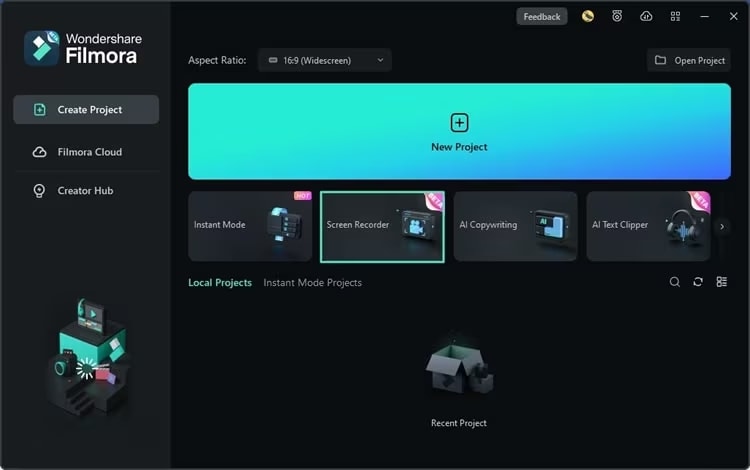
Krok 1: Pobierz, zainstaluj i uruchom Wondershare Filmora na swoim PC lub Mac. Po wejściu do aplikacji dotknij Rejestrator ekranu.
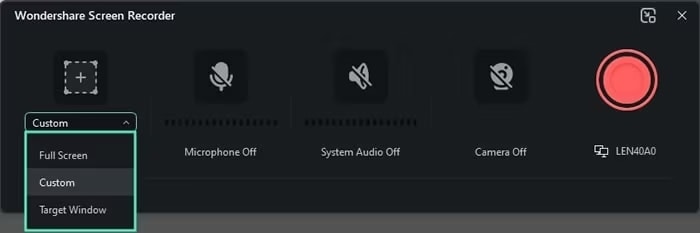
Krok 2: Wybierz opcję Okno docelowe zamiast Pełny ekran i dostosuj rejestrator ekranu, aby przechwytywał relacje i filmy z Instagrama w oknie przeglądarki internetowej.
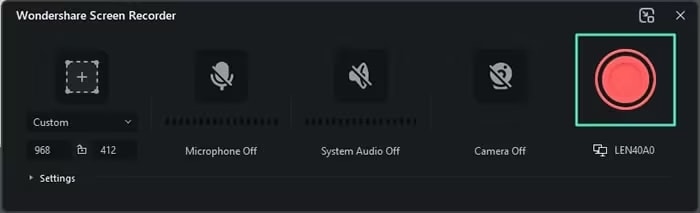
Krok 3: Nagraj relacje Instagrama w przeglądarce internetowej, dotykając czerwonego przycisku Koło, aby rozpocząć nagrywanie ekranu.
Krok 4: Po zakończeniu dotknij przycisku Stop na pasku narzędzi nagrywania Filmora lub naciśnij F9 na klawiaturze. Możesz także wstrzymać i wznowić nagrywanie, naciskając F10.
Stamtąd możesz robić zrzuty ekranu za pomocą narzędzia do zrzutów ekranu PC lub Mac, jeśli masz do czynienia z relacjami IG ze zdjęciami, lub zachować te nagrania dla relacji Instagram z filmami.
Filmora to idealne narzędzie dla twórców treści i influencerów Instagram lub YouTuberów skupionych na reakcjach, dzięki swoim płynnym możliwościom nagrywania. Dzięki niemu użytkownicy mogą jednocześnie nagrywać ekran przeglądarki internetowej i kamerę, tworząc filmy z reakcjami za pomocą kilku prostych kliknięć.
Ponadto Filmora jest również narzędziem do edycji, więc użytkownicy mogą szybko i efektywnie zastosować różne edycje wideo ulepszone przez AI i podnieść swoje nagrania na wyższy poziom.
Te funkcje sprawiają, że Filmora jest idealnym rozwiązaniem dla influencerów, administratorów stron memowych i innych twórców treści, którzy chcą szybko nagrywać, edytować i udostępniać relacje i posty IG bez powiadamiania użytkowników, którzy je opublikowali.
Łatwe w użyciu narzędzie do nagrywania ekranu dla każdego

Robienie zrzutów ekranu telefonem w trybie samolotowym
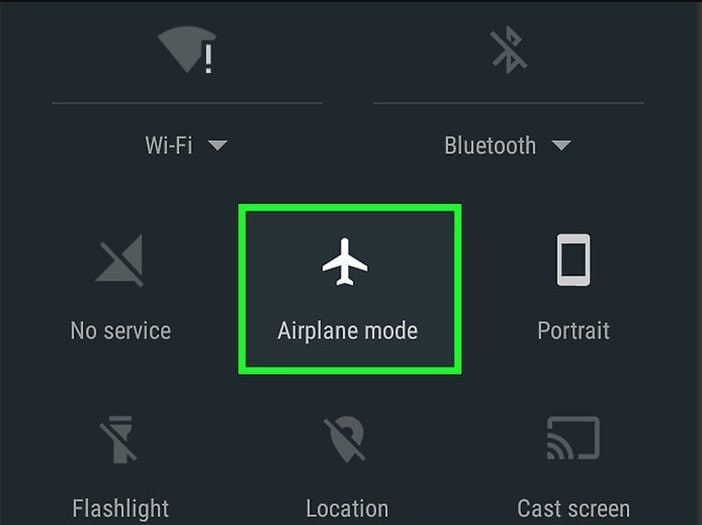
Wykrywanie zrzutów ekranu platformy mediów społecznościowych opiera się na łączności sieciowej i powiadamia użytkownika, którego znikającą wiadomość lub relację zrzuciłeś. Jednak bez połączenia sieciowego, które możesz osiągnąć, aktywując tryb samolotowy urządzenia, nie ma powiadomienia do wysłania do użytkownika.
Oto jak możesz to wykorzystać:
Krok 1: Znajdź znikającą wiadomość, ale jeszcze jej nie otwieraj, lub znajdź relację IG, którą chcesz zrzucić.
Krok 2: Przesuń palcem po ekranie telefonu, aby uzyskać dostęp do Centrum sterowania i dotknij Tryb samolotowy, aby odłączyć urządzenie od wszystkich sieci komórkowych i Wi-Fi.
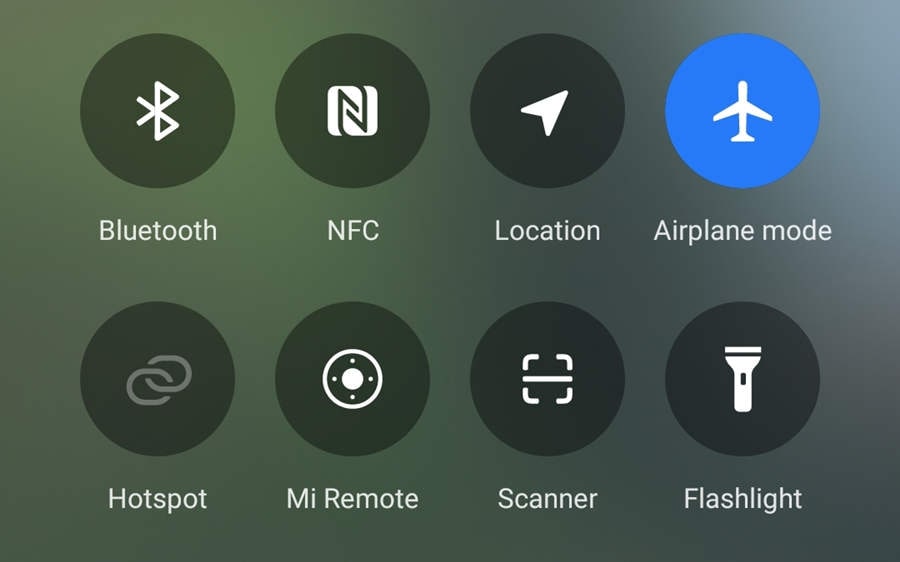
Krok 3: Dotknij powiadomienia IG, aby uzyskać dostęp do znikającej wiadomości lub znajdź relację Instagram i zrób jej zrzut ekranu.
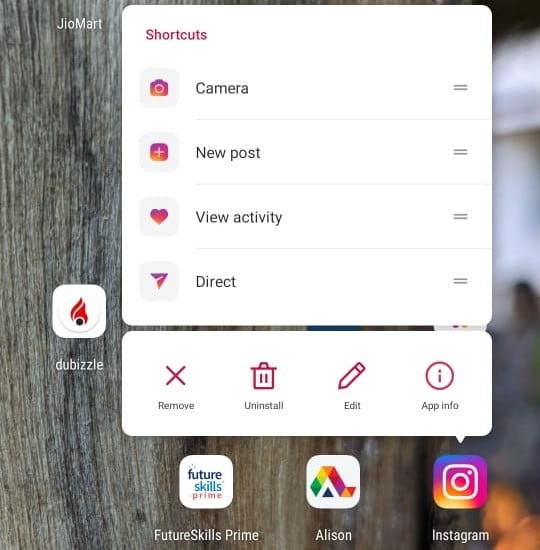
Krok 4: Wyjdź z Instagrama i długo naciśnij ikonę aplikacji.
Krok 5: Dotknij przycisku Informacje o aplikacji, aby uzyskać dostęp do jej ustawień.
Krok 6: Naciśnij Wymuś zatrzymanie, aby całkowicie zamknąć Instagrama.
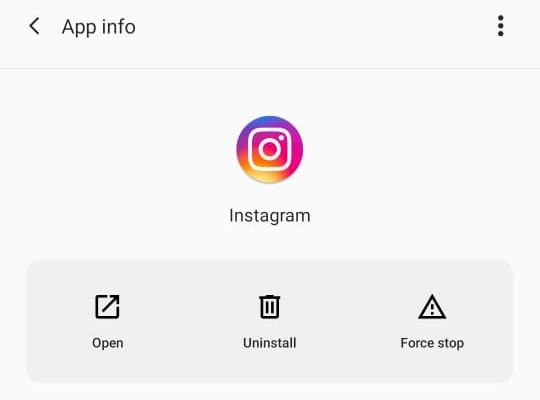
Krok 7: Wyłącz tryb samolotowy i uruchom ponownie IG.
Po uruchomieniu Instagrama otworzy się jego strona główna, a znikająca wiadomość będzie wyglądać, jakby nigdy nie została otwarta. Możesz ją następnie otworzyć i obejrzeć bez robienia czegokolwiek, ponieważ masz już jej zrzut ekranu w Galerii telefonu.

Użyj innego urządzenia lub aparatu do robienia zrzutów ekranu
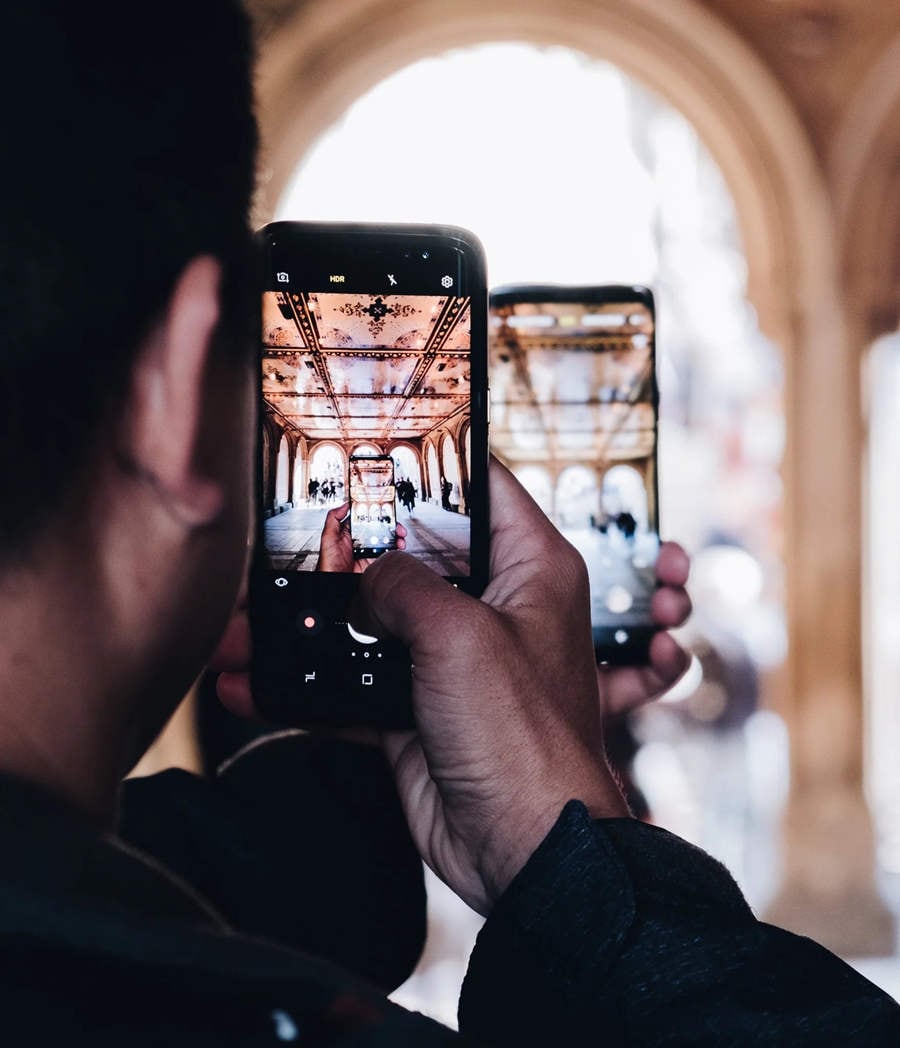
Instagram może rozpoznać, czy urządzenie, na którym zainstalowana jest aplikacja, aktywuje narzędzie do zrzutów ekranu, czy jest to wbudowane narzędzie, czy aplikacja innej firmy. Jednak nie może rozpoznać, czy robisz zrzuty ekranu relacji innym urządzeniem, co czyni to skuteczną alternatywą dla rejestratorów ekranu i trybu samolotowego.
Niezależnie od tego, czy używasz drugiego smartfona, czy aparatu DSLR, robienie zrzutów ekranu relacji Instagram innym urządzeniem jest solidną opcją. I tak, słyszymy cię. Technicznie to nie są zrzuty ekranu, ale zdjęcia z aparatu. Niezależnie od tego, czym są, pozwalają użytkownikom zapisywać i udostępniać zrzuty ekranu relacji, więc ta metoda również otrzymuje od nas przepustkę.
Dlaczego robić zrzuty ekranu na Instagramie?
Zrozumienie, jak robić zrzuty ekranu na Instagramie, może być cenne, ponieważ istnieje wiele powodów zapisywania lub udostępniania zdjęć postów, filmów lub relacji platformy. Niektóre z nich to:
- Zapisywanie treści – Instagram to coś więcej niż platforma do wysyłania wiadomości. To media społecznościowe, w których zdjęcia, filmy, rolki i memy stanowią większość twoich interakcji, więc możesz chcieć zapisać coś zabawnego, co widziałeś.
- Udostępnianie treści – Nie wszyscy obserwują te same konta na Instagramie, więc gdy natkniesz się na coś zabawnego lub ekscytującego, możesz chcieć podzielić się tym z przyjaciółmi lub rodziną, którzy nie obserwują tych twórców lub nie korzystają z Instagrama.
- Tworzenie treści – Bycie twórcą treści nie zawsze wiąże się z tworzeniem treści. Na przykład miliony stron memowych regularnie robią zrzuty ekranu innych kont, filmów lub komentarzy, dodają zabawny podpis i koniec. Jednocześnie niektórzy użytkownicy mogą nagrywać filmy innych osób i łączyć je ze swoimi reakcjami na te klipy.
- Zbieranie dowodów – Czy nam się to podoba, czy nie, nękanie, zastraszanie i inne problematyczne zachowania są standardem na większości platform mediów społecznościowych. Dokumentowanie tych przypadków za pomocą zrzutów ekranu może być przyzwoitą opcją zgłaszania tego zachowania do Instagrama lub innych władz.
- Zgłaszanie problemów – Jak większość platform internetowych i stron internetowych, Instagram ma swoją część problemów. Jednak opisywanie ich może być czasami trudne. Zamiast opisów tekstowych użytkownicy mogą polegać na zrzutach ekranu i nagraniach ekranu, aby zgłaszać te problemy deweloperom Instagrama.
Ogólnie rzecz biorąc, robienie zrzutów ekranu relacji i postów na Instagramie to fantastyczny sposób na zapisywanie i udostępnianie angażujących, humorystycznych i problematycznych treści.
Podsumowanie
Zrozumienie, jak robić zrzuty ekranu na Instagramie bez ich wiedzy, może czasami wydawać się niepotrzebnie skomplikowane. Jednak jest to niezbędna umiejętność ze względu na powiadomienia o zrzutach ekranu na Instagramie dla znikających wiadomości w trybie Vanish, a czasem relacji.
Jeśli chcesz potajemnie robić zrzuty ekranu relacji, najlepszym rozwiązaniem jest użycie dedykowanego narzędzia do nagrywania ekranu, takiego jak Wondershare Filmora, i nagranie okna przeglądarki z otwartym IG. Dzięki temu solidnemu narzędziu możesz płynnie tworzyć nagrania ekranu relacji IG i znikających wiadomości bez powiadamiania użytkownika, który je opublikował lub wysłał.
Stamtąd możesz robić proste zrzuty ekranu PC lub Mac, jeśli te wiadomości i relacje zawierają zdjęcia, lub zachować nagrania ekranu, jeśli te elementy zawierają filmy. Podobnie możesz edytować te nagrania za pomocą edytora wideo opartego na AI Filmora, dzięki czemu aplikacja jest idealna dla influencerów Instagram skupionych na reakcjach i twórców treści, którzy chcą mieć uniwersalne narzędzie do nagrywania, edycji i udostępniania.
Inne metody potajemnego robienia zrzutów ekranu relacji obejmują użycie trybu samolotowego lub robienie zdjęć innym urządzeniem. Jednak tryb samolotowy jest bardzo niewygodny dla użytkowników iOS i wymaga wymuszenia zatrzymania aplikacji na Androidzie, podczas gdy ostatnia wymieniona metoda technicznie nie obejmuje zrzutów ekranu.
FAQ
-
Jak robić zrzuty ekranu na Instagramie bez ich wiedzy?
Chociaż powiadomienia o zrzutach ekranu relacji na Instagramie nie są wdrożone globalnie i dla wszystkich użytkowników, platforma mediów społecznościowych powiadamia niektórych użytkowników, jeśli zrobisz zrzut ekranu ich relacji. Dlatego, jeśli chcesz robić zrzuty ekranu relacji bez aktywowania powiadomienia, użyj rejestratora ekranu zamiast narzędzia do zrzutów ekranu. Alternatywnie możesz robić zrzuty ekranu z włączonym trybem samolotowym lub innym urządzeniem. -
Jak mogę zrobić zrzut ekranu relacji na Instagramie?
Robienie zrzutów ekranu relacji Instagram jest niezwykle proste. Na większości urządzeń możesz to zrobić, jednocześnie naciskając przyciski zasilania i głośności w górę, ale możesz to również zrobić za pomocą Centrum sterowania i przełączników telefonu. Ponadto większość użytkowników nie będzie musiała się martwić, że IG powiadomi użytkowników, których relacje zrzuciłeś. W końcu ta funkcja nie jest włączona dla wszystkich kont Instagram. -
Czy robienie zrzutów ekranu relacji kogoś na Instagramie jest legalne?
Tak, robienie zrzutów ekranu relacji na IG jest całkowicie legalne. Chociaż dla niektórych użytkowników może być krępujące, że dana osoba o tym wie, możesz robić zrzuty ekranu relacji ile chcesz. Nie powinieneś jednak publikować relacji innych osób ani wykorzystywać tych obrazów komercyjnie, ponieważ może to być nielegalne.