




 100% zweryfikowane bezpieczeństwo | Bez subskrypcji | Bez złośliwego oprogramowania

Czy chcesz zapisać Instagram Story pokazujące pomocne lifehacki? Czy chciałbyś dodać relację IG znajomego o Twoich urodzinach do galerii komputera lub telefonu? Czy ktoś udostępnił film kulinarny z pysznym przepisem, zmuszając Cię do zapisania samouczka zanim zniknie?
Twoim pierwszym instynktem jest prawdopodobnie użycie rejestratora ekranu.Czy można nagrywać ekran w Instagram Stories?Oczywiście. Czy jest to zgodne z wytycznymi społeczności Instagrama? Czy druga osoba się dowie?
Zanim odpowiemy na te pytania, zobaczmy jaknagrać ekran z relacją IGaby zapisać ją na komputerze lub urządzeniu mobilnym.
W tym artykule
Jak nagrać ekran z relacją IG na komputerze
Twój komputer ma wbudowany rejestrator ekranu (niezależnie od systemu operacyjnego), co oznacza, że możesz przechwycić ekran z żądaną relacją IG kilkoma kliknięciami. Ale co jeśli chcesz edytować nagranie? Na przykład, możesz chcieć przyciąć początek i koniec. Potrzebowałbyś dedykowanego oprogramowania.
Wondershare Filmorato profesjonalny edytor wideo ze standardowymi funkcjami nagrywania, pozwalający przechwytywać ekran, kamerę, dźwięk systemowy i mikrofon. Może być Twoim ulubionym rejestratorem ekranu dla Instagrama, umożliwiając dostosowanie obszaru nagrywania do przechwytywania tylko relacji IG lub innych treści.
Jednak Filmora błyszczy w dziale edycji wideo, co czyni ją fantastycznym dodatkiem do Twojego zestawu narzędzi. Oferuje śledzenie ruchu, przyśpieszanie, stabilizację, klatki kluczowe, automatyczne kadrowanie, chroma key, automatyczną synchronizację z rytmem, wykrywanie ciszy, wyciszanie dźwięku, automatyczne wyróżnianie itp.
Następnie jest generator muzyki AI, usuwanie wokali AI, kreator miniatur AI, interpolacja klatek AI, TTS (tekst na mowę), STT (mowa na tekst), AI TTV (tekst na wideo), edycja asystenta AI, pisanie skryptów oparte na ChatGPT, edycja tekstowa AI itp. Możesz także dodawać automatyczne napisy, napisy, animowany tekst i wiele kreatywnych zasobów (wbudowane presety, Boris FX, NewBlue FX, Unsplash, Pixabay, Pexels i Giphy).
Oczywiście Filmora posiada podstawowe narzędzia edycji, takie jak kadrowanie, przycinanie, cięcie, kompozycja, zmiana rozmiaru, maskowanie, korekcja i dopasowanie kolorów, regulacja prędkości itp.
Dlatego jest idealna dla twórców treści szukających elastyczności edycji i najnowocześniejszych funkcji. Oto jak nagrać Instagram Story za pomocą Filmora:
Krok 1:Pobierz i zainstalujWondershare Filmorana swoim komputerze.
Krok 2:Utwórz lub zaloguj się na swoje konto Wondershare i uruchomRejestrator ekranu.
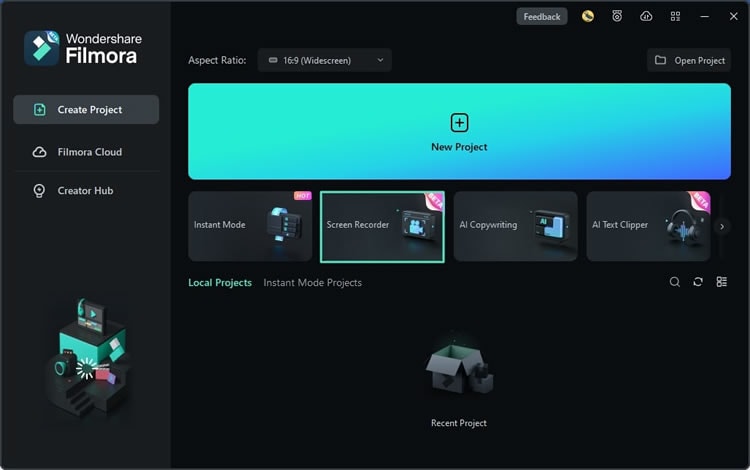
.Krok 3:Wybierz obszar nagrywania. Na przykład wybierzNiestandardowy

aby ustawić proporcje dla Instagram Story.Krok 4:

Wyłącz mikrofon i kamerę oraz włącz dźwięk systemowy.Krok 5:KliknijUstawienia

aby rozwinąć opcje. Niektóre z nich obejmują nadawanie nazwy nagraniu, wybór lokalizacji, liczby klatek na sekundę i jakości, zmianę odliczania i pokazywanie kliknięć myszy.Krok 6:OtwórzInstagram
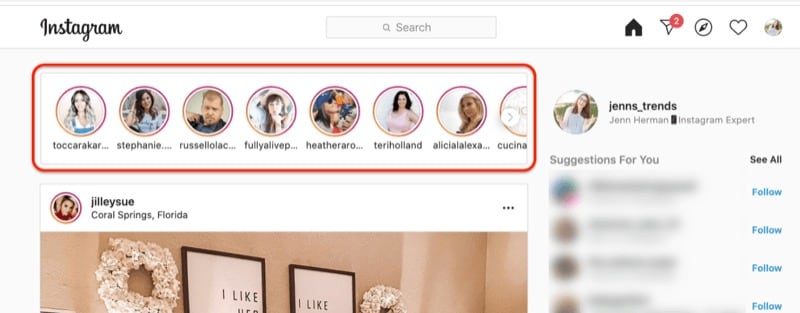
przez przeglądarkę i znajdź żądaną relację IG. Zalecamy otwarcie powiązanego profilu, aby uniknąć nagrywania relacji innego użytkownika, ponieważ odtwarzają się kolejno.Krok 7:Wróć doFilmorai naciśnij przyciskNagrajF9).

(lubKrok 8:OtwórzPrzełącz się dow swojej przeglądarce i odtwórz relację IG. Gdy się skończy, naciśnijF10
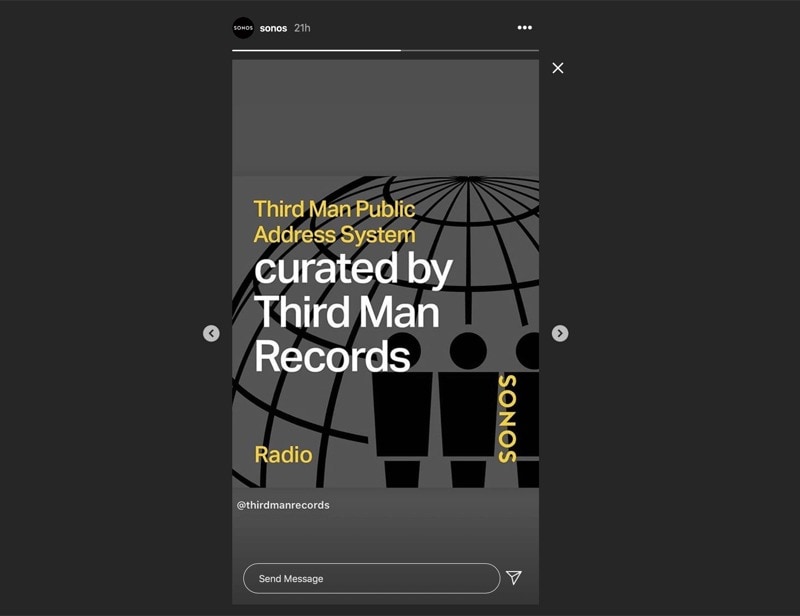
aby zatrzymać nagrywanie.Krok 9:Filmora automatycznie otworzyEdytor wideo. Przeciągnij i upuść nagranie na osi czasu i dostosuj je w razie potrzeby. Następnie kliknij.

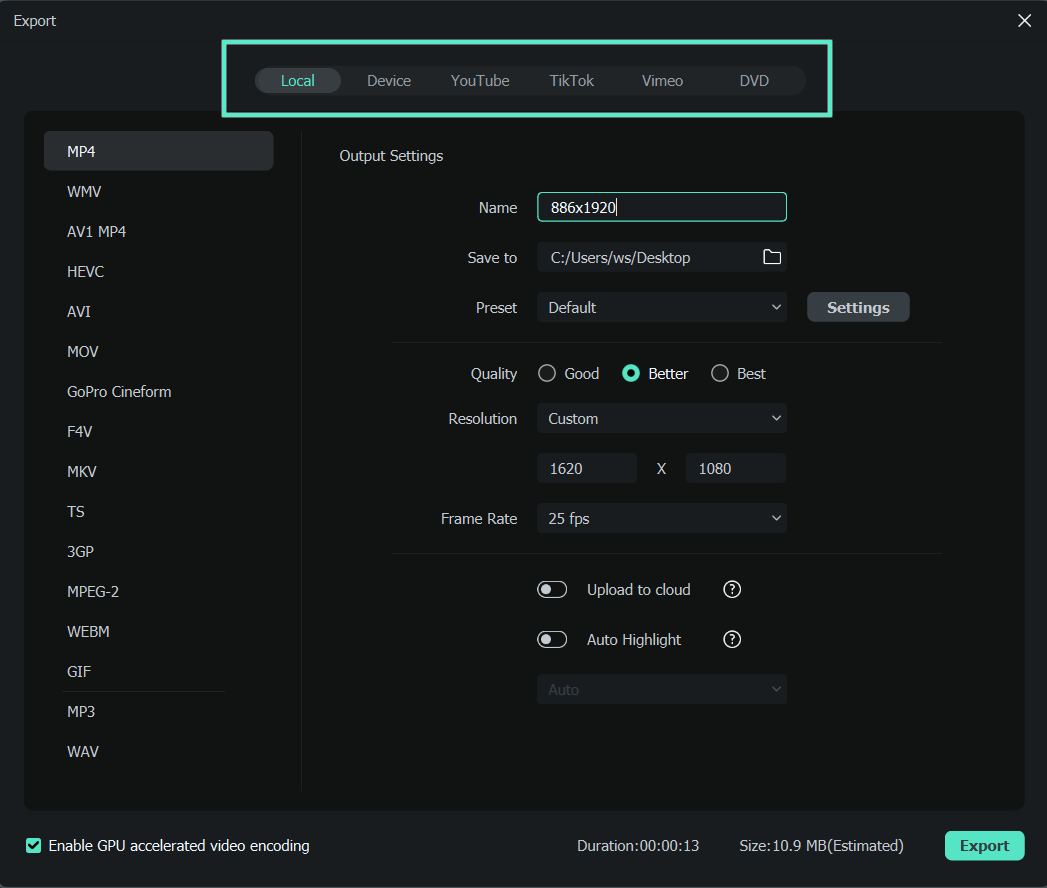
Eksportuj.. Przeciągnij i upuść nagranie na osi czasu i dostosuj je w razie potrzeby. Następnie kliknijKrok 10:
Jak nagrać ekran z relacją IG na Androidzie
Dostosuj ustawienia wyjściowe edytowanego wideo i kliknij
Krok 1:aby zapisać je na swoim urządzeniu.Najszybszym sposobem na nagranie ekranu z relacją IG na Androidzie jest użycie wbudowanego rejestratora ekranu. Oto co zrobić:Przesuń palcem w dół od górnej prawej krawędzi ekranu, aby otworzyćPanel sterowania(lubPanel szybkina Samsungu). Jeśli nie widzisz opcji nagrywania ekranu, dotknij przyciskuPlus(Samsung) lubRejestrator ekranuEdytuj(inne telefony). Długo naciśnij i przeciągnij przycisk.
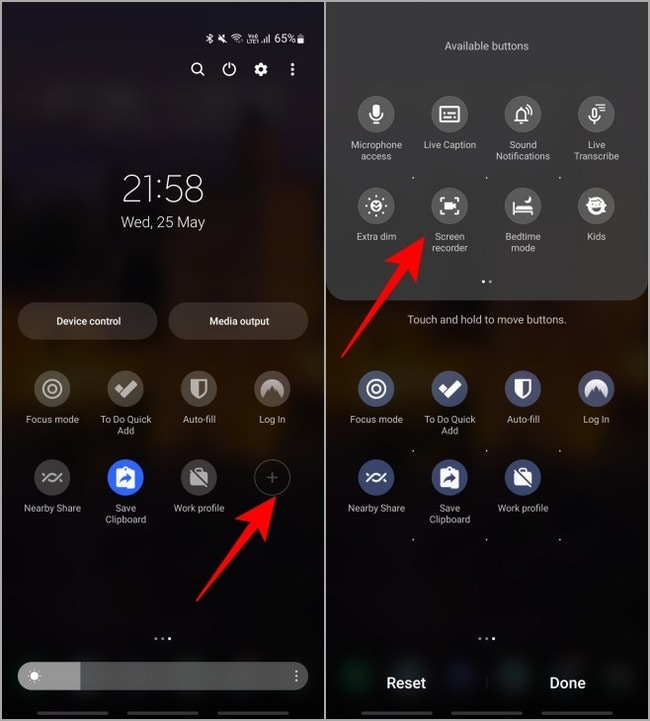
Krok 2:aby dodać go do panelu, i dotknijRejestrator ekranuGotoweNajszybszym sposobem na nagranie ekranu z relacją IG na Androidzie jest użycie wbudowanego rejestratora ekranu. Oto co zrobić:.Odtwórz żądaną relację IG, ale natychmiast dotknij i przytrzymaj ekran, aby ją wstrzymać (nie zwalniaj, dopóki nie zaczniesz nagrywać). Następnie dotknij przycisku.
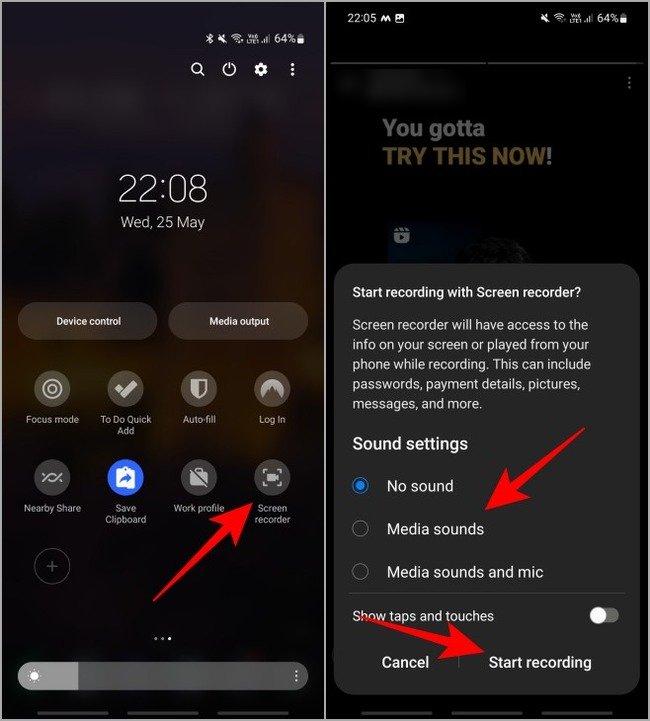
.wi udziel uprawnień dostępu. Większość smartfonów zapyta również o preferowane ustawienia dźwięku podczas pierwszego nagrywania. DotknijRozpocznij nagrywanie.Zwolnij przytrzymanie, aby wznowić relację IG i pomiń odliczanie (jeśli jest) jeśli Twój smartfon na to pozwala. Gdy Instagram Story się skończy, dotknij przycisku
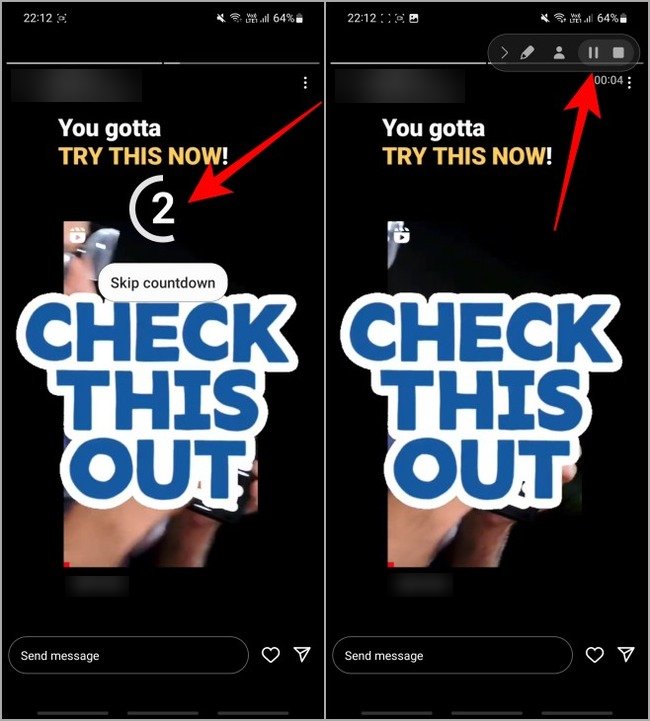
aby ustawić proporcje dla Instagram Story.StopNajszybszym sposobem na nagranie ekranu z relacją IG na Androidzie jest użycie wbudowanego rejestratora ekranu. Oto co zrobić:lubTimer(w zależności od telefonu), aby zakończyć nagrywanie.
Jak nagrać ekran z relacją IG na iPhonie
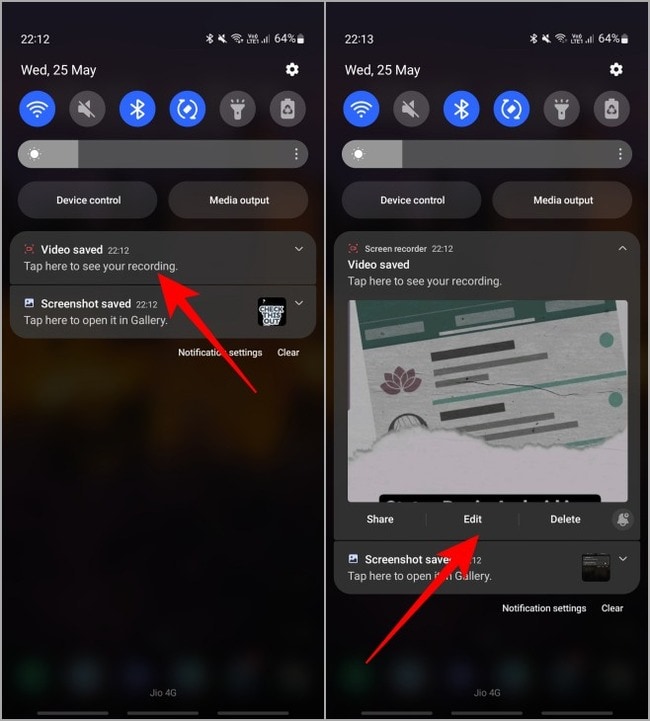
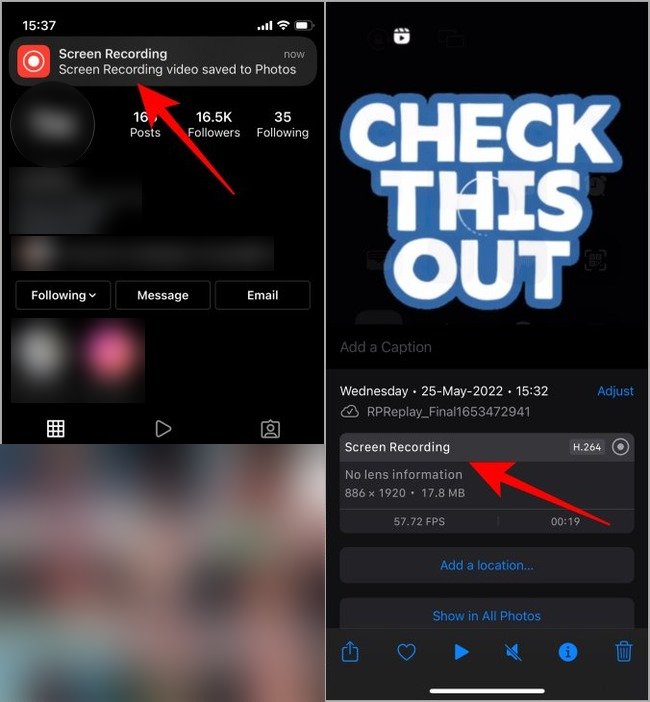
Dotknij miniatury wideo lub powiadomienia w
Krok 1:aby wyświetlić nagranie wGalerii. Niektóre telefony pozwalają również rozwinąć powiadomienie, aby otworzyć nagranie bezpośrednio w wbudowanym edytorze wideo.Podobnie jak smartfony z Androidem, iPhone'y mają wbudowany rejestrator ekranu, pomagający przechwytywać dowolne treści na ekranie. Oto jak nagrać ekran z Instagram Story na iOS:Przejdź doUstawienia > Centrum sterowaniai włączDostęp w aplikacjach. Jeśli funkcjaPanel szybkiNagrywanie ekranu
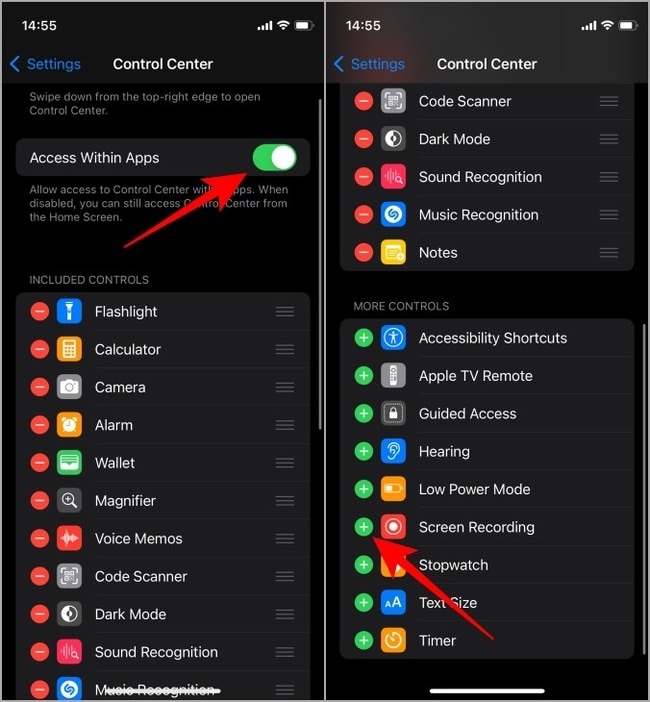
Krok 2:Odtwórz żądaną Instagram Story i natychmiast ją wstrzymaj (dotknij i przytrzymaj ekran). Następnie otwórz Centrum sterowania i dotknij przycisk Ustawienia > Centrum sterowania. Po zakończeniu trzech-sekundowego odliczania zwolnij przytrzymanie, aby nagrać Instagram Story.
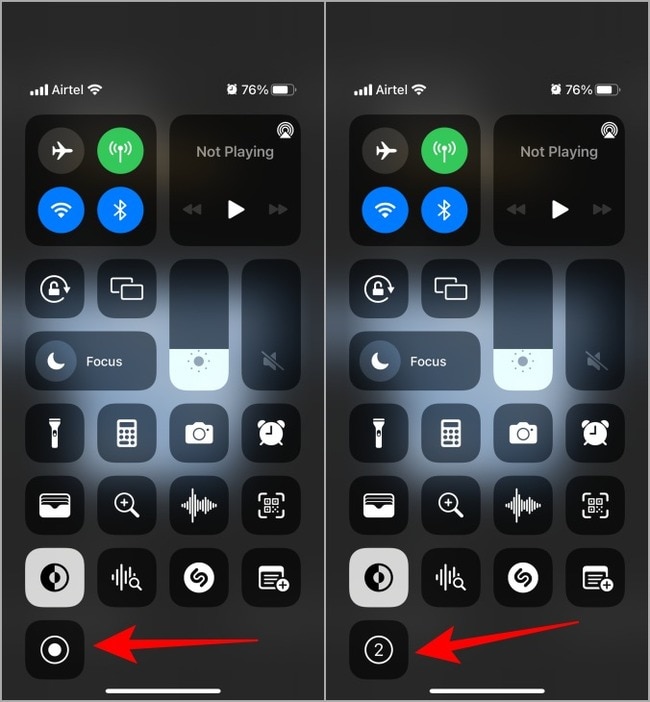
. Po zakończeniu Instagram Story dotknij . na pasku stanu lub czerwoną kropkę Nagrywanie w Dynamic Island (w zależności od modelu iPhone'a). Następnie dotknij i udziel uprawnień dostępu. Większość smartfonów zapyta również o preferowane ustawienia dźwięku podczas pierwszego nagrywania. Dotknij lub przycisk Stop.
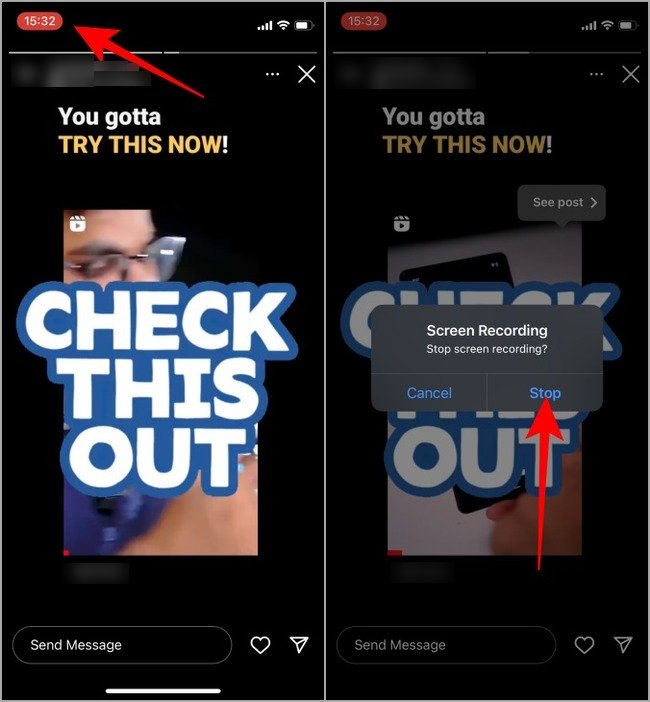
aby ustawić proporcje dla Instagram Story. Dotknij powiadomienie na pasku stanu, aby otworzyć nagranie ekranu w aplikacji Zdjęcia.
Czy nagrywanie na Instagramie powiadamia kogokolwiek?
Wielu zastanawia się: "Jeśli nagramy ekran Instagram Story, czy Instagram powiadomi użytkownika?" Odpowiedź brzmi: nie. Inna osoba nie dowie się, czy nagrałeś lub zrobiłeś zrzut ekranu jej Instagram Story. To samo dotyczy Instagram Reels i postów.
Jedyne wyjątki obejmują przechwytywanie znikającego zdjęcia lub wideo w DM (wiadomości bezpośredniej), multimediów w trybie Vanish oraz zdjęć i filmów, które nadawca robi za pomocą kamery w czacie. Niezależnie od tego, czy robisz zrzut ekranu, czy nagrywasz ekran, aby zapisać multimedia, Instagram powiadomi nadawcę, wyświetlając Twoją nazwę użytkownika.
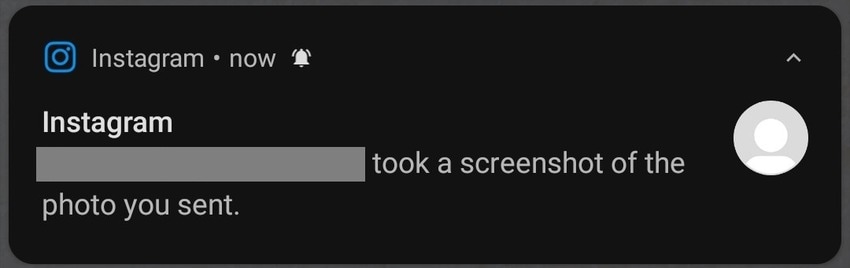
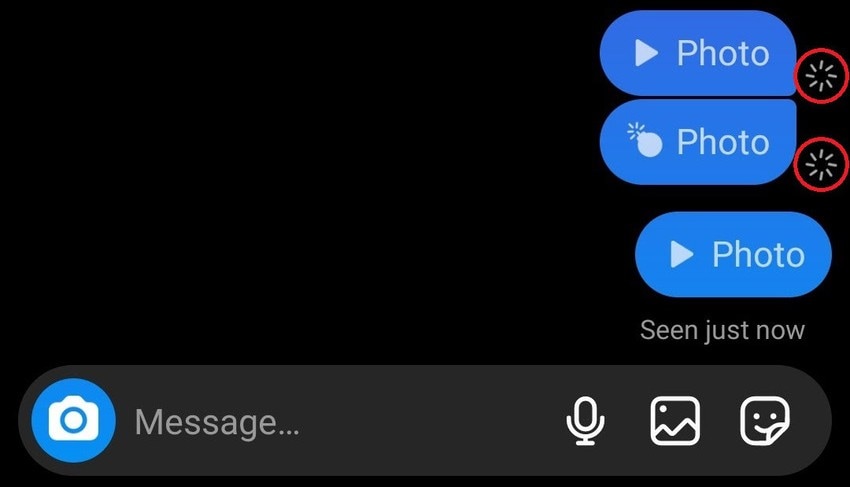
Jeśli użytkownik przegapi powiadomienie, zobaczy symbol wybuchu obok nagrywanego ekranem lub zrzutu ekranu pliku w Twojej konwersacji DM. Nie zniknie on po wygaśnięciu wysłanego zdjęcia lub wideo.
Dlatego szanuj prywatność innych i nie udostępniaj zapisanych multimediów. Kiedy ktoś aktywuje tryb Vanish lub wysyła znikające zdjęcie czy wideo, robi to z jakiegoś powodu, więc zachowaj to do osobistego użytku. Nie chciałbyś, żeby ktokolwiek udostępniał pliki, które wysyłasz prywatnie, prawda?
Jak nagrywać ekran na Instagramie bez ich wiedzy
W 2018 roku Instagram przez krótki czas powiadamiał użytkowników, gdy ktoś nagrywał ekran lub robił zrzuty ekranu ich Instagram Story. Ku uldze wielu użytkowników, firma szybko zrezygnowała z tej funkcji, ale kto może powiedzieć, że jej nie rozważy ponownie?
Na szczęście możesz użyć kilku sztuczek, niezależnie od tego, czy przechwytujesz Instagram Stories innych użytkowników, czy multimedia w DM. Oto jak nagrywać ekran na Instagramie bez ich wiedzy:
- Wyłącz Wi-Fi lub dane komórkowe – Odłączenie się od internetu przed nagrywaniem ekranu Instagram Story lub multimediów DM uniemożliwi Instagramowi wykrycie Twojej aktywności. Jednak najpierw otwórz zawartość, aby upewnić się, że się załaduje. Następnie wyloguj się ze swojego konta Instagram przed ponownym połączeniem z internetem.
- Włącz tryb samolotowy – Ta metoda działa tak samo. Jednak niektórzy użytkownicy zgłaszają, że odinstalowanie aplikacji Instagram przed wyłączeniem trybu samolotowego to jedyny sposób, aby ukryć swoją aktywność przed inną osobą.
Te metody nie są niezawodne, więc zawsze proś o pozwolenie na nagrywanie ekranu Instagram Stories lub multimediów DM. Dotyczy to przede wszystkim treści chronionych prawem autorskim. Jeśli planujesz je udostępnić, poproś o pozwolenie i przypisz zasługi tam, gdzie się należą, aby uniknąć naruszenia praw autorskich.
Podsumowanie
Możesz szybko nagrywać ekran Stories na Instagramie, używając natywnego rejestratora ekranu telefonu. Jeśli chodzi o nagrywanie na PC lub Mac, wypróbuj Wondershare Filmora, który odblokowuje profesjonalną edycję wideo idealną dla twórców treści. Możesz korzystać z niego za darmo, choć z ograniczonymi funkcjami i eksportami ze znakiem wodnym.
FAQ
-
Czy mogę nagrywać ekran Instagram story?
Oczywiście! Najlepsza część jest taka, że Instagram nawet nie wyśle powiadomienia, jeśli nagrasz ekran czyjejś Instagram Story. Jednak uważaj na zrzuty ekranu i nagrania ekranu multimediów DM, ponieważ nadawcy się dowiedzą. -
Czy mogę nagrywać ekran Instagram Stories bez narzędzia zewnętrznego?
Oczywiście! Możesz użyć wbudowanego rejestratora ekranu swojego smartfona; każdy nowoczesny telefon go posiada. To samo dotyczy komputera. -
Jaki jest najlepszy rejestrator ekranu dla Instagrama?
Najbardziej znane aplikacje dla Androida to AZ Screen Recorder, Mobizen Screen Recorder i XRecorder, podczas gdy najlepsze opcje dla iOS to Record it, DU Recorder i TechSmith Capture. Jeśli chodzi o oprogramowanie desktopowe, najlepsze rejestratory ekranu dla Instagrama to Wondershare DemoCreator i Filmora.