

Konwertuj wideo pionowe na poziome: 3 profesjonalne metody

Chcesz przekonwertować wideo pionowe na poziome bez kadrowania? Niezależnie od tego, czy przypadkowo nagrałeś w trybie pionowym, czy otrzymałeś pionowy materiał od klientów, konwersja wideo pionowego na poziome nie musi oznaczać utraty jakości wideo. W tym kompleksowym przewodniku pokażemy Ci dokładnie, jak zmienić wideo pionowe na poziome za pomocą zaawansowanych funkcji Filmory, w tym narzędzi opartych na AI i profesjonalnych technik edycji, które zachowują integralność Twojej treści.
- Metoda 1: Konwersja pionowego na poziome za pomocą inteligentnego kadrowania
- Metoda 2: Wideo pionowe na poziome z rozmyciem tła
- Metoda 3: Automatyczne ramkowanie AI do konwersji wideo na poziome
- Metoda 4: Zaawansowane techniki Filmory dla profesjonalnych rezultatów
Jak przekonwertować wideo pionowe na poziome
Najlepszy edytor wideo do konwersji wideo pionowego na poziome - Wondershare Filmora
Filmora to jeden z nielicznych programów do edycji wideo dostępnych obecnie na rynku, który pozwala eksportować wideo zorientowane poziomo, a to oprogramowanie do edycji wideo umożliwia również eksport wideo w proporcjach 1:1, które są idealnie dostosowane do Instagrama. Możesz dostosować proporcje obrazu do wymagań swojego projektu, a Filmora oferuje również doskonałe narzędzia do edycji wideo, które pozwolą Ci tworzyć niesamowite filmy.


Metoda 1: Konwersja pionowego na poziome za pomocą inteligentnego kadrowania
Najczęstszym sposobem konwersji wideo zorientowanych pionowo do formatu poziomego jest kadrowanie klatki. Jednak często oznacza to utratę prawie dwóch trzecich oryginalnego ujęcia.
Jeśli szukasz szybkiego rozwiązania, które zachowuje kluczowe elementy wizualne Twojego wideo, inteligentne kadrowanie jest właściwą drogą. Dzięki funkcji inteligentnego kadrowania Filmory, oprogramowanie automatycznie wykrywa najważniejsze obiekty w każdej klatce i inteligentnie dostosowuje kadrowanie, aby utrzymać je wycentrowane i wyraźne. Zapewnia to, że gdy konwertujesz wideo pionowe na poziome, zachowujesz równowagę wizualną i profesjonalnie wyglądające rezultaty—bez żmudnych ręcznych dostosowań.
Krok 1:
Kliknij dwukrotnie ikonę Filmory na pulpicie PC lub Mac, aby uruchomić program. Po pojawieniu się ekranu powitalnego kliknij Nowy projekt, aby rozpocząć konwersję wideo na poziome.
Krok 2:
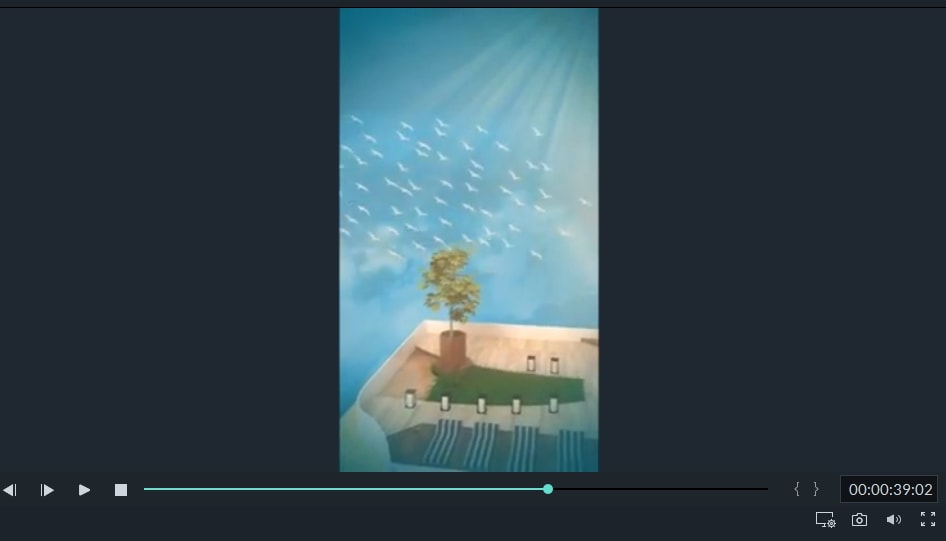
Zaimportuj wideo pionowe, które chcesz edytować, do oprogramowania do edycji wideo Filmora, klikając menu rozwijane Importuj, a następnie wybierz opcję Importuj pliki multimedialne. Przeciągnij i upuść klip wideo z panelu multimediów Filmory na oś czasu. Po umieszczeniu klipu na osi czasu będziesz mógł zobaczyć czarne paski po obu stronach wideo w oknie podglądu.

Krok 3:
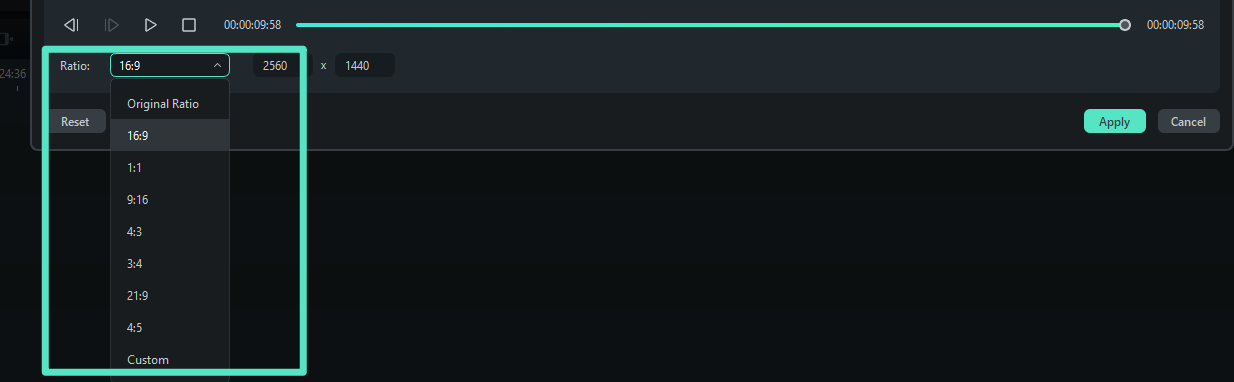
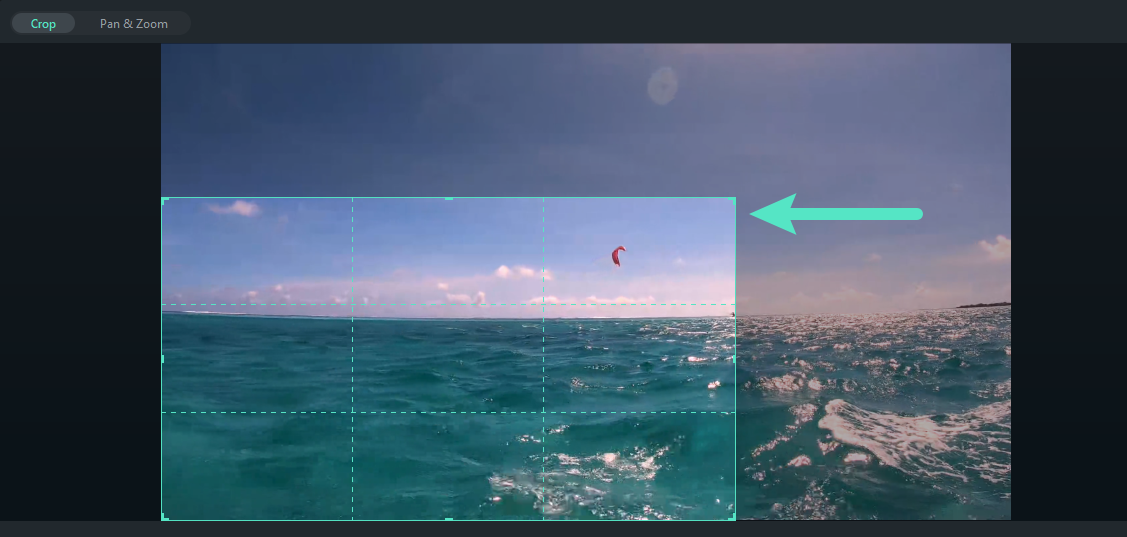
Kliknij prawym przyciskiem myszy klip wideo i wybierz opcję Kadruj i powiększ. Po pojawieniu się nowego okna na ekranie zobaczysz pięć różnych opcji kadrowania: Niestandardowe, 16:9, 4:3, 1:1 i 9:16. Opcja 9:16 będzie zaznaczona i musisz zmienić ją na 16:9, a następnie dostosować pozycję prostokąta w lewym oknie podglądu. Obraz w prawym oknie podglądu pokaże Ci, jak Twój materiał będzie wyglądał po kadrowaniu. Kliknij Ok, aby zakończyć proces kadrowania.

Krok 4:
Jeśli chcesz dalej edytować swój materiał, możesz to zrobić, stosując przejścia, efekty lub tworząc napisy końcowe. Po zakończeniu edycji klipu wideo kliknij przycisk Eksportuj. Możesz wybrać format pliku, w którym plik zostanie wyeksportowany, a następnie kliknij Eksportuj, aby rozpocząć eksport wideo. Alternatywnie możesz wybrać eksport wideo bezpośrednio na konto Facebook lub YouTube. Wideo będzie miało proporcje 16:9 po zakończeniu eksportu.https://images.wondershare.com/filmora/guide/crop-pan-zoom-video-in-filmora-011.png
Metoda 2: Wideo pionowe na poziome z profesjonalnym rozmyciem tła
To jest zalecane podejście do konwersji wideo pionowego na poziome bez kadrowania. Dodając profesjonalnie rozmyte tło, zachowujesz 100% oryginalnego materiału, tworząc jednocześnie kinowy format poziomy, idealny na YouTube, media społecznościowe i profesjonalne prezentacje. Jeśli chcesz zachować jakość swojego klipu wideo, rozmycie tła pionowo zorientowanego wideo to najlepsza opcja.
Krok 1:
Otwórz oprogramowanie do edycji wideo Filmora na Mac lub PC i kliknij Nowy projekt.
Krok 2:
Kliknij menu Importuj, a następnie wybierz opcję Importuj pliki multimedialne. Po przeciągnięciu i upuszczeniu wideo pionowego na oś czasu (wybierz NIE DOPASOWUJ), będziesz mógł zobaczyć czarne paski po obu końcach klipu wideo.
Krok 3:
Przejdź do menu Filtry, gdzie wybierasz efekt rozmycia, którego chcesz użyć. Filtry takie jak Blur Bars, Basic Blur, Rings lub Diamonds w Background Blur mogą być skutecznie używane do zakrycia czarnych pasków w pionowo zorientowanym wideo. Możesz również użyć paska wyszukiwania, aby uniknąć bezcelu przeszukiwania ogromnej kolekcji filtrów Filmory.
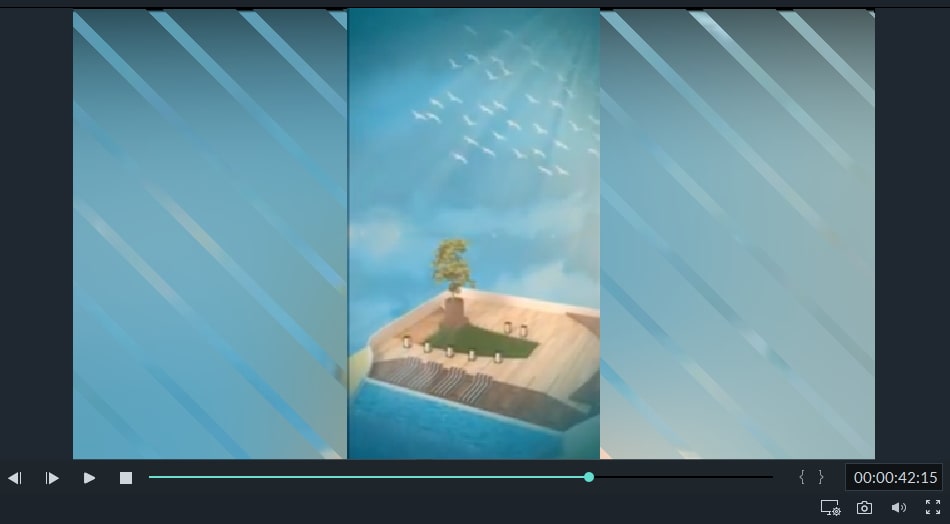
Kliknij efekt, aby zobaczyć, jak wygląda po zastosowaniu do klipu wideo. Przeciągnij i upuść wybrany efekt na ścieżkę PIP edytora i dostosuj jego czas trwania, aby pasował do czasu trwania wideo. Czarne paski w Twoich filmach powinny być zakryte gładko wyglądającym filtrem. Kontynuuj edycję wideo w dowolny sposób. Możesz zastosować więcej filtrów, dodać tekst lub muzykę do klipu wideo.
Krok 4:
Kliknij przycisk EKSPORTUJ, a następnie wybierz format pliku wideo, którego chcesz użyć. Filmora oferuje obsługę dużej liczby różnych formatów plików, takich jak MP4, AVI, MOV lub MKV. Możesz również wyeksportować swoje wideo bezpośrednio na YouTube z Filmory.
Metoda 3:
Funkcja automatycznego ramkowania oparta na AI w Fimorze rewolucjonizuje sposób zmiany wideo pionowego na poziome. To inteligentne narzędzie automatycznie wykrywa punkty fokusowe Twojego wideo i płynnie konwertuje wideo pionowe na poziome, zachowując najważniejsze elementy wizualne. Idealne dla twórców treści, którzy muszą konwertować pionowe na poziome wideo masowo.
Krok 1:
Otwórz Wondershare Filmora, a następnie kliknij funkcję Auto-reframe na interfejsie startowym. Możesz też najpierw utworzyć nowy projekt, zaimportować wideo do biblioteki multimediów, a następnie wybrać Auto-reframe.

Krok 2:
W interfejsie Auto-Reframe zobaczysz menu proporcji obrazu, prędkości ruchu i analizy. Ponieważ musimy przekonwertować wideo pionowe na poziome, najpierw wybierz proporcje 16:9, następnie pozostaw automatyczną prędkość ruchu, kliknij przycisk Analizuj, aby rozpocząć konwersję. Filmora automatycznie przekonwertuje wideo na poziome. Kliknij Eksportuj, aby zapisać poziome wideo lokalnie.

Metoda 4: Zaawansowane techniki Filmory dla profesjonalnych rezultatów
Dla profesjonalnych edytorów wideo szukających konwersji wideo pionowego na poziome bez kadrowania, Filmora oferuje zaawansowane narzędzia kompozycji, które wykraczają poza podstawowe metody:
- Kompozycja wielowarstwowa z niestandardowymi tłami
- Śledzenie ruchu dla dynamicznej konwersji wideo pionowego na poziomekonwersja
- Integracja green screen dla płynnych poziomych teł
- Niestandardowe szablony proporcji obrazu dla różnych platform
Profesjonalne wskazówki: Konwersja wideo pionowego na poziome bez kadrowania
- Zachowanie rozdzielczości: Zawsze eksportuj w rozdzielczości oryginalnego wideo, gdy konwertujesz wideo na poziome
- Wybór tła: Używaj uzupełniających się kolorów, które wzmacniają Twój obiekt podczas tworzenia rozmytych teł
- Przetwarzanie wsadowe: Funkcja eksportu wsadowego Filmory oszczędza czas, gdy musisz konwertować pionowe na poziome wideo dla wielu plików
- Optymalizacja platformy: Rozważ wymagania dotyczące proporcji obrazu Twojej platformy docelowej przed wyborem metody konwersji
Powiązane artykuły:
- Jak zmienić proporcje obrazu wideo w Fimorze
- Najlepsze praktyki edycji wideo dla mediów społecznościowych
- Filmora vs inne edytory wideo: Pełne porównanie
- Jak eksportować wideo dla różnych platform

Łatwy w użyciu i potężny edytor wideo dla wszystkich twórców.
Wypróbuj za darmo Wypróbuj za darmo
Przenieś swój film na profesjonalny poziom dzięki prostym narzędziom.
Wypróbuj za darmo Wypróbuj za darmo
Piotr Jaworski
staff Redaktor
Komentarze