



iMovie to wbudowany edytor wideo firmy Apple, który jest wstępnie zainstalowany na komputerach Mac, iPhone'ach i iPadach. Jest lekki, prosty w użyciu i całkiem zdolny do obsługi podstawowych edycji, takich jak przycinanie klipów, lub bardziej zaawansowanych, takich jak dodawanie efektów i muzyki do filmu.
Jednak iMovie nie jest dostępny w systemie Windows, co oznacza, że użytkownicy tej platformy mogą musieć poszukaćAlternatywa iMovie dla systemu WindowsAlbo coś podobnego do oprogramowania. Aby ułatwić Ci wyszukiwanie, wybraliśmy je na krótką listę, wraz z recenzją.
Jak testujemy
- Instalacja i konfiguracja.Stworzyliśmy listę na podstawie tego, jak łatwo jest pobrać, zainstalować i rozpocząć na różnych urządzeniach.
- Łatwość użytkowania.Biorąc pod uwagę przyjazny dla użytkownika charakter iMovie, oceniamy również interfejs, krzywą uczenia się i to, jak łatwy jest przepływ pracy.
- Narzędzia do edycji.Podstawowe funkcje, takie jak przycinanie, przejścia, efekty, narzędzia audio i wielościeżkowe osie czasu, są dostępne w tych alternatywach iMovie na PC.
- Zaawansowane funkcje.Szukamy również dodatków, takich jak narzędzia AI, śledzenie ruchu, edycja z wieloma kamerami i klasyfikacja kolorów, dla tych, którzy chcą czegoś więcej niż to, co oferuje iMovie.
- Wydajność.Oceniamy również szybkość, stabilność i to, jak dobrze oprogramowanie radzi sobie z 4K/8K i dużymi projektami – czegoś, czego może brakować w iMovie.
- Eksport i udostępnianie.Formaty wyjściowe, jakość (do 4K/8K) i łatwość udostępniania projektów na platformach społecznościowych należą do naszych rozważań przy wybieraniu oprogramowania iMovie na PC.
Nasze 3 najlepsze alternatywy dla iMovie dla systemu Windows



Część 1. Tabela porównawcza alternatyw iMovie dla systemu Windows
Zacznijmy od szybkiego porównania najlepszych alternatyw iMovie dla systemu Windows, które omówimy.
| oprogramowanie | Łatwość użytkowania | Kluczowe cechy | Ceny | ocena |
| Filmora | Przyjazne dla początkujących | Narzędzia AI, szablony, wtyczki, eksport 8K, biblioteka magazynowa | Bezpłatne, subskrypcyjne i jednorazowe | 4.7/5 |
| Premiera Pro | poziom zawodowy | Integracja Adobe, Lumetri color, obsługa wtyczek | od 22,99 USD/miesiąc | 4.6/5 |
| fabryki świetlne | pośredni | Edycja Proxy, LUTs, grafika ruchoma, obsługa HDR | Darmowy; Płacone od 13,99 USD/miesiąc | 4.3/5 |
| VSDC | Przyjazne dla początkujących | Obsługa formatów, tryby mieszania, edycja 360° | Darmowy; Pro 29,99 USD | 4.2/5 |
| Vloger VideoProc | Przyjazne dla początkujących | rampa prędkości, LUTs, edytor audio | darmowy | 4.4/5 |
| Clipchampa | Przyjazne dla początkujących | Szablony, Aktywa akcyjne | Darmowy; Płacone od 11,99 USD/miesiąc | 4.3/5 |
| strzelec | pośredni | Open-source, edycja proxy, eksport wsadowy | darmowy | 4.1/5 |
| Movavi | Przyjazne dla początkujących | Szablony, Twórca pokazu slajdów, Automatyczne napisy | Bezpłatna wersja próbna; Zapłacono 54,95 USD rocznie | 4.4/5 |
| otwarty strzał | Przyjazne dla początkujących | Nieograniczone utwory, animacje 3D, efekty, open source | darmowy | 4.0/5 |
Część 2. 9 najlepszych alternatyw iMovie dla systemu Windows: recenzja
Jeszcze jakieś narzędzia przykuły Ci uwagę? Omówimy każdy z nich bardziej szczegółowo, podkreślając ich kluczowe cechy, zalety i wady oraz dlaczego polecamy je jako najlepsze oprogramowanie do edycji iMovie dla systemu Windows.
1. Wondershare Filmora
 Bezpieczne pobieranie
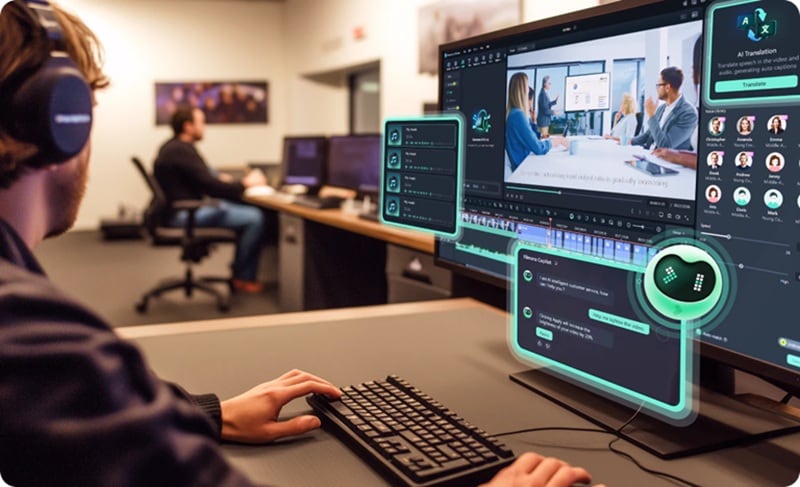
Pierwsza na naszej liście najlepszych alternatyw iMovie dla systemu Windows toWondershare Filmora.Filmora oferuje to samo proste i intuicyjne podejście do iMovie, ale z jeszcze potężniejszymi funkcjami, gdy ich potrzebujesz.
Możesz zacząć tworzyć wideo od podstaw lub przyspieszyć wszystko za pomocą szablonów i automatycznie generowanych filmów opartych na generatywnej sztucznej inteligencji. Podczas edycji i udoskonalania wideo Filmora udostępnia wielotorową oś czasu, na której możesz warstwować klipy, dźwięk, tekst i efekty w jednym obszarze roboczym.
- Zawiera różne narzędzia AI, aby przyspieszyć edycję
- Działa z popularnymi wtyczkami, takimi jak Boris FX i NewBlue FX
- Obsługuje eksport do 8K z szybkim udostępnianiem na platformach społecznościowych
- Regularne aktualizacje wnoszą nowe funkcje i lepszą wydajność
- Mnóstwo samouczków i zasobów edukacyjnych, które pomogą Ci poprawić Twoje umiejętności
- Darmowa wersja dodaje znak wodny do eksportowanych filmów
- Niektóre efekty, szablony i zasoby akcji są ograniczone do użytkowników premium
- Narzędzia oparte na sztucznej inteligencji:Oszczędzaj czas dzięki inteligentnym funkcjom, takim jak automatyczna synchronizacja uderzeń, usuwanie tła, napisy i tłumaczenie AI, konwersja tekstu na mowę i wiele innych, które upraszczają proces edycji.
- Generatywna sztuczna inteligencja:Zamień tekst, obrazy lub dźwięk na pełne filmy w ciągu kilku sekund.
- Edycja wielokamerowa:Łatwo ustawiać i przełączać się między wieloma ujęciami aparatu.
- Zasoby kreatywne:Dodaj styl za pomocą gotowych do użycia tytułów, naklejek, nakładek, wstępów i innych zasobów przeciągnij i upuść.
- Bezpłatna biblioteka magazynowa:Dostęp do wbudowanych materiałów wideo, muzyki i efektów dźwiękowych bez opuszczania edytora.
- Szablony wideo:Szybko rozpocznij projekty dzięki szablonom zaprojektowanym dla YouTube, mediów społecznościowych, promocji biznesowych i nie tylko.
- Przejścia, efekty i filtry:Ulepsz swoje filmy za pomocą różnych wbudowanych efektów, filtrów i płynnych przejść.
- Narzędzia do klasyfikacji kolorów:Dostosuj tony, nakładaj LUT lub używaj ustawień wstępnych, aby nadać swojemu filmowi dopracowany, kinowy klimat.
- Klatki kluczowe:Kontroluj ruchy, wyblaknięcia i powiększenia za pomocą animacji klatek kluczowych.
Przyjazność Filmora dla początkujących nie polega tylko na intuicyjnym interfejsie. Jego funkcje wypełniają również luki, na które napotyka wielu użytkowników iMovie, zwłaszcza brak zaawansowanych opcji edycji. Wbudowana sztuczna inteligencja to kolejny duży plus, oferując narzędzia takie jak konwersja tekstu na mowę, generowanie wideo oparte na tekście, denoiser, między innymi, które oszczędzają czas i upraszczają złożone zadania edycji wideo, których wykonanie zwykle zajmuje godziny.
Windows, Mac, iOS, Android
Dostępna bezpłatna wersja; OdwiedźStrona zakupuAby uzyskać pełną subskrypcję lub szczegóły dotyczące jednorazowych cen.
Początkujący i zaawansowani twórcy, którzy chcą edytora typu „wszystko w jednym "z narzędziami AI, szablonami i zaawansowanymi efektami, które nadal wydają się łatwe w użyciu.

2. Premiera Pro
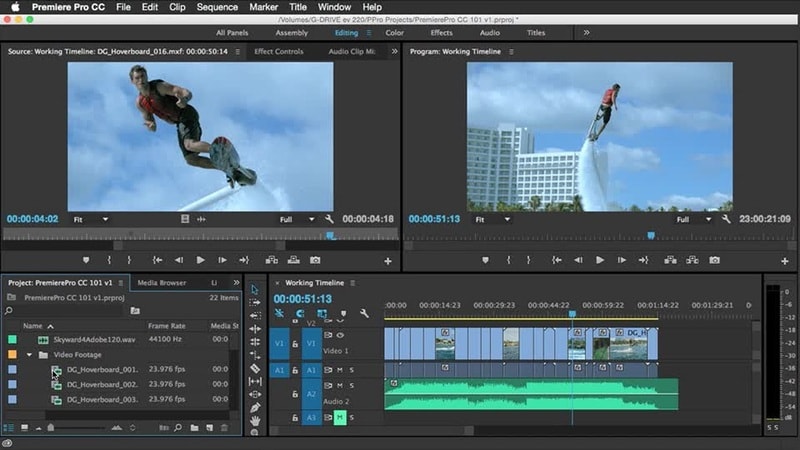
Premiere Pro to profesjonalny edytor wideo firmy Adobe, który jest często uważany za standard branżowy dla filmowców i twórców treści. Zbudował reputację dostarczania precyzyjnych, wysokiej jakości wyników dzięki głębokiej kontroli nad każdym aspektem edycji wideo.
- Standardowe narzędzie branżowe, któremu ufają profesjonaliści na całym świecie
- Wyposażony w zaawansowane narzędzia do edycji, klasyfikacji kolorów i audio
- Obsługuje niemal każdy format wideo i audio, w tym 8K i VR
- Ceny wyłącznie subskrypcyjne mogą być drogie z czasem
- Stroma krzywa uczenia się dla początkujących
- Wymaga mocnego komputera, aby uzyskać najlepszą wydajność
- Edycja oparta na osi czasu:Oferuje precyzyjną kontrolę nad klipami, przejściami i efektami w celu szczegółowej pracy wideo.
- Kolor Lumetri:Zaawansowane narzędzia do klasyfikacji i korekcji kolorów, aby dopracować wygląd i nastrój materiału.
- Edycja wielokamerowa:Synchronizuj i przełączaj między wieloma kątami aparatu.
- Integracja Adobe:Działa płynnie z After Effects, Photoshopem i Audition, aby zapewnić kompletny przepływ edycji.
- Narzędzia Audio:Wbudowane funkcje miksowania, synchronizacji i ulepszania dźwięku bezpośrednio w edytorze.
- Obsługa wtyczek:Rozwiń funkcjonalność za pomocą wtyczek stron trzecich i niestandardowych paneli.
Jeśli potrzebujesz edytora iMovie dla systemu Windows, ale na poziomie profesjonalnym, Premiere Pro może być rozwiązaniem. Dla kogoś, kto pracuje nad różnymi typami projektów, integracja Premiere Pro z Adobe Creative Cloud może być również ogromną zaletą. A dzięki ogromnej bazie użytkowników łatwo jest również znaleźć samouczek online. Chociaż przyzwyczajenie się do jego narzędzi edycyjnych może jeszcze zająć trochę czasu.
Windows i Mac
22,99 USD/miesiąc
Profesjonalni filmowcy, redaktorzy i poważni twórcy treści, którzy potrzebują standardowych funkcji branżowych i płynnej integracji z ekosystemem Adobe.
3. fabryki świetlne
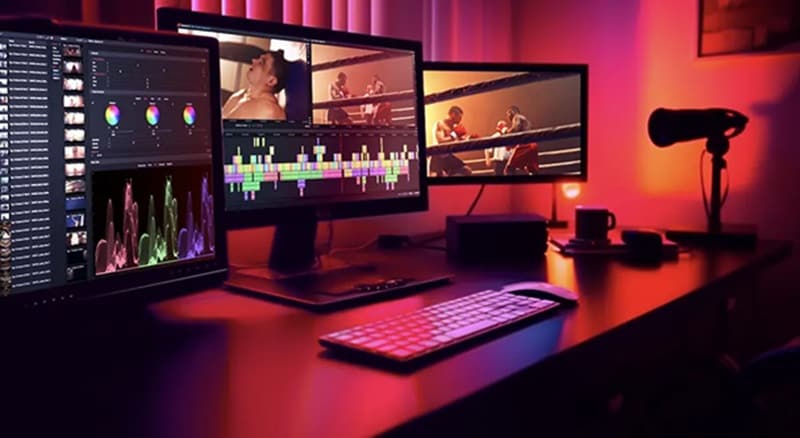
Lightworks to freemium, nieliniowy system edycji z dziedzictwem sięgającym początków edycji cyfrowej. Zdobył uznanie za swoje profesjonalne narzędzia, a nawet miał udział w branży filmowej.
- Elastyczne, regulowane układy przestrzeni roboczej dostosowane do Twojego stylu edycji
- Obsługuje przepływy pracy HDR dla wysokiej jakości wizualizacji
- Integracje w chmurze z Dropbox, Google Drive i innymi, aby ułatwić zarządzanie projektami
- Brak wbudowanego śledzenia ruchu ani obsługi 360° VR
- Brakuje narzędzi opartych na sztucznej inteligencji, które mogą przyspieszyć edycję
- ograniczone zasoby audio; Brak ścieżek dźwiękowych w puszkach i tylko podstawowe efekty
- renderowanie wyjściowe może być wolniejsze i mniej wydajne
- Edycja Proxy:Pracuj płynnie na dużych projektach, korzystając z lekkich plików proxy dla szybszej wydajności.
- Narzędzia Audio:Przycinaj, dziel i warstwuj ścieżki dzięki udoskonalonym funkcjom edycji dźwięku, aby zapewnić czysty, profesjonalny dźwięk.
- Tytuły i grafika:Dostęp do ponad 700 konfigurowalnych tytułów i ruchomej grafiki, aby ulepszyć opowiadanie historii.
- Klasyfikacja kolorów:Użyj wstępnie zbudowanych LUT-ów lub stwórz własne, aby uzyskać filmowe style kolorów.
Rozważ Lightworks, jeśli Twoim priorytetem jest posiadanie alternatywy iMovie na PC, która zapewni potężne narzędzia do edycji bez kosztów zbyt wysokich. Niektóre podstawy zostały już omówione w bezpłatnej wersji, więc możesz zdecydować się na aktualizację planu, gdy zaczniesz czuć, że ogranicza to Twoją kreatywność.
Windows, macOS, Linux
Dostępna bezpłatna wersja; Płatne plany zaczynają się od 13,99 USD miesięcznie, 139,99 USD rocznie lub 199,99 USD za licencję wieczną.
Niezależni filmowcy, zaawansowani hobbyści i półprofesjonalni redaktorzy, którzy chcą funkcji na poziomie profesjonalnym bez wysokich kosztów subskrypcji.
4. Darmowy edytor wideo VSDC
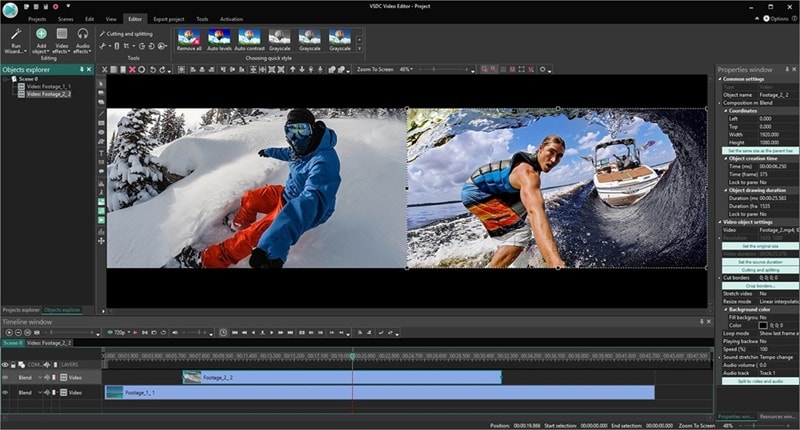
VSDC zawiera darmowy edytor wideo tylko dla systemu Windows, który wydaje się zaskakująco zdolny do oprogramowania, którego jeszcze nie musisz kupować. Jeśli chcesz bardziej zaawansowanych narzędzi, możesz uaktualnić do wersji Pro, która odblokowuje dodatki, takie jak stabilizacja wideo, automatyczna synchronizacja uderzeń i śledzenie ruchu.
- Działa dobrze nawet na starszych komputerach ze względu na niskie wymagania systemowe
- Interfejs jest wystarczająco intuicyjny do szybkiej edycji
- Bezpłatna wersja nie zawiera znaku wodnego na eksportowanym filmie
- Podgląd wideo czasami powolny
- Zaawansowane funkcje, takie jak klucz chroma, są dostępne tylko w wersji Pro
- Interfejs jest trochę przestarzały
- Obsługa formatu:Działa z niemal wszystkimi popularnymi formatami wideo i audio oraz kodekami.
- Tryby mieszania, efekty i filtry:Baw się trybami mieszania, filtrami i przejściami, aby nadać swoim filmom kreatywny akcent.
- Edycja wielokamerowa:Z łatwością synchronizuj i przełączaj się między materiałami nagrywanymi z różnych kątów.
- Narzędzia do edycji:Zawiera powiększenie, wykresy, edycję wideo 360° i szczegółowe funkcje korekcji kolorów.
- Ustawienia wstępne eksportu:Wygodne profile sprawiają, że zapisywanie filmów na YouTube, smartfony lub inne urządzenia jest szybkie i proste.
Oprócz oferowania wystarczającej ilości funkcji w swojej bezpłatnej wersji do codziennej edycji, VSDC jest również jednym z niewielu edytorów, które nadal obsługują starsze systemy. Jest to darmowe, praktyczne oprogramowanie iMovie dla użytkowników systemu Windows 7, a także dla użytkowników systemu Windows 10 lub 11. Jeśli używasz jeszcze wcześniejszej wersji systemu Windows, możesz skontaktować się z ich zespołem w celu uzyskania pomocy w konfiguracji.
okna
Darmowy;ProWersja jest dostępna za 29,99 USD.
Użytkownicy systemu Windows, którzy chcą wydajnego darmowego edytora bez znaku wodnego, który działa nawet na komputerach o niskich specyfikacjach.
5. Vloger VideoProc
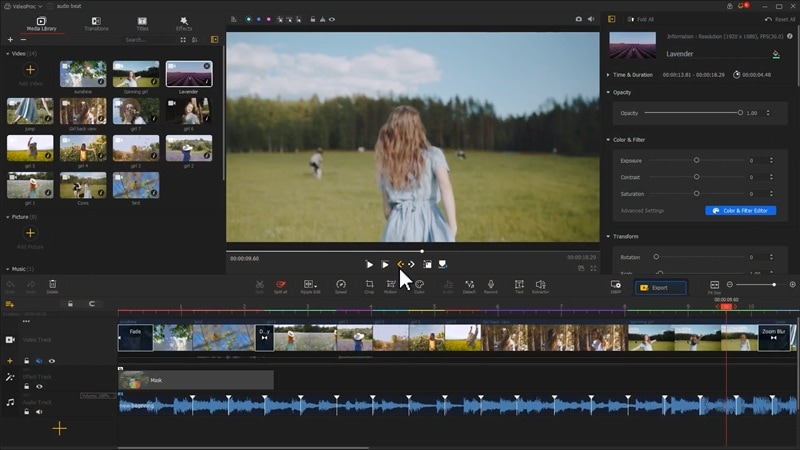
VideoProc Vlogger to darmowy edytor, który często zaskakuje ludzi tym, ile oferuje. Jest zbudowany z myślą o vlogerach, YouTuberach i codziennych twórcach i jest wyposażony w kreatywne narzędzia, takie jak zwiększanie prędkości, klucz chroma, klasyfikacja kolorów dla filmów 4K i HDR, wbudowane nagrywanie głosu i wiele innych. Interfejs jest również nieco podobny do iMovie na komputerze Mac.
- Obsługuje nagrania 4K/8K, klipy GoPro/DJI i pliki RAW/LOG
- Działa dobrze na systemach z systemem Windows 7
- Intuicyjna oś czasu z nawigacją kliknięciem i przesunięciem, nawet w przypadku długich projektów
- Brak narzędzi AI do przyspieszenia edycji.
- Brak wstępnie przygotowanych szablonów wideo.
- Nie zawiera biblioteki multimediów.
- Zwiększenie prędkości:Twórz dynamiczny, kinowy ruch dzięki płynnemu zwolnieniu i szybkim przejściom.
- Narzędzia kolorowe:Zawiera 3D LUTs, filtry i regulacje HSL do korekcji kolorów i oceny na poziomie profesjonalnym
- Ustawienia wstępne ruchu kamery:Wybierz spośród ponad 20 opcji ruchu, które naśladują prawdziwe ruchy aparatu.
- Redaktor Audio:Audiogramy wizualne, analiza uderzeń, korektor i efekty dla precyzyjnego kształtowania dźwięku
- Funkcje edycji kreatywnej:Funkcje takie jak podzielony ekran, zielony ekran, odwrócenie klipów, mieszanie i inne dla elastycznej edycji.
Rzadko można znaleźć darmowy edytor, który obsługuje ciężkie projekty 4K, a nawet 8K tak płynnie, a fakt, że nadal działa w starszych systemach, takich jak Windows 7, sprawia, że jest jeszcze bardziej wszechstronny. Jeśli szukasz darmowego oprogramowania do edycji wideo, takiego jak iMovie dla systemu Windows, które wydaje się dostępne, ale nadal pozwala eksperymentować z efektami kinowymi, możesz wypróbować VideoProc Vlogger.
Windows i macOS
darmowy
Vlogerzy, YouTuberzy i codzienni twórcy, którzy chcą darmowego, lekkiego edytora, który będzie mógł obsługiwać materiały 4K/8K.
6. Clipchampa
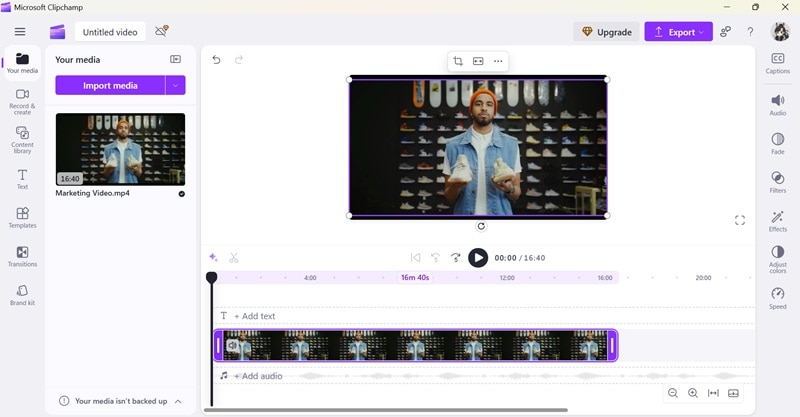
Od czasu przejęcia przez Microsoft, Clipchamp jest wbudowany bezpośrednio w system Windows 11. Podobnie jak iMovie na komputerze Mac, Clipchamp służy jako odpowiednik komputera PC do iMovie, zapewniając użytkownikom systemu Windows wbudowany edytor, który jest prosty, dostępny i gotowy do użycia bez żadnej instalacji. Dla tych, którzy nadal korzystają ze starszych wersji systemu Windows, Clipchamp można pobrać ze sklepu Microsoft Store.
- Przyjazny dla użytkownika interfejs, który wydaje się znajomy każdemu, kto wypróbował wersję internetową
- Bezpłatni użytkownicy mogą eksportować filmy do 1080p
- Twórz filmy szybciej dzięki AI Auto Compose lub gotowym szablonom
- Domyślny edytor preinstalowany w Windows 11
- Większość dostępnych zasobów premium, takich jak muzyka, klipy wideo i efekty, wymaga płatnej subskrypcji
- Brak możliwości instalacji rozszerzeń lub wtyczek innych firm
- Brak zaawansowanych funkcji, takich jak tworzenie klatek kluczowych czy śledzenie ruchu
- Ograniczone opcje eksportu, tylko MP4 dla wideo i GIF
- Dostęp do aplikacji desktopowej wymaga konta Microsoft
- Narzędzia AI:Obejmuje AI Auto Compose do szybkiego tworzenia wideo, automatyczne napisy, lektora tekst-na-mowę, tłumienie szumów oraz usuwanie ciszy.
- Zmiana rozmiaru wideo:Szybko dostosuj wymiary wideo do YouTube, TikTok, Instagram i innych platform.
- Szablony:Wybierz i dostosuj wstępnie zaprojektowane szablony, aby rozpocząć projekt i zaoszczędzić czas na edycji.
- Biblioteka elementów:Uzyskaj dostęp do kolekcji zasobów, takich jak naklejki, kształty i grafiki, które możesz dodać do swoich filmów.
Warto rozważyć Clipchamp, jeśli chcesz lekką, dostępną alternatywę dla iMovie na Windows, nastawioną na prostotę i szybkość. Nie jest przeznaczony do profesjonalnej edycji filmów, ale do szybkich klipów na media społecznościowe, intro YouTube czy projekty osobiste jest wystarczająco dobry. Najlepsze w tym narzędziu jest to, że znajdziesz tu gotowe szablony.
Windows, iOS oraz przeglądarka internetowa (online)
Dostępna wersja darmowa; Plany premium od $11.99/miesiąc lub $119.99/rok.
Użytkownicy okazjonalni, studenci i twórcy w mediach społecznościowych chcący wbudowany edytor z gotowymi szablonami na Windows.
7. strzelec
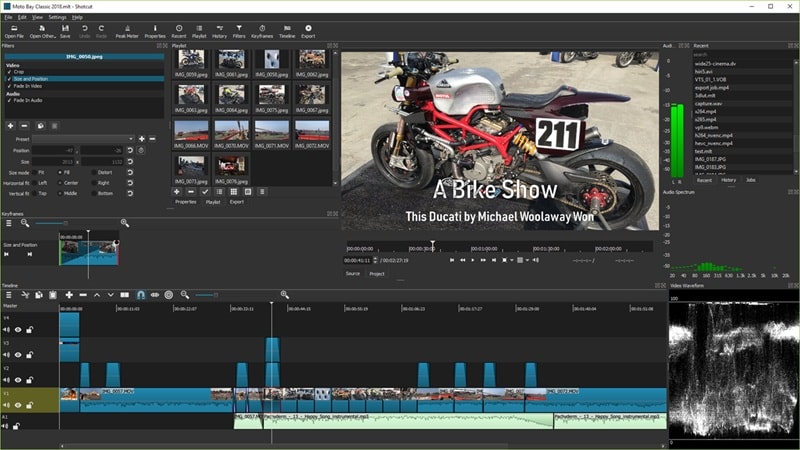
Shotcut to kolejna darmowa alternatywa dla iMovie na Windows, którą możesz wziąć pod uwagę. Jest też open-source, co oznacza możliwość personalizacji za pomocą dodatków społeczności i regularne aktualizacje od innych deweloperów. Jak na darmowe oprogramowanie, edytor jest bogaty w funkcje i obsługuje szeroką gamę formatów oraz sprzętową akcelerację.
- Darmowy i open-source
- Obsługuje liczne formaty i kodeki dzięki integracji z FFmpeg
- Możesz eksportować wiele plików z playlisty jednocześnie, zwiększając wydajność
- Użytkownicy często doświadczają awarii i błędów podczas pracy
- Czasami występuje odczuwalne opóźnienie przed wykonaniem niektórych czynności
- Narzędzia audio:Oferuje filtry, opcje miksowania oraz zakresy dźwiękowe do precyzyjnej regulacji dźwięku.
- Efekty i filtry wideo:Zastosuj wbudowane efekty i korekty wizualne, aby ulepszyć klipy.
- Oś czasu wielościeżkowa:Edycja na wielu warstwach, z miniaturami i przebiegami dźwięku dla łatwiejszej nawigacji.
- Edycja Proxy:Pracuj płynnie na dużych lub wysokorozdzielczych plikach, korzystając z lekkich wersji proxy.
- Śledzenie ruchu:Śledź obiekty w scenie i dołącz tekst, grafikę lub efekty podążające za ruchem.
Shotcut może być dobrą alternatywą iMovie na Windows dla osób pracujących z różnymi formatami mediów i potrzebujących darmowego edytora z pełną gamą funkcji. Gdy Twój komputer nie jest wystarczająco wydajny, możesz włączyć edycję proxy, aby zachować płynność pracy.
Windows, macOS, Linux
darmowy
Twórcy chcący darmowy, open-source edytor z szeroką obsługą formatów i możliwością personalizacji.
8. Movavi
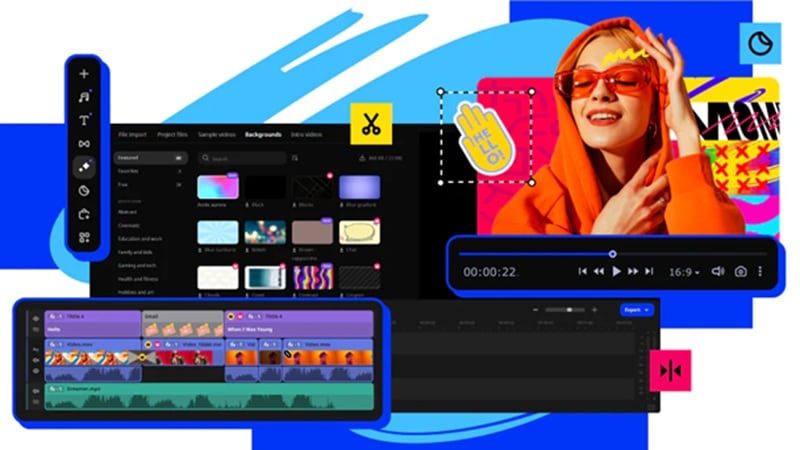
Movavi to sprawny edytor wideo, który dla użytkowników Windows robi krok naprzód w stosunku do iMovie. Otrzymujesz ponad 180 filtrów i przejść oraz narzędzia typu chroma key, automatyczne napisy, śledzenie ruchu i edycję obraz w obrazie.
- Prosty interfejs, z którego szybko skorzystają początkujący
- Pomocna obsługa klienta
- Możesz kopiować i stosować efekty oraz ustawienia pomiędzy klipami
- Większość efektów i narzędzi dostępna tylko w płatnej wersji
- Wydajność często spada przy ciężkich lub 4K projektach
- Wideo eksportowane w wersji próbnej mają znak wodny
- Ograniczone narzędzia korekcji kolorów
- Szablony video:Przyspiesz produkcję dzięki gotowym szablonom i presetom intro.
- Filmy błyskawiczne: Kreator montażu połączy klipy, doda płynne przejścia oraz ścieżkę dźwiękową i w kilka minut otrzymasz gotowy film.
- Edycja wideo: Pracuj na zaawansowanych narzędziach, takich jak klatka kluczowa, slow motion, stabilizacja, nakładki i inne kreatywne efekty, produkując wysokiej jakości edycje.
- Chroma Key:Zmień tło za pomocą chroma key, uzyskując profesjonalne efekty
- Twórca pokazu slajdów:Zmień zdjęcia i klipy w angażujące pokazy slajdów.
- Usuwanie ciszy:Automatycznie usuń niechciane przerwy lub ręcznie dostosuj długość i głośność dla płynnego odtwarzania.
Movavi jest lekkie, zabawne i praktyczne jednocześnie. Jeśli chcesz stworzyć coś fajnego, np. vlog, wideo z reakcją czy tutorial, Movavi daje wiele narzędzi do kreatywnej pracy bez skomplikowanego procesu.
Windows, macOS oraz przeglądarka internetowa (Online)
Darmowa wersja próbna; Plany płatne od $54.95/rok
Codzienni twórcy, vlogerzy oraz małe firmy szukające prostego, ale rozbudowanego edytora do zabawnych, wysokiej jakości projektów.
9. otwarty strzał
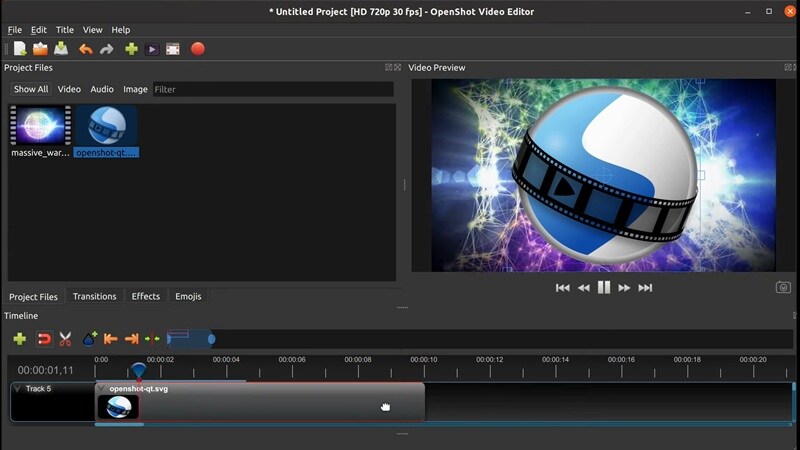
OpenShot to długo funkcjonujący open-source edytor wideo, który jest całkowicie darmowy. Pozwala nakładać dowolną liczbę ścieżek wideo, dźwięku i efektów oraz obsługuje eksport w rozdzielczości do 4K – co jest rzadkością dla darmowych edytorów.
- Całkowicie darmowy, wszystkie funkcje odblokowane
- Eksportuje wideo bez znaków wodnych, nawet w rozdzielczości 4K
- Dostępny w ponad 70 językach
- Brak zaawansowanych narzędzi, takich jak funkcje AI i śledzenie ruchu
- Czasami niestabilny, zdarza się awaria
- Ograniczona precyzja przy montażu na poziomie profesjonalnym
- Efekty wideo:Edytuj obraz, usuwaj tło, zmieniaj kolory i jasność oraz wiele więcej.
- Przebiegi dźwięku:Wyświetlaj i eksportuj przebiegi dźwięku bezpośrednio na osi czasu.
- Narzędzia tytułu:Projektuj tytuły, korzystając z gotowych szablonów lub twórz własne style.
- Animacje 3D:Wzbogacaj filmy o tekst 3D, efekty cząsteczkowe, flary, animowane elementy, np. śnieg.
- Kontrola prędkości i czasu:Łatwo odwracaj, spowalniaj lub przyspieszaj klipy dla efektów kreatywnych.
Jeśli zależy Ci na zerowych kosztach i darmowym oprogramowaniu podobnym do iMovie na Windows, rozważ OpenShot. Daje dużą elastyczność przy montażu, efektach i personalizacji. Nie ma zaawansowanych funkcji znanych z płatnych programów, ale idealnie sprawdza się do podstawowej edycji.
Windows, Mac i Linux
darmowy
Początkujący i hobbyści szukający całkowicie darmowej, open-source alternatywy dla iMovie z nielimitowanymi ścieżkami i podstawowymi efektami.
Oddaj głos i zobacz bitwę na żywo! ⚡
Część 3. Jak wybrać odpowiednią alternatywę iMovie na Windows dla siebie
Nie każdy edytor będzie idealny dla każdego. Najłatwiejszy sposób na podjęcie decyzji, który edytor iMovie na Windows będzie dla Ciebie odpowiedni, to zastanowienie się, jakim jesteś twórcą i co najbardziej się liczy w Twoim procesie edycji.
1. Dla twórców okazjonalnych i początkujących

Jeśli dopiero zaczynasz edycję lub chcesz coś szybkiego i łatwego na projekty szkolne, posty w social media lub filmy prywatne, szukaj narzędzi, które upraszczają proces. Intuicyjny interfejs, edycja typu „przeciągnij i upuść”, szablony i nawet kilka funkcji AI sprawią, że będzie to dużo łatwiejsze.
Polecany edytor:Filmora – łączy prostotę użycia z zaawansowanymi narzędziami kreatywnymi i inteligentnymi funkcjami AI. Ma wszystko, czego możesz potrzebować, podane w sposób bardziej przystępny i mniej onieśmielający niż większość profesjonalnych edytorów.
2. Dla zaawansowanych montażystów i profesjonalistów

Jeśli pracujesz nad większymi projektami, dla klientów lub zajmujesz się filmowaniem, potrzebujesz oprogramowania z pełną kontrolą. Zaawansowane narzędzia do korekcji kolorów, montażu wielokamerowego, obsługi wtyczek oraz możliwość pracy z materiałem 4K a nawet 8K – to rzeczy, na które warto zwrócić uwagę.
Polecane edytory:
- Premiere Pro – standard branżowy ze wszystkimi narzędziami profesjonalnymi, których możesz potrzebować.
- Lightworks – potężny, ale bardziej przystępny cenowo, świetny dla twórców niezależnych.
Podsumowanie
Chociaż iMovie jest dostępny wyłącznie na urządzeniach Apple, nie brakuje świetnych alternatyw dla iMovie do wyboru. Znajdziesz zarówno proste i łatwe w użyciu opcje, jak i profesjonalne narzędzia wyposażone w nowoczesne funkcje.
Najlepszy wybór zależy od tego, jakim jesteś twórcą. Jeśli szukasz szybkich aplikacji podobnych do iMovie na Windows do tworzenia projektów osobistych lub postów na media społecznościowe, albo potrzebujesz niezawodnego edytora do bardziej profesjonalnych prac, Filmora zapewni Ci równowagę między łatwością obsługi a zaawansowanymi funkcjami.
Bezpieczne pobieranieNajczęściej zadawane pytania
-
Czy mogę przenieść projekty iMovie z Maca na Windows?
Nie bezpośrednio. Pliki projektów iMovie nie mogą być otwierane w edytorach Windows. Rozwiązaniem jest wyeksportowanie projektu iMovie jako gotowy plik wideo (MP4, MOV itd.), a następnie zaimportowanie tego pliku do edytora Windows, aby kontynuować edycję. -
Czy istnieje emulator pozwalający uruchomić iMovie na Windows?
Nie ma niezawodnego emulatora umożliwiającego działanie iMovie na Windows. iMovie jest przeznaczony wyłącznie dla urządzeń Apple, a próby korzystania z emulatorów lub maszyn wirtualnych często prowadzą do problemów z wydajnością. Lepiej jest używać natywnej alternatywy dla Windows, która oferuje podobne lub nawet bardziej zaawansowane funkcje niż iMovie. -
Która alternatywa dla iMovie na Windows najlepiej działa na starszych komputerach?
Najlepszym wyborem dla starszych lub słabszych komputerów są lekkie edytory. Opcje takie jak VSDC, który działa przy minimalnej pamięci RAM 2 GB, lub VideoProc Vlogger, wymagający jedynie 1 GB RAM, są dobrymi opcjami. Jeśli wolisz używać edytora z większą ilością funkcji, jak Filmora, możesz poprawić wydajność na starszych systemach włączając akcelerację sprzętową.