




 100% zweryfikowane bezpieczeństwo | Bez subskrypcji | Bez złośliwego oprogramowania

Kdenlive to darmowe, open-source'owe oprogramowanie do edycji wideo. Kdenlive to potężny edytor wideo, który może być używany do tworzenia filmów w jakości profesjonalnej. Obsługuje wszystkie główne formaty wideo i posiada szeroki zakres funkcji. Kdenlive jest dostępny dla systemów Linux, Mac OS X i Windows. Kdenlive to świetny wybór dla każdego, kto szuka potężnego, a jednocześnie łatwego w użyciu edytora wideo. Jest idealny do tworzenia filmów w jakości profesjonalnej, a jego szeroki zakres funkcji sprawia, że nadaje się do różnych zadań. Jest idealny dla każdego, kto chce wszechstronnego edytora wideo działającego na wszystkich głównych platformach.
Interfejs użytkownika Kdenlive podzielony jest na trzy główne obszary: oś czasu, monitor klipów i stos efektów. Oś czasu to miejsce, gdzie dodajesz i układasz swoje klipy. Monitor klipów pokazuje Twoje wideo tak, jak będzie wyglądać w finalnym projekcie. Stos efektów pozwala zastosować szereg efektów wideo do Twoich klipów.
Instrukcja krok po kroku, jak obracać filmy za pomocą Kdenlive
Istnieją dwa sposoby obracania filmów za pomocą Kdenlive: przy użyciu filtra obrotu lub poprzez zmianę ustawień projektu. Filtr obrotu to efekt wideo, który pozwala obracać klip wideo wokół jego pionowej i poziomej osi. Aby zastosować filtr obrotu...
Krok 1: Zaimportuj swój klip wideo na oś czasu.
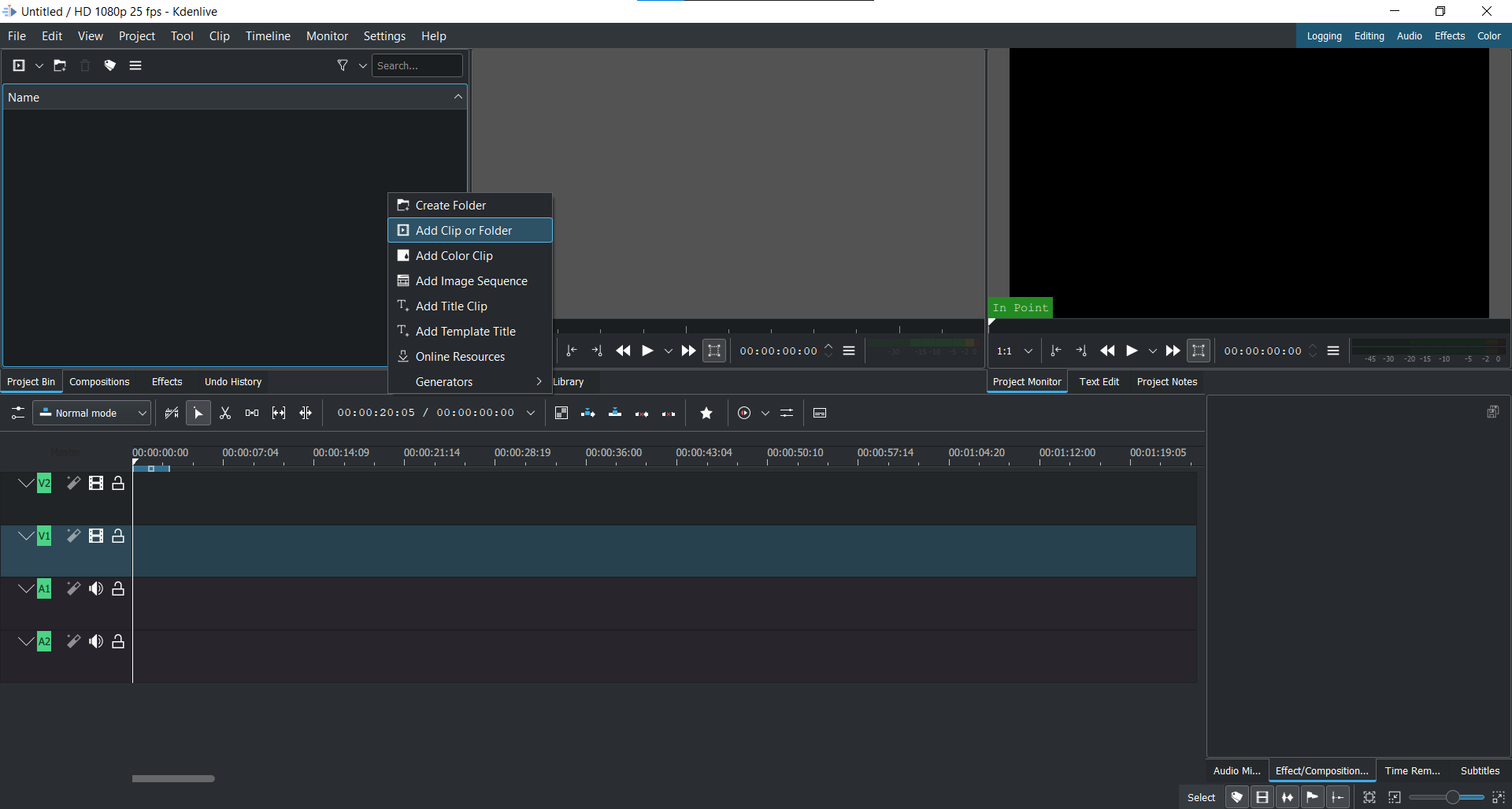
Krok 2: Otwórz zakładkę Efekty i rozwiń zakładkę Transform, Distort Perspective.
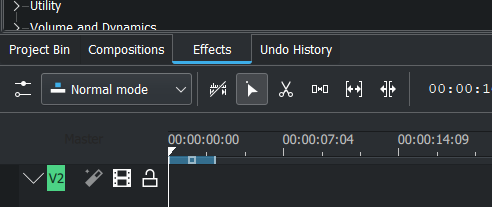
Krok 3: Przeciągnij filtr Rotate na swój klip.
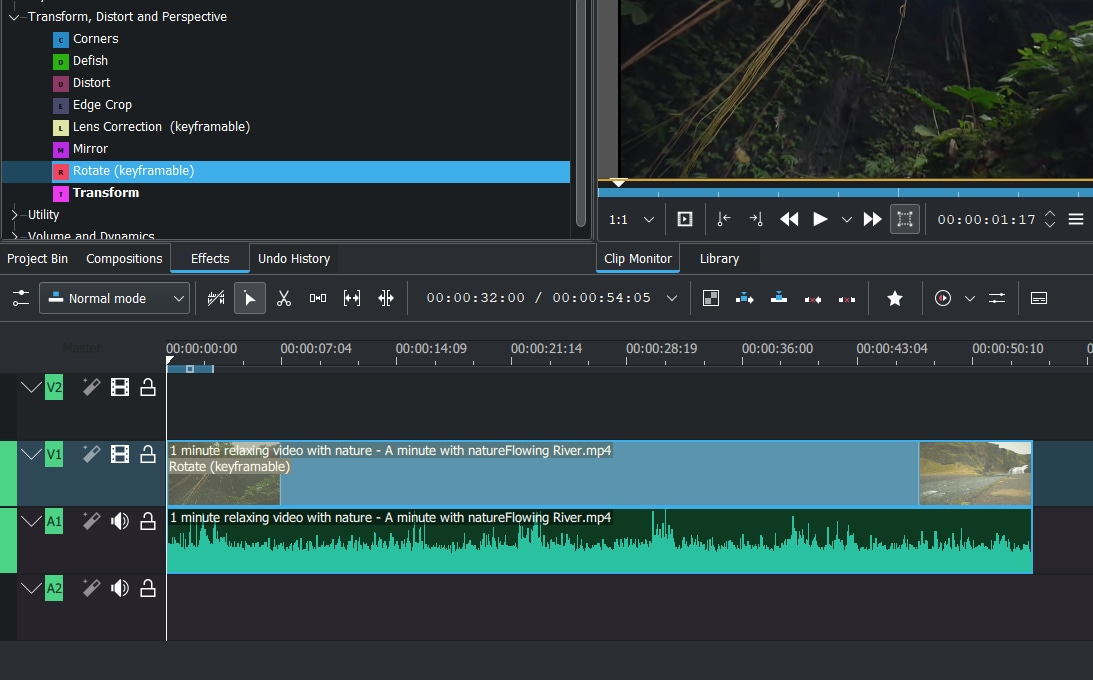
Krok 4: Filtr Rotate otworzy się w Edytorze Efektów.
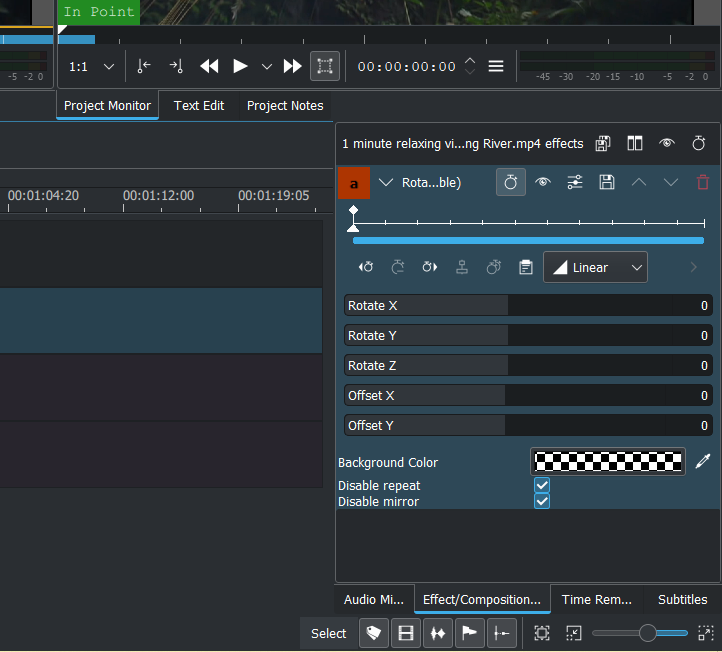
Krok 5: Użyj suwaków, aby obrócić swój klip wideo.
Krok 6: Kliknij ikonę 'Zapisz', aby zastosować filtr.
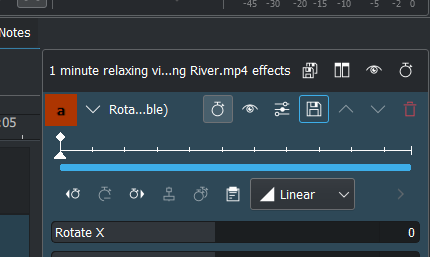
Filtr obrotu to świetny sposób na szybkie obrócenie klipu wideo. Jednak ma pewne ograniczenia. Na przykład, nie możesz...
- używać filtra obrotu na klipach, które są już obrócone
- używać filtra obrotu do tworzenia obrotu o 360 stopni
- zmieniać orientacji obrotu swojego klipu.
Jeśli potrzebujesz obrócić swój klip wideo w innym kierunku lub jeśli chcesz utworzyć obrót o 360 stopni, możesz zmienić ustawienia projektu. Filtr obrotu może być używany do obracania klipu wideo w przyrostach co 90 stopni. Jeśli potrzebujesz obrócić swój klip wideo o inną wartość, możesz zmienić ustawienia projektu. Aby zmienić ustawienia projektu...
Krok 1: Zaimportuj swój klip wideo na oś czasu.
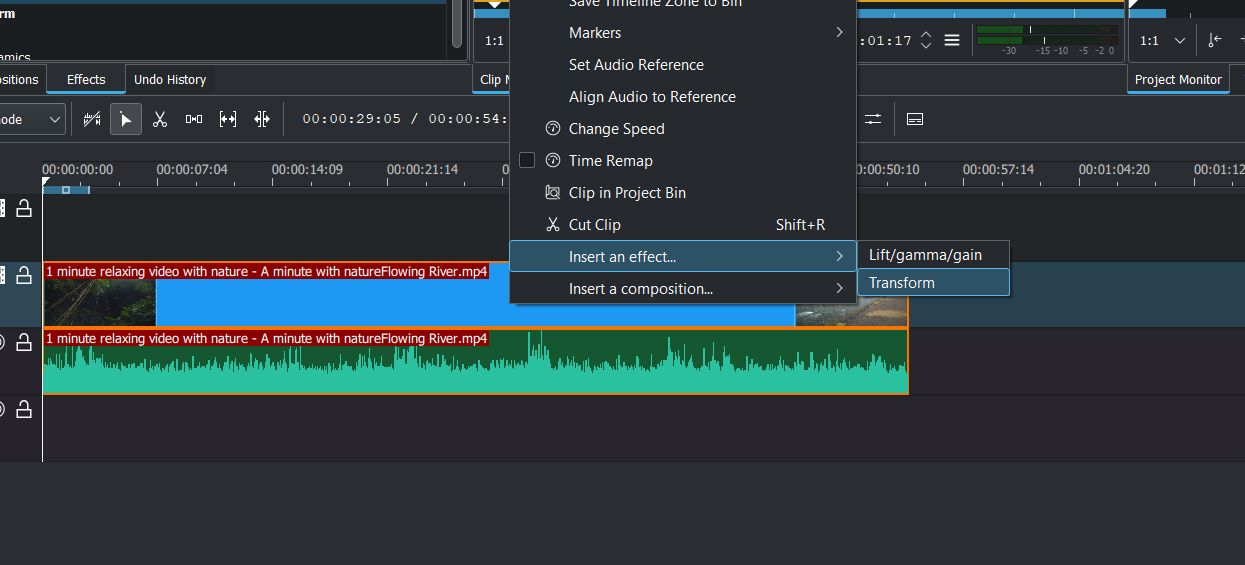
Krok 2: Kliknij prawym przyciskiem myszy na klip i wybierz Zastosuj efekt > Transform z menu.
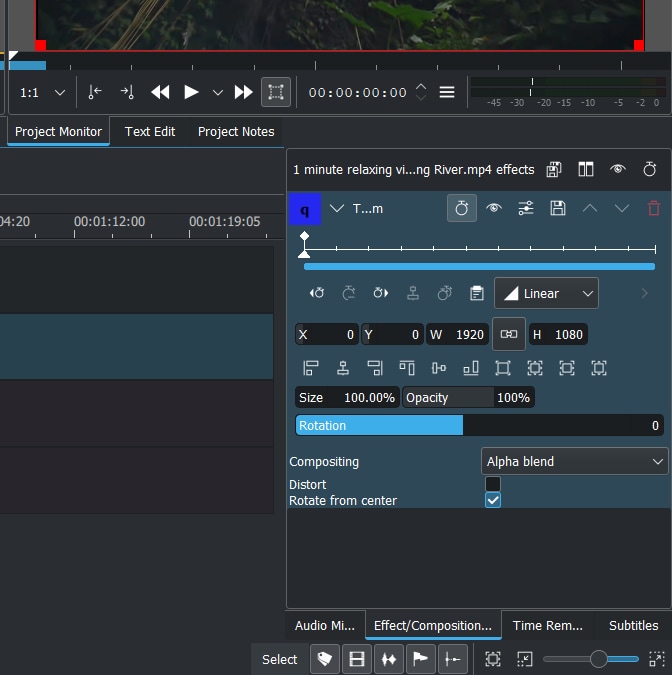
Krok 3: Otworzy się okno Właściwości. Wybierz zakładkę Rotate.
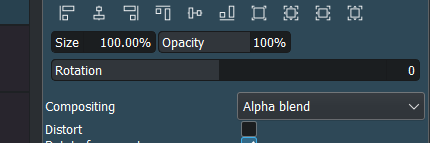
Krok 4: Użyj suwaka, aby ustawić potrzebną wartość obrotu.
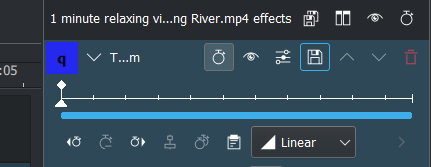
Krok 5: Kliknij ikonę 'Zapisz', aby zastosować zmiany.
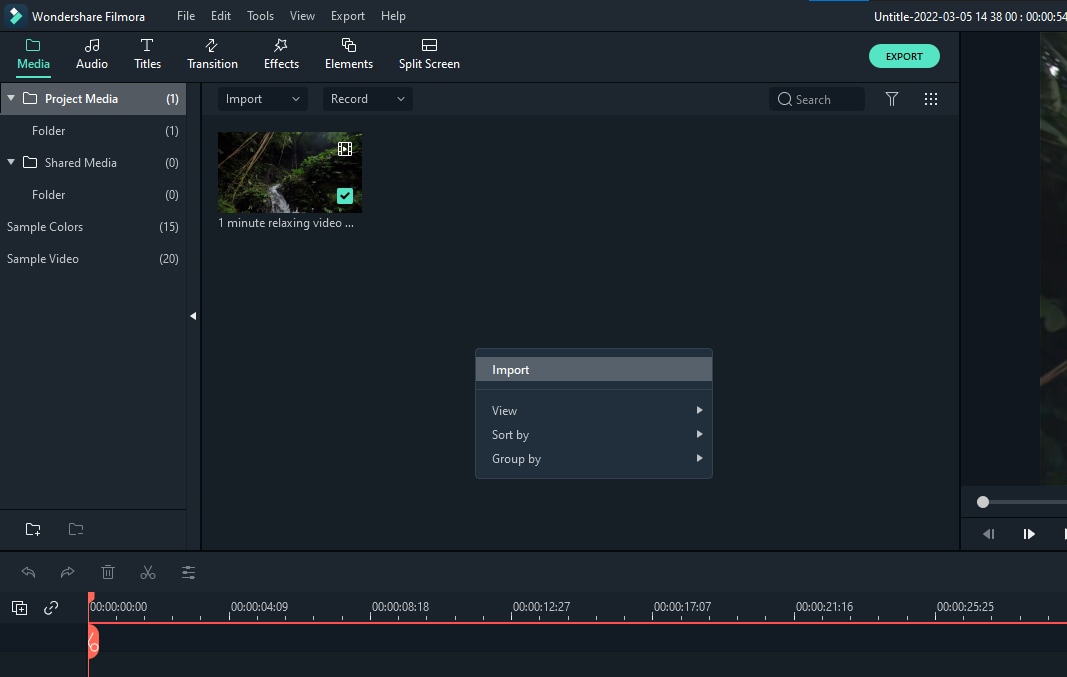
Ustawienia projektu pozwalają obracać klip wideo w dowolnym potrzebnym kierunku.
Jak obracać filmy za pomocą Filmora?
Tymczasem możesz również użyć Filmora Video Editor do obracania swojego wideo. Filmora to potężny edytor wideo, który może być używany do tworzenia filmów w jakości profesjonalnej. Obsługuje wszystkie główne formaty wideo i posiada szeroki zakres funkcji. Filmora jest dostępna dla systemów Windows i Mac OS X. Interfejs użytkownika Filmora podzielony jest na trzy główne obszary: oś czasu, okno podglądu i panel efektów. Oś czasu to miejsce, gdzie dodajesz i układasz swoje klipy. Okno podglądu pokazuje Twoje wideo tak, jak będzie wyglądać w finalnym projekcie. Panel efektów pozwala zastosować szereg efektów wideo do Twoich klipów.
Dla Win 7 lub nowszego (64-bit)
Dla macOS 10.14 lub nowszego
Instrukcja krok po kroku, jak obracać filmy za pomocą Filmora
Dwa sposoby obracania filmów za pomocą Filmora: używając opcji obrotu po kliknięciu prawym przyciskiem myszy lub zmieniając ustawienia projektu. Filtr obrotu to efekt wideo, który pozwala obracać klip wideo wokół jego pionowej i poziomej osi.
Aby zastosować filtr obrotu...
Krok 1: Zaimportuj swój klip wideo do Filmora.
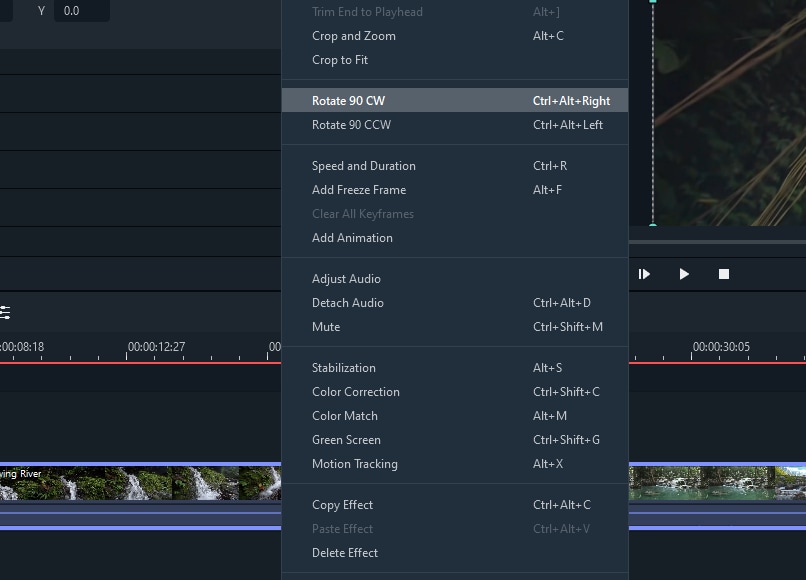
Krok 2: Kliknij prawym przyciskiem myszy na wideo.
Krok 3: Wybierz 'Rotate 90 CW' lub kliknij Ctrl + Alt + Right, aby obrócić wideo o 90 stopni w prawo.
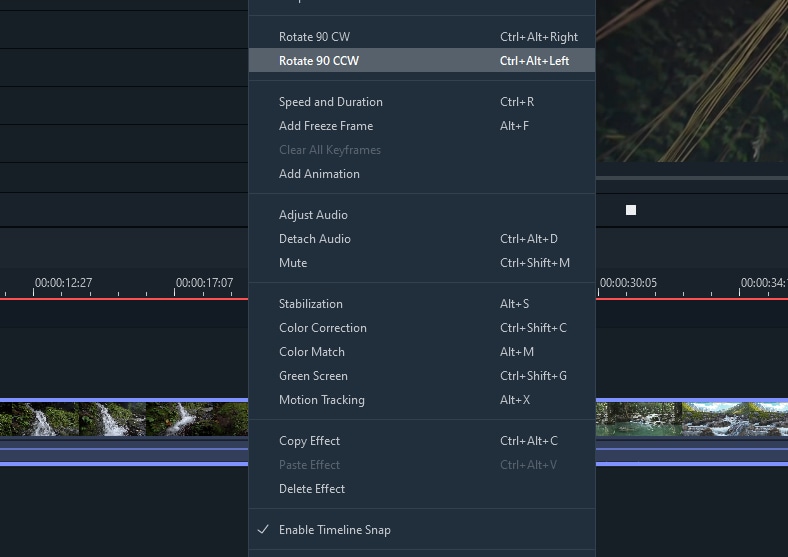
Krok 4: Wybierz 'Rotate 90 CCW' lub kliknij Ctrl + Alt + Left, aby obrócić wideo o 90 stopni w lewo.
Krok 5: Powtarzaj kroki, aż będziesz zadowolony. Uwaga: Można obracać wideo tylko w stopniach będących wielokrotnościami 90.
Krok 6: Wideo jest teraz obrócone.
Filtr obrotu Filmora jest bardzo podobny do tego w Kdenlive. Jednak istnieje kilka różnic. Na przykład...
- możesz używać filtra obrotu na klipach, które są już obrócone
- możesz zmieniać orientację obrotu swojego klipu.
Jeśli potrzebujesz obrócić swój klip wideo w innym kierunku lub jeśli chcesz utworzyć obrót o 360 stopni, wykonaj poniższe kroki:
Kliknij opcję 'Edytuj' w narzędziu powyżej osi czasu.
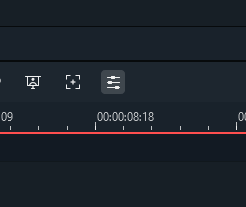
Wybierz opcję 'Transform', następnie przejdź do 'Rotate'
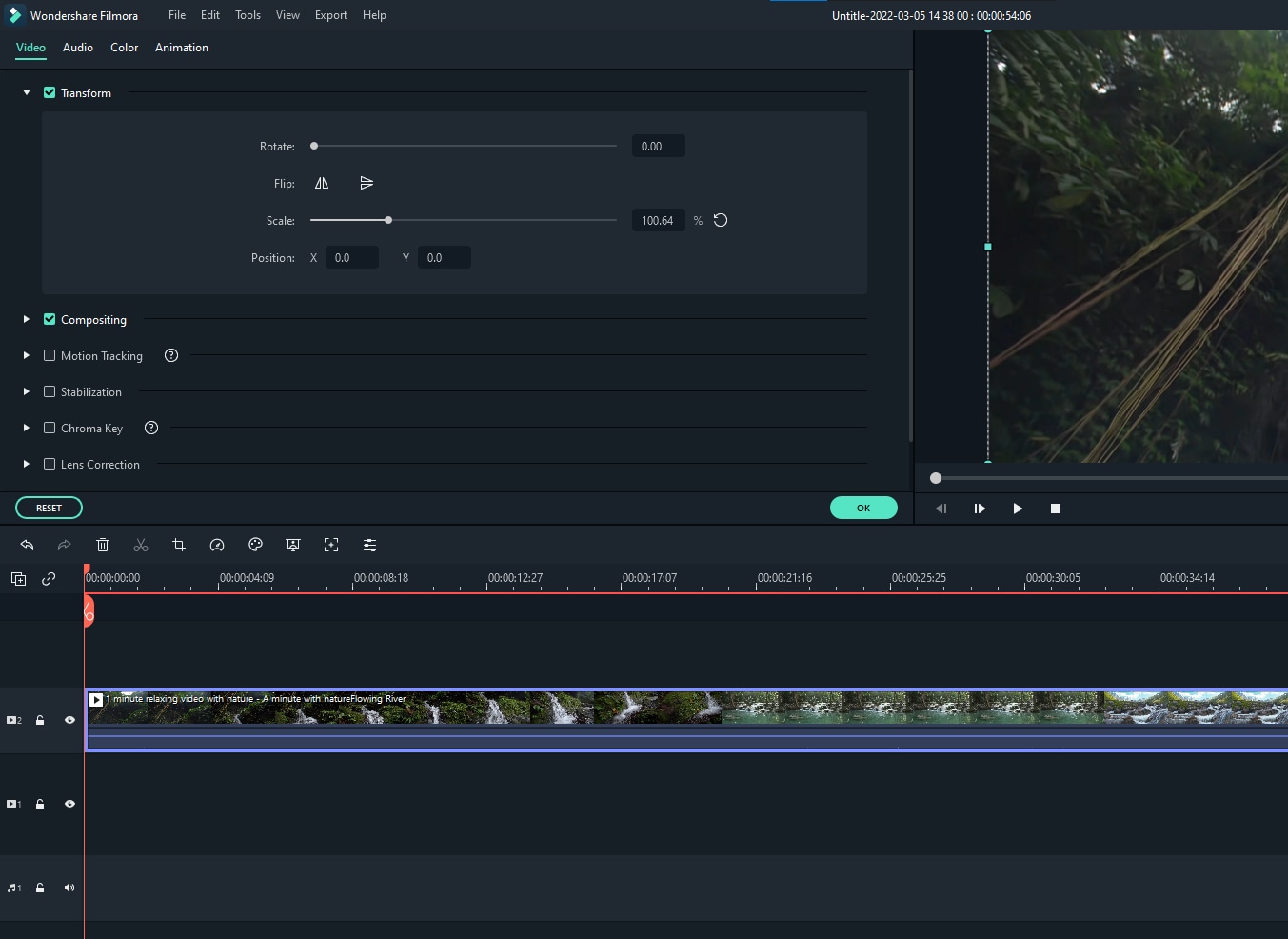
Użyj suwaka, aby ustawić potrzebną wartość obrotu.

Kliknij OK, aby zastosować zmiany.
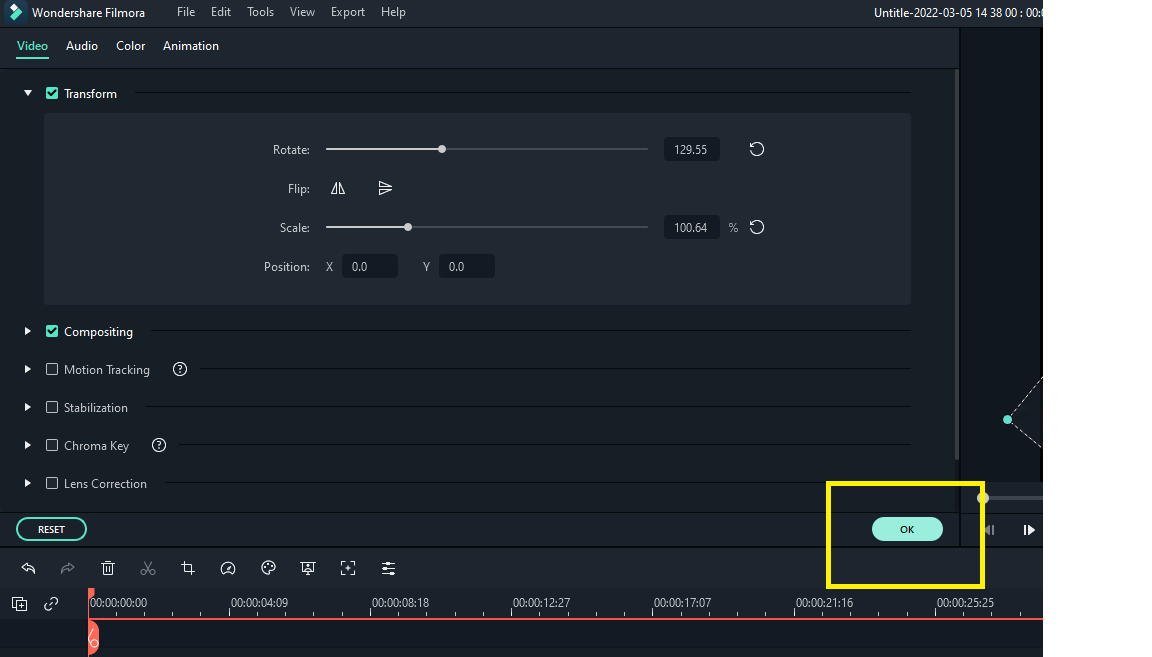
Ustawienia projektu pozwalają obracać klip wideo w dowolnym potrzebnym kierunku.
Zarówno Filmora, jak i Kdenlive oferują filtr obrotu, który pozwala obrócić klip wideo o określoną wartość. Jednak tylko Filmora oferuje możliwość obracania klipu wideo w dowolnym potrzebnym kierunku. Dodatkowo Filmora oferuje szeroki zakres funkcji, które mogą być użyte do tworzenia filmów w jakości profesjonalnej. Jeśli potrzebujesz obrócić swój klip wideo w innym kierunku lub jeśli chcesz utworzyć obrót o 360 stopni, Filmora jest najlepszą opcją.