filmora go
FilmoraGo

Łatwa w użyciu Aplikacja do Edycji Filmów

appstore
Pobierz z App Store
Pobierz z Google Play

Jak stworzyć wizualizator audio w Premiere Pro (szybko i łatwo)

Twórz wizualizatory audio szybko i łatwo

  • Zastosuj gotowe szablony wizualizatora audio bezpośrednio z biblioteki efektów.
  • Nie potrzebujesz dodatkowych wtyczek ani skomplikowanych ustawień—wszystko w jednym miejscu.
  • Po prostu wstaw swoją muzykę, wybierz styl i uzyskaj natychmiastowe rezultaty.
Pobierz Filmora za darmo Pobierz Filmora za darmo
qrcode-img
Zeskanuj, aby pobrać aplikację Filmora
100% zweryfikowane bezpieczeństwo | Bez wymaganej subskrypcji | Bez złośliwego oprogramowania

Nikt nie chce, aby jego dźwięk po prostu stał w miejscu ze statycznym, nudnym tłem. Wizualizator audio może być rozwiązaniem, gdy potrzebujesz czegoś, na co Twoja publiczność może patrzeć podczas odtwarzania ścieżki, ale w sposób, który jest nadal przyciągający wzrok i profesjonalny.

Dla użytkowników Adobe wielu myślało, że można to zrobić tylko w After Effects, ponieważ trzeba pracować nad grafiką wizualną dla wizualizatora. Jednak możesz to zrobić również całkowicie w Premiere Pro. Omówimy wszystkie dostępne metody łatwego tworzenia wizualizatora audio w Premiere Pro.
audio visualizer

Część 1. Jak stworzyć wizualizator audio w Premiere Pro

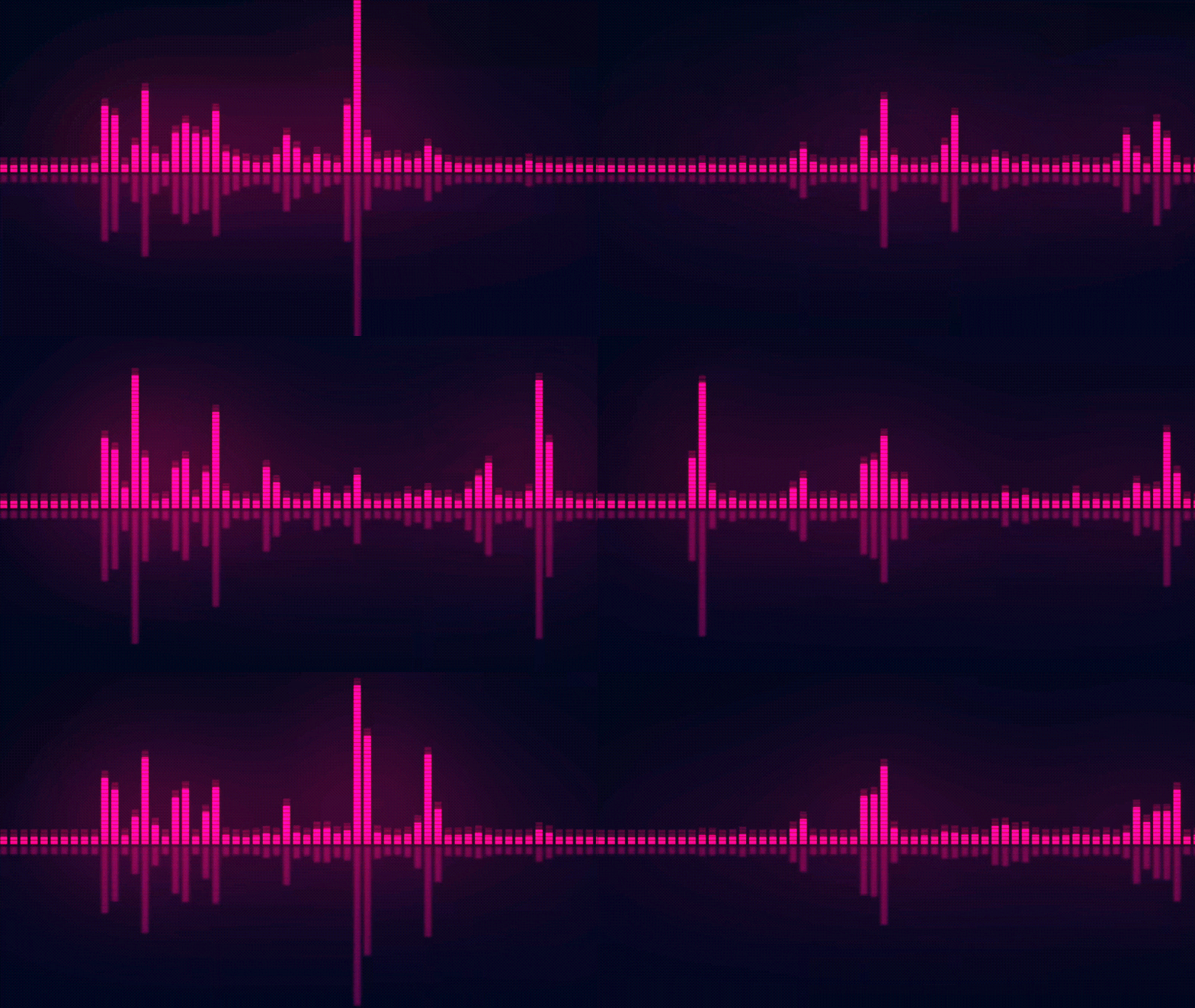
Wizualizator audio (lub wizualizator muzyczny) to rodzaj grafiki ruchomej, która porusza się w odpowiedzi na ścieżkę dźwiękową. Zwykle pokazuje kształty fal lub kształty, które reagują na zmiany częstotliwości i głośności dźwięku.

Aby stworzyć wizualizator audio w Premiere Pro, najpierw przejdziemy przez proces łączenia go z After Effects. Ale nawet bez niego możesz również nauczyć się, jak zbudować go bezpośrednio w Premiere Pro za pomocą zewnętrznej wtyczki.
create audio visualizer in premiere pro

1. Stwórz wizualizator audio z After Effects

Jeśli masz subskrypcję Adobe Creative Cloud, możesz użyć After Effects do stworzenia wizualizatora audio, który reaguje na Twoją muzykę. Samo Premiere Pro nie zawiera grafiki ruchomej w stylu kształtu fali lub spektrum, dlatego musi być sparowane z After Effects.

Łącząc swoje klipy między dwoma programami, możesz zbudować reaktywne kształty fal lub paski spektrum w After Effects, a następnie przenieść je z powrotem do Premiere Pro, aby dokończyć edycję.

Jak stworzyć wizualizator audio w Premiere Pro z AE
1
Utwórz kompozycję After Effects
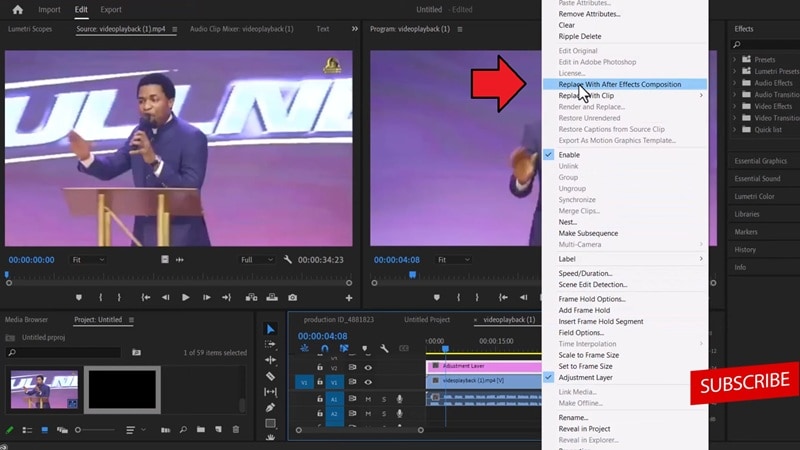
Otwórz swój projekt w Premiere Pro i przejdź do panelu Timeline. Kliknij na swoją ścieżkę audio, przytrzymaj Shift i wybierz odpowiednią ścieżkę wideo. Kliknij prawym przyciskiem myszy i wybierz Zastąp kompozycją After Effects. Nazwij i zapisz nowy projekt w After Effects.
select replace with ae composition
2
Dodaj jednolite tło i zastosuj efekt fali dźwiękowej
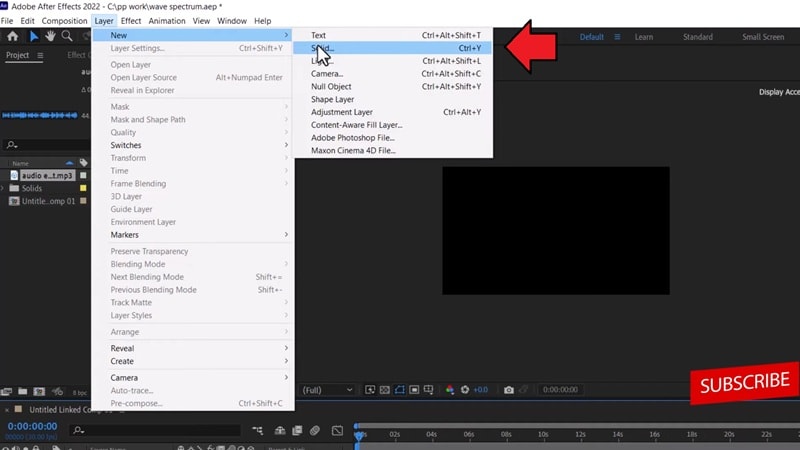
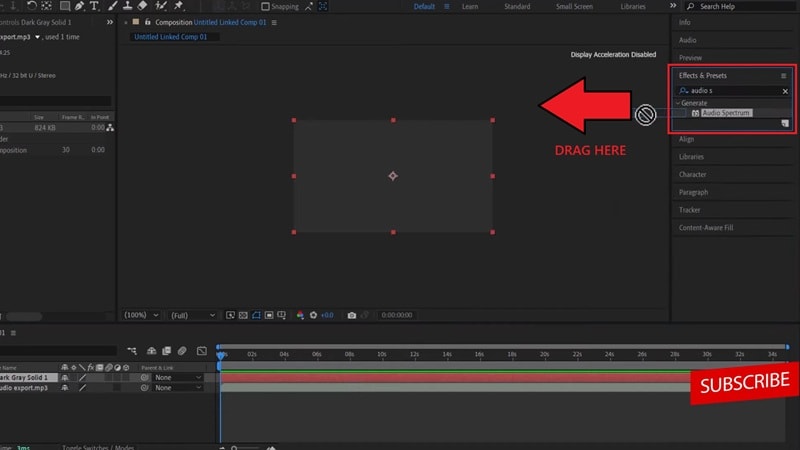
W After Effects utwórz nową warstwę jednolitą przez Layer > New > Solid. Wybierz kolor i naciśnij OK. Następnie wybierz warstwę i przeciągnij efekt "Audio Spectrum" z panelu Effects na warstwę jednolitą.
create new solid background
W Timeline zobaczysz nową dodaną warstwę jednolitą. Wybierz ścieżkę w osi czasu i przejdź do panelu Effects, aby wyszukać "Audio Spectrum". Przeciągnij go na jednolite tło, aby zastosować efekt.
drag the audio spectrum
3
Połącz audio i dostosuj kształt fali
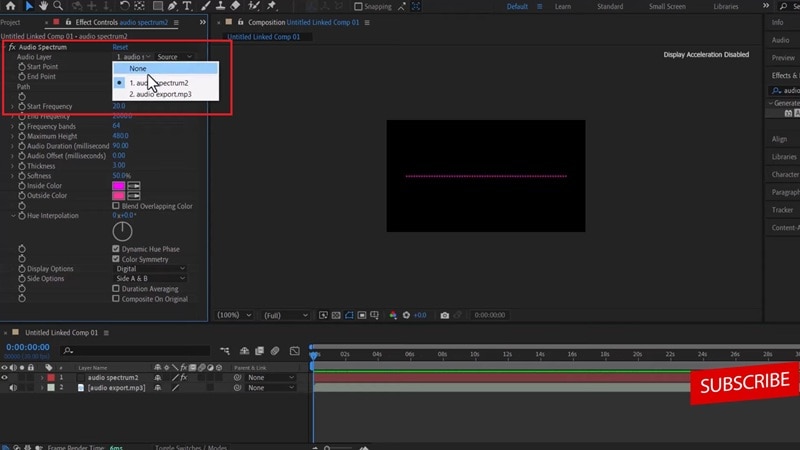
Gdy efekt Audio Waveform jest aktywny, możesz go dostosować w panelu Effect Controls. W Audio Layer wybierz plik audio, który chcesz wizualizować. Bez połączenia tego pliku kształt fali nie będzie reagował na dźwięk.
customize the audio visualizer
Stamtąd możesz dostosować projekt: zmienić kolory, grubość i styl lub zdecydować, kiedy kształt fali powinien się rozpocząć i zakończyć. Domyślnie może pojawić się w kolorze fioletowym i różowym, ale możesz go dostosować do wyglądu swojego projektu. Zobacz tutaj samouczek, aby uzyskać więcej szczegółów:
4
Zapisz i wróć do Premiere Pro
Gdy jesteś zadowolony, zapisz swój projekt After Effects. Kompozycja automatycznie zaktualizuje się w Premiere Pro, więc możesz kontynuować edycję z nowym wizualizatorem audio.

2. Stwórz wizualizator audio bez After Effects

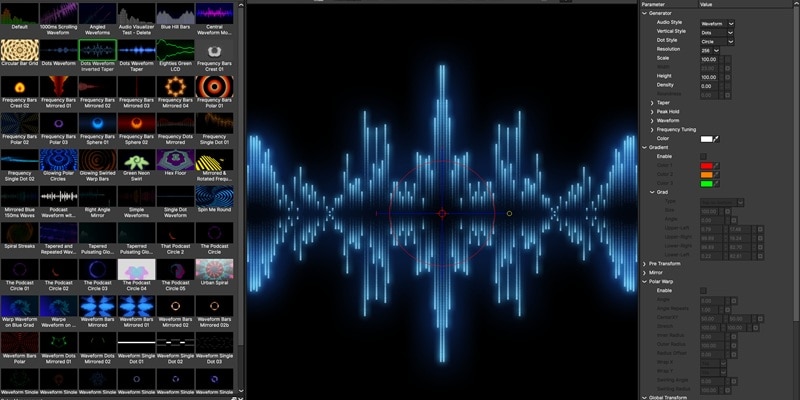
Jeśli nie zamierzasz używać After Effects, nadal możesz stworzyć spektrum audio Premiere Pro za pomocą wtyczki. Jedną z opcji jest BCC+ Audio Visualizer, który jest zawarty w pakiecie Continuum firmy Boris FX.
premiere pro audio visualizer plugin

To narzędzie działa jako generator, który automatycznie tworzy animowaną grafikę reagującą na częstotliwość i amplitudę Twojego audio. Chociaż oferuje szybszą metodę, wtyczka jest dostępna w ramach subskrypcji za 27,08 USD/miesiąc.

Jak stworzyć wizualizator audio w Premiere Pro
1
Zastosuj BCC+ Audio Visualizer
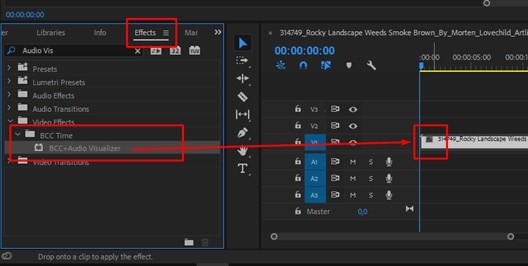
Otwórz swój projekt w Premiere Pro i przejdź do panelu Effects. W kategorii BCC Time znajdź BCC+ Audio Visualizer i przeciągnij go na klip lub warstwę dostosowania, gdzie chcesz, aby pojawił się wizualizator.
drag the visualizer effect to timeline
2
Wybierz źródło audio
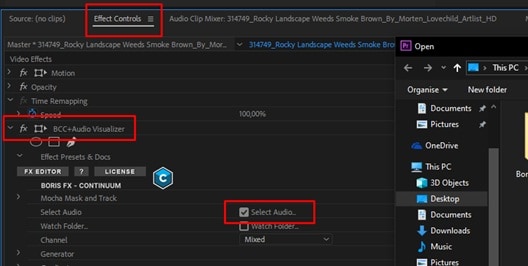
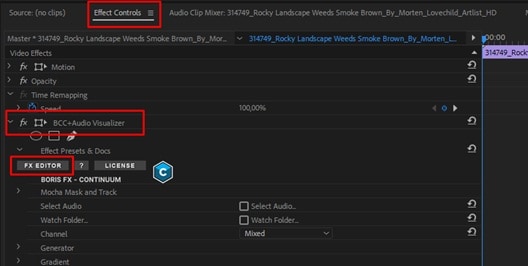
W panelu Effect Controls kliknij Select Audio, aby wybrać ścieżkę, która ma sterować animacją.
select audio source for visualizer
3
Zacznij od nowa lub użyj ustawień wstępnych
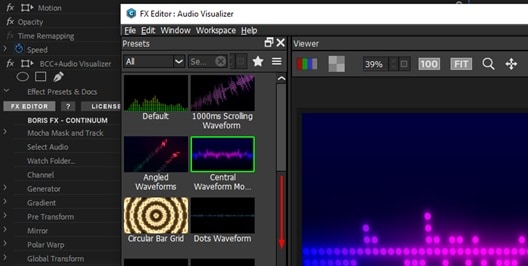
Możesz albo zbudować wizualizator ręcznie, albo zaoszczędzić czas, używając ustawienia wstępnego. Naciśnij przycisk FX Editor, aby otworzyć bibliotekę ustawień wstępnych.
use preset or make from scratch
Wybierz takie, które pasuje do Twojego projektu lub załaduj ustawienie wstępne jako bazę i dostosuj je dalej.
load the preset base
4
Zdefiniuj styl wizualny
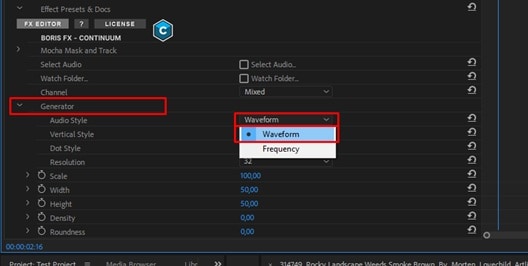
Przejdź do Generator Settings, aby ustawić podstawowy projekt wizualizatora. Wybierz między kształtami fal, paskami lub kropkami i dostosuj szczegóły, takie jak czas trwania, czułość na bas/środek/sopran, style kropek, rozdzielczość lub utrzymanie szczytów.
define the visual style
5
Dodaj wideo w tle
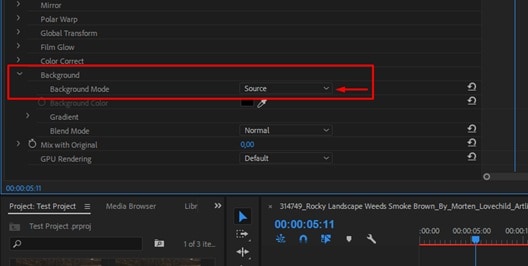
W menu Background przełącz tryb na Source i wybierz swoją warstwę wideo. Wymieszaj wizualizator z tłem, eksperymentując z różnymi trybami mieszania.
add a background video

Wskazówka: Użyj Mocha do maskowania i śledzenia

Ponieważ BCC+ jest wyposażony w zintegrowane śledzenie planarne Mocha, możesz również dołączyć wizualizator do ruchomego obiektu lub ukryć części za obiektami.

Część 2. Pobierz szablony wizualizatora audio dla Premiere Pro

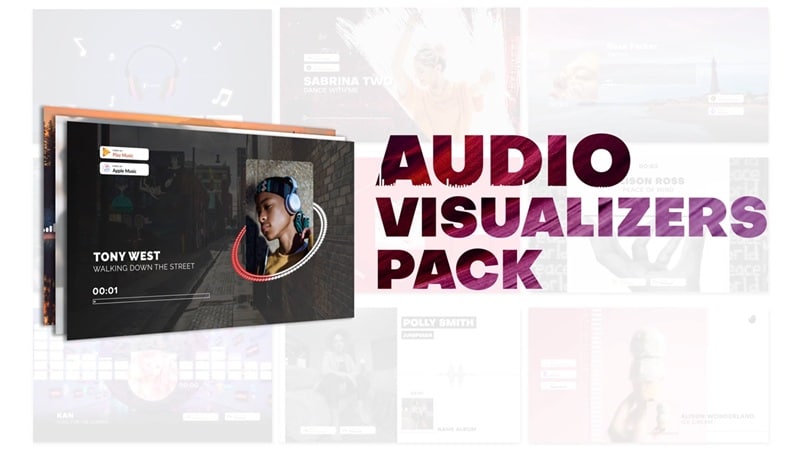
Poza poleganiem na wtyczkach możesz również pobierać szablony spektrum audio Premiere Pro online. Te szablony są zaprojektowane z animowanymi elementami, które już reagują na muzykę, więc musisz tylko wstawić swoje audio i dostosować kolory, tekst lub układ, aby dopasować do swojego wideo.
premiere pro audo visualizer template

Niektóre źródła, które udostępniają darmowe i premium szablony wizualizatora audio Premiere Pro, to:

  1. Mixkit
  2. Content Creator Templates
  3. Artlist
Mixkit Content Creator Templates Artlist
Cena Darmowe 29 USD/miesiąc lub 299 USD/rok Od 9,99 USD/miesiąc
Różnorodność stylów 2 szablony projektowe 25 szablonów projektowych Obszerna
Personalizowalne Ograniczone
Licencja Użytek komercyjny i osobisty Użytek komercyjny i osobisty Użytek komercyjny i osobisty

Część 3. Wypróbuj edytor wideo z wbudowanymi szablonami wizualizatora audio

Oprócz polegania na Premiere Pro, co jeśli powiemy Ci, że istnieją edytory wideo, których możesz użyć i które już mają wbudowane szablony wizualizatora audio? Wondershare Filmora oferuje bardziej opłacalny i wydajny sposób tworzenia wizualizatorów audio.

W przeciwieństwie do wizualizatora audio Adobe Premiere Pro, gdzie możesz potrzebować dodatkowych wtyczek lub szablonów, Filmora zawiera wszystko w jednym miejscu. Możesz znaleźć wizualizatory audio Filmora bezpośrednio w bibliotece Effects.

Wszystko, co musisz zrobić, to przeglądać dostępne style, pobrać ten, który Ci się podoba, i zastosować go bezpośrednio do swojego projektu. Żadnych skomplikowanych konfiguracji, żadnego przełączania się między wieloma platformami. Po prostu wstaw swoją muzykę, wybierz styl i gotowe.
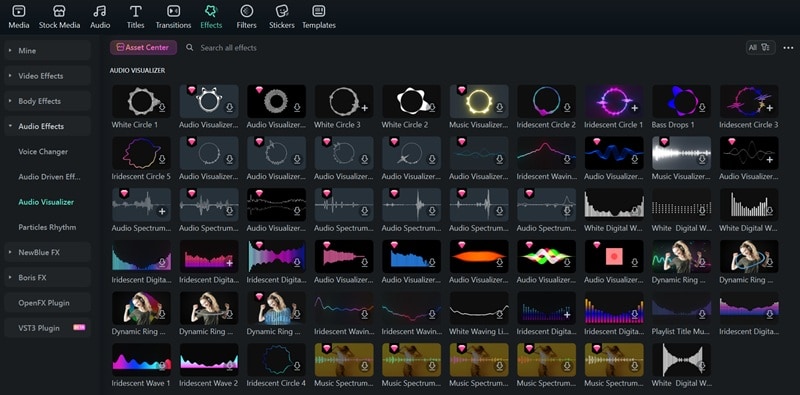
wondershare filmora audio visualizer
Wypróbuj za darmo Wypróbuj za darmo
qrcode-img
Zeskanuj, aby pobrać aplikację Filmora
secure-icon Bezpieczne pobieranie

Jak stworzyć wizualizator audio w Filmora

Upewnij się, że Filmora jest zainstalowana na Twoim komputerze. Następnie wykonaj poniższe kroki, aby stworzyć wizualizator audio w Filmora.
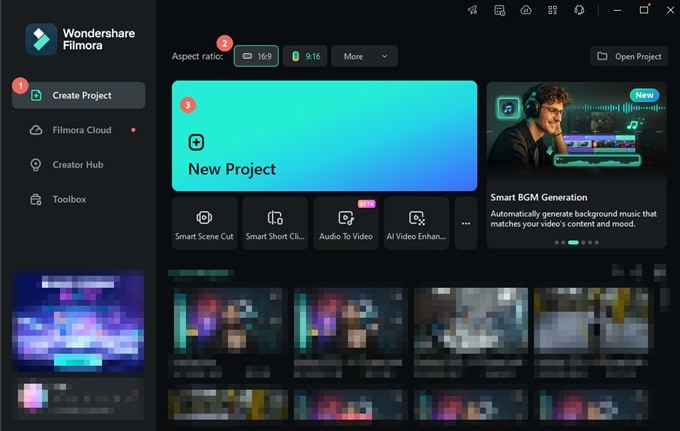
1
Importuj swoje audio
Otwórz nowy projekt w Filmora i przenieś swój plik audio na oś czasu, aby był gotowy do sparowania z wizualizatorem.
create new project in filmora
2
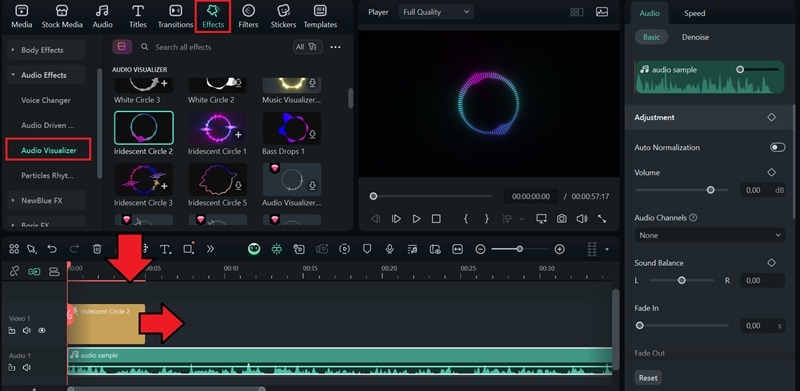
Zastosuj efekt wizualizatora audio
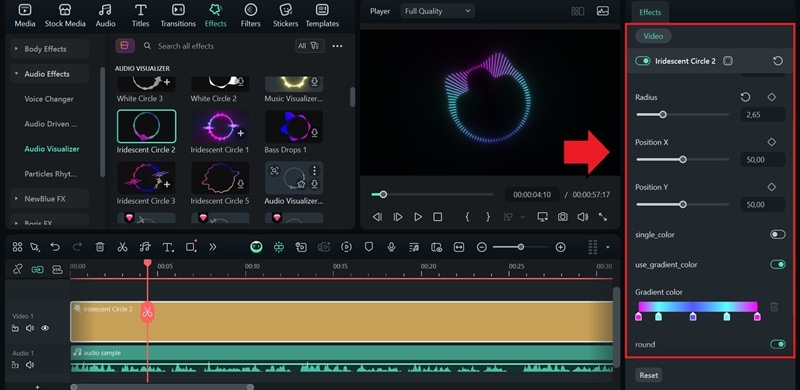
Przejdź do zakładki Effects i otwórz kategorię Audio Visualizer. Przeglądaj dostępne style, pobierz ten, który Ci się podoba, i przeciągnij go na ścieżkę powyżej Twojego audio. Dostosuj jego długość do Twojego audio.
add audio visualizer effect to timeline
3
Dostosuj wizualizator audio
Wybierz ścieżkę wizualizatora audio na osi czasu. Po prawej stronie pojawi się panel właściwości, umożliwiający dostosowanie stylu, kolorów i precyzyjne dopasowanie innych ustawień.
customize filmora audio visualizer
4
Dodaj tło
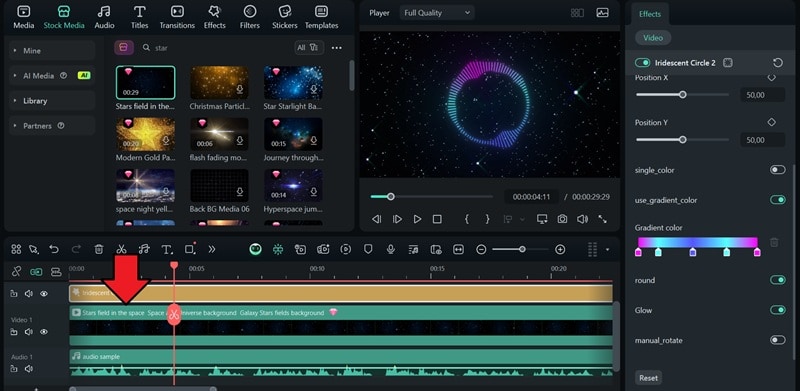
Zaimportuj obraz lub wideo, które będzie służyć jako tło. Umieść je na ścieżce poniżej warstwy wizualizatora audio, aby animacja pojawiała się na wierzchu.
add a background below visualizer

Wizualizacja dźwięku nie musi ograniczać się tylko do tworzenia spektrum audio. Możesz pójść dalej i przekształcić dźwięk w kompletne wideo, korzystając z Generatora wideo AI z audio.

UWAGA: Generator wideo AI z audio Filmory działa najlepiej z narracjami opartymi na opowieściach lub treściach historycznych.

Ta funkcja automatycznie wizualizuje i przekształca ścieżkę w pełne wideo z napisami, obrazami i animacjami zsynchronizowanymi z rytmem, w zaledwie kilka minut. To najszybszy sposób, aby ożywić dźwięk i udostępnić go jako profesjonalnie wyglądające wideo na różnych platformach.

filmora ai audio to video
Wypróbuj za darmo Wypróbuj za darmo
qrcode-img
Zeskanuj, aby pobrać aplikację Filmora
secure-icon Bezpieczne pobieranie

Część 4. Gdzie wykorzystać wizualizatory audio w swoich treściach

Teraz, gdy wiesz, jak tworzyć wizualizatory muzyki w Premiere Pro i Filmorze, możesz wykorzystać je do różnych typów treści:

1. Podcast

Chociaż podcasty koncentrują się głównie na dźwięku, gdy umieścisz je na platformach preferujących treści wizualne, takich jak YouTube, możesz potrzebować czegoś, co utrzyma ekran przy życiu. W takim przypadku wizualizator audio może stworzyć ruch i rytm pasujący do twojego głosu lub muzyki w tle.

Ruchome wizualizacje dodają energii doświadczeniu słuchania i dają słuchaczom coś do oglądania podczas słuchania. Nawet bez nagrań wideo możesz przykuć uwagę odbiorców.
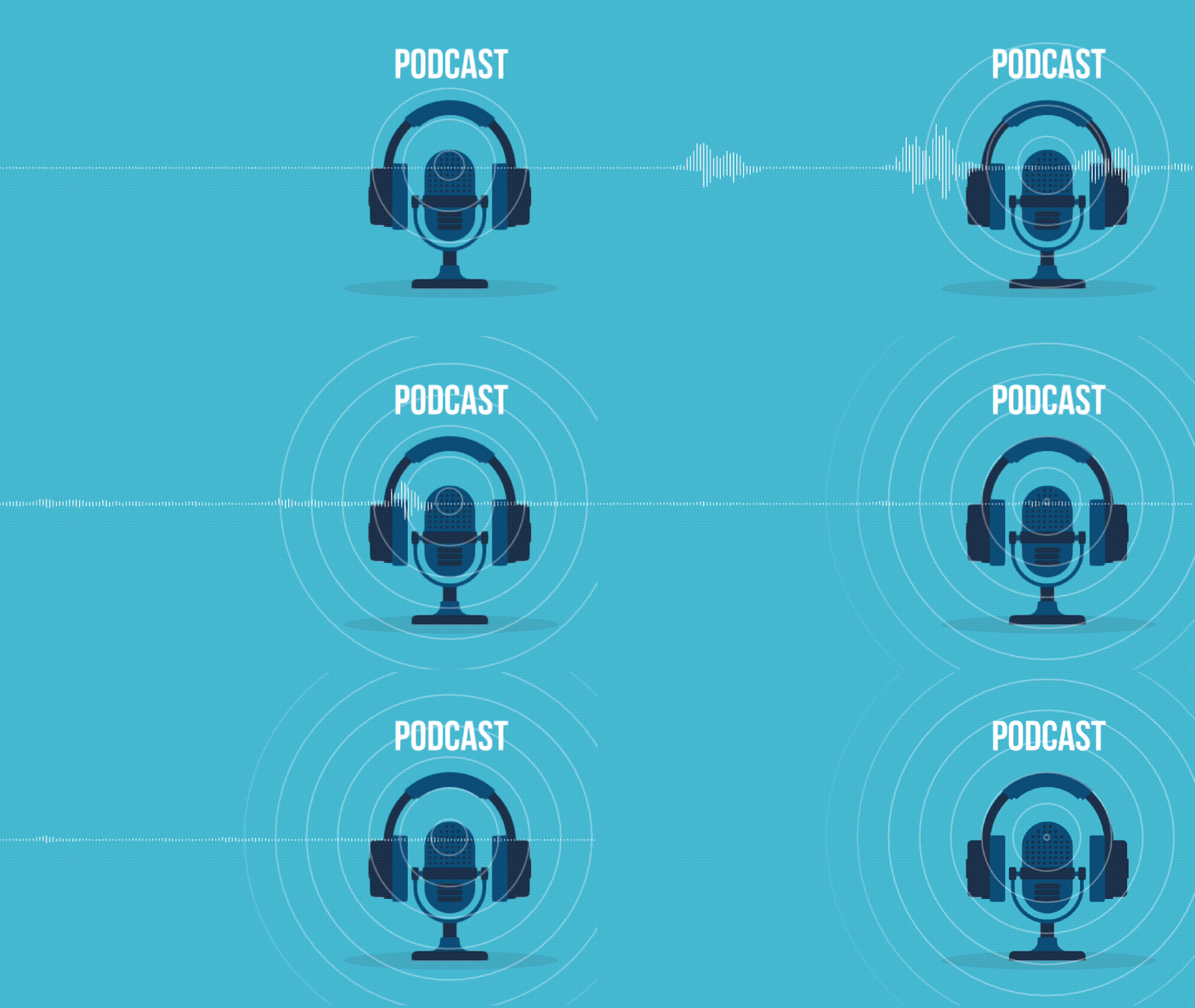
audio visualizer in a podcast

2. Teledysk

Dla muzyków lub producentów wizualizatory audio są często wykorzystywane jako szybkie teledyski. Reagują na każdy bit, rytm i przejście, sprawiając, że utwór jest wizualnie atrakcyjny nawet bez filmowanego występu. Jednym z popularnych przykładów jest teledysk Arctic Monkeys Do I Wanna Know? Jego prosty przebieg fali audio stał się natychmiast rozpoznawalny pomimo minimalistycznych wizualizacji.

3. Wywiady

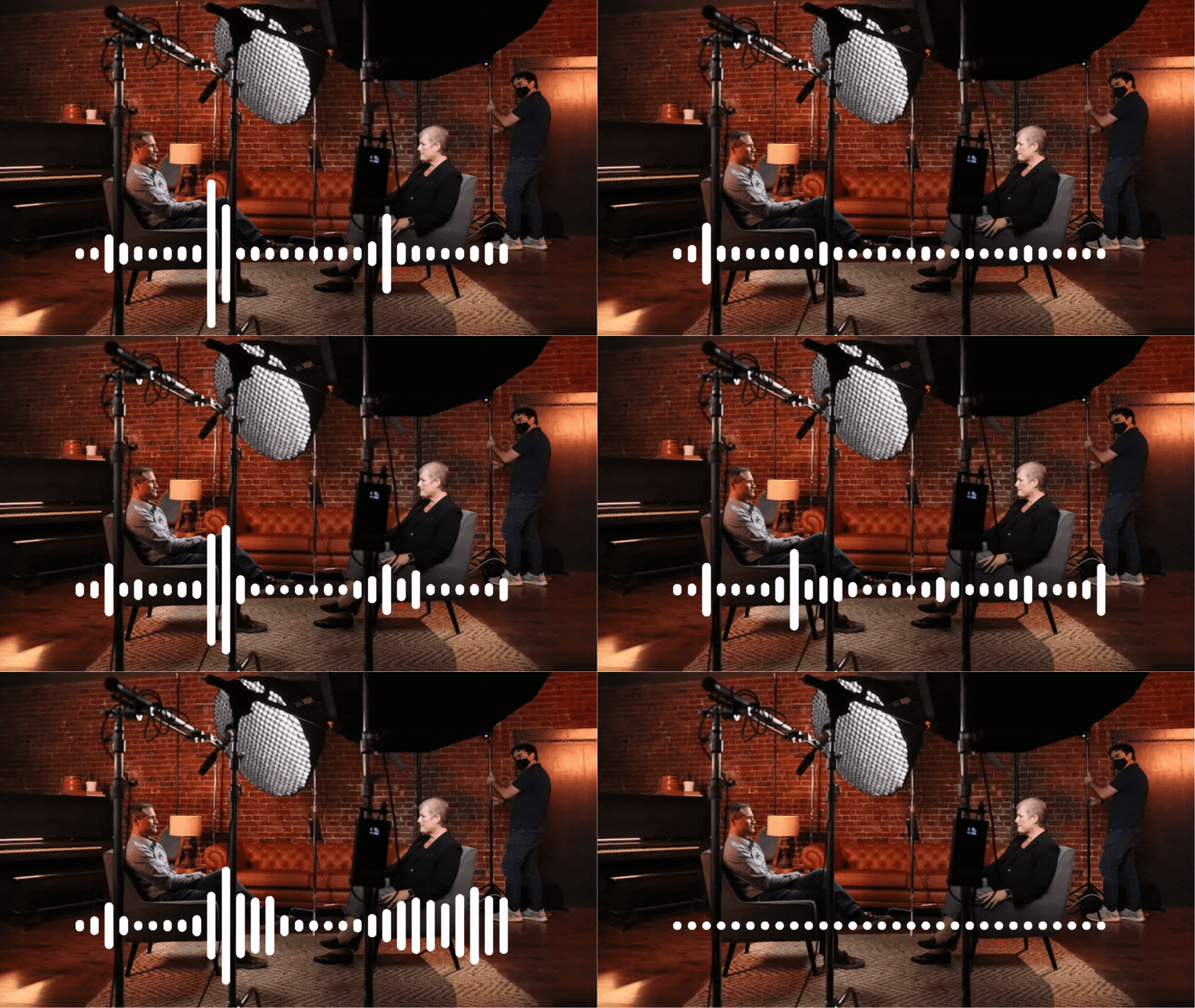
Zdarzają się sytuacje, gdy nagrywanie wideo podczas wywiadów nie jest możliwe lub praktyczne, na przykład podczas sesji zdalnych lub nagrań wyłącznie audio. W takich sytuacjach wizualizator audio pomaga wypełnić pusty ekran, dodając ruch, który podąża za rozmową.

Możesz informować widzów, kto mówi, łącząc wizualizator z nazwiskami, zdjęciami profilowymi lub subtelnymi animacjami fal dźwiękowych dla każdego mówcy.
audio visualizer in an interview

Podsumowanie

Wizualizatory audio mogą nadać każdej treści audio wizualną tożsamość, dzięki czemu nie będzie to tylko dźwięk. Możesz je stworzyć używając Premiere Pro razem z After Effects, tworząc je bezpośrednio w Premiere Pro przy użyciu wtyczki lub pobierając szablon wizualizatora audio dla Premiere Pro online.

Inną opcją jest użycie prostszego edytora, takiego jak Filmora, który zawiera wbudowane szablony wizualizatorów audio. Możesz je zastosować natychmiast bez instalowania wtyczek lub przełączania się między programami. Dodatkowo generatory AI Filmory ułatwiają wizualizację dźwięku i przekształcenie go w kompletne wideo gotowe do udostępnienia w zaledwie kilka minut.

Filmora
Aplikacja i oprogramowanie do edycji wideo AI
Wypróbuj za darmo Wypróbuj za darmo
qrcode-img
Zeskanuj, aby pobrać aplikację Filmora
Najlepsze narzędzie do tworzenia filmów w każdym miejscu dla wszystkich twórców!
Twoja pierwsza idealna edycja wideo zaczyna się tutaj - bez wymaganego doświadczenia

Może Ci się również spodobać

Stabilizacja iMovie: Łatwe naprawianie drżących filmów na Mac, iPhone i iPad

Stabilizuj potrząsane filmy bez wysiłku dzięki stabilizacji iMovie. Uzyskaj płynniejsze nagrania dzięki przewodnikom krok po kroku oraz alternatywie dla Mac, Windows, iPhone i Android.

Opublikowane przezPiotr Jaworski|2026-03-20 16:25:56
Jak włączyć przyciąganie w Premiere Pro (Poradnik 2026)

Frustruje Cię brak przyciągania klipów w Premiere Pro? Dowiedz się, jak włączyć przyciąganie na osi czasu, osiągnąć precyzyjne cięcia i zwiększyć efektywność montażu. Poznaj 3 proste metody rozwiązania problemów z przyciąganiem i twórz profesjonalne filmy.

Opublikowane przezPiotr Jaworski|2026-03-20 16:25:54
Jak dodać napisy w InShot: Kompletny przewodnik i lepsze alternatywy

Dodaj automatyczne napisy w InShot za darmo dzięki naszemu przewodnikowi krok po kroku na 2025 rok. Odkryj ograniczenia InShot + 2 potężne alternatywy z funkcjami AI, ponad 20 językami i animowanymi stylami dla TikTok i Reels. Zacznij tworzyć dostępne filmy już dziś.

Opublikowane przezPiotr Jaworski|2026-03-20 16:25:51
Recenzja Voicemod 2026: Najlepsze darmowe alternatywy do zmiany głosu w czasie rzeczywistym

Ta recenzja Voicemod omawia nowości w 2025 roku oraz które darmowe alternatywy dla Voicemod warto wypróbować. Dowiedz się, co nadal działa i na co warto się przesiąść.

Opublikowane przezPiotr Jaworski|2026-03-20 16:25:48
Szczegółowa recenzja Alight Motion 2026: Czy warta Twojego czasu?

Poznaj pełne informacje o Alight Motion — wiodącym mobilnym edytorze grafiki ruchomej. Odkryj jego funkcje, wydajność i doświadczenie użytkownika, aby zdecydować, czy odpowiada Twoim potrzebom edycyjnym.

Opublikowane przezPiotr Jaworski|2026-03-20 16:25:46
Recenzja Blipcut AI Video Translator: Kompletna analiza 2026 i najlepsze alternatywy

Odkryj Blipcut AI Video Translator w tej recenzji—omówienie funkcji, wydajności, cen oraz dlaczego zaawansowane narzędzia AI Filmora wyróżniają się jako potężna alternatywa.

Opublikowane przezPiotr Jaworski|2026-03-20 16:25:46
Recenzja AVS Video Editor: Kompleksowe funkcje i unikalna alternatywa

Zainstalowano AVS Video Editor, ale nie wiesz jak go używać? Przeczytaj ten artykuł, aby dowiedzieć się wszystkiego o tym narzędziu i jak go używać.

Opublikowane przezPiotr Jaworski|2026-03-20 16:25:46