



Kiedy myślisz o „darmowym edytorze wideo", OpenShot prawdopodobnie pojawia się blisko szczytu listy i nie bez powodu. Ten skromny edytor wideo OpenShot zbudował solidną reputację przez lata jako łatwe w użyciu, open-source'owe rozwiązanie dla twórców, którzy nie chcą wydawać ani grosza. Ale przy tak wielu nowych narzędziach na scenie w 2025 roku, czy ten klasyk wciąż trzyma poziom?
W naszej recenzji OpenShot przedstawimy, jak faktycznie czuje się jego używanie, co oprogramowanie może, a czego nie może robić, oraz gdzie błyszczy (lub się zawiesza). Nie wspominając o tym, że jeśli zastanawiasz się, czy jest coś lepszego, również zapewnimy ci alternatywę!
Część 1. Czym właściwie jest OpenShot?
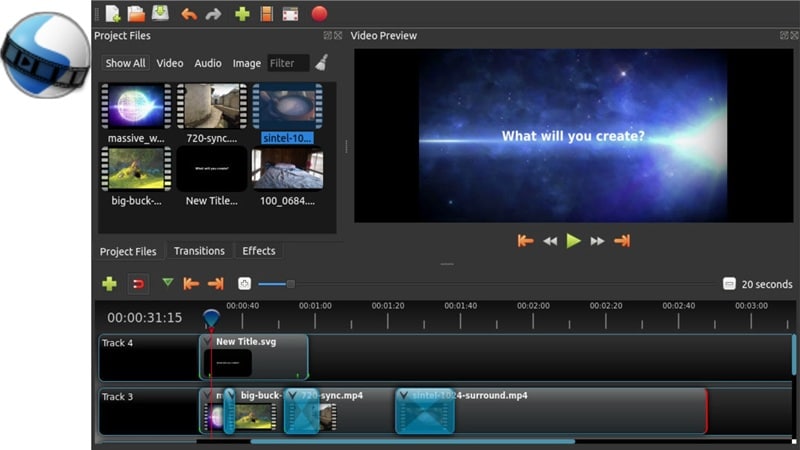
Edytor wideo OpenShot jest w grze od 2008 roku, rozpoczynając jako projekt pasji jednego dewelopera, który po prostu chciał lepszej darmowej opcji edycji dla Linuksa. W swojej istocie OpenShot został stworzony dla osób, które chcą prostego sposobu na cięcie, przycinanie i dostosowywanie swoich filmów bez gubienia się w technicznych menu.
Przechodząc do dziś, edytor OpenShot to pełnoprawny edytor open-source, który działa na Windows, macOS i Linux bez pobierania ani grosza.
Wyróżniające się możliwości
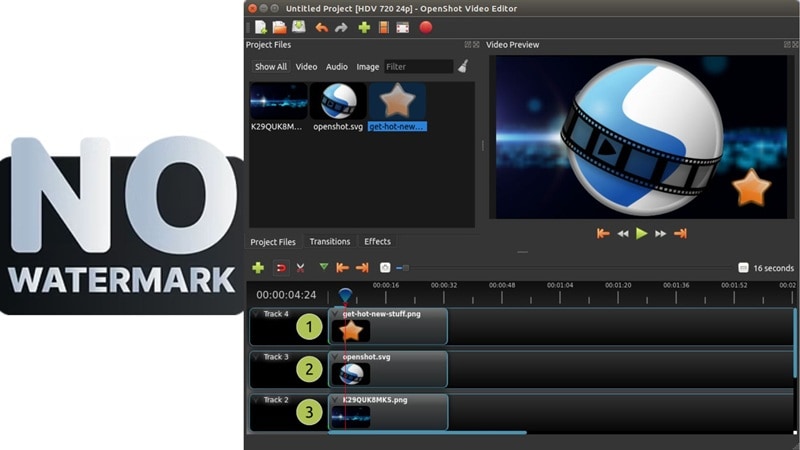
- Całkowicie darmowy i bez znaków wodnych: Możesz używać edytora wideo OpenShot bez płacenia ani grosza i nie nałoży on znaku wodnego na twój projekt. To samo w sobie stawia go przed wieloma innymi darmowymi edytorami.
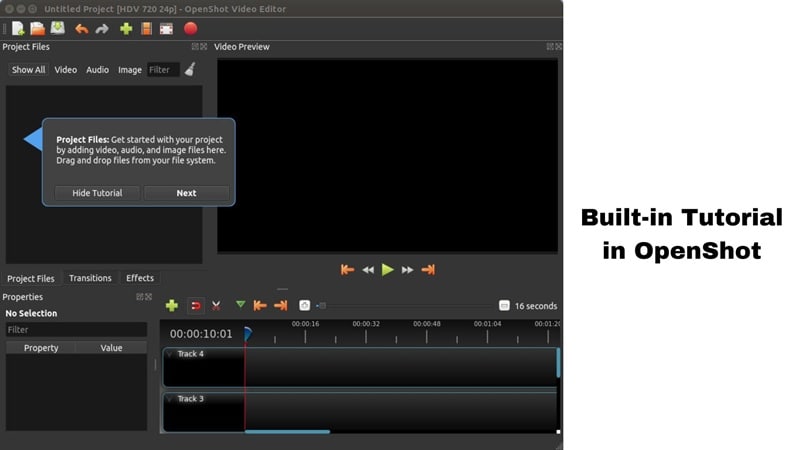
- Wbudowana pomoc, gdy jej potrzebujesz: OpenShot jest wyposażony w wbudowany samouczek, który przeprowadzi cię przez podstawy. Jest idealny dla początkujących, którzy po prostu chcą zacząć bez czytania grubego podręcznika.
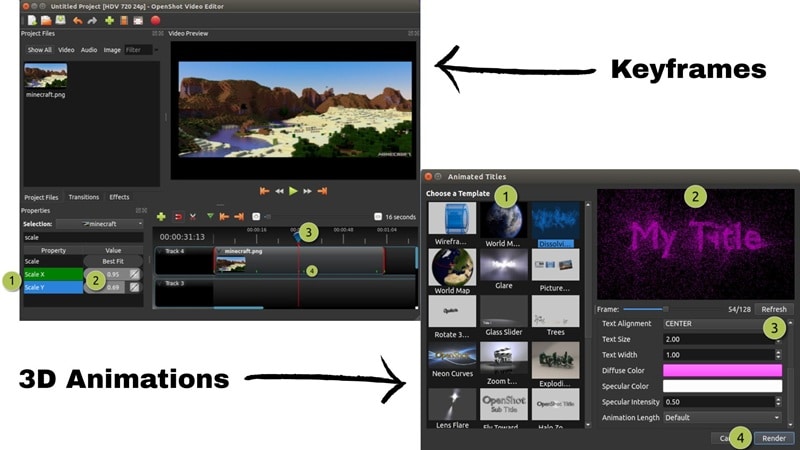
- Płynne klatki kluczowe i fajne tytuły 3D: Edytor OpenShot zapewnia podstawowe animacje klatek kluczowych, które pozwalają przesuwać rzeczy w czasie. Możesz nawet tworzyć animowane tytuły 3D, które wirują, podskakują lub wlatują na twoją scenę.
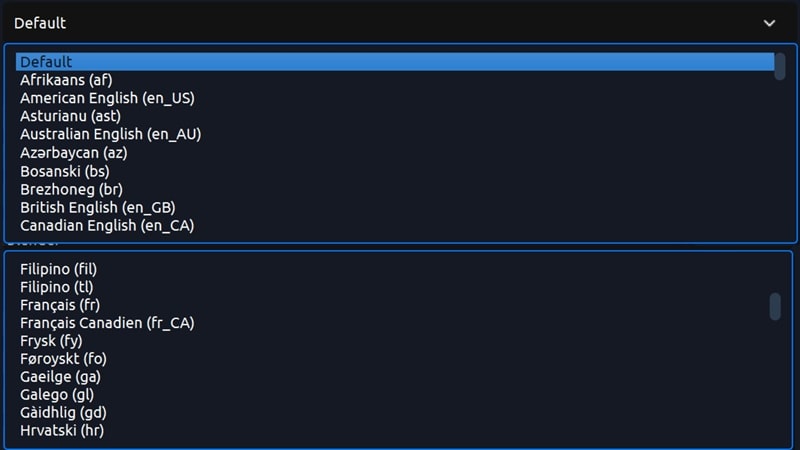
- Obsługuje ponad 70 języków: Bez względu na to, skąd edytujesz, istnieje duża szansa, że OpenShot mówi twoim językiem. To globalne wsparcie czyni go jeszcze bardziej dostępnym.
Co nowego w 2025
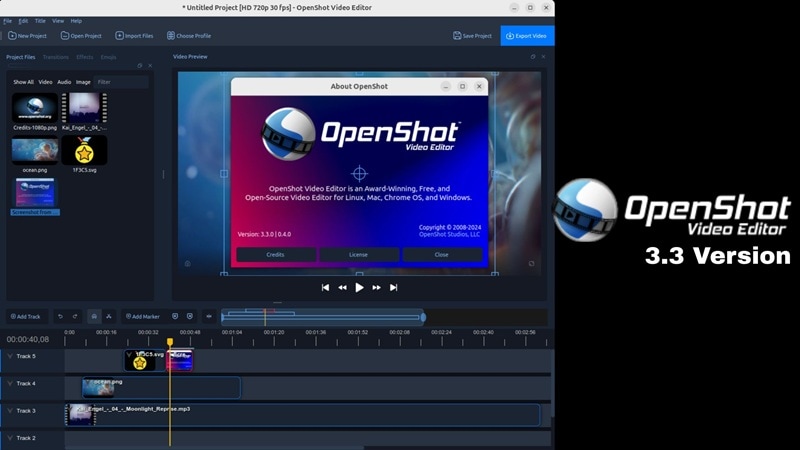
Najnowsza wersja edytora wideo OpenShot, obecnie 3.3, przynosi wiele małych, ale pomocnych aktualizacji, które sprawiają, że edycja jest płynniejsza. Zauważysz mniej błędów, lepsze samouczki, zaktualizowane skróty klawiszowe i nową bibliotekę audio, która dodaje więcej opcji do twojej gry dźwiękowej.
Oś czasu również wydaje się czystsza i łatwiejsza w zarządzaniu, szczególnie podczas pracy z dłuższymi projektami. Aby uzyskać pełne zestawienie, zawsze możesz sprawdzić notatki aktualizacji na ich oficjalnej stronie.
Cena
Edytor wideo OpenShot jest całkowicie darmowy do pobrania i używania bez żadnych zobowiązań. Nie zostaniesz poproszony o uaktualnienie lub odblokowanie funkcji później. Jeśli go pokochasz i chcesz wesprzeć zespół, możesz przekazać darowiznę, ale ta część jest całkowicie twoją decyzją.
Część 2. Funkcje i użyteczność: Co może zrobić OpenShot?
Jak dotąd edytor OpenShot brzmi całkiem solidnie jak na darmowe narzędzie. Mimo to te najważniejsze punkty tylko zarysowują powierzchnię. Teraz nadszedł czas, aby zbadać rzeczywiste funkcje i jak działają, gdy zaczniesz naprawdę edytować.
Oto bliższe spojrzenie na to, jak OpenShot sprawdza się w akcji:
Podział podstawowych funkcji
Podstawowe narzędzia edycji
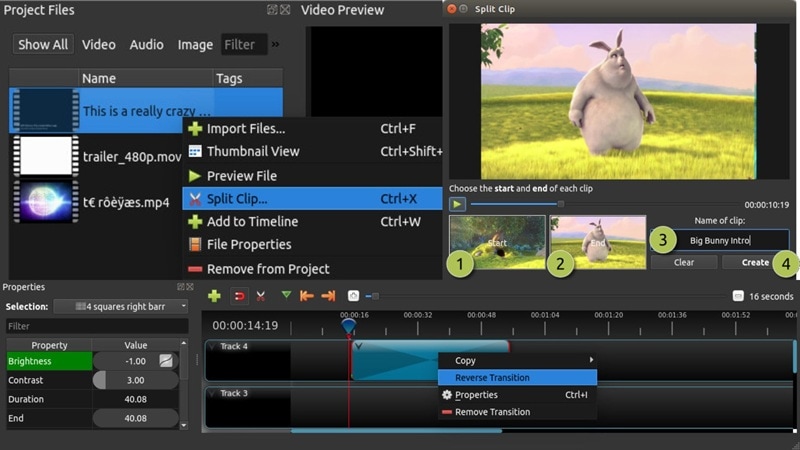
Możesz dzielić klipy, dostosowywać prędkość i wstawiać przejścia bez zagubienia. Z ponad 400 wbudowanymi przejściami, zanikanie między scenami wygląda czysto i wymaga tylko kilku kliknięć. Cała konfiguracja w OpenShot jest łatwa do zrozumienia, nawet dla początkujących, chociaż wydaje się trochę ograniczona, jeśli jesteś przyzwyczajony do narzędzi oferujących bardziej szczegółową kontrolę.
Biblioteka mediów
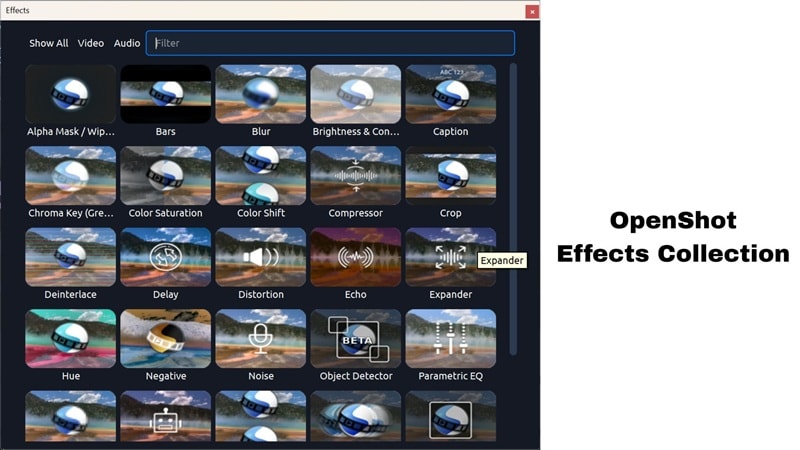
Edytor wideo OpenShot daje ci więcej niż tylko przejścia. Znajdziesz garść efektów wideo, poprawek audio, filtrów, a nawet zabawnych naklejek emoji do umieszczenia w swoim projekcie. Wszystko działa metodą przeciągnij i upuść, więc wydaje się szybkie i łatwe. Mimo to, gdy zaczniesz eksperymentować, możesz życzyć sobie, aby biblioteka miała trochę większą różnorodność, szczególnie jeśli chodzi o efekty i te zabawne dodatki.
Edycja audio
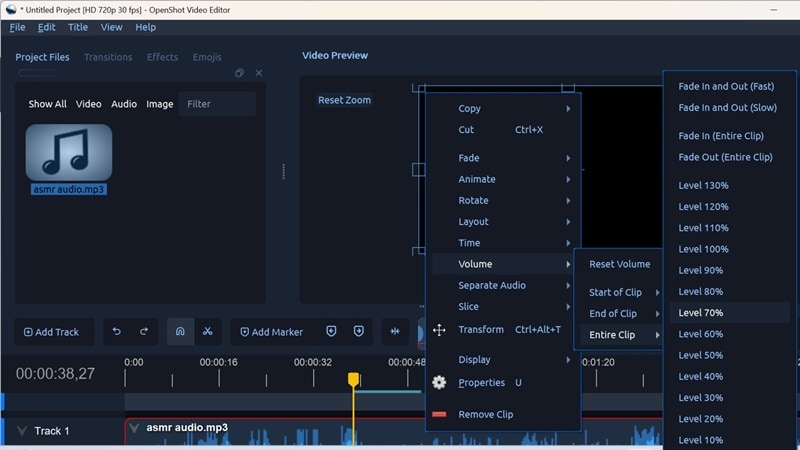
Jak na darmowy edytor, edytor OpenShot zaskakuje tym, jak wiele możesz zrobić z audio. Możesz oddzielić dźwięk od swojego wideo, zanikać go w środku lub na zewnątrz oraz podkręcić głośność do 130 procent.
To, co jest fajne, to kontrola, którą otrzymujesz, pozwalając ci dostosować audio od początku, końca lub całego klipu, w zależności od potrzeb. Efekt cięcia dodaje również coś fajnego dla osób używających słuchawek. Jednak chociaż radzi sobie naprawdę dobrze z podstawami, możesz nadal chcieć bardziej zaawansowanych narzędzi do czyszczenia i polerowania dźwięku.
Edytor tytułów
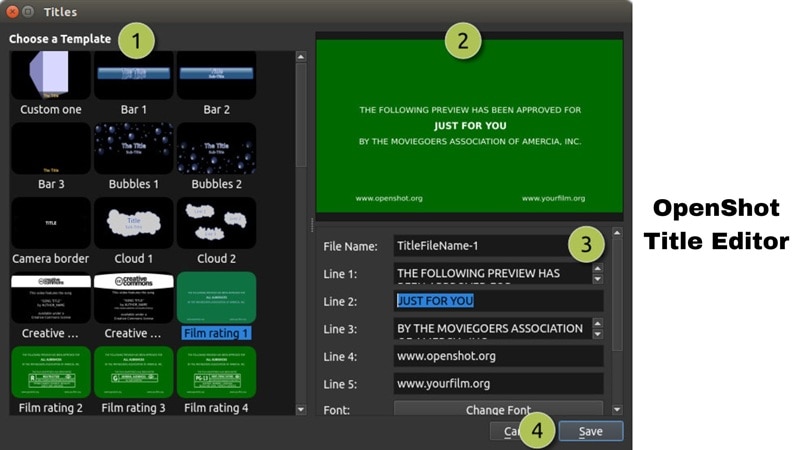
Edytor wideo OpenShot wykonuje całkiem dobrą robotę, jeśli chodzi o dodawanie tytułów. Otrzymujesz ponad 40 gotowych szablonów wektorowych, które ułatwiają stworzenie intro lub napisu w kilka sekund. Wbudowany edytor pozwala dostosować czcionki, kolory i tekst bez żadnego zamieszania, więc wszystko wydaje się szybkie i bezproblemowe. Jeśli czujesz się kreatywnie, możesz nawet projektować własne tytuły SVG i używać ich wielokrotnie.
Wymagania systemowe
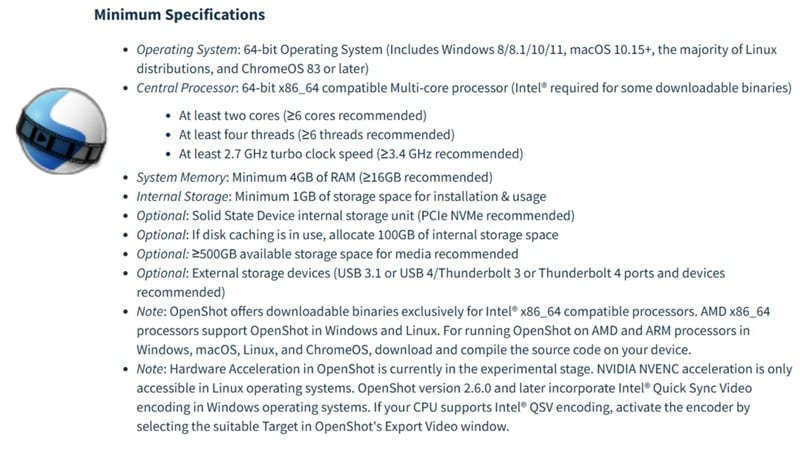
Edytor wideo OpenShot działa płynnie na większości laptopów, nawet niektórych starszych, ale nadal potrzebuje przyzwoitych specyfikacji, aby działać dobrze. Według ich oficjalnej strony, najlepiej jest używać najbardziej wydajnego komputera, na jaki pozwala twój budżet, dla płynniejszej edycji. Poniżej znajdują się minimalne wymagania systemowe dla każdej platformy.
Część 3. Jak to jest używać OpenShot?
To, co omówiliśmy do tej pory, brzmi ładnie na papierze, ale to, co naprawdę ma znaczenie, to jak faktycznie czuje się używanie edytora. W końcu płynna edycja może zrobić lub zepsuć cały twój kreatywny przepływ. Więc w tej części naszej recenzji edytora wideo OpenShot przejdziemy przez prosty projekt i zobaczymy, jak czuje się edycja wideo za pomocą OpenShot od początku do końca.
Doświadczenie praktyczne:
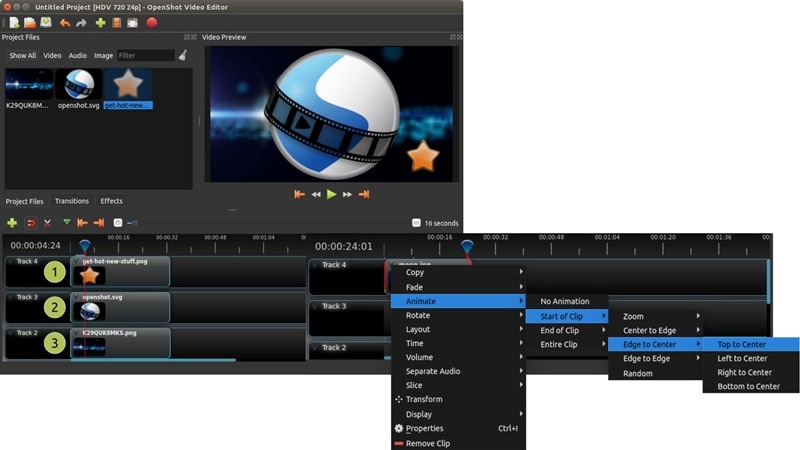
Używanie edytora wideo OpenShot wydaje się naturalne od momentu otwarcia. Importowanie plików jest szybkie i bezbolesne, dzięki prostemu przyciskowi importu, który pozwala załadować filmy, audio lub obrazy bez zamieszania. Gdy twoje media są już w środku, wszystko polega na przeciąganiu i upuszczaniu. Po prostu przesuń swoje klipy na oś czasu, wyrównaj je i użyj głowicy odtwarzania, aby przewijać i przeglądać wszystko w czasie rzeczywistym.
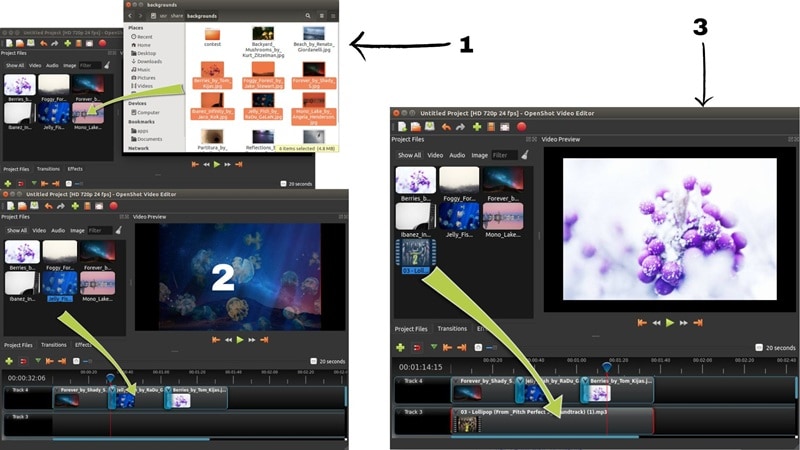
Cokolwiek umieścisz na wyższej ścieżce na osi czasu OpenShot pojawia się z przodu, podczas gdy niższe warstwy pozostają w tle. Możesz łatwo przesuwać klipy, przycinać je, obracać, zmieniać rozmiar, dostosowywać przezroczystość i zmieniać ich położenie po prostu przez przeciąganie. Jeśli chcesz dalej dostosowywać, proste kliknięcie prawym przyciskiem myszy na dowolnym klipie na osi czasu otwiera wiele opcji, takich jak dodawanie efektów, animacji i więcej.
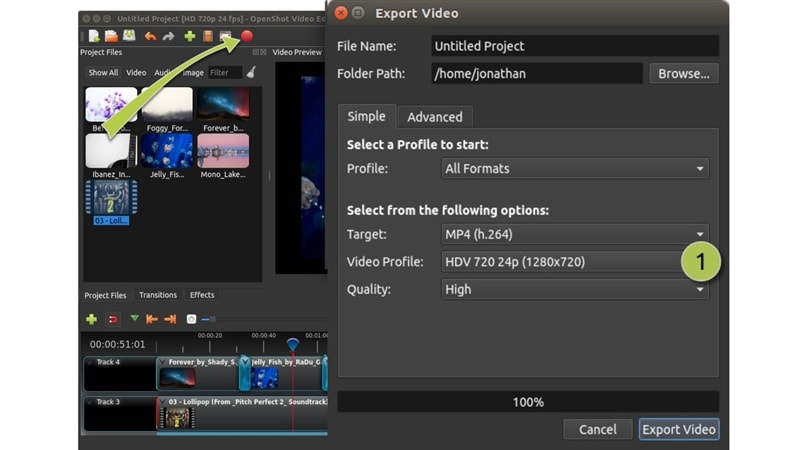
Kiedy skończysz edycję, wystarczy kliknąć duży czerwony przycisk u góry i trafisz na stronę eksportu, gdzie możesz wybrać, gdzie zapisać swój plik. Otrzymujesz również kontrolę nad jakością wideo, z opcjami sięgającymi nawet 16K, jeśli twoja maszyna to wytrzyma.
Jedna rzecz do zauważenia, edytor OpenShot nie oferuje bezpośrednich przesyłek na platformy, więc musisz zapisać swoje wideo lokalnie przed udostępnieniem go gdziekolwiek. Ten dodatkowy krok może wydawać się trochę niezgrabny, jeśli często publikujesz w mediach społecznościowych.
Test wydajności
Edycja za pomocą edytora wideo OpenShot wydaje się wystarczająco płynna dla podstawowych projektów, ale gdy dojdziesz do eksportu, sprawy zaczynają zwalniać. Renderowanie może trochę potrwać, szczególnie jeśli twoje wideo jest długie lub wysokiej jakości. Niektóre narzędzia, takie jak efekty, również wymagają dodatkowych kroków do rozgryzienia, ponieważ musisz ręcznie dostosować, jak silny jest efekt, zanim możesz go zobaczyć w akcji. Działa, ale wymaga trochę cierpliwości, aby się przyzwyczaić.
Część 4. Zalety i wady OpenShot
Po przetestowaniu edytora wideo OpenShot na prawdziwym projekcie zauważyliśmy mieszankę płynnych momentów i małych nierówności po drodze. Więc w tej kolejnej części naszej recenzji OpenShot rozłóżmy na czynniki pierwsze, co działa dobrze, a co mogłoby być lepsze.
- Całkowicie darmowy i open-source: Brak subskrypcji, brak wersji próbnych i brak ukrytych opłat. Otrzymujesz pełny dostęp do wszystkiego od razu po wyjęciu z pudełka.
- Brak znaku wodnego, nawet na filmach 4K: OpenShot pozwala eksportować filmy bez żadnych logo psujących widok, nawet w wyższych rozdzielczościach, takich jak 4K.
- Działa na Windows, Mac i Linux: Bez względu na system, którego używasz, edytor OpenShot jest gotowy do działania. Świetnie dla twórców, którzy przełączają się między platformami.
- Prosty przepływ pracy przeciągnij i upuść: Wszystko, od klipów po efekty, można dodać po prostu przeciągając je na miejsce.
- Interfejs wydaje się trochę staromodny: Działa, ale design mógłby skorzystać na nowoczesnym odświeżeniu, aby wyglądać bardziej zachęcająco i aktualnie.
- Brakuje zaawansowanych funkcji: Brak śledzenia ruchu, narzędzi AI czy inteligentnej automatyzacji. Profesjonalni edytorzy mogą uznać to za niewystarczające.
- Renderowanie trwa chwilę: Eksportowanie dłuższych lub wysokiej jakości filmów może być wolne, szczególnie bez mocnego komputera.
- Ograniczone szablony i efekty: Chociaż otrzymujesz podstawy, biblioteka przejść, filtrów i animacji nie jest bardzo bogata.
Część 5. Kto powinien używać OpenShot?
Sądząc po wszystkim, co widzieliśmy do tej pory, w tym funkcjach, teście edycji w prawdziwym życiu oraz zaletach i wadach, edytor wideo OpenShot wyraźnie ma swoje miejsce. Nie jest zbudowany dla wszystkich, ale naprawdę pasuje niektórym użytkownikom. Przyjrzyjmy się bliżej, kto może z niego najwięcej wyciągnąć.
Zalecany dla:
- Studentów i początkujących edytorów: OpenShot jest wystarczająco prosty dla każdego, kto uczy się podstaw. To bezpieczna przestrzeń do ćwiczenia bez przytłoczenia.
- Twórców z ograniczonym budżetem: Jeśli tworzysz filmy z zerowym budżetem, OpenShot zapewnia podstawy bez pobierania opłat.
Nieidealne dla:
- Profesjonalnych edytorów: Jeśli szukasz gradacji kolorów, wtyczek na poziomie profesjonalnym lub eleganckiej automatyzacji, OpenShot nie spełni tego wymagania. Brak inteligentnych wycięć, śledzenia i funkcji zespołowych w czasie rzeczywistym, więc nie jest to najlepszy wybór do poważnej pracy postprodukcyjnej.
- Twórców treści:Jeśli publikujesz codziennie i potrzebujesz rzeczy takich jak automatyczna zmiana rozmiaru, bezpośrednie przesyłanie lub szybkie szablony pionowe, edytor OpenShot może wydawać się zbyt podstawowy.
Część 6. Szukasz płynniejszej jazdy? Wypróbuj zamiast tego Filmora
Patrząc na naszą recenzję edytora wideo OpenShot do tej pory, jasne jest, że OpenShot robi silne pierwsze wrażenie dla początkujących. Dobrze pokrywa podstawy i daje ci miejsce do eksploracji bez wydawania grosza. Ale w 2025 roku, gdy narzędzia edycji stają się szybsze, mądrzejsze i bardziej kreatywne, OpenShot zaczyna wydawać się trochę z tyłu.
Jeśli jesteś gotowy, aby przejść na wyższy poziom z większą liczbą funkcji, płynniejszą edycją i mniejszą liczbą problemów, Wondershare Filmora warto rozważyć. Ten edytor wszystko w jednym daje ci pełną swobodę twórczą, jednocześnie zachowując łatwość i przyjemność użytkowania.
 Bezpieczne pobieranie
Oto, co sprawia, że Filmora wydaje się być dużym krokiem naprzód po edytorze OpenShot:
- Czysty i nowoczesny interfejs: Filmora wygląda świeżo i przyjemnie się używa, jednocześnie zachowując prostotę dla początkujących.
- Wypełniony gotowymi do użycia szablonami i efektami: Otrzymujesz mnóstwo wbudowanych przejść, filtrów i szablonów, aby szybko sprawić, by twoje wideo wyglądało dopracowane.
- Inteligentne narzędzia AI, które wykonują ciężką pracę: Z funkcjami takimi jak inteligentne wycięcie, usuwanie szumów audio,śledzenie ruchu, a nawet text-to-video, Filmora oszczędza Ci sporo czasu.
- Działa na wszystkich urządzeniach: Niezależnie od tego, czy korzystasz z Windows, Mac, iPhone czy Android, Filmora utrzymuje płynność edycji wszędzie, gdzie jesteś.
- Renderuje szybciej, nawet w 4K: Eksportowanie jest szybkie i płynne, dzięki czemu spędzasz mniej czasu na czekaniu, a więcej na tworzeniu.
- Regularne aktualizacje i nowe funkcje: Filmora utrzymuje świeżość dzięki częstym aktualizacjom, dostarczając nowe narzędzia i efekty przez cały rok.
Podsumowanie
OpenShot to nazwa, która zawsze pojawia się, gdy mowa o darmowych edytorach wideo o otwartym kodzie źródłowym, dlatego przyjrzeliśmy się bliżej, czy edytor wideo OpenShot wciąż sprawdza się w 2025 roku. Zbadaliśmy wszystko, od funkcji i procesu edycji po szybkość i ogólną wydajność. Na podstawie naszej recenzji edytora wideo OpenShot, działa on dobrze w przypadku podstawowych edycji, ale na tym się kończy. Ograniczenia zaczynają być widoczne, a renderowanie może szybko Cię spowolnić.
Dla płynniejszego działania, Wondershare Filmora oferuje znacznie więcej narzędzi, inteligentniejsze funkcje AI i szybsze doświadczenie edycji, które rośnie razem z Tobą. To rodzaj ulepszenia, które sprawia, że edycja wideo znów staje się ekscytująca.

Często zadawane pytania
-
Czy mogę używać OpenShot na słabym laptopie?
Tak, edytor wideo OpenShot działa dobrze na słabych laptopach, szczególnie w przypadku podstawowych edycji. Po prostu utrzymuj swoje projekty w prostocie, aby wszystko działało płynnie. -
Czy OpenShot jest dobry dla YouTube?
To solidny wybór dla początkujących zakładających kanał YouTube. Możesz wycinać klipy, dodawać muzykę i tytuły oraz eksportować w dobrej jakości bez znaków wodnych. Ale jeśli chcesz więcej kreatywnych narzędzi, wbudowanych szablonów i szybszego przepływu pracy, Wondershare Filmora może Ci lepiej odpowiadać. -
Czy OpenShot może edytować filmy 4K?
Edytor OpenShot obsługuje 4K, ale eksportowanie może chwilę potrwać. Da się to zrobić, tylko nie jest najszybsze. Dla płynniejszej wydajności i szybszego renderowania 4K, Filmora oferuje bardziej efektywne doświadczenie edycji. -
Czy mogę dodać napisy lub podpisy w OpenShot?
Tak, możesz dodawać napisy ręcznie za pomocą narzędzia do tytułów. Zajmuje to jednak trochę czasu. Jeśli chcesz automatycznych i dokładnych napisów, Filmora ma narzędzie AI do automatycznych napisów, które wykonuje tę pracę w kilka sekund.