

AI-videoöversättning med röstkloning och läppsynkronisering
Träffar dina videor en språkbarriär? Använd Filmoras AI-videoöversättning för att exakt översätta dem för din publik över hela USA, Europa, Asien och utanför. Klona din röst för att bevara äktheten och läppsynkronisera översättningen till dina ansiktsrörelser. Ditt innehåll förtjänar att ses och älskas över hela världen.
 4.7 (15746 omdömen)
 Översätt en video med hög noggrannhet och kraftfulla AI-funktioner
- Flera språk
- Röstkloning
- Läppsynkronisering
- Undertextredigerare
- Ljudöversättning
Anpassningsbar videoöversättare för varje röst och arbetsflöde
Flera videoöversättningslägen
Flera videoöversättningslägen

Anpassa som du vill
Anpassa som du vill

AI-driven videoredigerare
AI-driven videoredigerare

Hur man använder Filmoras AI-videoöversättare
Du behöver inte titta på en handledning eller ta en kurs för att översätta din video till engelska eller något annat språk med hjälp av Filmoras AI-videoöversättare. Du kan göra det direkt.
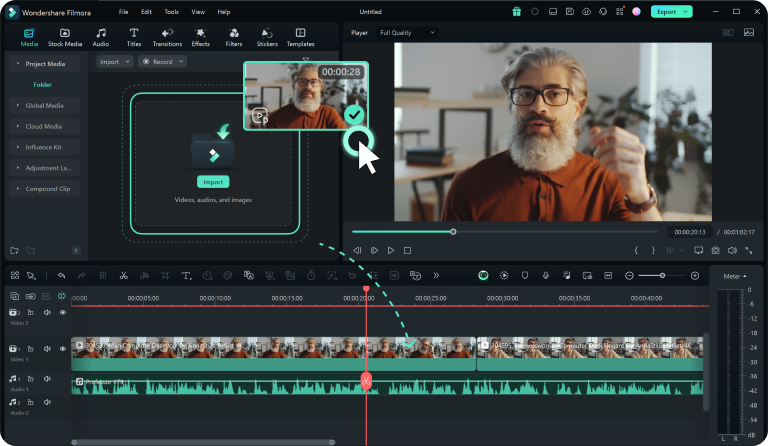
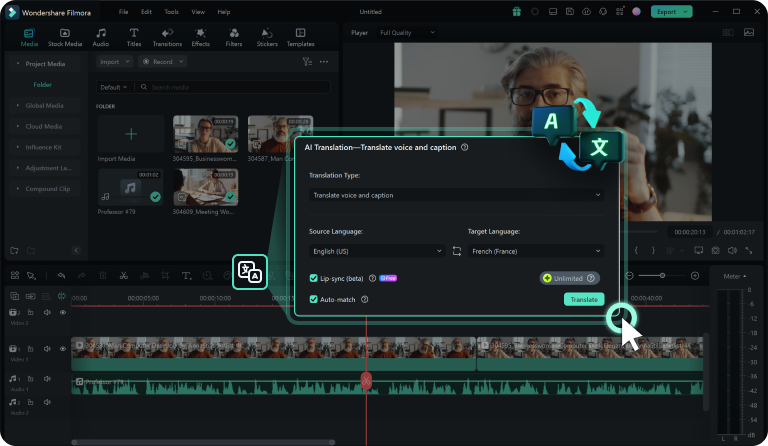
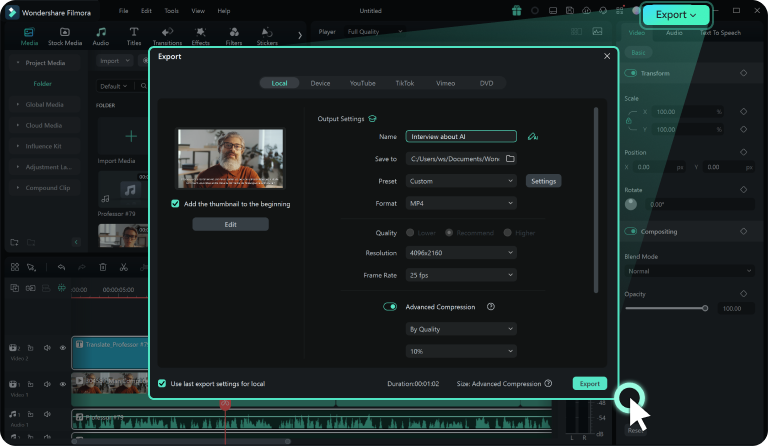
Tala till din publik på deras eget språk, oavsett scenario
Vill du komma in på en ny marknad, nå ut till en internationell publik eller kommunicera dina förväntningar till distansanställda? Det är lättare när du talar deras språk. Filmoras AI-videoöversättning kan hjälpa dig med vilket projekt som helst, oavsett språk eller omfattning.

Översätt videor för sociala medier
Förbättra engagemanget på sociala medier genom att göra ditt videoinnehåll resonera med olika kulturer och språkgrupper. Översätt automatiskt din röst och undertexter för YouTube, TikTok, Instagram och andra populära nätverk.

Översätt marknadsföringsvideos
Använd Filmoras AI-videoöversättare för att låsa upp kraften i lokaliserad marknadsföring. Generera trogna översättningar för sociala mediekampanjer, produktannonser och varumärkesreklam och sänd ut ditt marknadsföringsbudskap internationellt.

Översätt videor för lärande
Kunskap bör vara inkluderande. Tillhandahåll korrekta översättningar för utbildningsvideor och onlinekurser, även för mycket tekniska ämnen. Förbättra elevernas förståelse och gör utbildningsinnehåll tillgängligt för personer som inte har språket som modersmål.

Översätt företagskulturvideor
Låt ditt HR-team översätta videor med AI för att säkerställa att alla dina anställda förstår företagets värderingar, uppdrag och förväntningar och bygga en enhetlig kultur baserad på inkludering och mångfald.

Översätt poddar
Gör ett globalt intryck med din podd och hitta lojala lyssnare i de mest avlägsna hörnen av jorden. Se till att dina åsikter är lika tydliga, relativa och fredliga i andra kulturer som de är i din egen.

Översätt filmer
Din konst kan ha ett universellt värde, men det betyder inte mycket om den inte har en internationell närvaro. Låt AI översätta undertexter för dina filmer så att fler människor kan se och höra vad du har att säga.
Se tips och trick för att översätta videor
till alla språk
Vanliga frågor om AI-videoöversättning
1. När videoöversättningen är klar visas den översatta undertextfilen på tidslinjen.
2. Högerklicka på undertexten i tidslinjen och välj alternativet Avancerad redigering för att öppna panelen Undertextredigerare.
3: Lägg till, ta bort och revidera undertexter i Undertextredigerare, och anpassa teckensnitt, animering, färg och mer.
1. Ladda upp en spansk videofil till Filmora och släpp den på tidslinjen.
2. Klicka på alternativet AI-översättning ovanför tidslinjen och ställ in språket till engelska.
3. Förhandsgranska, redigera och exportera den översatta videon.
1. Efter att översättningen är klar, förhandsgranska filen och redigera den om nödvändigt.
2. För att ladda ner undertextfilen utan video och ljud, högerklicka på spåret i tidslinjen och klicka på Exportera undertextfil.
3. För att ladda ner den översatta videon eller ljudet, klicka på knappen Exportera och välj hur och var du vill spara filen.
Vad våra kunder säger om oss

Liam O'Connor

Lucia Bucco

Michael Carter

Mia Wilson
Upptäck fler kraftfulla AI-funktioner



