


glidande textochScrollande texthar blivit viktiga för modern videodesign, perfekt för filmkrediter eller sociala klipp. Den snabbaste lösningen är en kort, slingandeFlyttande text GIF. Oavsett om du letar efterBästa gratis rullande text GIF makeronline eller behöverSkapa rullande text GIFanimation för professionella projekt, vi har dig täckt. Den här guiden granskar de bästa verktygen och ger en masterguide för att skapa poleradScrollande textanimation med hjälp avWondershare Filmora.
Del 1: 5 bästa gratis rullande Text GIF Maker-verktyg Online
När du bara behöver en snabb animation som inte har några nedladdningar, inga komplexa installationer, är verktyg för textrullning online det enklaste alternativet.
Nedan är fyra beprövade GIF-tillverkare för rullande text som är snabba, säkra och perfekta för att skapa catchy slingor på några minuter.
1. FlexClip Scrolling Text Maker
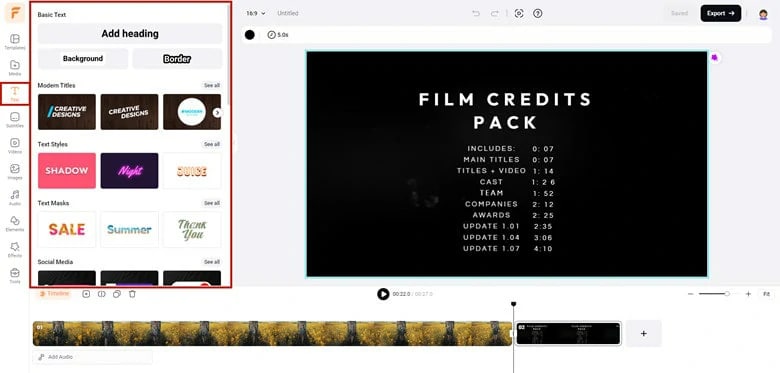
FlexClip körs direkt i din webbläsare. Den är byggd för skapare som behöver en enkelScrollande text gif maker gratisav komplexa inställningar. Plattformens enkla mallar och snabba exporter gör den till ett utmärkt val om du villSkapa rullande text gifAnimationer snabbt.
- Mallar hjälper dig att bygga polerade textanimationer på några minuter.
- Låter dig skriva direkt på sociala medier när du är klar.
- Gratisversionen lägger till ett vattenmärke.
- Förinställningar för teckensnitt och rörelse är ganska begränsade.
- Anpassningsbara mallar för rullning och animerad text.
- Exportalternativ i GIF-eller MP4-format (upp till 1080p med betalplaner).
- Tidslinjeredigering för att trimma klipp och justera textens varaktighet.
2. Canva Text Animation Generator
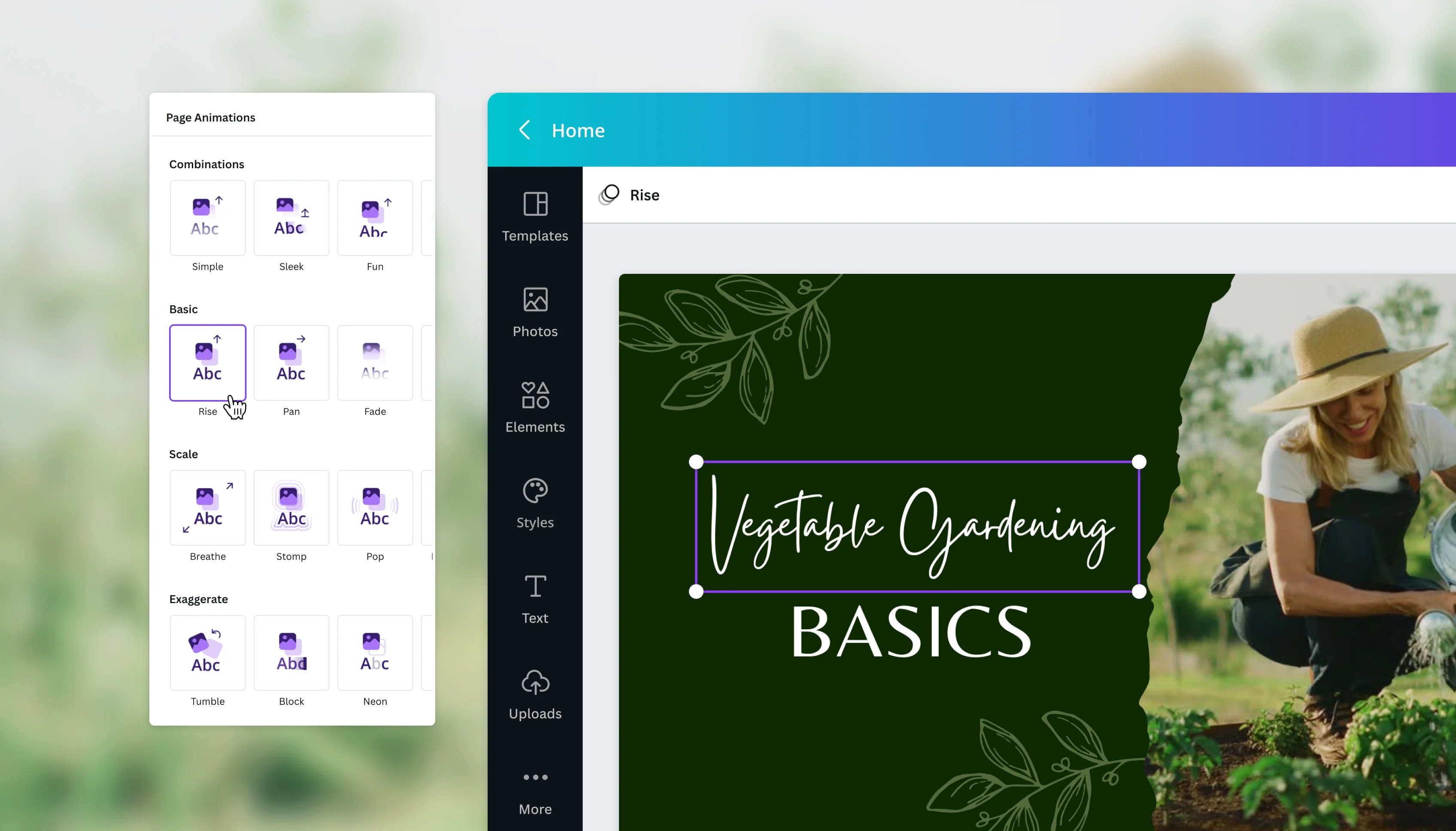
Canva lade till textanimation till sin designplattform. Du får snygga typsnitt och förinställda rörelseeffekter. Dra-och-släpp-systemet fungerar bra för varumärkeskonsekvens. Färger och typsnitt matchar ditt varumärkeskit automatiskt om du redan använder Canva.
- Håller din varumärkesidentitet konsekvent i varje design.
- Dra-och-släpp-redigeraren har ingen brant inlärningskurva.
- Fungerar sömlöst på stationära datorer, surfplattor och mobilappar.
- Mallar är redan optimerade för plattformar som Instagram, TikTok och YouTube.
- Begränsad kontroll för att justera animationshastighet eller lätta på kurvor.
- Vissa avancerade effekter är endast tillgängliga i Pro-versionen.
- Erbjuder förinställda textrörelser som scrolla, höja och panorera som lägger till ren, modern rörelse.
- Matchar automatiskt typsnitt och färger från ditt varumärkeskit för konsekvent design.
- Exporteras i GIF-, MP4-eller socialt redo-format i storlek för varje plattform.
3. Animaker GIF Maker
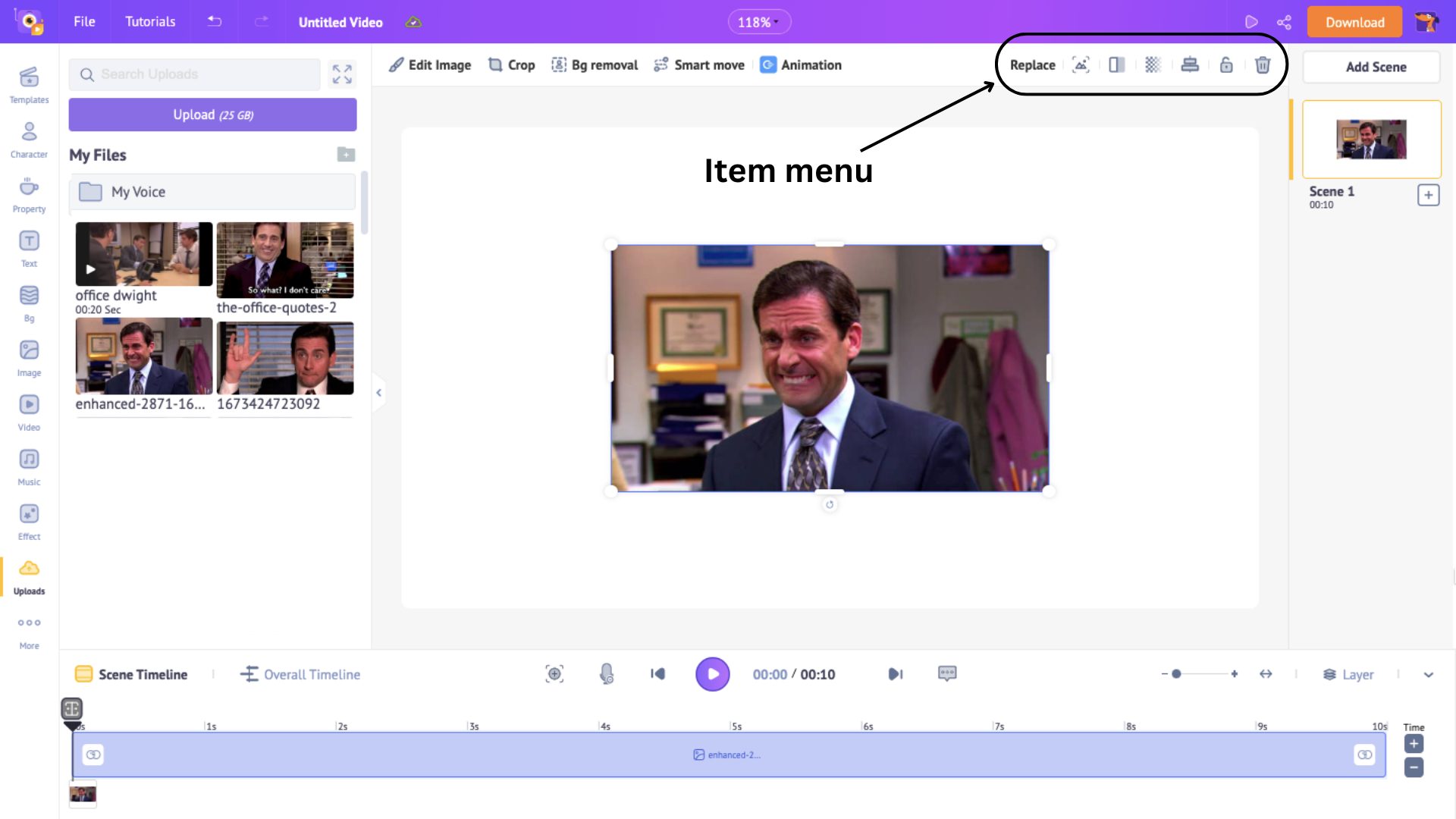
Animaker är en mer avancerad onlineanimationssvit som också fungerar utmärkt för att scrolla eller flytta text. Det ger dig frihet att lägga text, ikoner och animerade klistermärken på färgglada bakgrunder. Tidslinjen ger grundläggande kontroll över timing.
- Låter dig enkelt experimentera med kreativ textrörelse.
- Intuitivt gränssnitt med avancerade kontroller när du behöver dem.
- Smidig export utan kvalitetsförlust.
- Frekventa uppdateringar med nya rörelseförinställningar.
- Vattenstämpeln visas på gratisplanen.
- Kraftig webbläsaranvändning kan bromsa lågprisdatorer.
- Text-och bakgrundsredigering i flera lager.
- Stöd för Gradient, ikoner och animerade klistermärken.
- Tidslinjeredigering med looping förhandsgranskning.
4. PsdDude Scrolling Text Generator
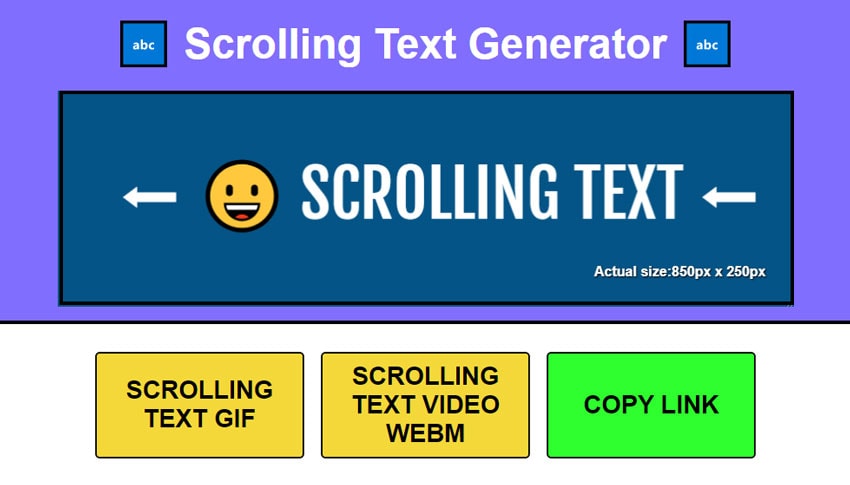
Scrolling Text Generator är ett enkelt onlineverktyg som låter dig skapa animerad rullande text snabbt. Du kan välja mellan horisontell eller vertikal rörelse, justera hastigheten, välja text-och bakgrundsfärger och omedelbart förhandsgranska resultatet.
- Snabbaste verktyget för enkel rullande textskapande.
- Gratis att använda utan vattenmärke.
- Erbjuder ett stort utbud av typsnitt att välja mellan.
- Saknar moderna mallar eller skiktade animationer.
- Kan visa annonser under användning.
- Utgångskvaliteten är begränsad till standardupplösning.
- Ställ in riktning (horisontell/vertikal) och rullingshastighet.
- Välj teckensnitt, färg och storlek manuellt.
- Exporterar direkt utan registrering.
Del 2: Avancerad textrullning: Varför Wondershare Filmora är den bästa videoredigeraren för textanimering
OnlineScrollande text GIF makerVerktyg är bra för korta, enkla slingor. Men om du villSkapa rullande text GIFfiler ellerFlyttande text GIFAnimationer Med professionell kontroll över timing, hastighet och exportkvalitet börjar webbläsarverktyg kännas begränsade.
Men när du vill ha något smidigare, som text som rör sig i rytm, bleknar naturligt eller flödar tillsammans med en video, börjar webbläsarverktygen kännas begränsade. Vanliga begränsningar inkluderar:
- Upplösningstak:De flesta gratisverktyg kan endast exportera i 720p eller 1080p. Skrivbordsredigerare låter dig exportera i skarp 4K.
- Animationskontroll:Onlinealternativ förlitar sig på förinställda rörelser, så du kan inte redigera lättnings-, tempo-eller accelerationskurvor.
- Filstorleksgränser:Uppladdningar med stora bilder eller långa textvaraktigheter blockeras ofta.
- Exportformat:Webbverktyg ger dig vanligtvis endast GIF, medan skrivbordsredigerare stöder MP4, MOV och mer optimerade format.
- Offlinearbete:De flesta webbgeneratorer behöver internetåtkomst. Skrivbordsprogramvara fungerar offline och håller projekt lagrade lokalt.
 Säker nedladdning
Samtidigt, mer avancerade verktyg somWondershare FilmoraLöser det problemet åt dig. Om du har provat några verktyg på nätet och de börjar kännas för restriktiva ändrar Filmora din upplevelse med det. De ger dig verklig kontroll över animationskurvor, rörelsehastighet och exportkvalitet utan att behöva vara en professionell redigerare.
Filmora håller saker enkelt för snabba redigeringar, men ger dig ändå utrymme att använda funktioner som att lägga text i lager, finjustera rörelser och exportera skarpa 4K-resultat utan att någonsin kännas överväldigande.
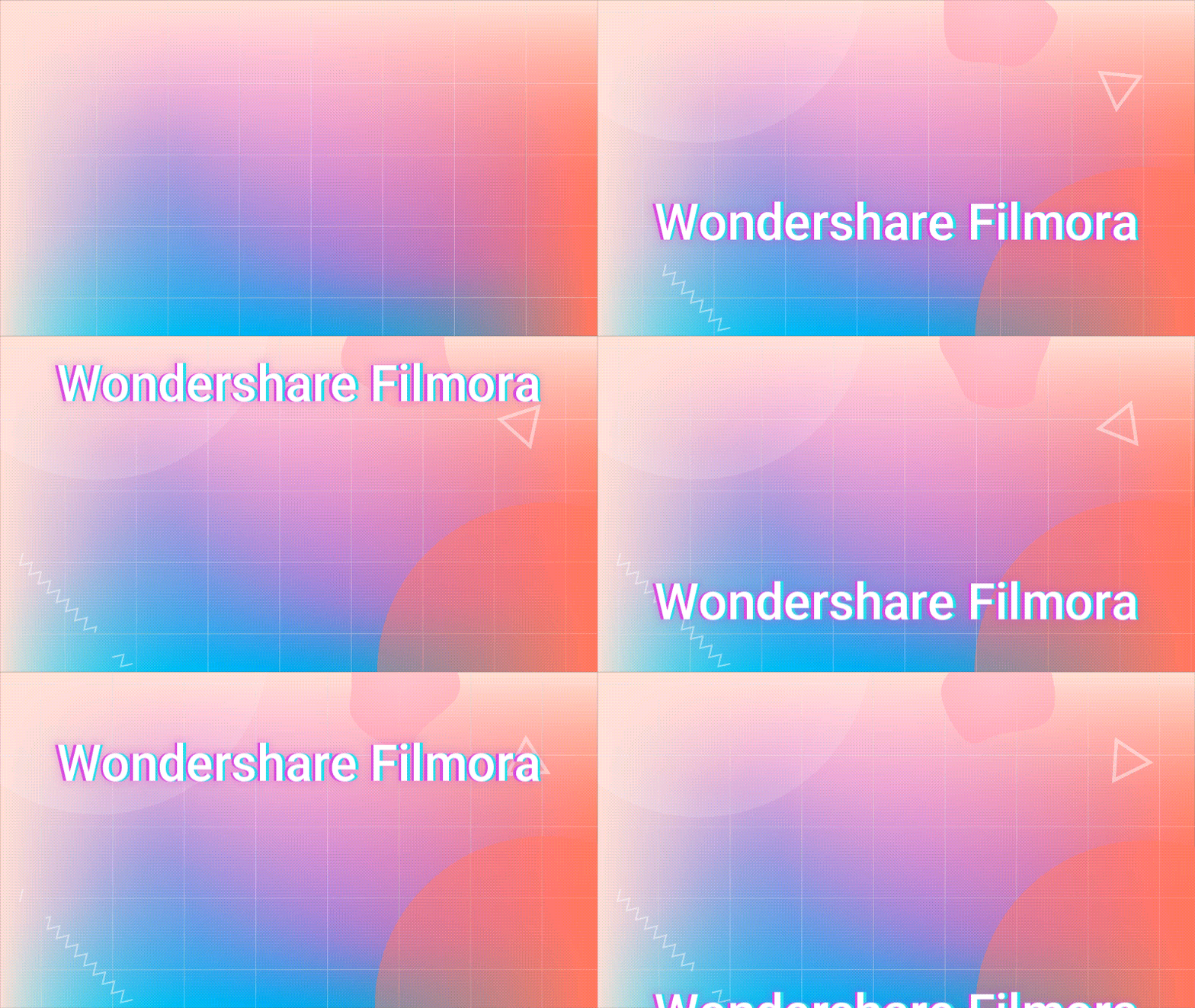
Steg för steg: MästareScrollande textanimationi Filmora
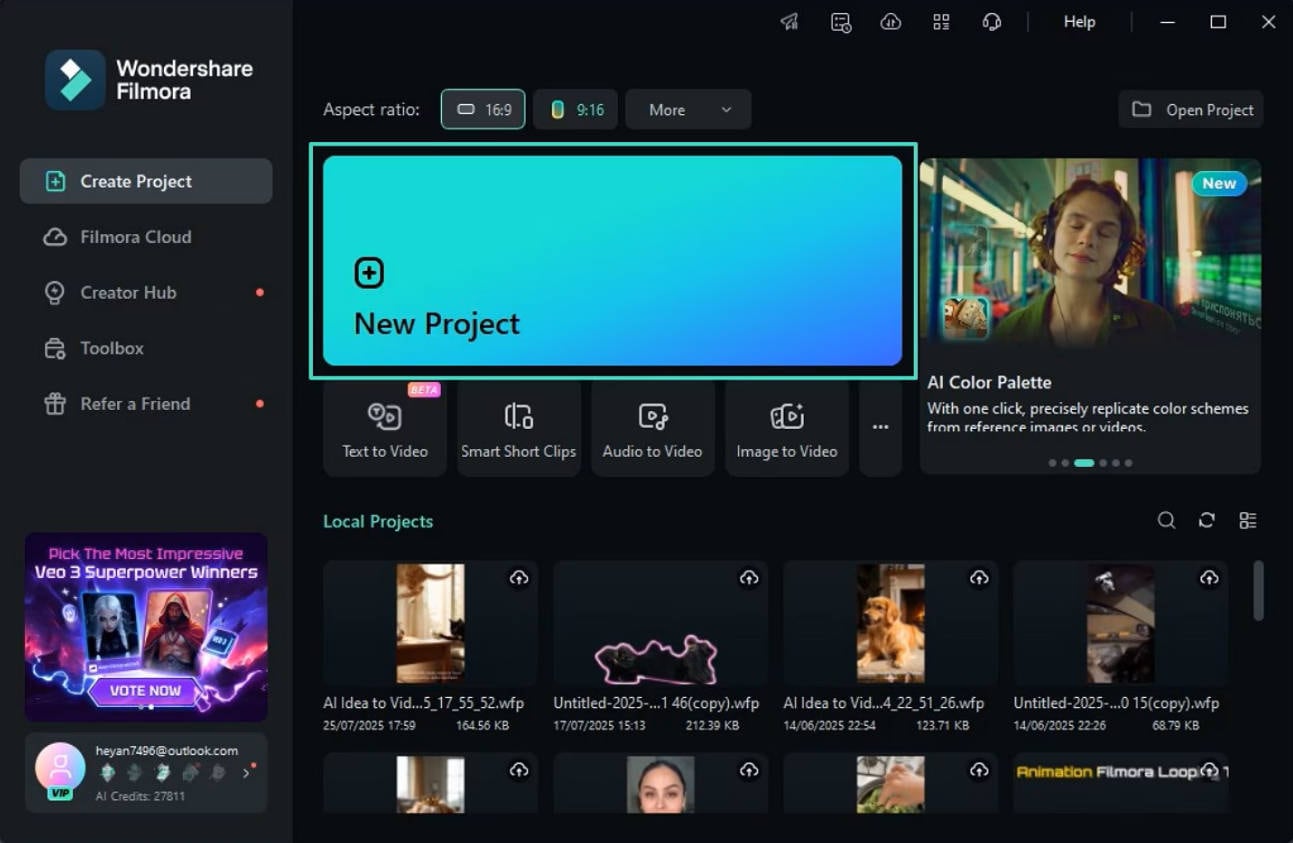 Säker nedladdning
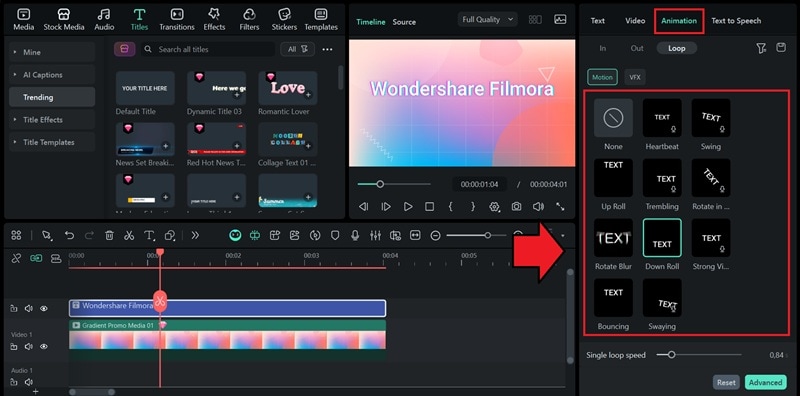
- Gå till det övre verktygsfältet och väljtitlar.
- Bläddra igenom alternativen och sök efter Filmoras rullande textmallar.
- klicka på+ikon för att tillämpa en.
- Skriv din text och anpassa den från höger sidaTextpanel genom att justera teckensnitt, färg och placering för att matcha din videos ton.
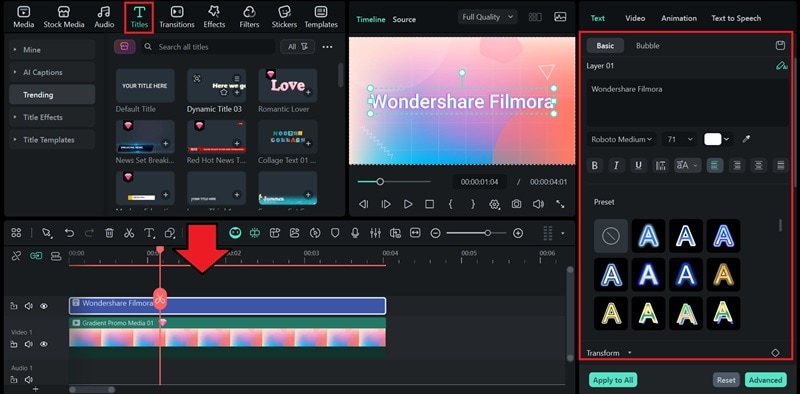
När du är nöjd klickar duexporteraför att spara ditt projekt. Välj ditt föredragna format —GIF, MP4, ellerMOV.
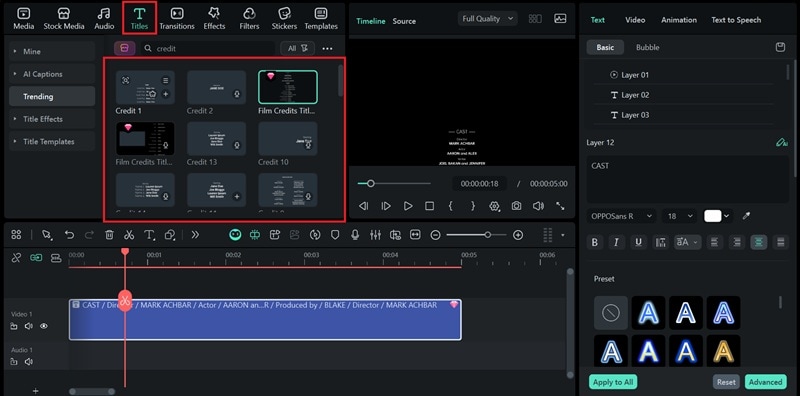
- Gå tilltitlarfliken och sök efter "kreditroll."
- Dra mallen till din tidslinje.
- Anpassa text, teckensnitt och hastighet efter behov.
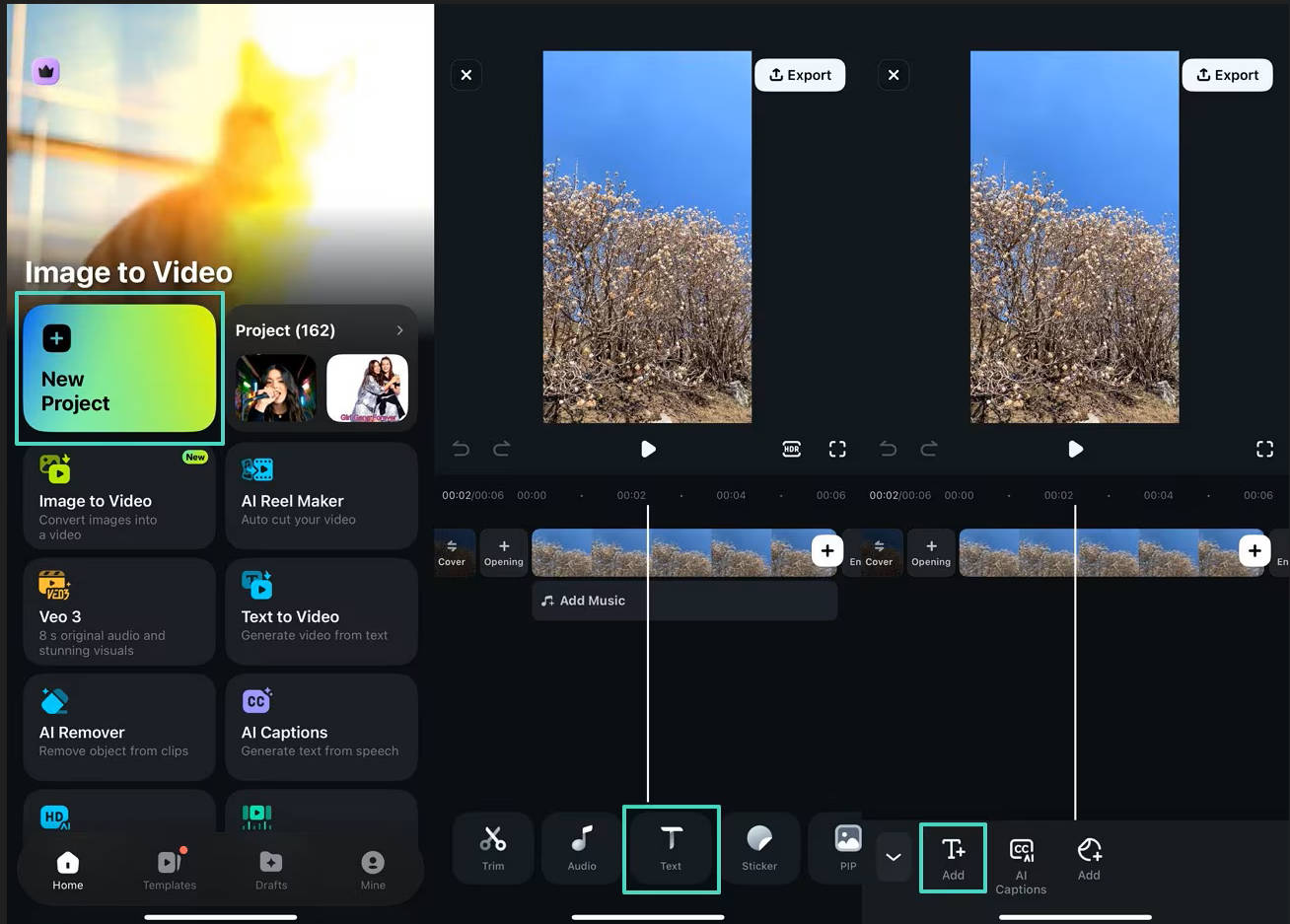
Hur man lägger till rullande Text på Filmora Mobile (iOS / Android)
Filmoras mobilapp gör också snabba textrullningsanimationer möjliga direkt från din telefon, vilket är perfekt för rullar, berättelser eller kort innehåll.
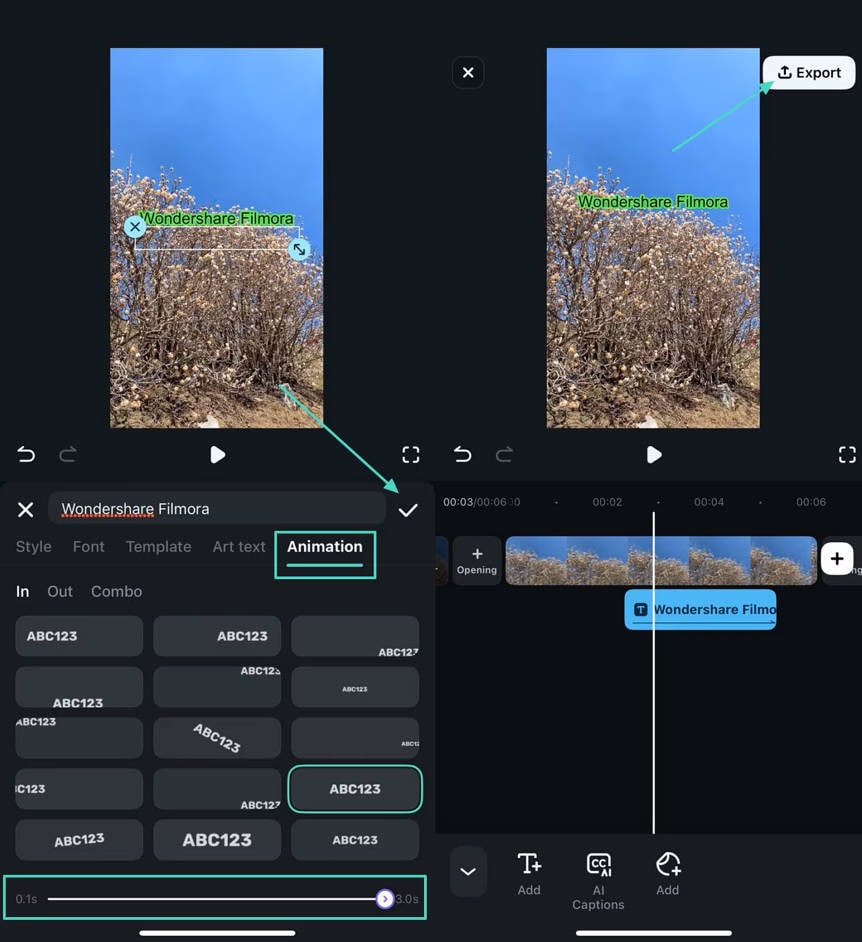
- gå tillAnimationoch välj en rörelse i rullningsstil.
- Justera varaktigheten med reglaget och tryck sedan på kryssfästet ( ✓ ) ikon för att bekräfta.
- När du är nöjd, tryck påexporteraFör att spara din rullande textvideo direkt i din telefons galleri.
Del 3: Kreativa Tips för bättre textrullningsanimationer
När du väl har valt ett verktyg eller programvara kommer skillnaden mellan en genomsnittlig rullande text-GIF och en enastående en ner till de små detaljerna, som rytm, läsbarhet och visuell harmoni.
Här är några kreativa detaljer som kan få dina animationer att kännas polerade och avsiktliga.
1. Bakgrundsfrågor
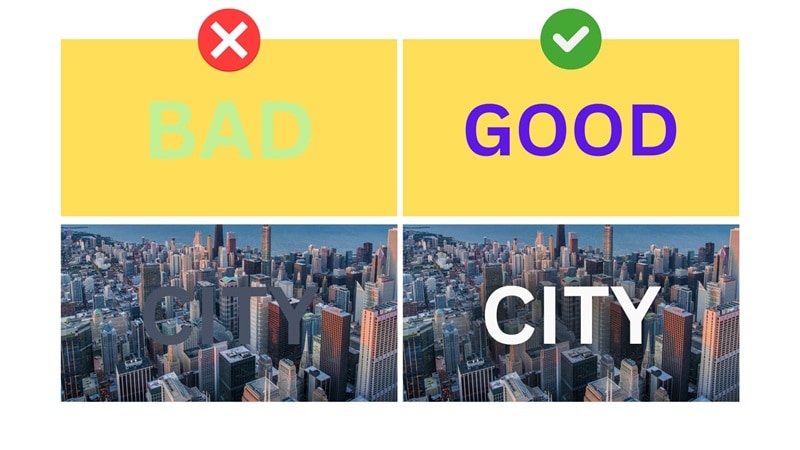
En ren bakgrund håller din text tydlig och läsbar. När det händer mycket i bilden, lägg till en lätt suddig eller mjuk nyans bakom dina ord eftersom det hjälper dem att poppa utan att bryta flödet.
För kontrast, tänk på det som undertexter: vit text på mörkt, eller mörkt på ljust. Det är en liten detalj som får din rullande text-gif att sticka ut, särskilt i korta sociala klipp.
2. Håll hastigheten konsekvent
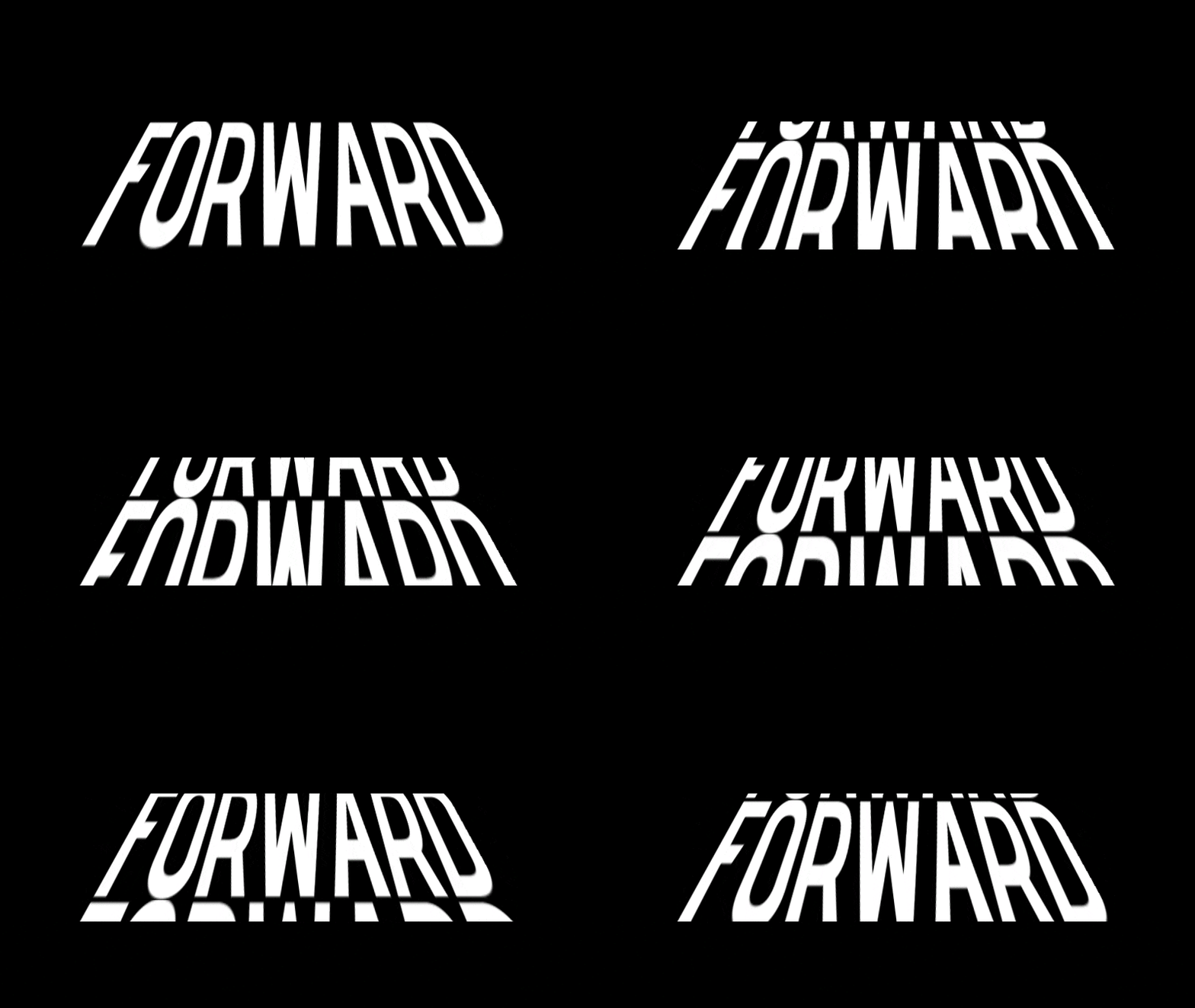
Varje rulle har en rytm. Den ska inte tävla över skärmen, men den ska inte krypa heller.
Matcha rörelsen till ditt meddelande: Korta citat rör sig snabbare, långa rader rör sig tillräckligt långsamt för att läsa bekvämt. I de flesta textrullningsanimationsgeneratorer hjälper att hålla ett stadigt tempo varje fras att landa naturligt.
3. Använd skuggor och konturer klokt
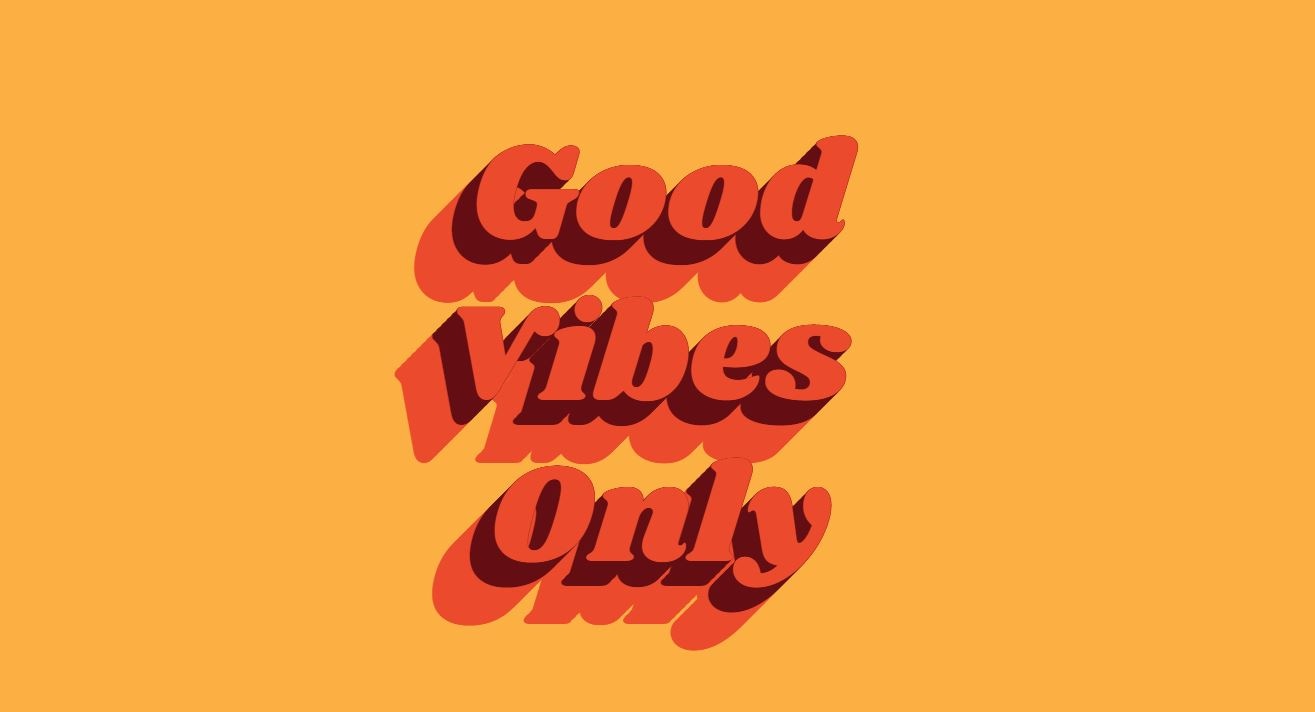
En touch av skugga eller en svag kontur kan göra text lättare för ögonen, särskilt över ljusa bilder. Tricket bör dock vara med måtta; Precis tillräckligt för att skilja orden från bakgrunden. Överdriven glöd eller djärva drag kan få din animation att kännas rörig. Håll det subtilt, så ser resultatet mycket mer raffinerat ut.
4. Välj rätt riktning
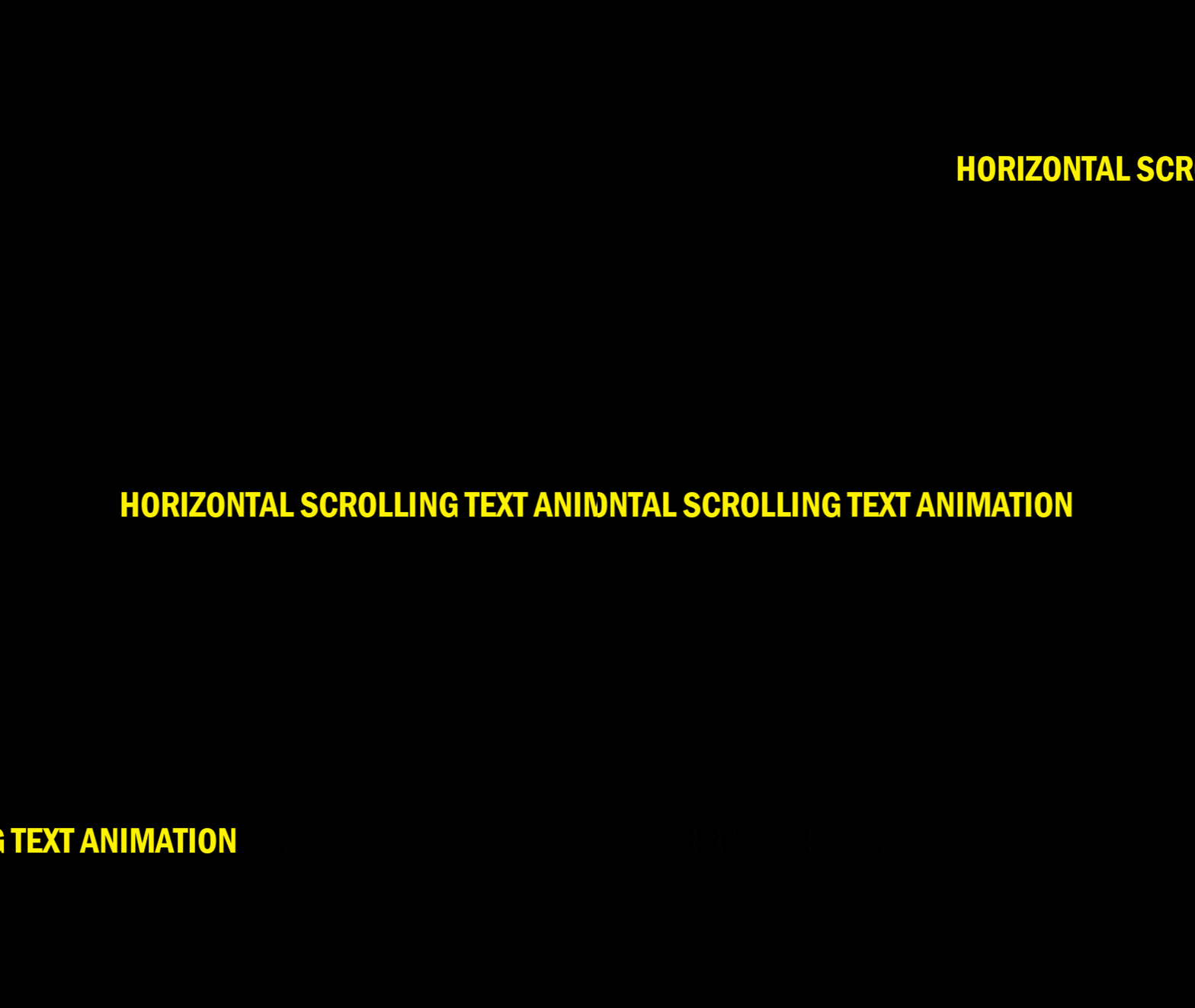
Horisontella eller vertikala rullar fungerar båda, men var och en sätter en annan ton.
- vertikalKänns filmiskt, som filmkrediter eller nyhetstickar.
- horisontellPassar sociala klipp eller snabb markeringstext.
Om du använder Filmora, prova att växla riktningar för skiktade effekter som känns dynamiska men rena.
5. Överväg ljud-eller tidssynkronisering
Även om rullande text-gifs är tysta som standard, hamnar många omvandlade till korta videor. Om du exporterar i MP4, anpassa din scrollrörelse med beats eller röstsignaler.
Den synkroniseringen kan få en enkel textrad att kännas mycket mer professionell.
Slutsats
Ibland säger en enkel textrulla mer än ett långt klipp. Det fångar ögat, lägger till rytm och känns levande. Du behöver inte överkomplicera det; Bara en smidig rörelse, tydlig timing och en touch av kreativitet skulle fungera.
Om du någonsin känner att onlineverktyg inte ger dig mycket flexibilitet,Wondershare FilmoraGer dig den där friheten att spela. Den är stadig, ren och låter dig polera din idé tills den ser ut som du föreställt dig, inget fancy, bara gjort rätt.

FAQ
-
Vilket är det bästa exportformatet för högkvalitativa textanimationer på sociala medier (t.ex. MP4 vs. GIF)?
För plattformar som Instagram, TikTok och YouTube,MP4-formatär det bättre valet eftersom det håller din animation skarp, lätt och lätt att ladda upp.GIFsFungerar bra för korta slingor eller webbplatsbanderoller, men förlorar ofta färgdetaljer och ramjämnhet. Om du redigerar i Filmora kan du enkelt växla mellan båda formaten, beroende på var du planerar att dela din animation. -
När ska jag välja en rullande textgenerator online kontra en professionell stationär videoredigerare som Filmora?
Onlinegeneratorer är bra när du bara behöver något snabbt, som en kort bildtextslinga eller en berättelsetitel. De är snabba, gratis och enkla. Men när du vill ha full kreativ kontroll som anpassad hastighet, exakta rörelsekurvor och skiktade bilder behöver du en skrivbordsredigerare som Filmora. Det överbryggar klyftan mellan avslappnad och professionell användning, vilket ger dig resultat på proffsnivå utan att behöva bemästra komplexa animationsverktyg. -
Varför ser min rullande text-gif suddig eller pixlad ut efter export?
Det händer vanligtvis när exportupplösningen eller bildfrekvensen är för låg. De flesta online-gif-tillverkare med rullande text begränsar exporten till 720p, vilket ser konstigt ut på större skärmar. Om du vill ha skarp text och smidigare uppspelning, prova att exportera i 1080p eller högre.