

Think Bigger From Filmora User Guide
Green Screen - Filmora App
Filmoras Green Screen-funktionlåter dig ersätta en enfärgad bakgrund med valfri bild eller video i några enkla steg. Med hjälp avChroma Keyverktyget kan du omedelbart ta bort gröna eller blå skärmar och finjustera effekten.
Den här funktionen hjälper dig att skapa virtuella miljöer, filmscener och kreativa visuella effekter utan avancerade redigeringskunskaper, vilket gör professionell bildkomposition tillgänglig för alla användare. Följ stegen nedan för att lära dig hur du tar bort green screen-effekten från dina videor med appens Chroma Key-funktion:
Filmora för mobil
Redigera videor på din mobiltelefon med ett klick!
- • Kraftfulla helt nya AI-funktioner.
- • Användarvänlig videoredigering för nybörjare.
- • Fullfjädrad videoredigering för proffs.


Innehållsförteckning
Ta bort green screen med Chroma Key
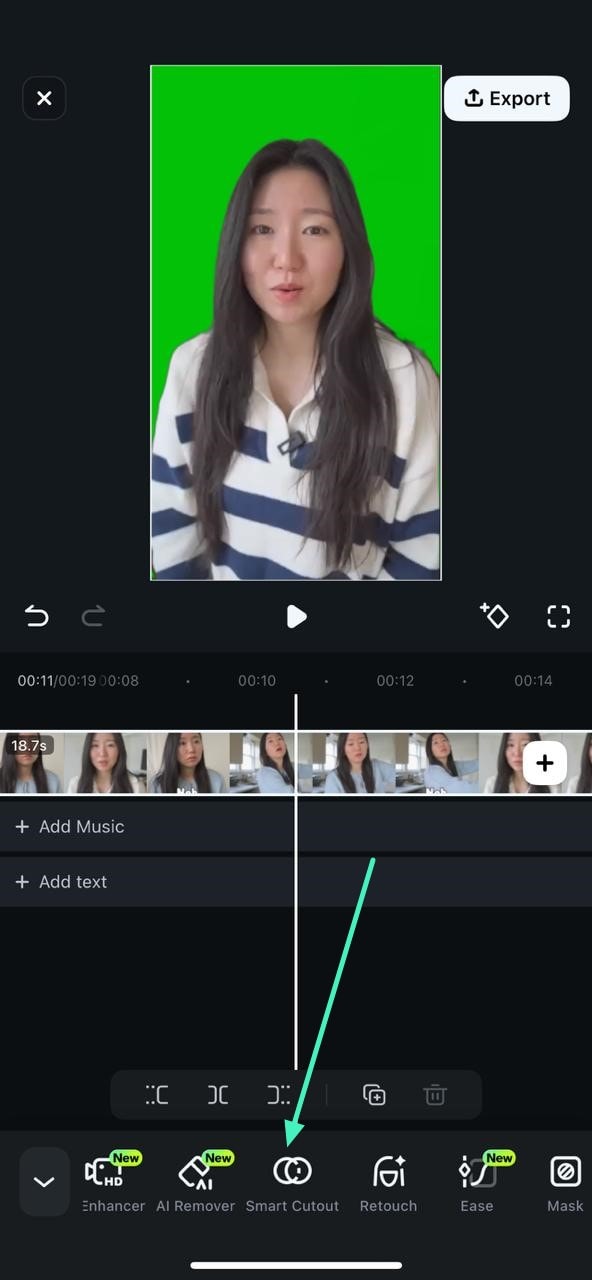
Börja med att starta Filmora-appen, skapa ett nytt projekt och importera din video med green screen till appens gränssnitt. Gå sedan till verktygsfältet längst ned och tryck på Smart Cutout-alternativet.
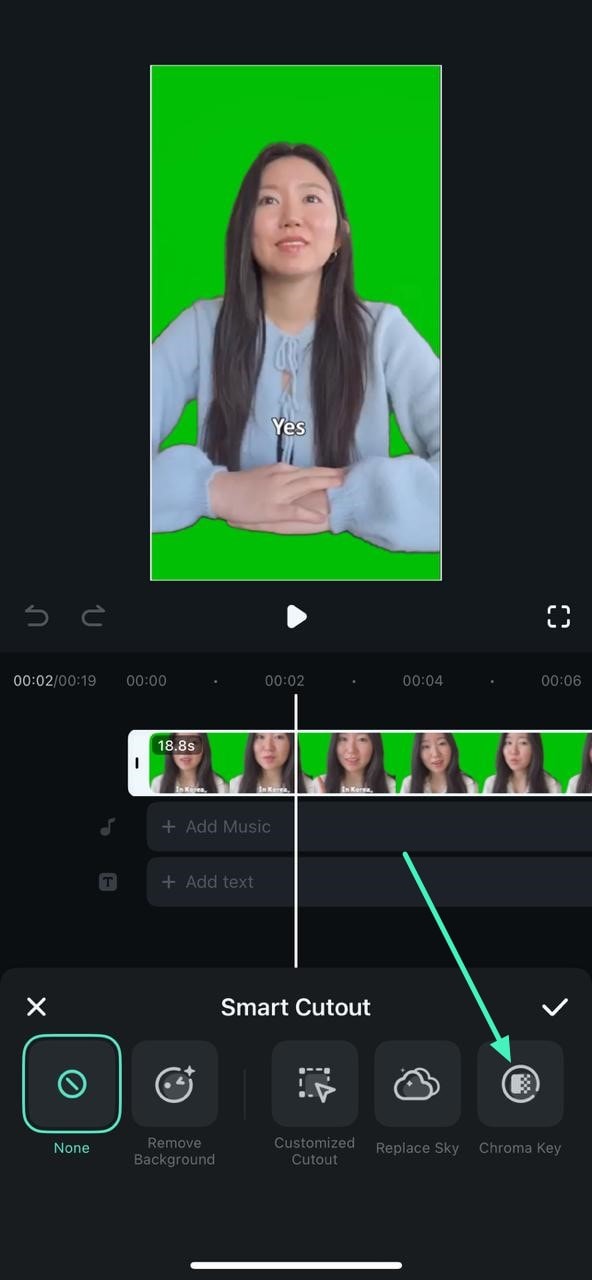
Nästa steg är att välja Chroma Key-alternativet som finns på nästa sida genom att trycka på det.
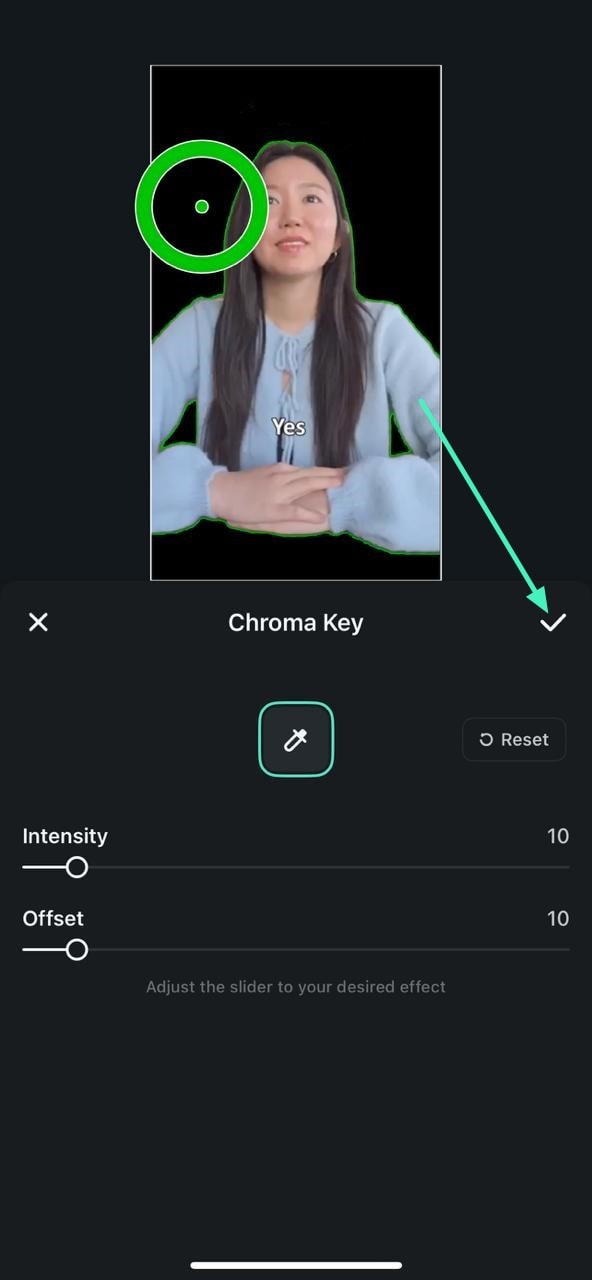
Dra nu färgväljaren till området med green screen för att ta bort effekten. När du är klar, tryck på bock-ikonen för att spara resultatet.
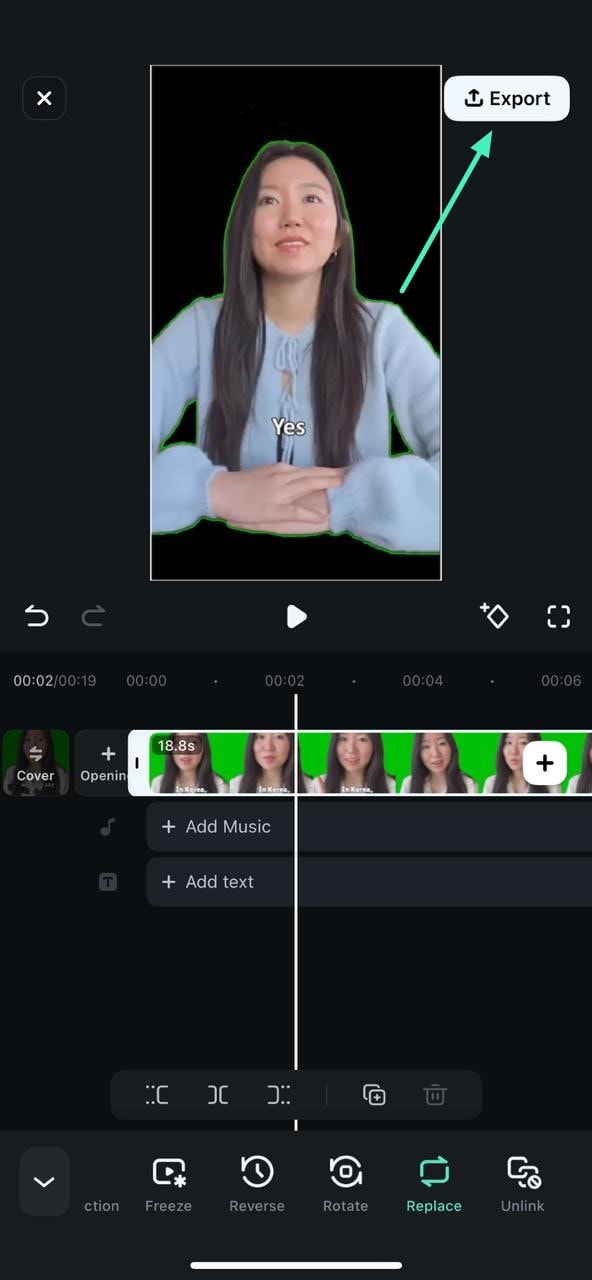
När du är nöjd med resultatet, gå till det övre högra hörnet i gränssnittet och tryck på Exportera-knappen.
Filmora för mobil
Redigera videor på din mobiltelefon med ett klick!
- • Kraftfulla helt nya AI-funktioner.
- • Användarvänlig videoredigering för nybörjare.
- • Fullfjädrad videoredigering för proffs.