Think Bigger From Filmora User Guide
Filmora App - Text till tal
Filmoras funktionen för text-till-tal låter dig omvandla skriven text till naturligt klingande berättarröster direkt i appen. Det är perfekt för handledningar, reels och sociala videor där det inte är smidigt att spela in ljud. Med flera röststilar kan skapare matcha berättandet med sin innehållston. Användare kan också klona sin röst och skapa anpassat tal efter sina egna önskemål.
Guide till att använda Text till Tal i Filmora App
Som nämnts gör Filmora det enkelt att omvandla text till tal. För att lära dig använda denna funktion, läs stegen nedan:
Innehållsförteckning
Filmora för mobil
Redigera videor på din mobiltelefon med ett klick!
- • Kraftfulla helt nya AI-funktioner.
- • Användarvänlig videoredigering för nybörjare.
- • Fullutrustad videoredigering för professionella.


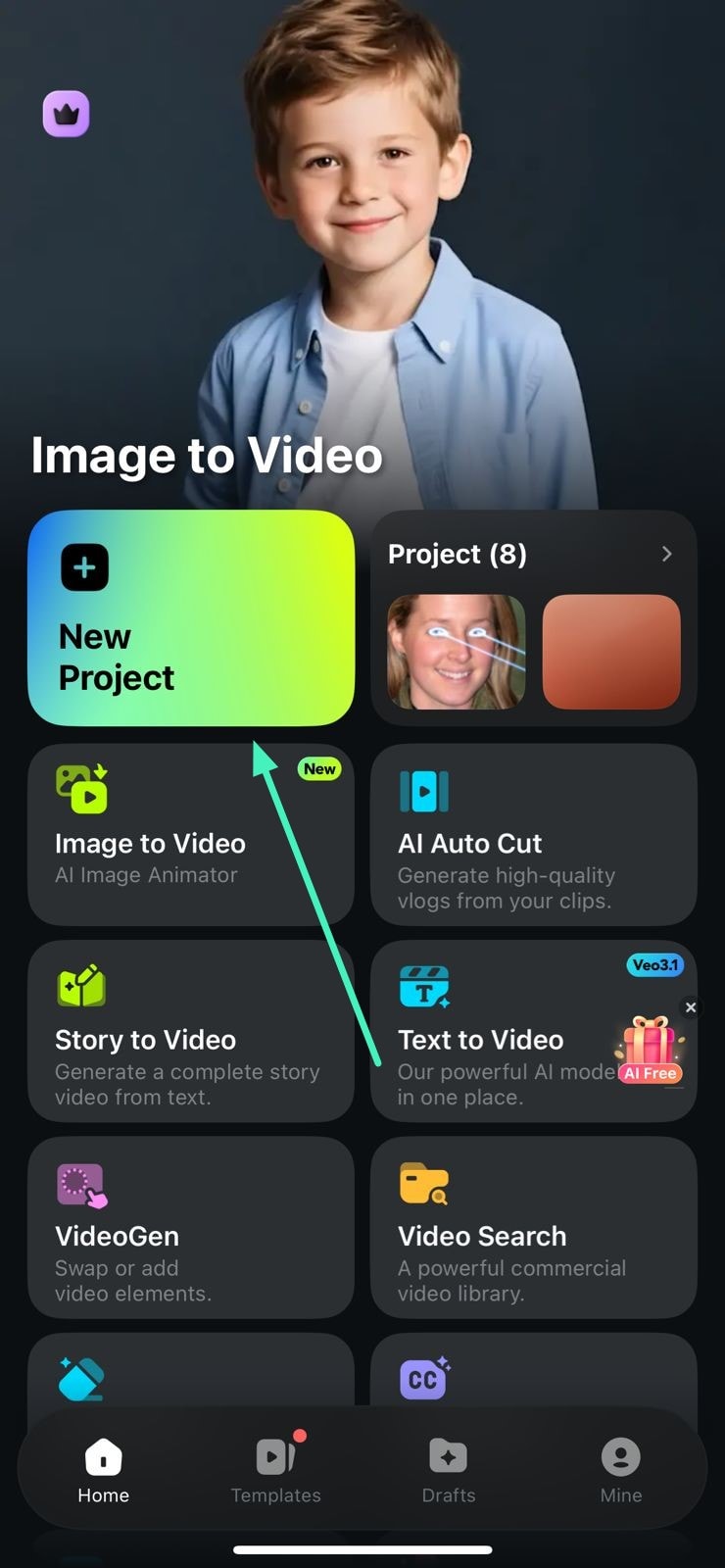
Steg 1. Börja med att skapa projekt
För att börja, starta applikationen och tryck påNytt projektför att skapa ett nytt Filmora-projekt.
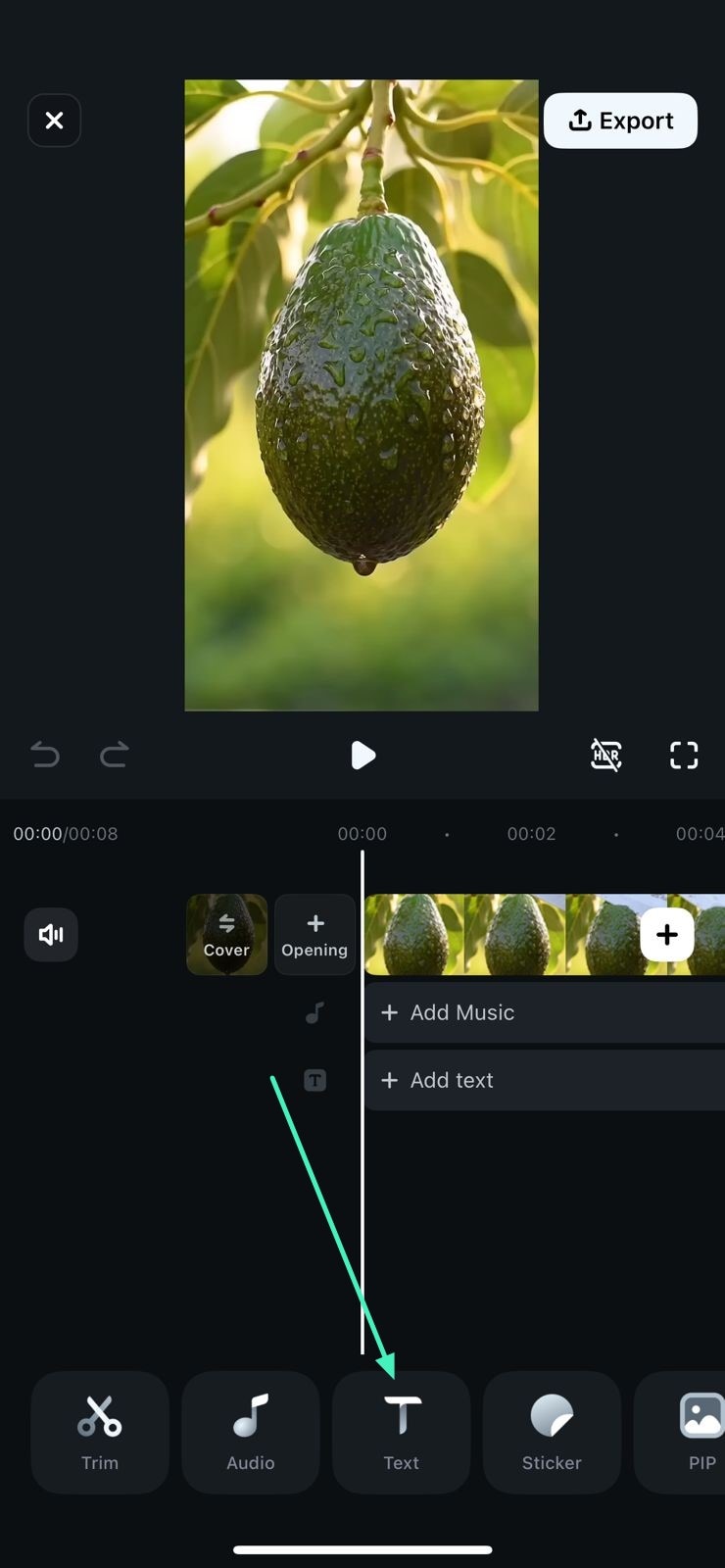
Steg 2. Välj textalternativ
Importera din video i nästa gränssnitt och väljTextikonen längst ner.
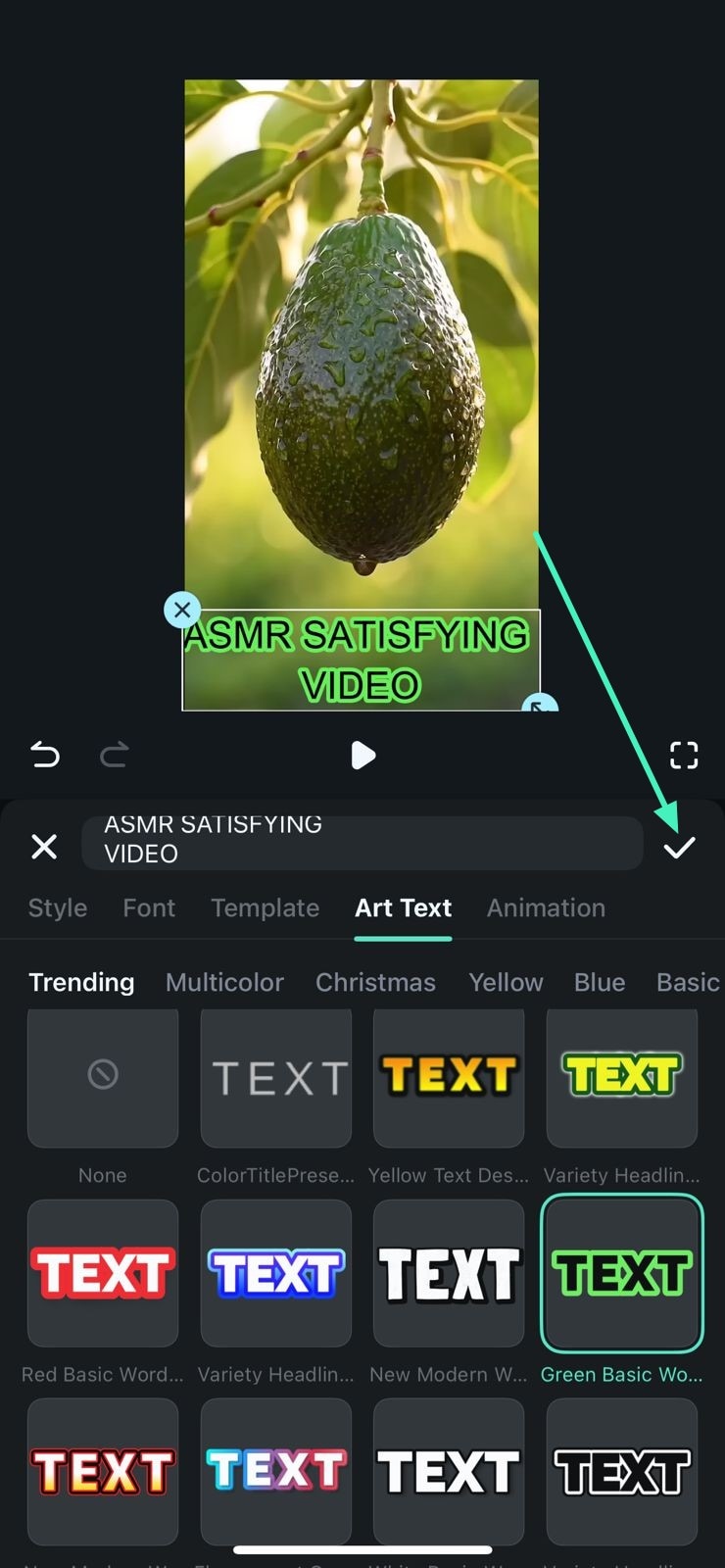
Steg 3. Infoga texten
Skriv sedan in texten i videon och anpassa den efter dina önskemål. När du är klar, tryck påBockikonen för att spara ändringarna.
Steg 4. Kom åt text-till-tal-alternativet
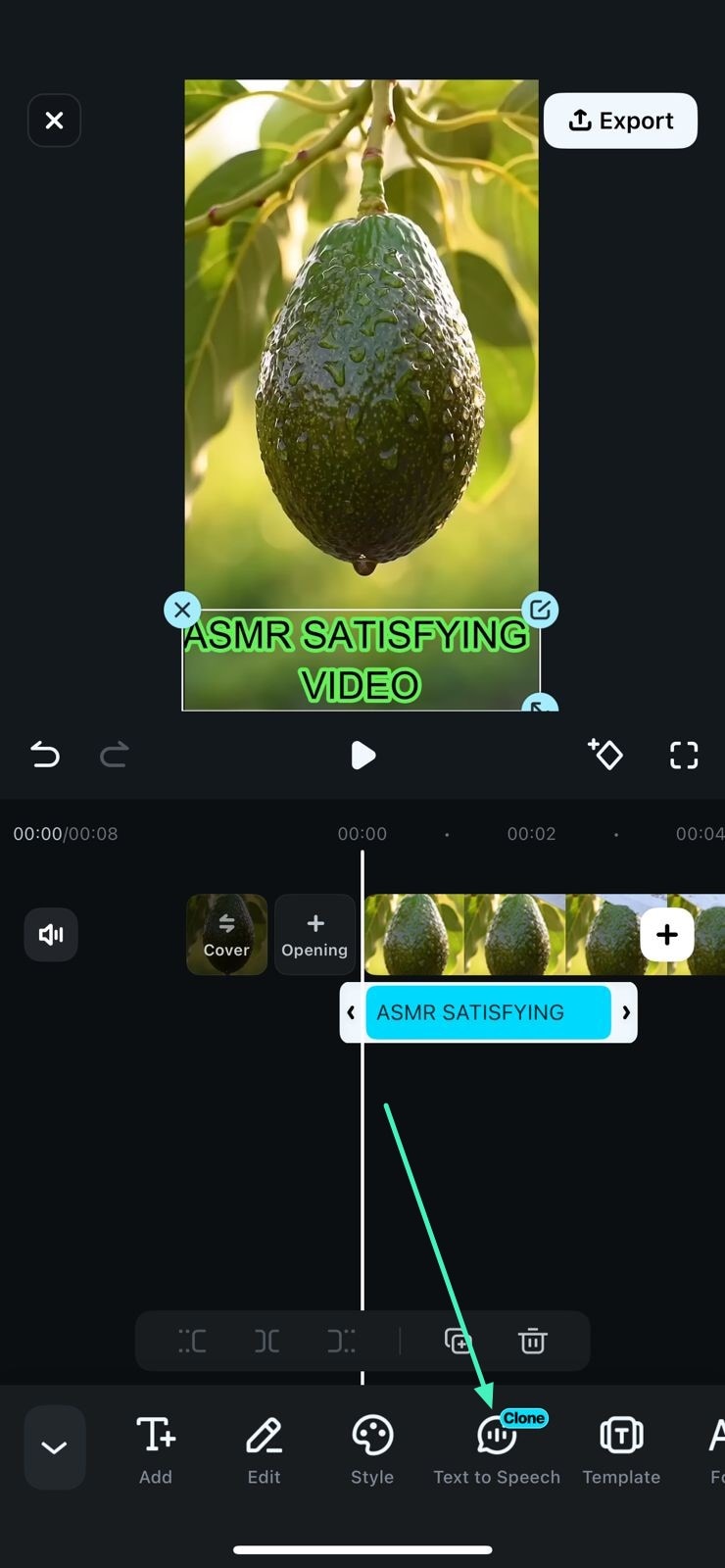
När texten har lagts till, gå till verktygsfältet längst ner och tryck påText till Talalternativet.
Steg 5. Välj röst och generera
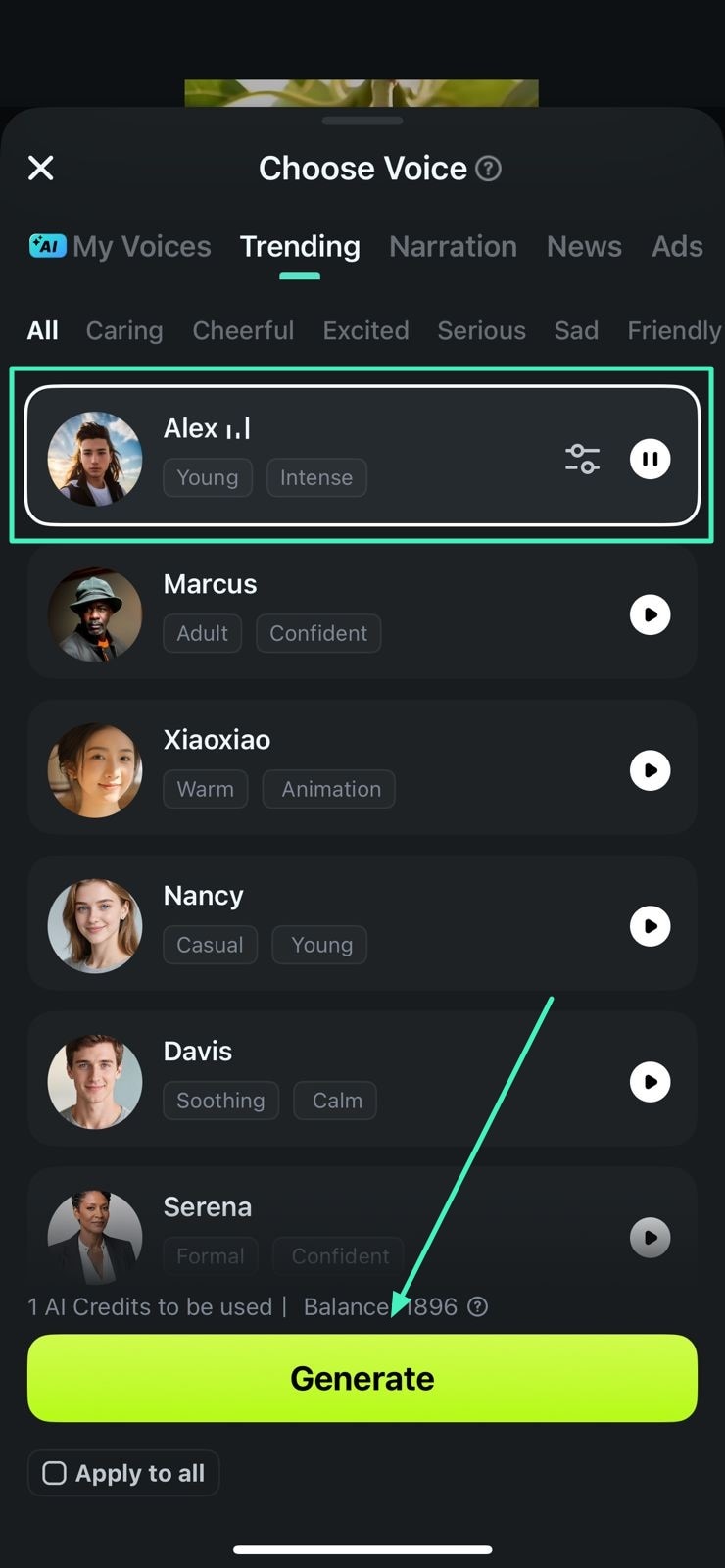
Välj rösten från biblioteket genom att förhandslyssna i appen. Du kan klona din egen röst och använda den som ljud. När rösten är vald, tryck påGenereraknappen för att starta processen.
Steg 6. Skapa en klon av rösten
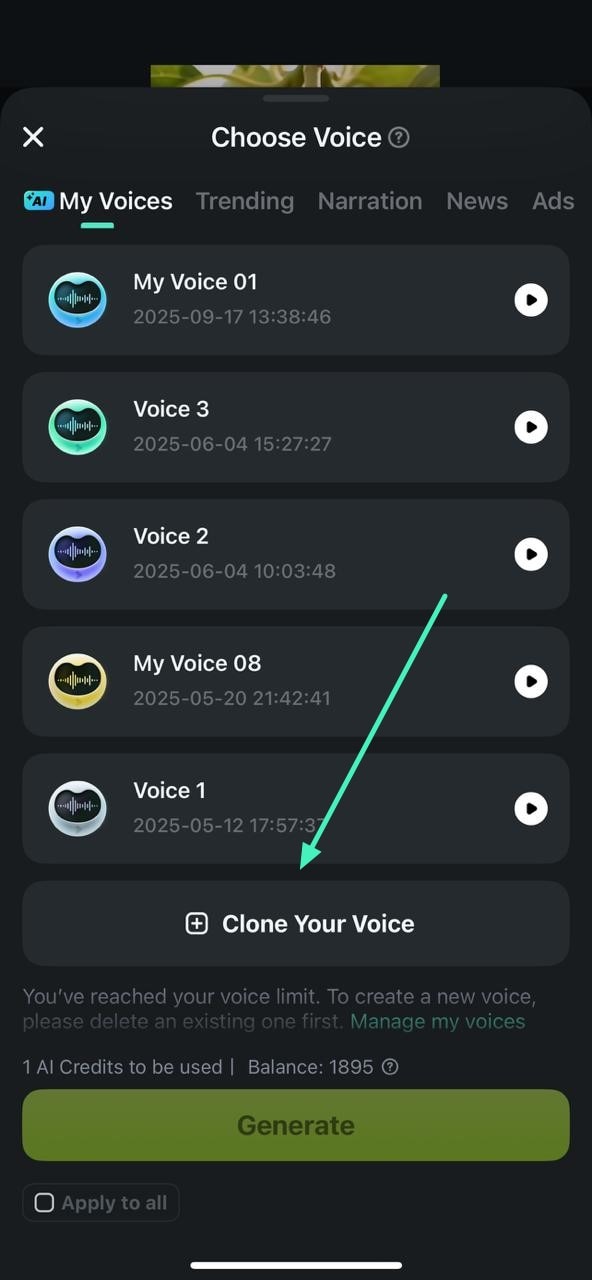
Därefter kan du väljaKlona din röstalternativet underMin röstsektionen.
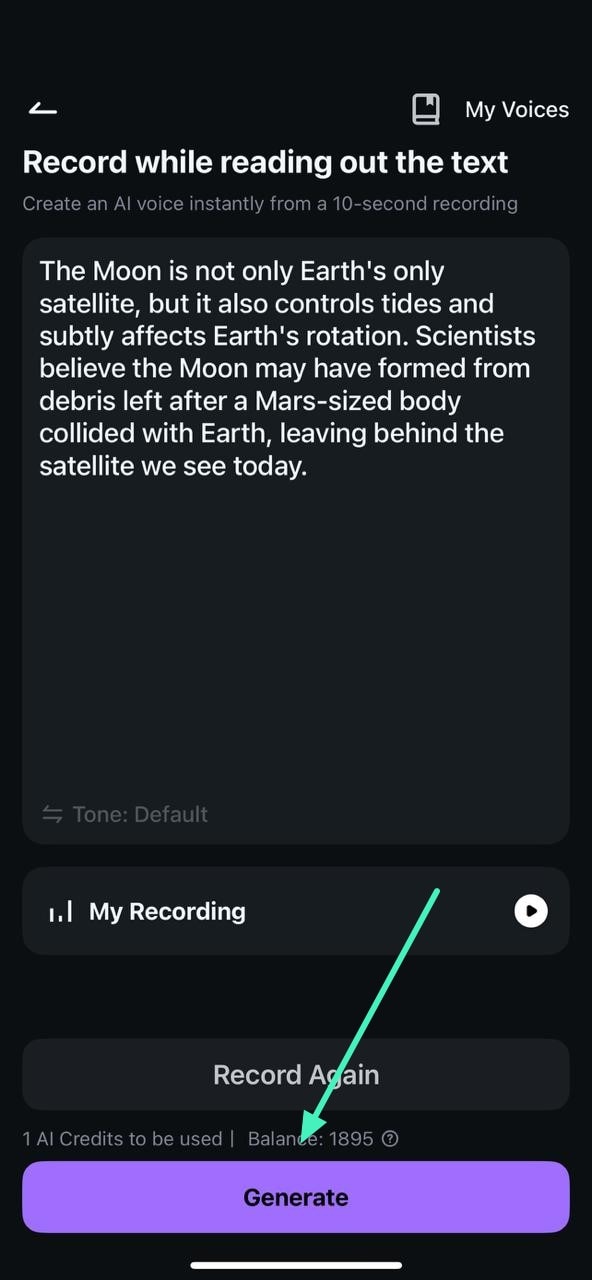
Steg 7. Spela in din röst
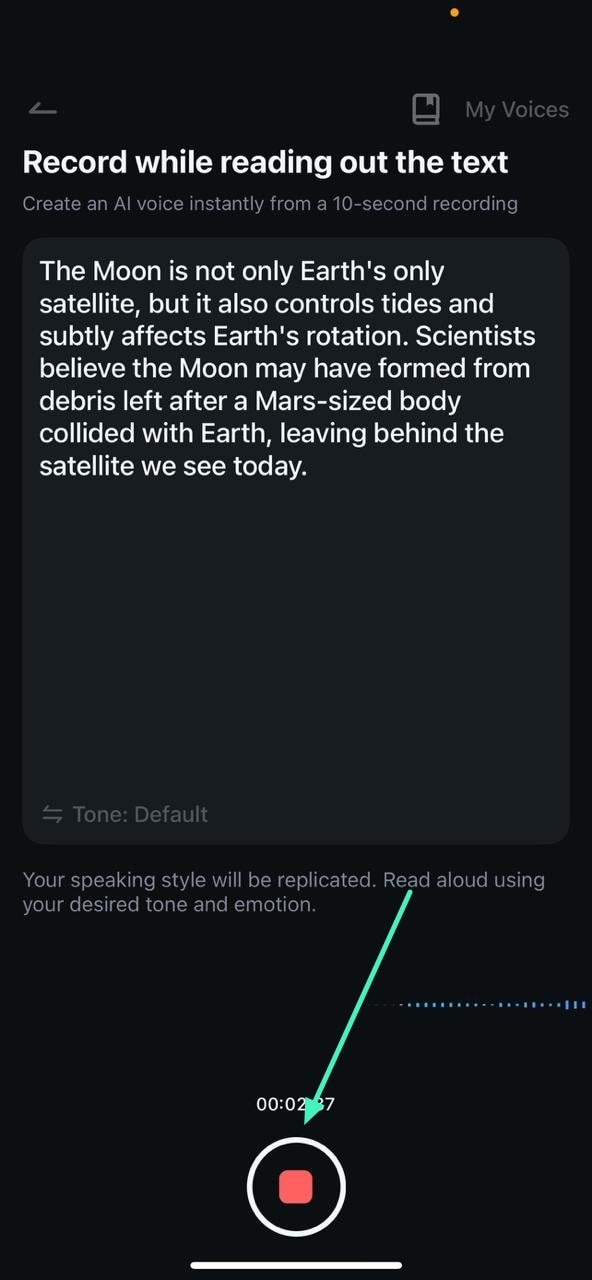
Läs texten som visas på skärmen genom att trycka påSpela inikonen längst ner för att lämna ditt röstprov.
Steg 8. Generera röstklon
När inspelningen är klar, tryck påGenereraknappen för att starta processen.
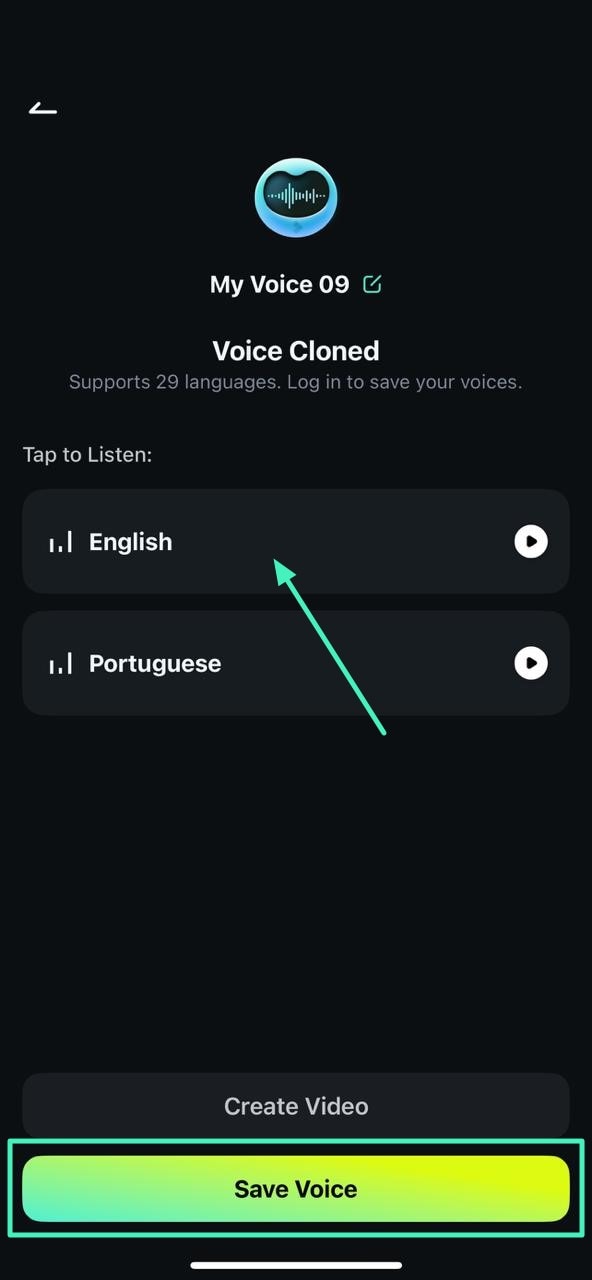
Steg 9. Välj språk och spara röst
Välj språk från de tillgängliga alternativen och tryck påSpara röstknappen för att spara det klonade ljudet.
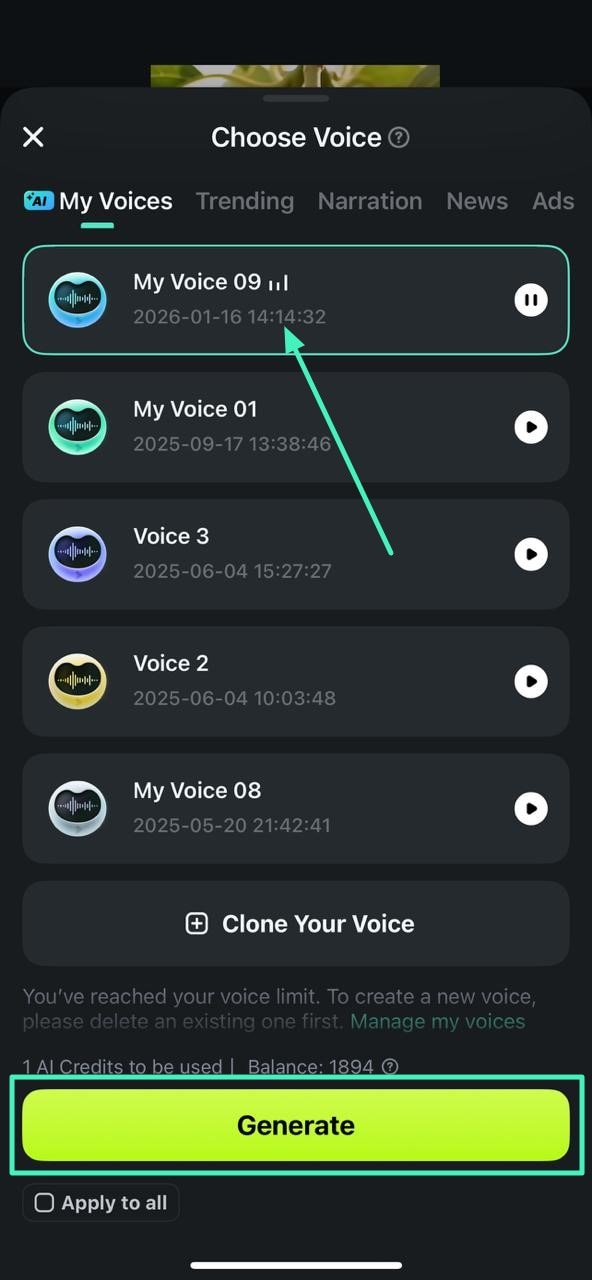
Steg 10. Generera text till tal
Välj nu den nyligen klonade rösten frånMin röstbiblioteket och tryck påGenereraknappen för att generera text till tal.
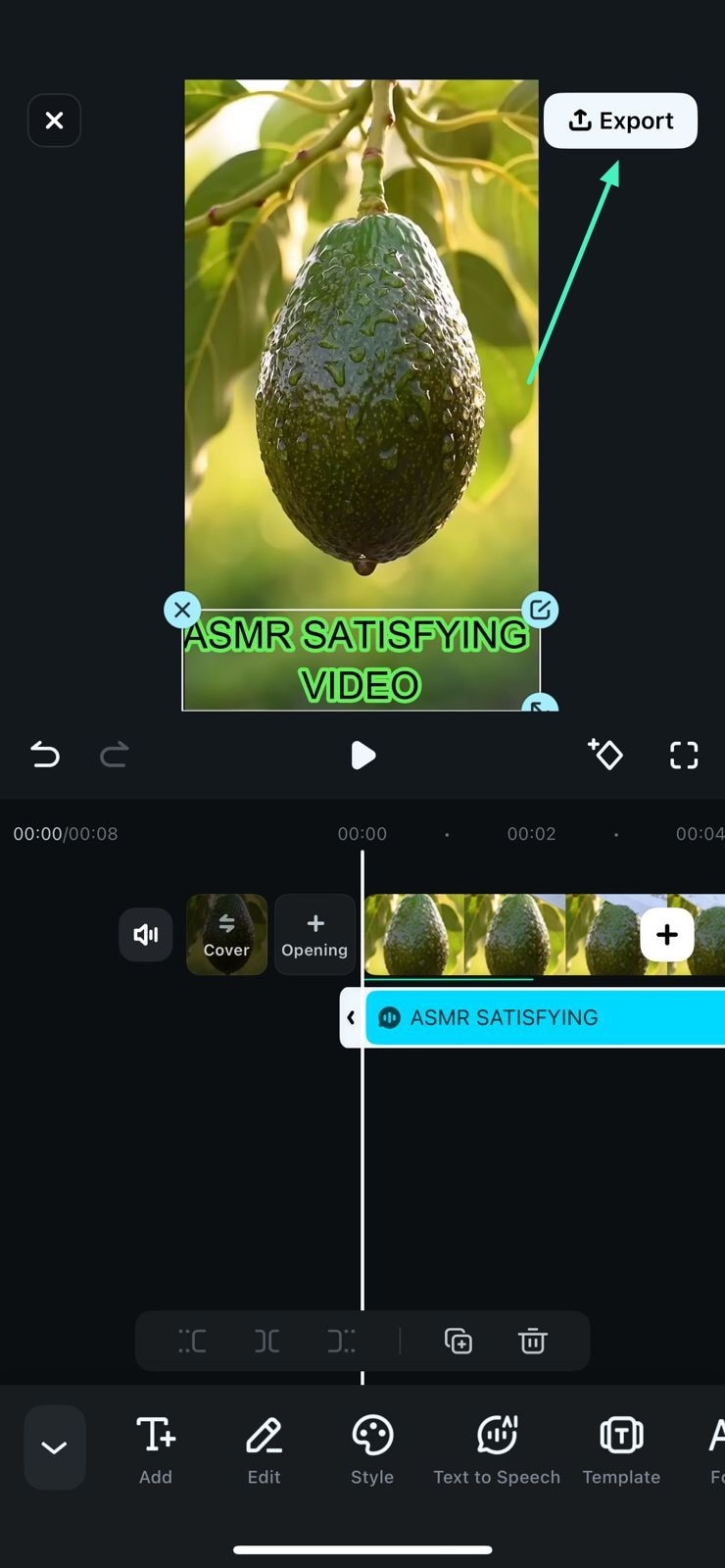
Steg 11. Förhandsgranska resultat och exportera
När rösten har genererats för din text, spela upp videon i gränssnittet för att förhandsgranska. När du är nöjd med resultatet, tryck påExporteraknappen för att spara slutresultatet.