Lägg till animeringsnyckelrutor för Windows
Den här guiden visar hur du lägger till och redigerar nyckelrutor i din video.
Nyckelrutor används i många sammanhang, inklusive delad skärm, färgkorrigering, textredigering, specialeffekter m.m. De kan också sparas som en anpassad mall som du snabbt kan använda på flera objekt.
När det gäller animationer kan du använda nyckelrutor för att skapa din egen anpassade animation. Nyckelrutor låter dig ställa in värden vid flera punkter och ger en jämn animation över tid.
Lägg till nyckelrutor
Följande är guider för att lägga till en nyckelruta i en video.
Steg 1: Importera media
Starta programmet och importera media enligt instruktioner. Eller dra klippet från dina filer eller biblioteket direkt till tidslinjen.
Steg 2: Starta funktionen för nyckelrutor
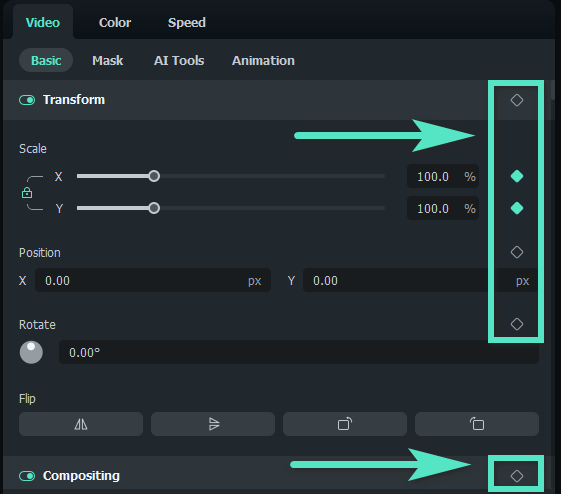
Klicka en gång på klippet så visas egenskapspanelen på höger sida av gränssnittet. Klicka på Video > Grundläggande och klicka på diamantikonen för att ställa in en nyckelruta. Alla funktioner med diamantikon kan läggas till en nyckelruta.
Steg 3: Lägg till nyckelrutor
Dra tidslinjens kontroll till den plats där du vill lägga till startnyckelrutan. Klicka på diamantikonen i egenskapspanelen för att ställa in nyckelrutan.
Obs:
Det finns en exklusiv nyckelrutaikon i verktygsfältet på tidslinjen. Du behöver bara placera uppspelningshuvudet där du vill lägga till en nyckelruta och klicka på ikonen. När du klickat på den kommer alla nyckelrutans värden att väljas automatiskt.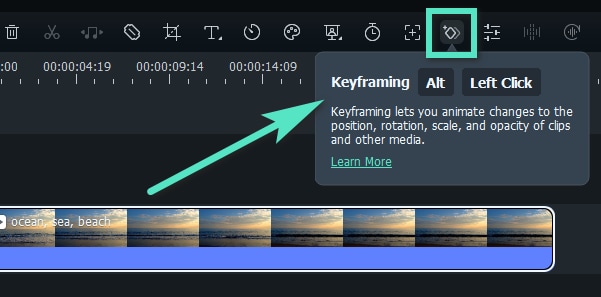
Redigera nyckelrutor
Här är stegen för att redigera nyckelrutor efter att de har lagts till.
Steg 1: Justera parametrarna
Du kan ändra parametrar både i och utanför egenskapspanelen. Dra reglaget, justera inställningarnas värden eller tillämpa funktioner, utifrån dina behov. Nedan följer några funktioner du kan ange i en nyckelruta.
Video: Inkluderar grundläggande inställningar såsom Transformera, Sammansättning, Släpp skugga, Automatiskt förbättra, Mask och AI-friläggning.
Ljud: Du kan göra ljudjusteringar på en nyckelruta, inklusive Volym, Ljudbalans, Fade In, Fade Out, Tonhöjd och Equalizer.
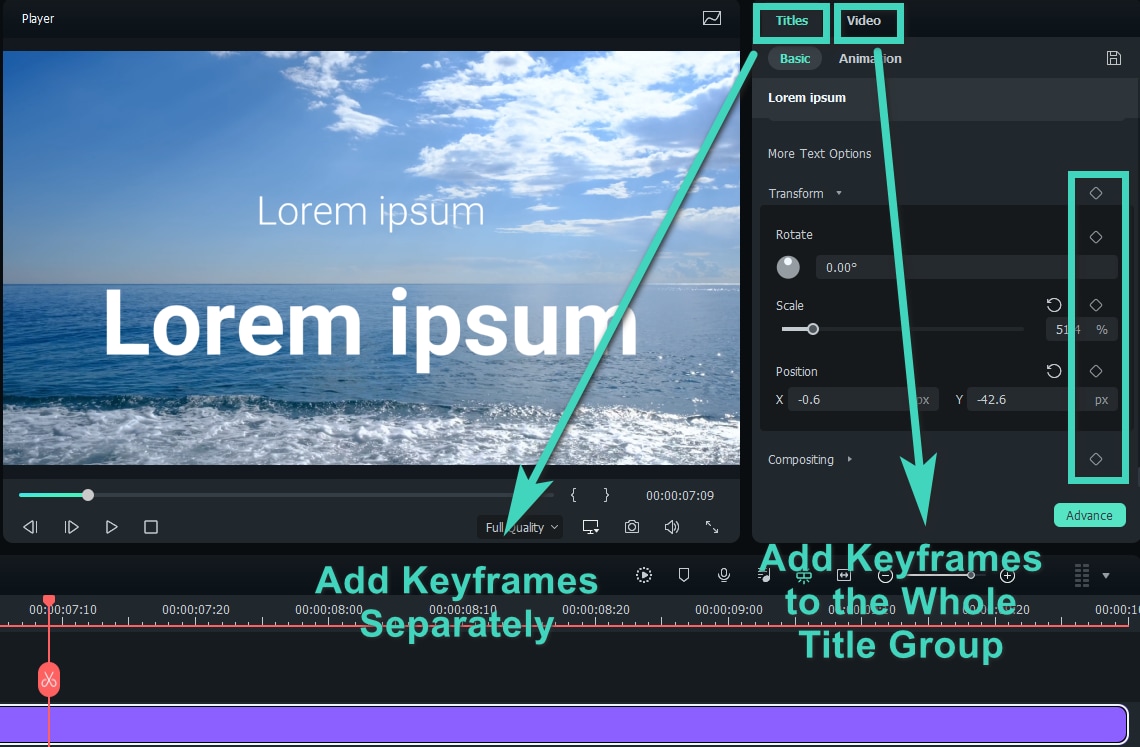
Text: Utöver grundläggande nyckelruteffekter kan du lägga till animationer på hela textgruppen eller separat på varje objekt däri om det finns två eller fler textdelar i samma grupp.
Effekter: Alla element, inklusive Openfx-effekter, kan ställas in i en nyckelruta. Du kan utforska och hitta en effekt du gillar från Filmoras stora online-effektbibliotek.
Klistermärken och delad skärm: Du kan lägga till nyckelrutor för att anpassa din animation för ett klistermärke eller den delade skärmen.
Steg 2: Lägg till andra nyckelrutor vid behov
Efter att ha ställt in en nyckelruta kan du se en diamantikon på tidslinjen. Dra sedan tidslinjens kontroll till en annan punkt där du vill lägga till en annan animation. Det kan vara en nyckelruta som markerar slutet på animationen eller en annan animationseffekt. Justera parametrarna efter behov.
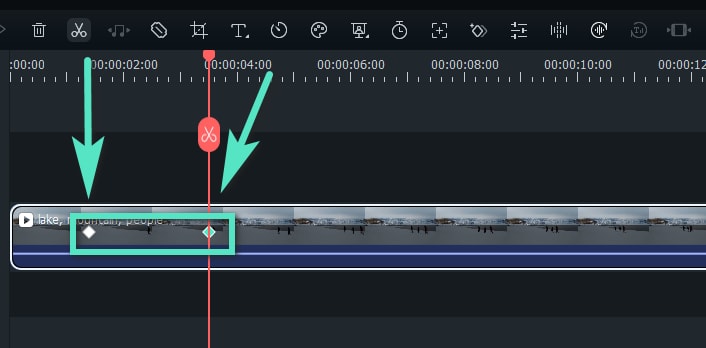
Obs:
Du måste lägga till minst två nyckelrutor med olika parametrar i klippet för att aktivera animationsfunktionen. Annars förblir effekten densamma genom hela videon.Steg 3: Spara ändringarna
När du har lagt till och redigerat alla nyckelrutor du vill ha på tidslinjen klickar du på Ok för att spara. Systemet analyserar automatiskt ändringarna från en nyckelruta till en annan och exporterar effekten med naturlig övergång.
Ta bort nyckelrutor
Det finns flera metoder för att ta bort nyckelrutor:
I egenskapspanelen
- För att ta bort en parameter, som till exempel Breddskalning or Position in Transformera, klicka på diamantikonen bredvid parametern
- För att ta bort alla parametrar i hela egenskapen, som Transformera, klicka på diamantikonen längst till höger i Transformera fliken.
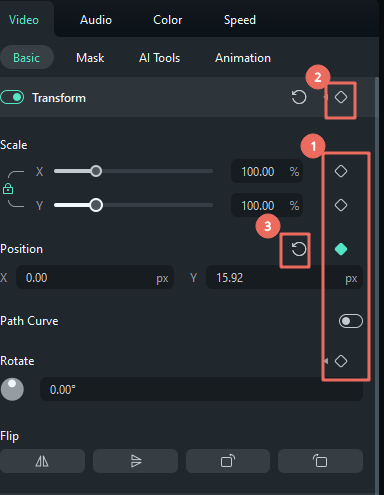
På tidslinjen
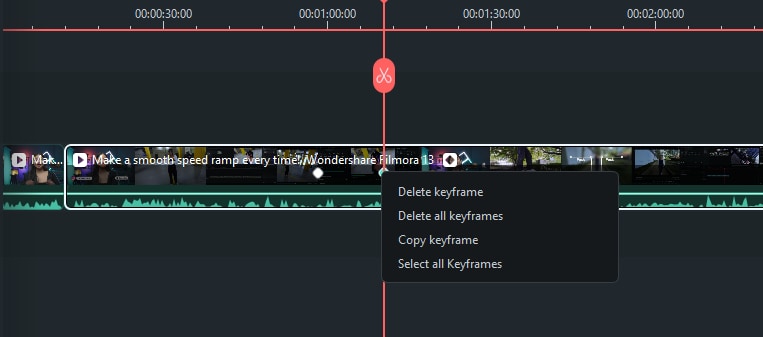
- Högerklicka på diamantsymbolen på klippet. När ikonen blir gul, välj Ta bort nyckelruta eller Rensa alla nyckelrutor.