AI Text-till-Video för Windows
Filmora för Windows erbjuder en dedikerad Text-till-Video-funktion som gör det möjligt för dig att omvandla skrivna manus och uppmaningar till engagerande videor. Du får möjlighet att mata in text och välja videons språk enligt dina preferenser. Dessutom kan du även välja bildförhållande och varaktighet för den video som ska genereras. Funktionen för negativa uppmaningar specificerar saker du inte vill inkludera i din genererade video.
Plattformen erbjuder 3 lägen för videoproduktion genom avancerad AI. Normalläget 2.0 skapar videor baserat på dina önskemål i uppmaningar och andra inställningar. Google Veo 3.1-läget erbjuder videoproduktion i hög kvalitet med relevant bakgrundsmusik. Sora 2-läget fokuserar på att skapa filmiska, berättelsedrivna videor med förbättrad rörelse, detaljerade scener och starkare karaktärskonsekvens.
Läs stegen nedan för att lära dig hur du använder olika lägen av Filmora AI Text-till-Video på din Windows:
Läge 1. Normalläge 2.0
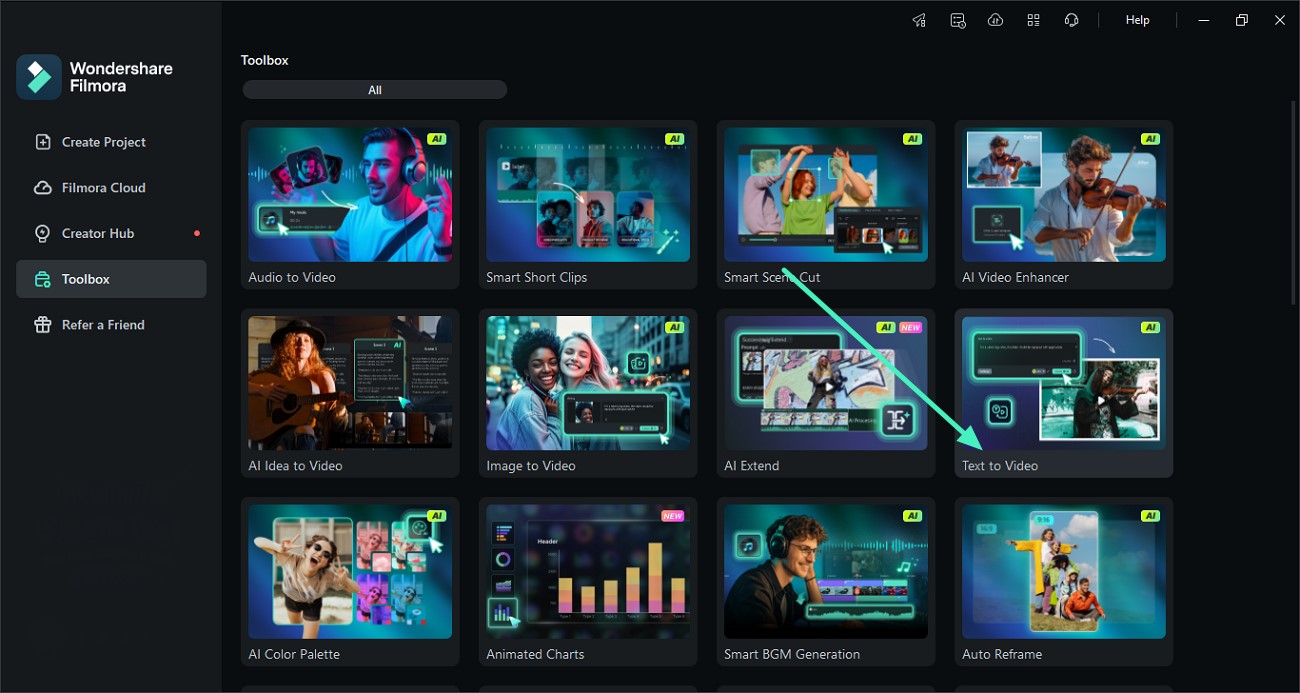
Steg 1. Börja med att välja Text-till-Video
När du har startat verktyget på din Windows, leta upp och tryck på Text-till-Video funktionen från hemsidan.
Steg 2. Välj Normalläge 2.0 och skriv in uppmaning
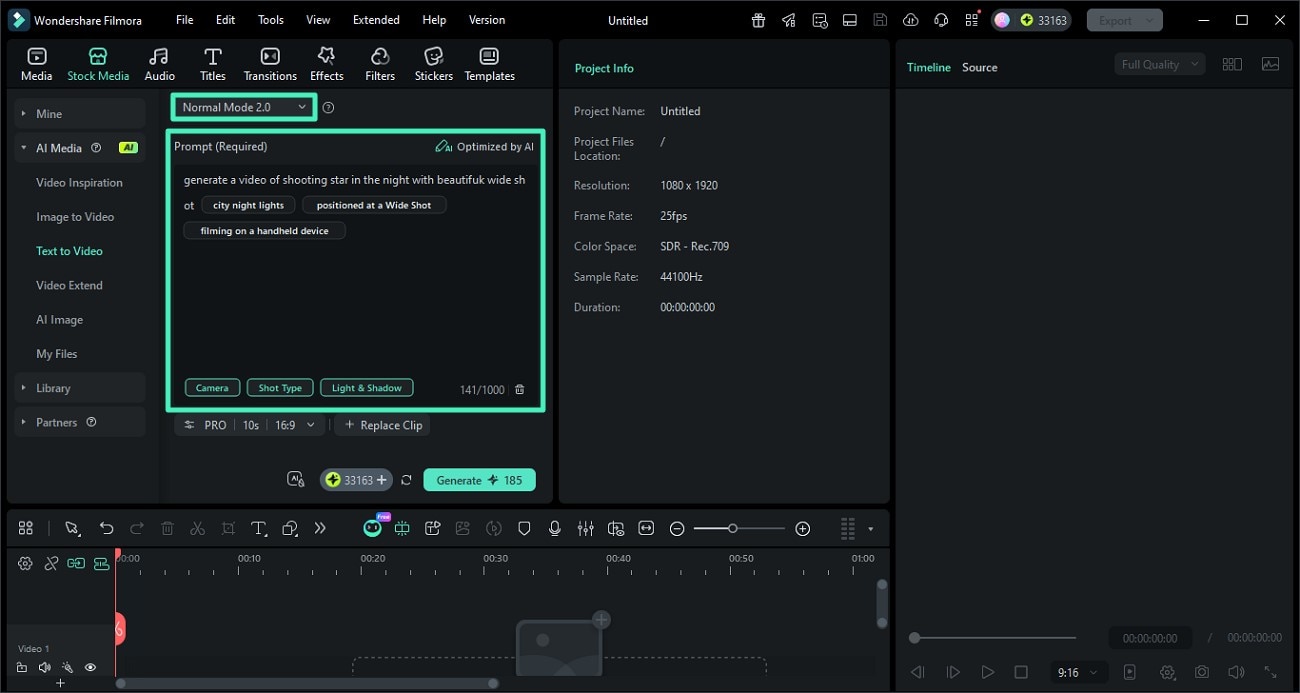
Expandera Normalläge 2.0 rullgardinsmeny i Text-till-Video-gränssnittet och skriv din uppmaning i textfältet med specifikationerna.
Steg 3. Konfigurera andra inställningar och generera
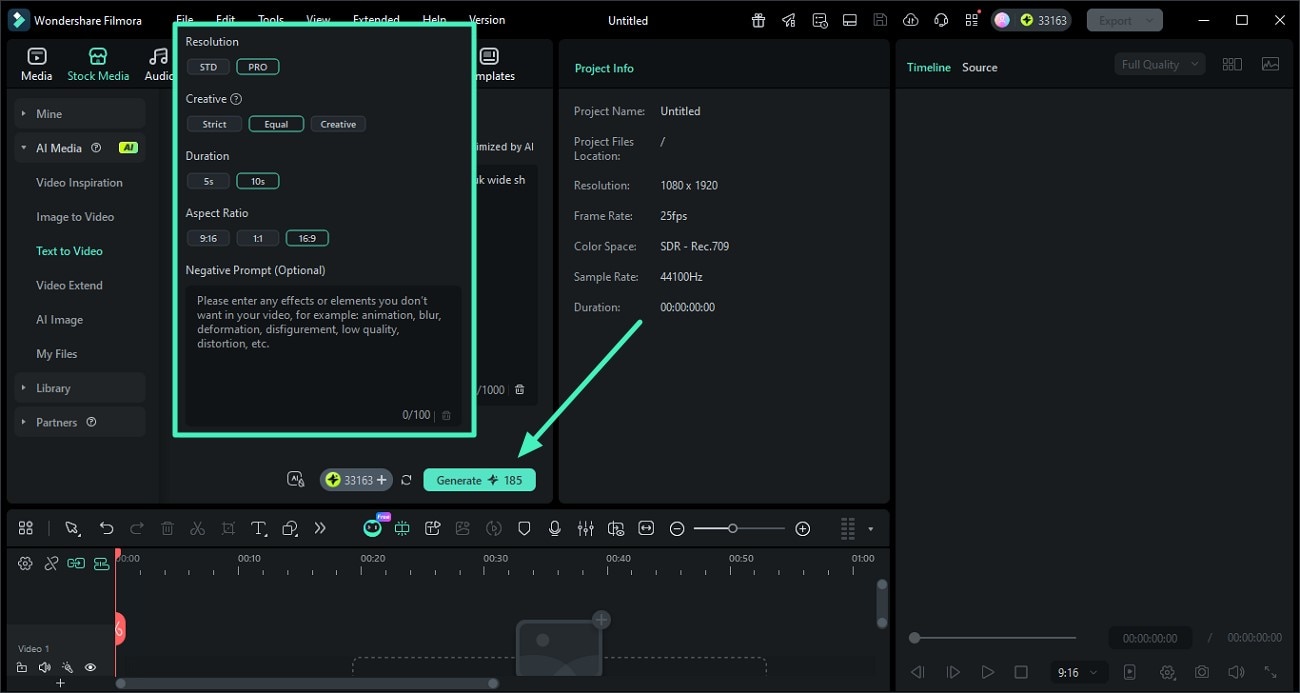
Fortsätt vidare, expandera Rullgardinsmeny ikonen och ange negativ uppmaning för att undvika saker du inte vill ha med. Konfigurera videoinställningar såsom upplösning, varaktighet och bildförhållande från de tillgängliga alternativen. Slutligen, tryck på Generera knappen för att starta skapandet av videon.
Steg 4. Förhandsgranska och exportera genererade videon
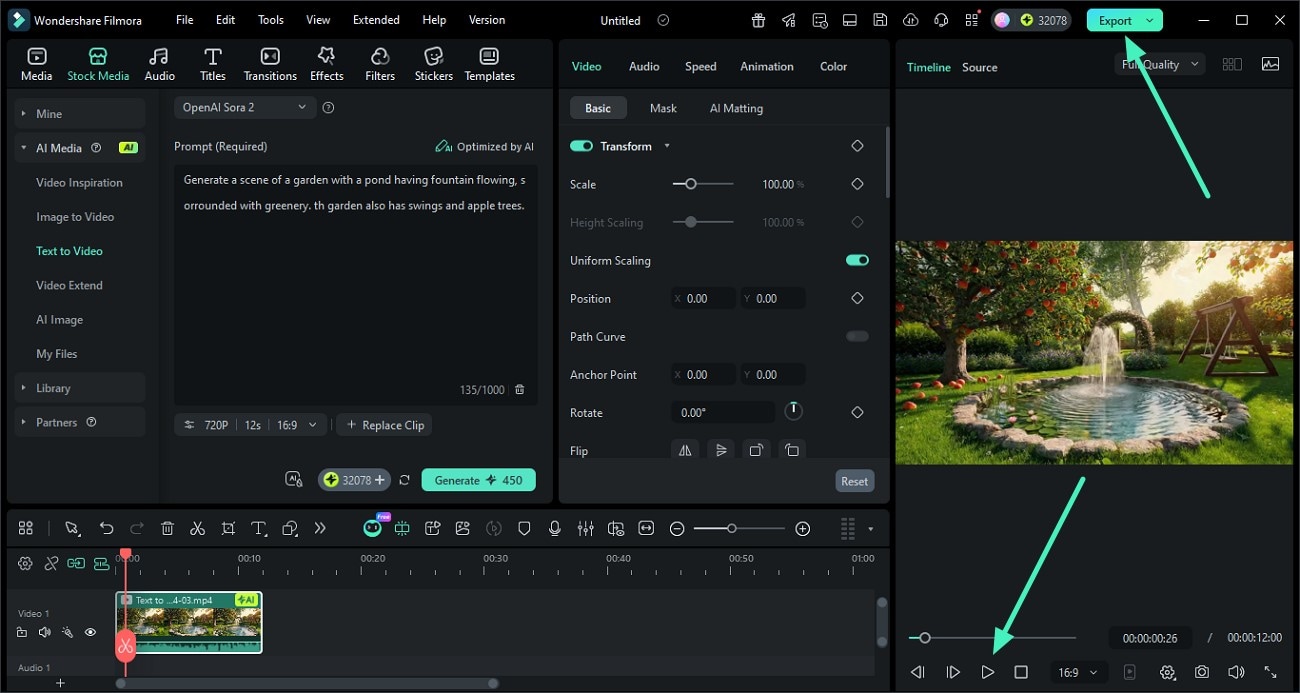
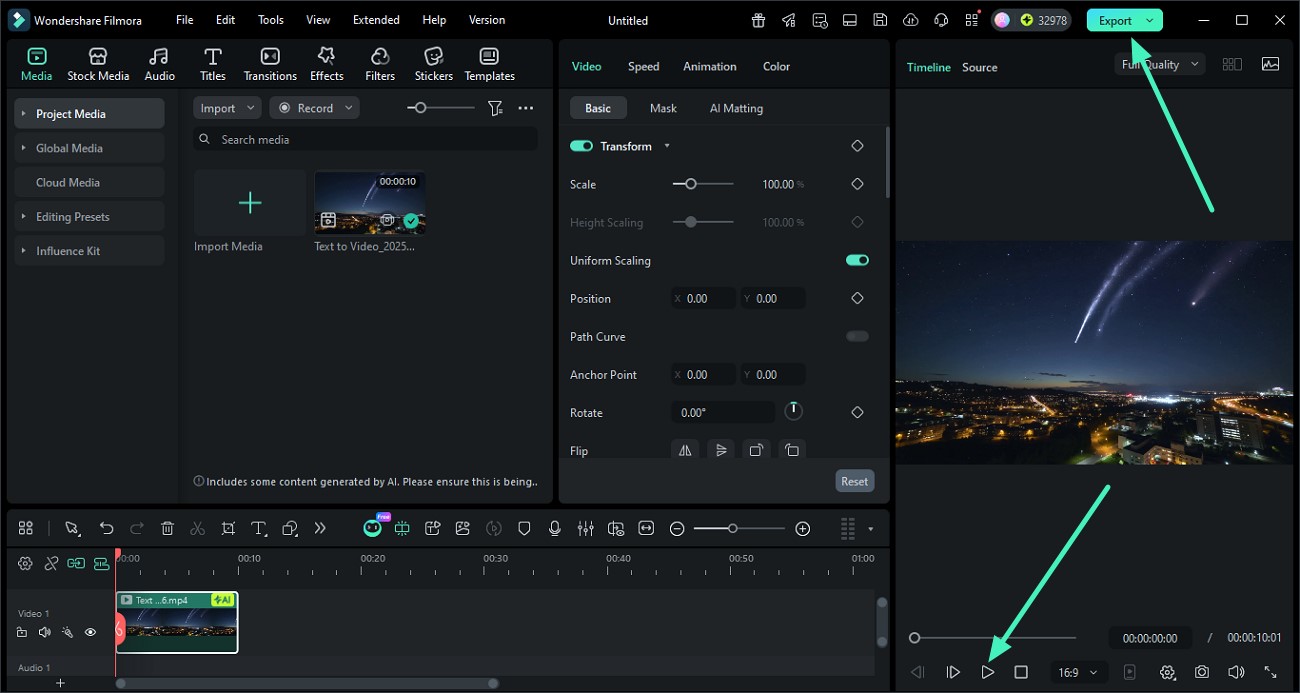
När videon har genererats enligt dina uppmaningar, dra den till tidslinjen och förhandsgranska den genom att trycka på Spela upp knappen. När du är nöjd med resultatet, tryck på Exportera knappen för att spara videon till din dator.
📌 Notera:
För att säkerställa transparens och efterlevnad när du använder Filmoras AI-funktioner, var medveten om följande:
- Programvarans gränssnitt kommer tydligt att identifiera allt innehåll som skapats av AI.
- För spårbarhet kan exporterade eller nedladdade AI-genererade tillgångar innehålla en synlig eller osynlig vattenstämpel.
Läge 2. Google Veo 3.1
Steg 1. Välj Google Veo 3.1-läge
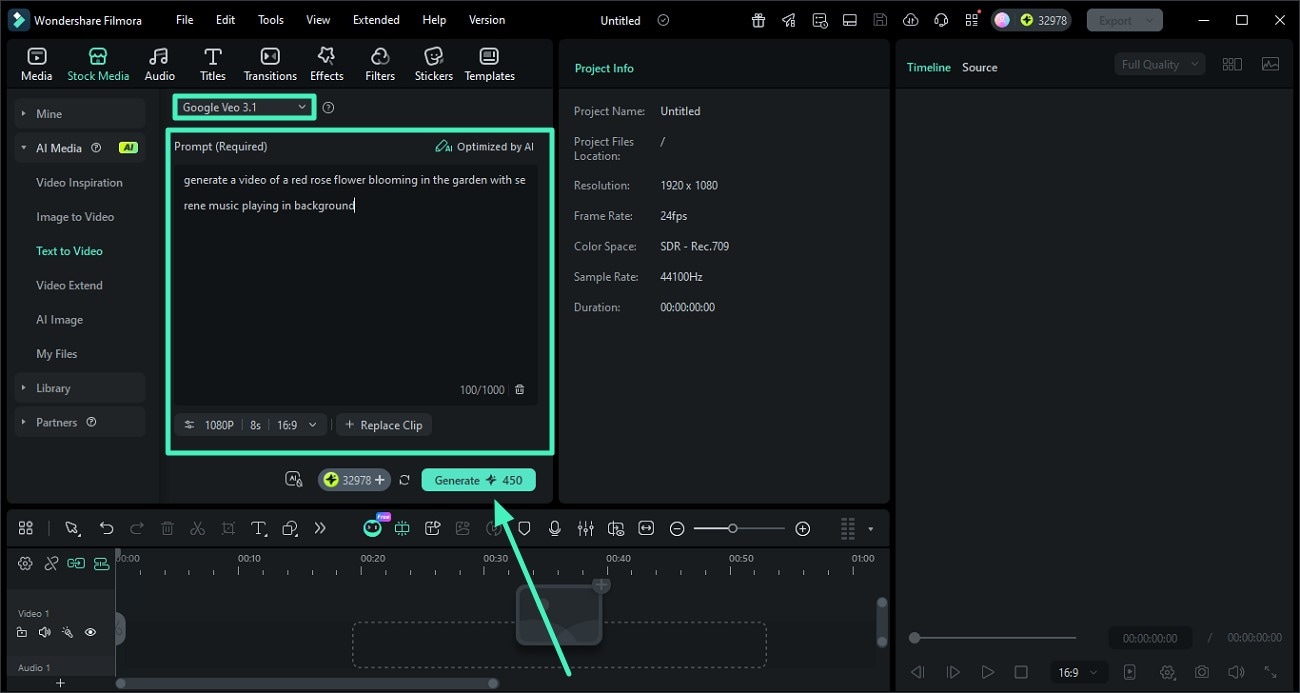
Efter att ha valt AI Text-till-Video från verktygets hemsida, expandera Google Veo 3.1 läget med hjälp av rullgardinsmenyn i nästa gränssnitt. Skriv in textuppmaning och justera inställningarna (till exempel upplösning, varaktighet och bildförhållande) från alternativen. Tryck sedan på Generera knappen för att genomföra videoproduktionen baserat på din textuppmaning.
Steg 2. Spela upp videon och spara när du är nöjd
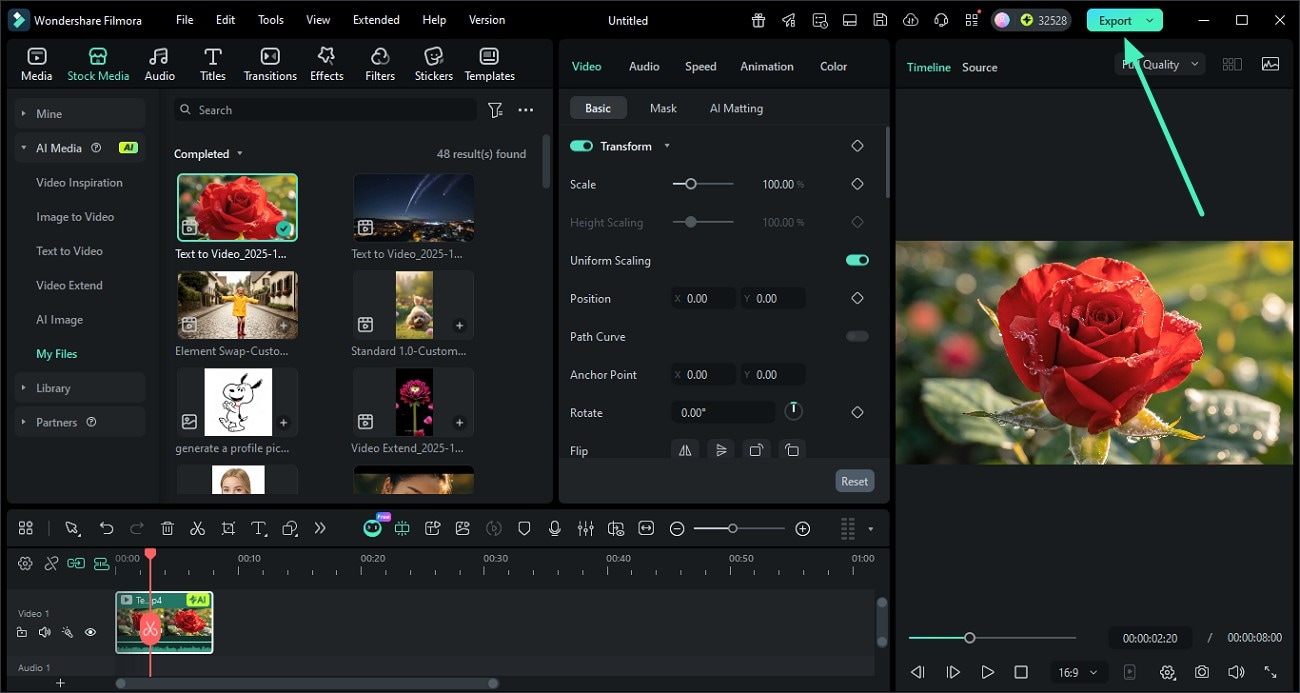
När videon har genererats, granska och redigera den i Filmoras redigeringsgränssnitt. Slutligen, tryck på Exportera knappen för att spara resultatet.
Läge 3. Open AI Sora 2
Steg 1. Ange önskad uppmaning
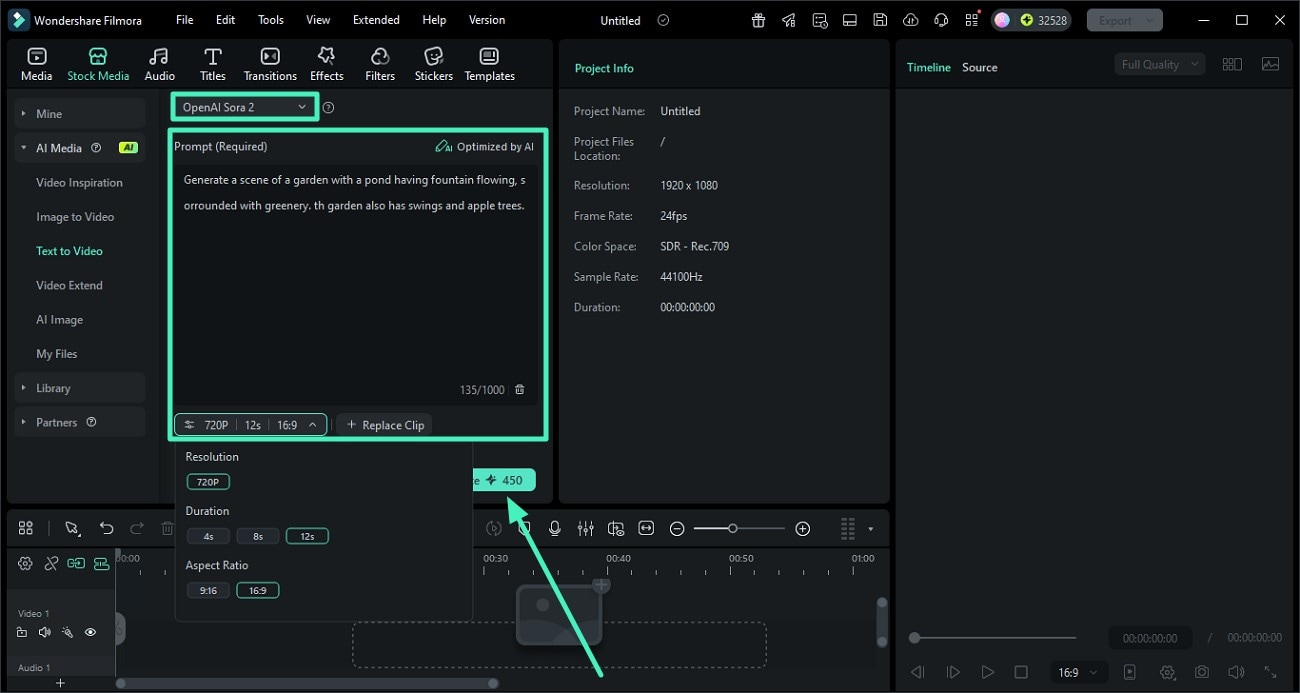
När du valt Text-till-Video funktionen, gå till lägesrullgardinsmenyn och välj OpenAI Sora 2. Mata in ditt videobehov i textfältet och konfigurera inställningar. När du är klar, tryck på Generera knappen för att starta processen.
Steg 2. Förhandsgranska resultat och spara video
När videon har genererats, klicka på Spela upp knappen för att förhandsgranska den. När du är nöjd med resultatet, tryck Exportera för att spara den slutliga filen.