

Importera
Wondershare Filmora gör det möjligt att importera standard-, HD- och till och med 4K-videor. Du kan också spela in en video med Filmora med hjälp av datorns webbkamera eller spela in din datorskärm. Du kan även spela in en berättarröst med Filmora.
Dina mediefiler – inklusive importerade videor, bilder och ljudfiler – visas i mediabiblioteket där du har snabb och enkel åtkomst till dem.
Innehållsförteckning
Metoder för att importera mediefiler till Filmora
Det finns tre sätt att importera mediefiler till Filmora.
Se den kompletta listan över stödda filformat här.
Metod 1
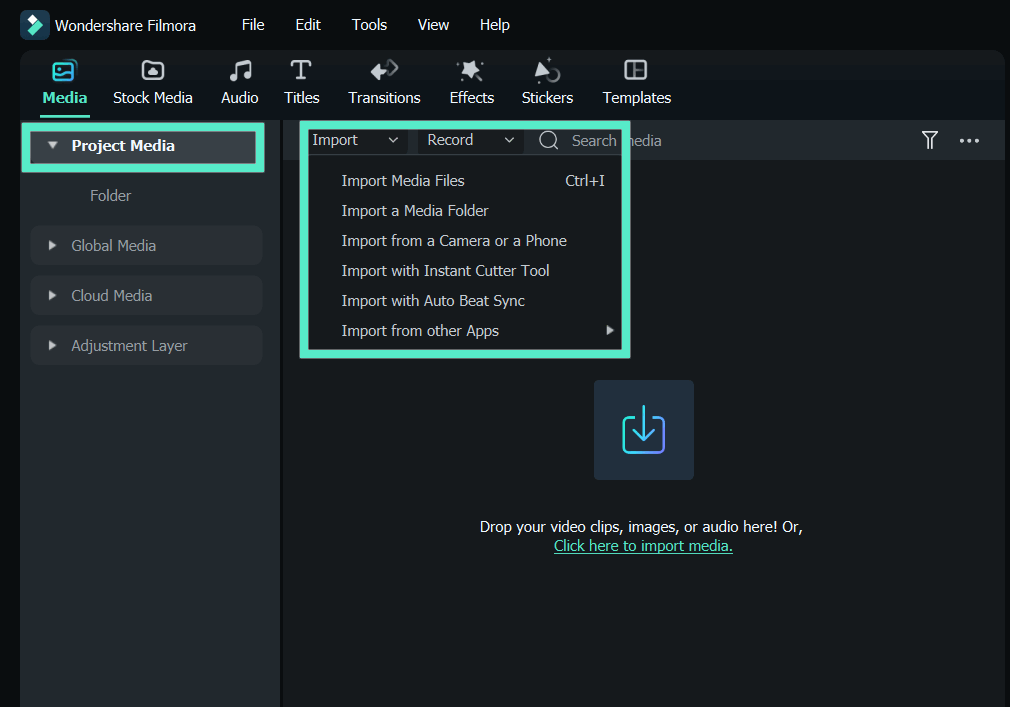
Klicka på Arkiv > Importera Media. Välj Importera mediefiler, Importera en mediamapp, Importera från kamera eller telefon, eller Importera med automatisk Beat Sync.

Det finns också en snabbknapp för Importera vid sidan av Projektmedia.
Fönstret för Beat Sync visas om du klickar på Importera med Auto Beat Sync. Klicka på Importera media uppe till vänster.
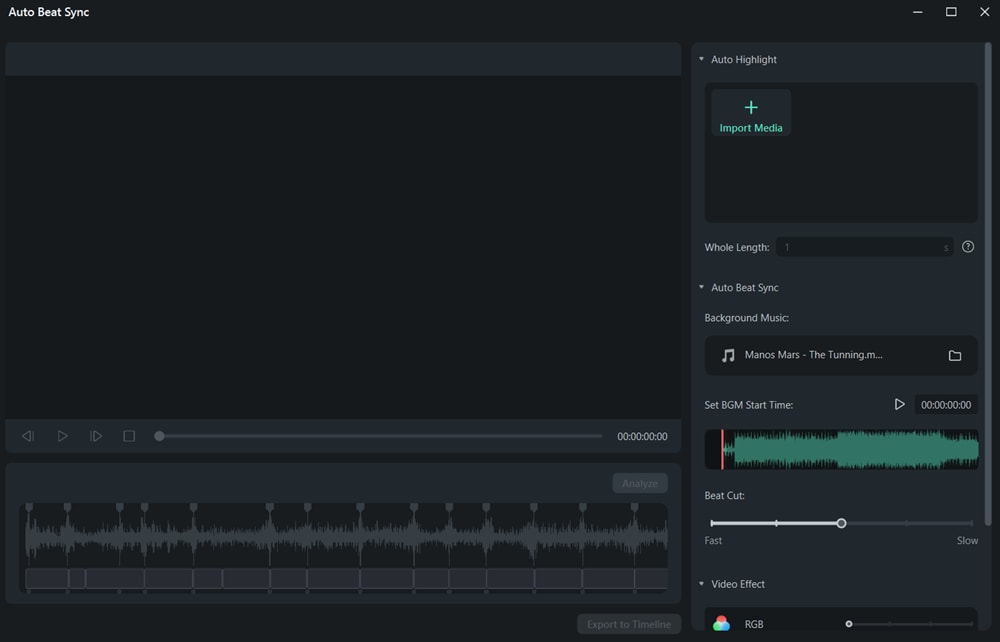
Du kan klicka för att lära dig mer om Auto Beat Sync.
Metod 2
Med media valt i menyraden, klicka på första fliken Projektmedia. Klicka i importområdet som visas nedan och välj sedan en eller flera mediefiler i popupfönstret.

Metod 3
Dra och släpp mediefiler i mediabiblioteket.
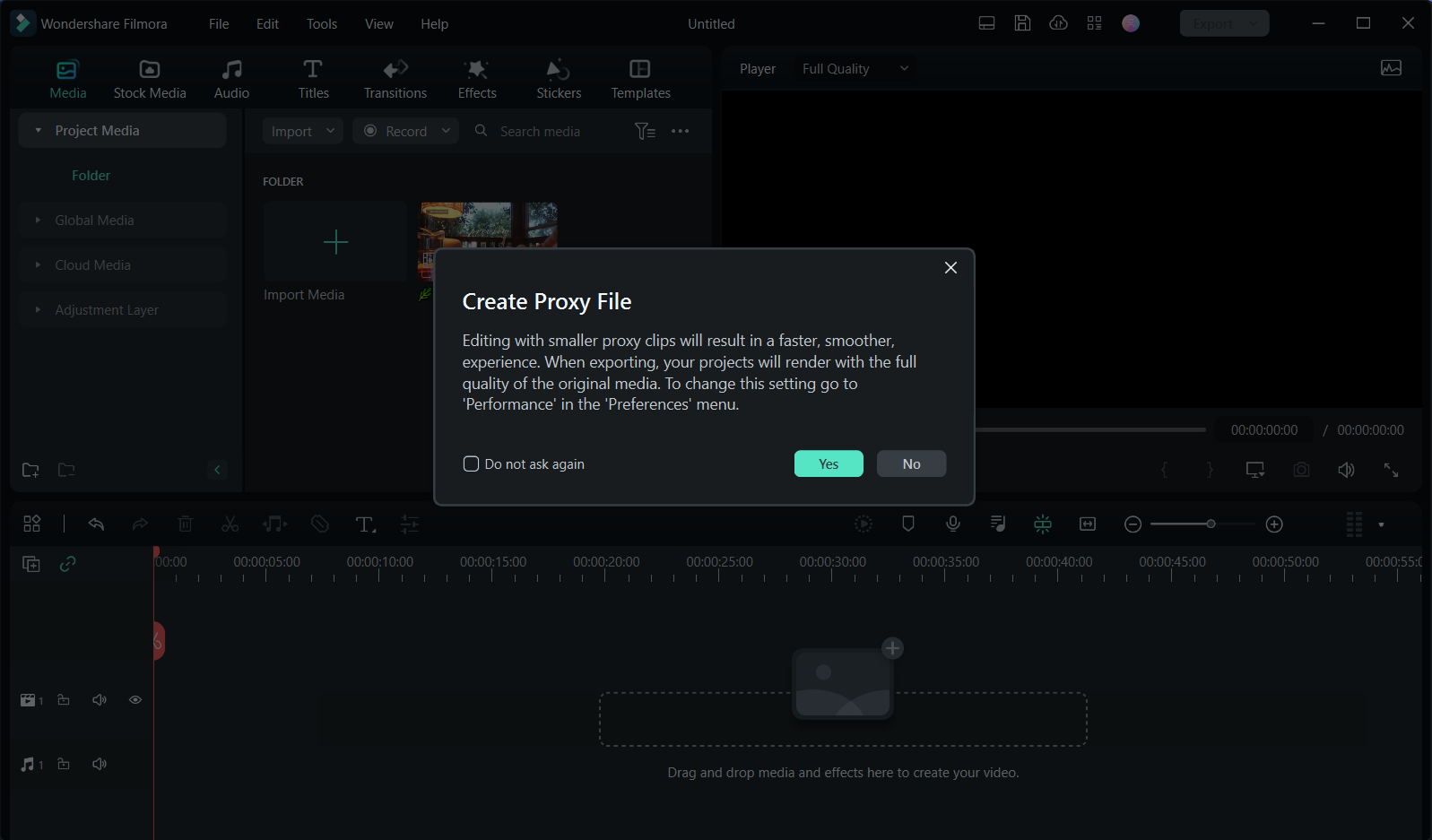
När du importerar en mediefil kan Filmora be dig skapa en proxyfil för att snabba upp redigeringsprocessen.
En proxyfil är en andra mediefil som är mindre än din ursprungsfil. Vanligtvis krävs högre tidslinjeprestanda när videon har mycket hög upplösning.
Att skapa en proxyfil kan sänka videoupplösningen under redigeringen så att hela processen går snabbare utan att påverka den slutliga exportkvaliteten.
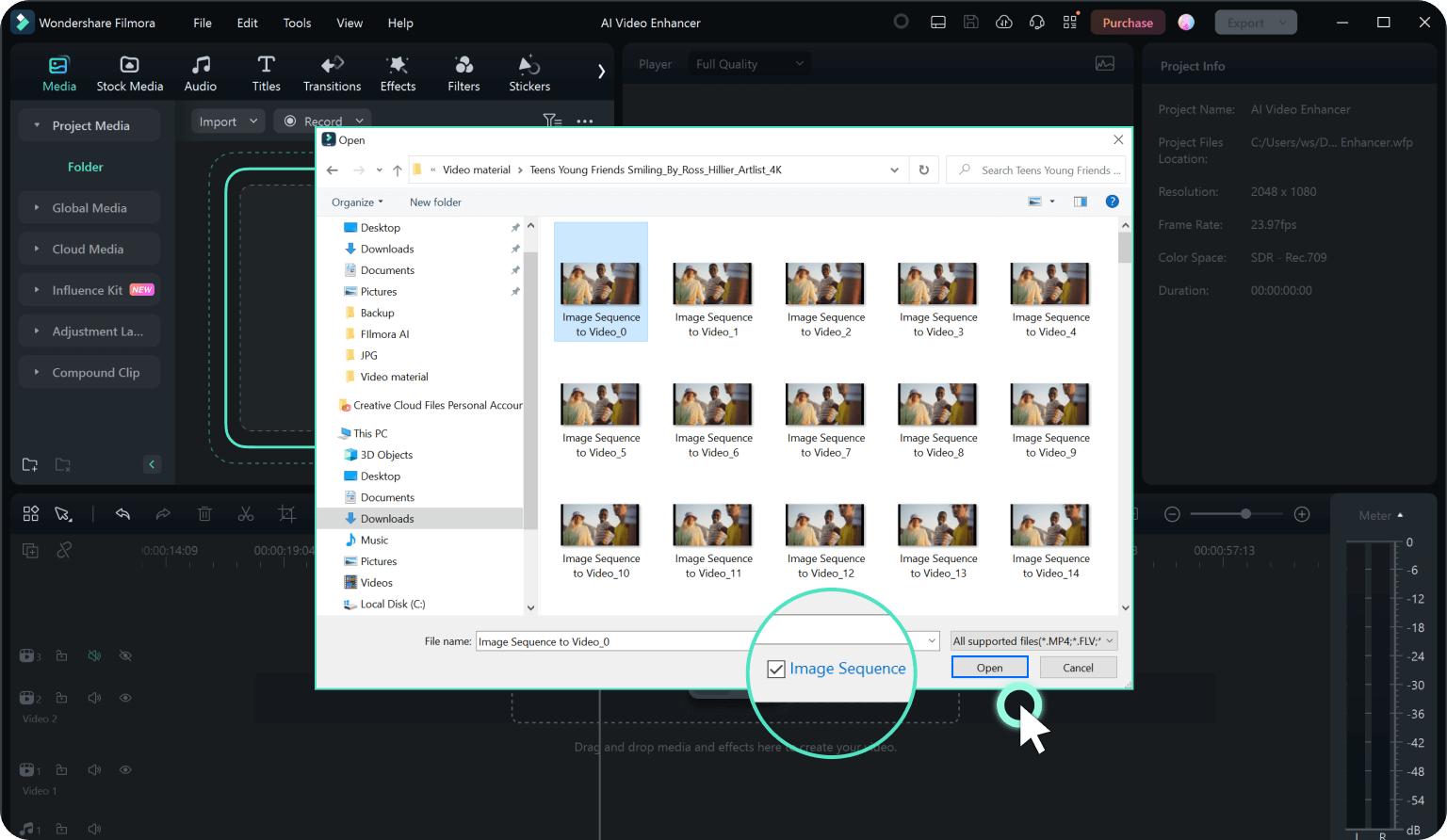
Hur du gör en bildsekvens till en video
- Importera bildsekvens: Klicka på "Importera" för att ladda upp dina JPEG/JPG-bilder. Alternativt kan du dra och släppa dem i mediabiblioteket. Välj den första bilden, markera rutan "Importera som bildsekvens" och klicka på "Öppna". Se till att dina bilder är i JPEG-format och namngivna i ordning (t.ex. bild001.jpg, bild002.jpg).
- Lägg till på tidslinjen: Dra bildsekvensen till tidslinjen. Högerklicka på en bild för att justera varaktigheten vid behov.
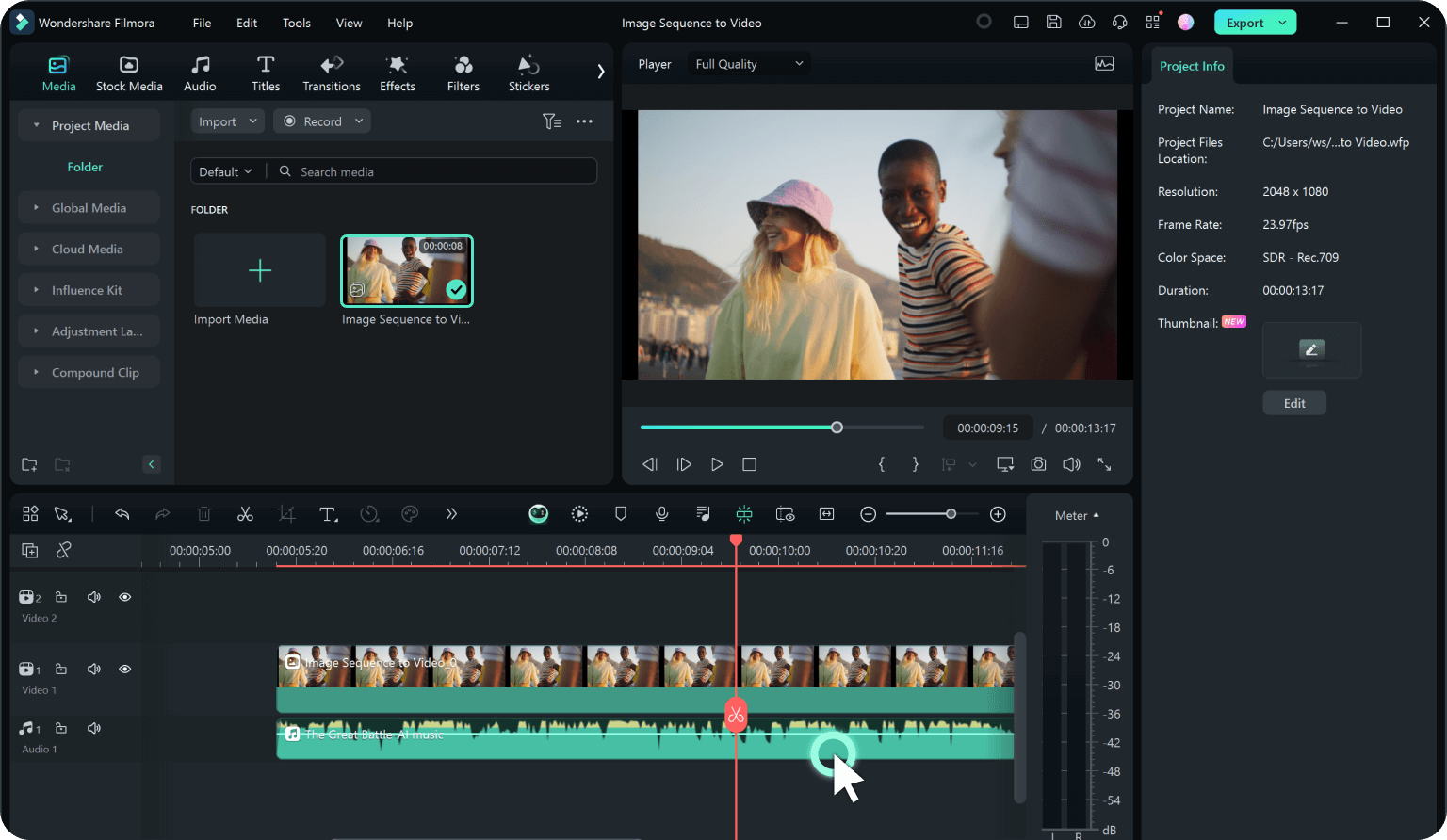
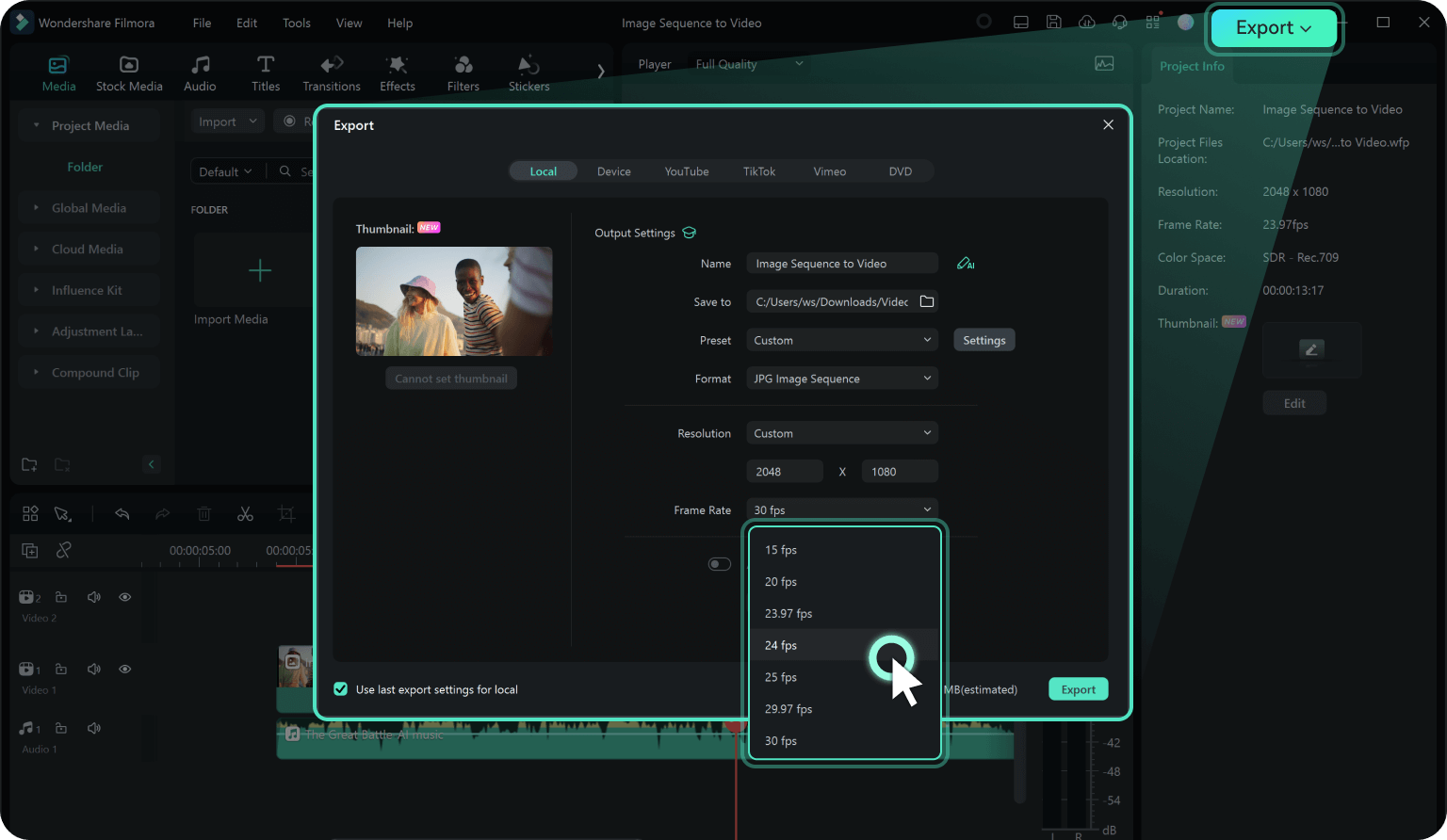
- Exportera din video: Klicka på "Exportera", välj videoformat och bildfrekvens, ställ in exportplats och klicka på "Exportera" för att skapa din video.
Obs:
Vi rekommenderar att du väljer Ja för att skapa proxyfiler för en snabbare videoredigering.Hur du väljer flera filer på en gång
- Håll nere Ctrl-tangenten eller Skift-tangenten medan du klickar på en fil.
- Ctrl låter dig välja flera filer var som helst i din fillista, inte nödvändigtvis intill varandra.
- Shift låter dig välja en grupp av filer som ligger intill varandra. Klicka på en fil, håll Skift nedtryckt och klicka på den sista filen. Alla filer däremellan väljs.
Du behöver bara hålla ner Ctrl eller Skift medan du klickar. När du är klar med att välja filer kan du släppa tangenten, och de markerade filerna förblir valda. Obs: Om du använder Filmora 9 eller 10, klicka här för att lära dig hur du importerar medieklipp.