

Logouppvisning för Windows
Wondershare Filmora tror på att bygga varumärkesvärde genom olika mediepåverkade element. Ett sådant element är logotypen själv, som skapar hela varumärkesinställningen. Nyligen har Wondershare Filmora observerat introduktionen av en funktion som förvandlar en befintlig logotyp till en animerad logotyp, en förbättrad och förbättrad version av deras tidigare varumärkesinställning.
Innehållsförteckning
Hur använder man Logouppvisningsfunktionen i Wondershare Filmora?
Användare som vill skapa logobrandade videor bör överväga att använda denna funktion för att skapa automatiserade animationer direkt. Inte bara sparar det tid, utan det minskar även kostnaden för att skapa sådana animationer. Här är stegen för att använda den intuitiva logouppvisningsfunktionen för att skapa animerade logotyper med Filmora:
Steg 1. Öppna Influence Kit i Wondershare Filmora
Börja processen med att skapa ett nytt videoprojekt i Wondershare Filmora genom att klicka på “Nytt projekt.” Detta tar dig till ett redigeringsfönster där du ska leta efter avsnittet “Influence Kit” under fliken “Media”.

Steg 2. Välj önskad effekt för logotypanimationen
När du är i undersektionen “Börja skapa” väljer du "Börja skapa" under “Varumärkesöverföring, Logouppvisning.” Ett nytt fönster dyker upp där du måste välja en lämplig effekt för den animerade logotypen.
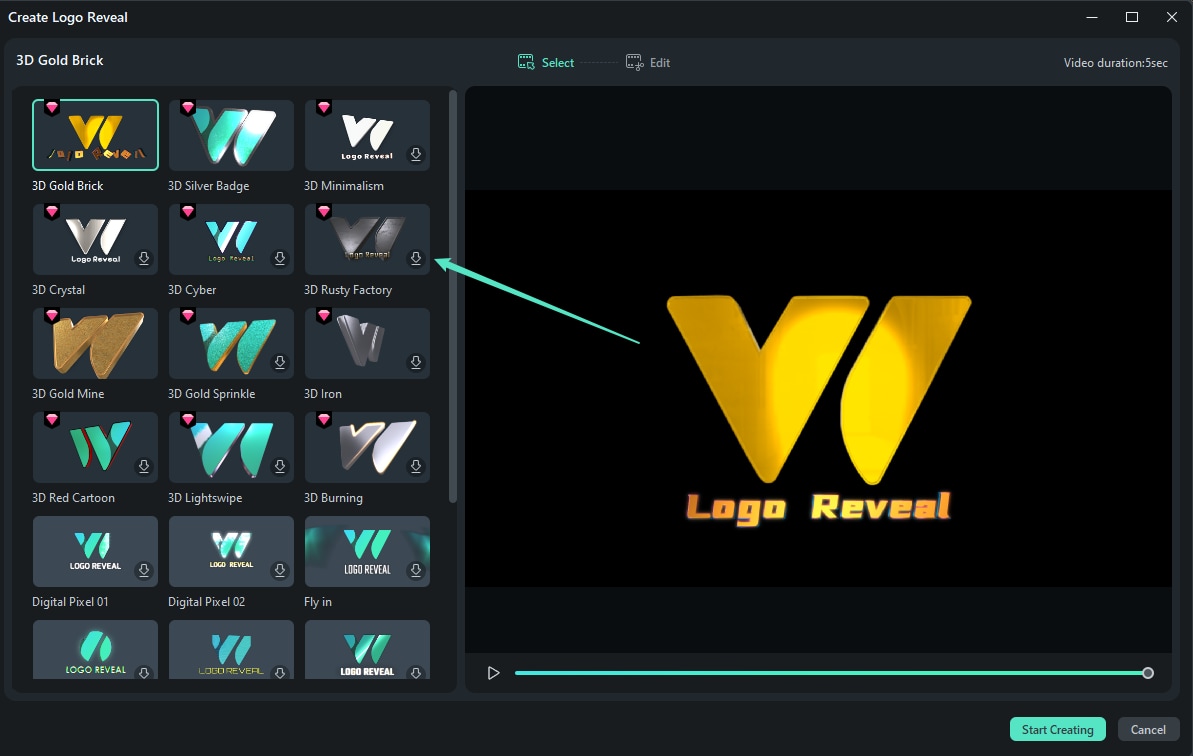
Steg 3. Lägg till logotyp och ange text för att skapa
När du har valt en effekt och klickat på “Börja skapa” nere till höger behöver du lägga till din logotypbild. Sätt sedan in den text som ska visas i logouppvisningsanimationen under sektionen "Redigera text”. När alla redigeringar är färdiga klickar du på “Slutför” för att avsluta skapandet av en animation till din logotyp, som kommer att läggas till i tidslinjen i Filmora för vidare användning.
