

Smarta kortklipp för Windows
Letar du efter ett verktyg för att omvandla långa videor till engagerande, sociala-medier-klara klipp utan ansträngning? Ta en titt på FilmorasSmart Short Clips-funktion! Detta kraftfulla verktyg effektiviserar redigeringsprocessen och identifierar automatiskt nyckelögonblick i ditt material, så att du kan skapa fängslande shorts på bara några klick. Utforska denna guide för att upptäcka mer!
Innehållsförteckning
Kom åt funktionen Smart Short Clips
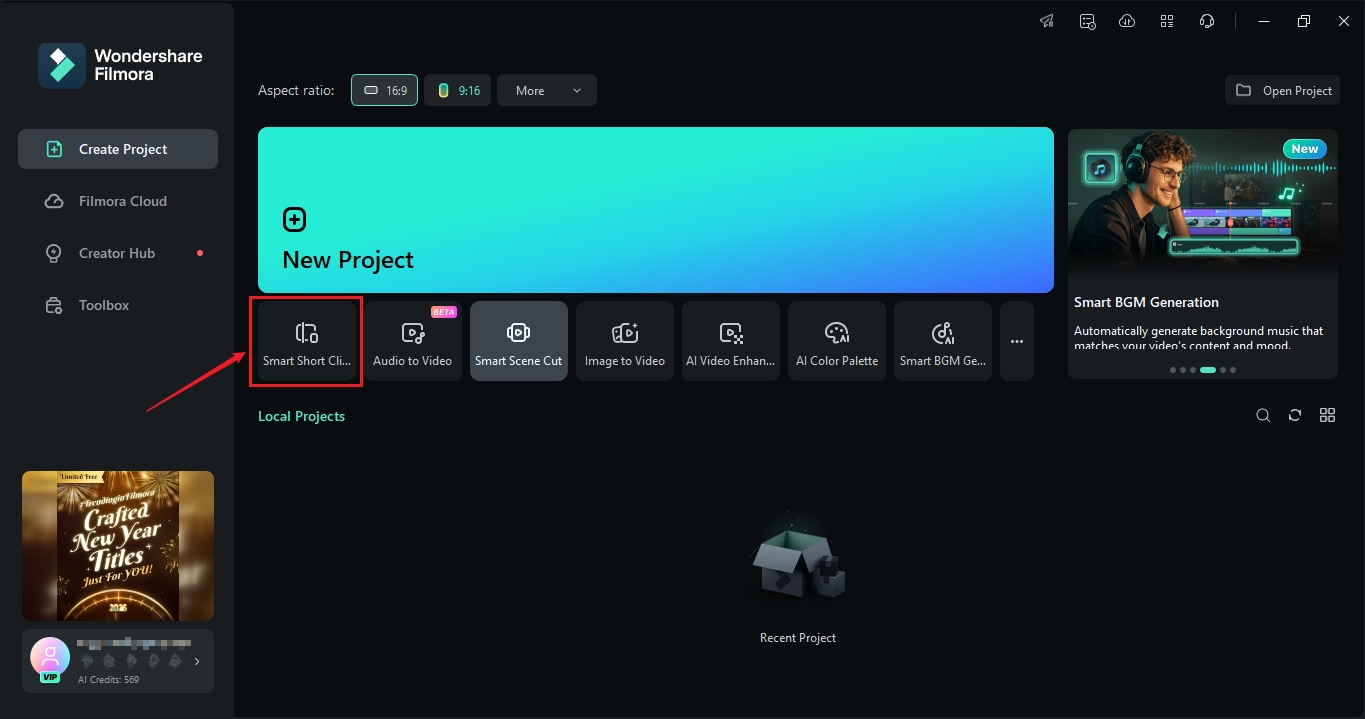
Ingång 1: Kom åt från startsidan
- När du öppnar Filmora, kan du hitta ingången tillSmart Short Clipsi funktionslistan underNytt projekt.
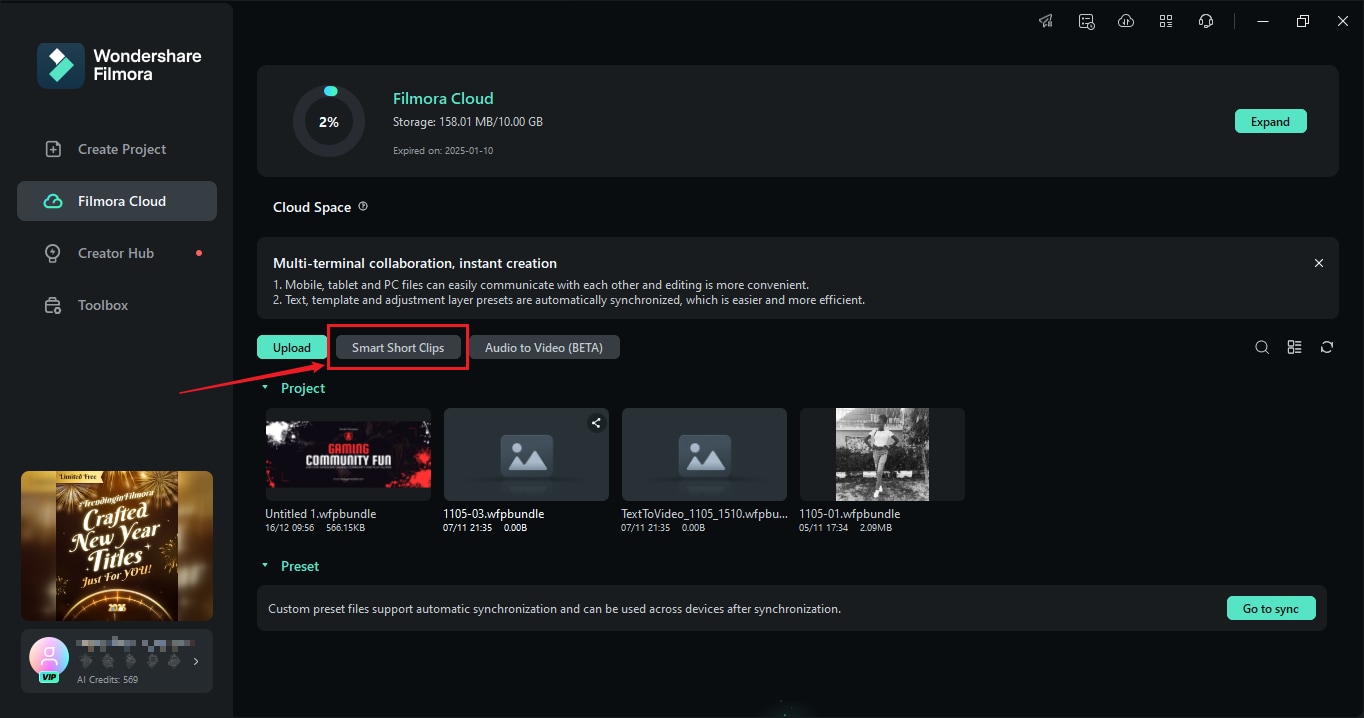
Ingång 2: Kom åt från Filmora Cloud
- Du kan klicka påFilmora Cloudoch hitta ingången iCloud Space-allmänna knappar.
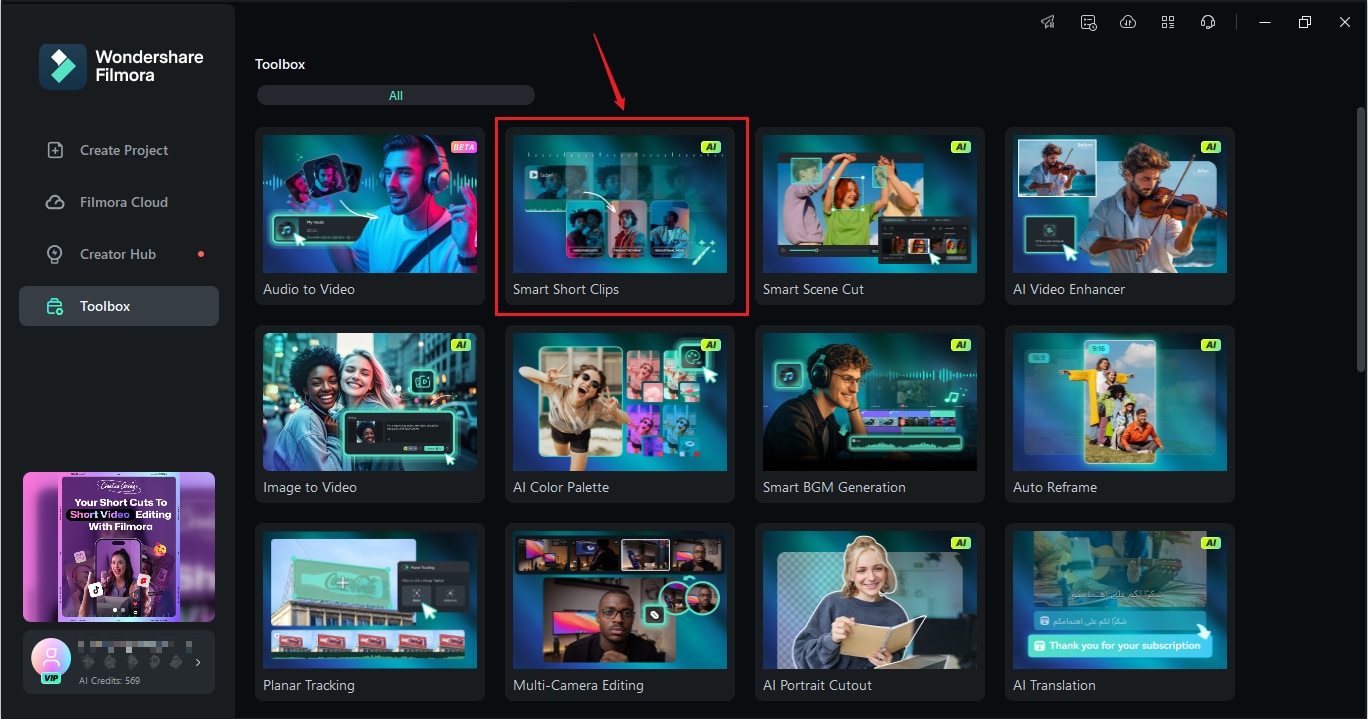
Ingång 3: Kom åt från Verktygslådan
- Du kan klicka påVerktygslådaoch hitta ingången för Smart Short Clips i funktionskortet, eller så kan du kolla de senaste nya funktionerna.
Steg för att använda Smart Short Clips
Steg 1: Ladda upp dina videor
Klistra enkelt in en länk till en YouTube-video, ladda upp en videofil eller välj direkt en fil från Filmora Cloud till Filmora.
Obs: Kom ihåg att använda dina egna YouTube-videor om du väljer att klistra in en YouTube-URL.
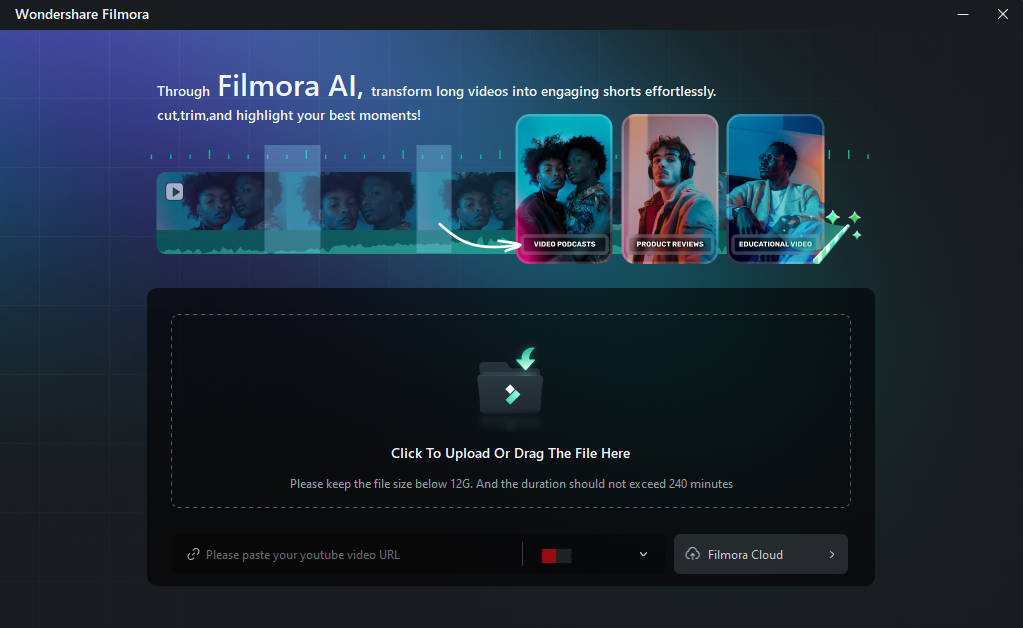
När du laddar upp en video måste du välja videokällansspråkmanuellt. Du kan också justeraTidslängdochTemansjälv om du inte vill godkänna standardinställningarna.
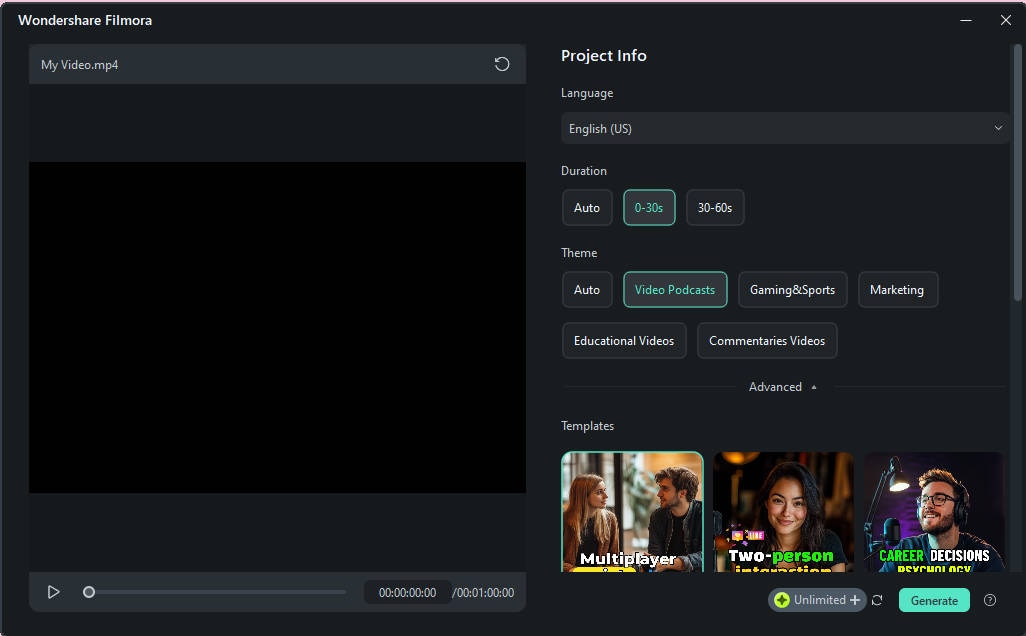
Du kan gå in iAvanceradmenyn för att väljaBildförhållandeoch aktiveraSmart BGM-genereringför att automatiskt generera musik som passar ditt innehåll.
Tips:Du kan skriva in några nyckelord om ditt innehåll iHuvudämne-rutan för att hjälpa AI:n att generera relevanta animationer.
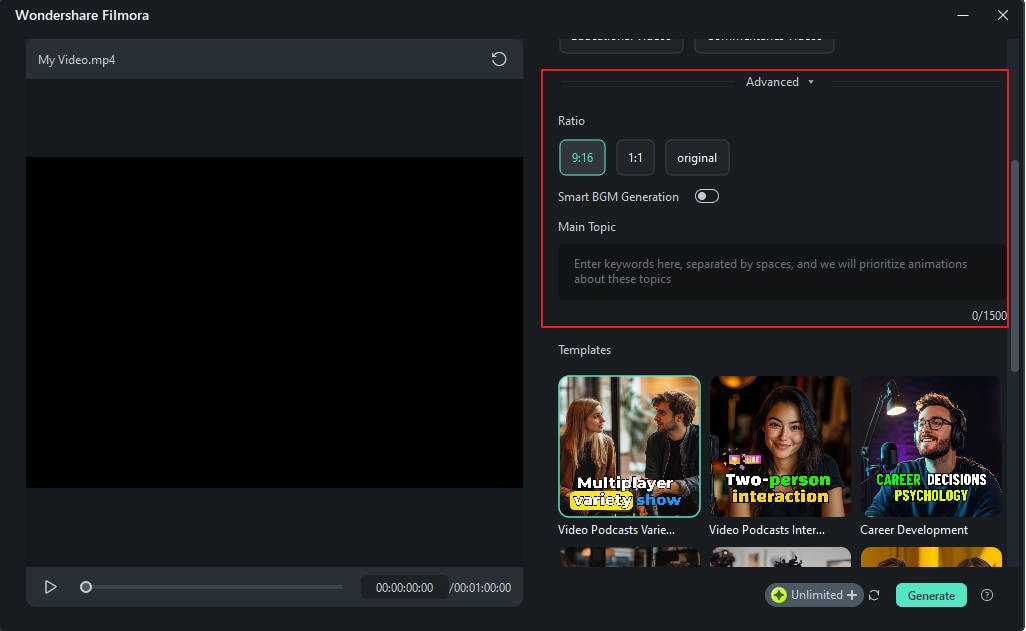
Rikamallarfinns tillgängliga under olika teman. Du kan bläddra ned för att hitta olika högkvalitativa mallar för korta videor. Välj den som fångar din uppmärksamhet och klicka påGenereraför att fortsätta.
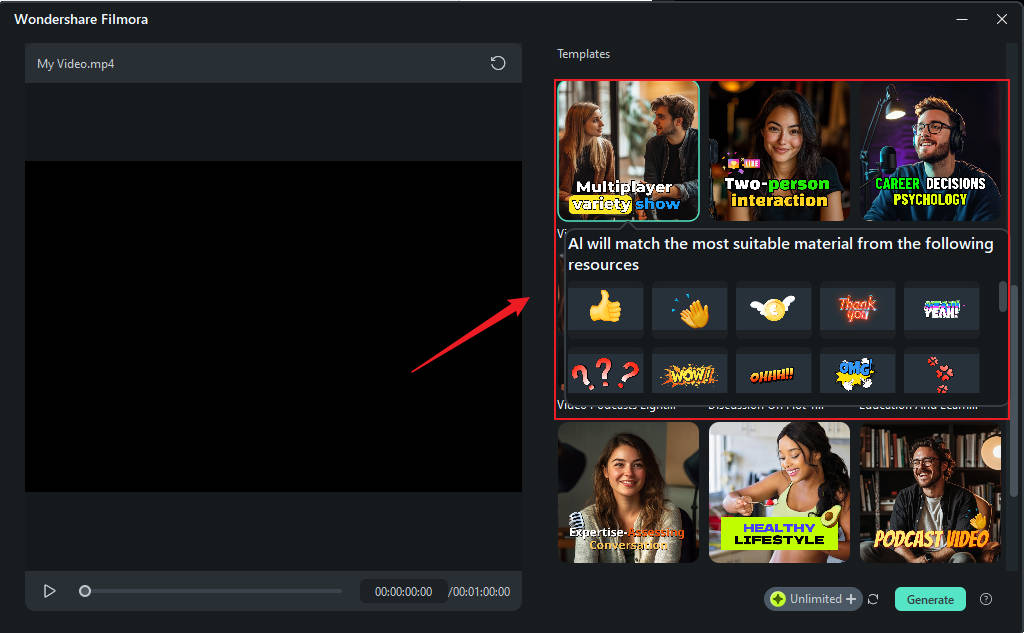
Du måste vänta en liten stund på att programvaran ska upptäcka videokällans språk och ladda upp videon.
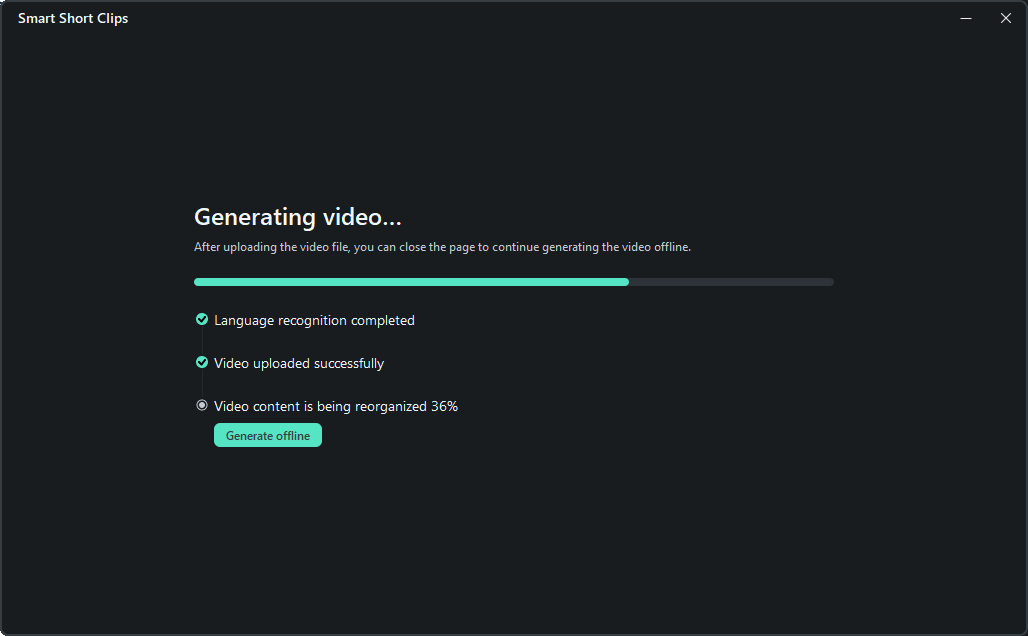
Tips:Under genereringsprocessen kan du klicka påGenerera offlineför att stänga den aktuella sidan och redigera dina andra videor. Dessutom skickas ett mejl som notifikation när den är färdig.
Steg 2: Välj dina shorts
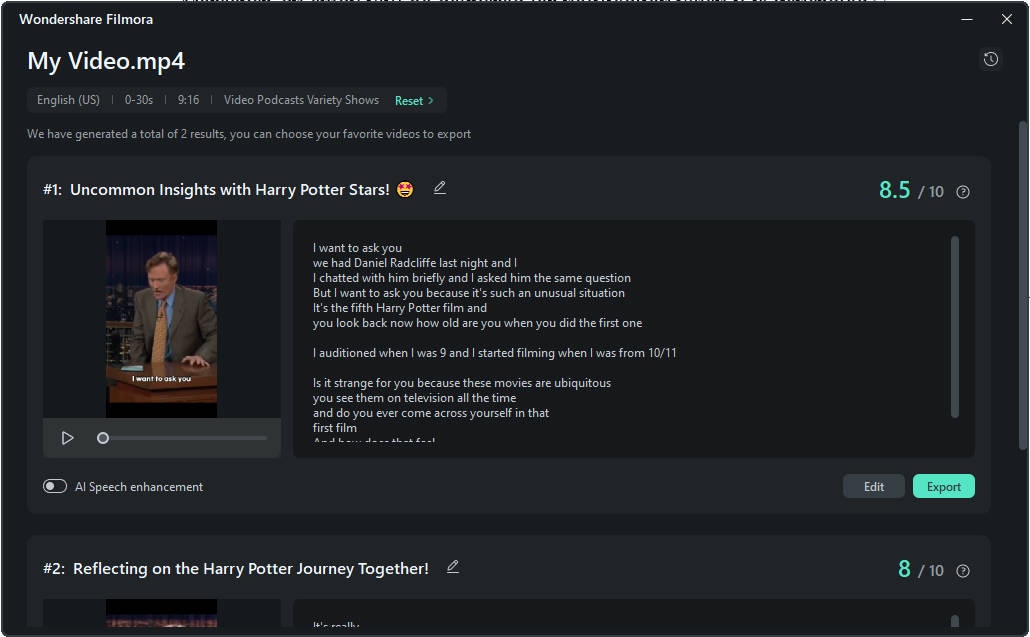
Baserat på den uppladdade videon och de valda inställningarna genererar systemet flera resultat och ger ett betyg enligt plattformens regler.
Tips:
- Du kan också klicka påÅterställför att generera om det.
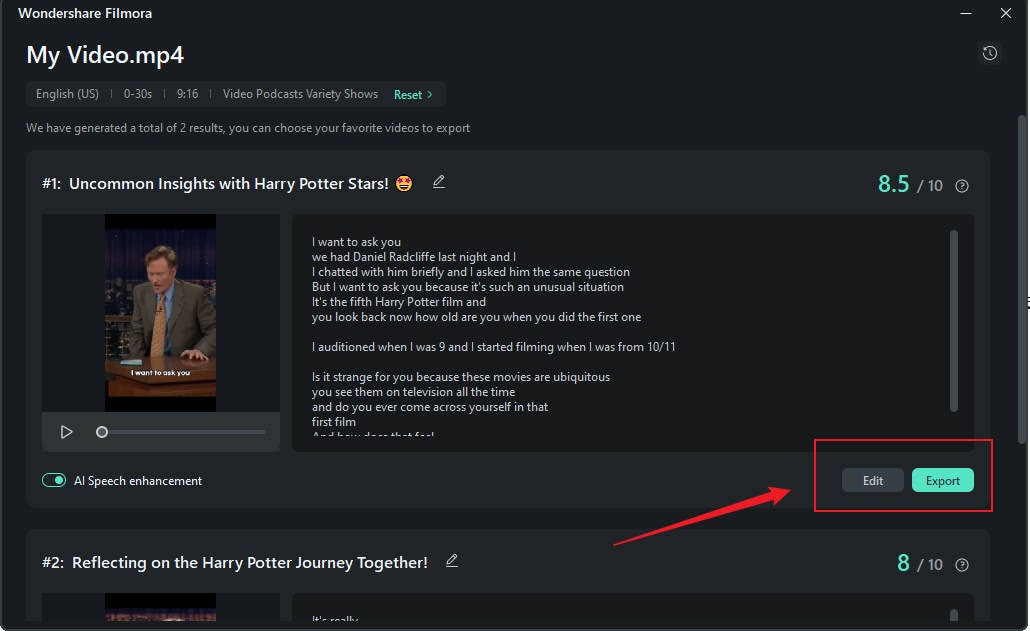
- Du kan väljaAI-talförbättringför att förbättra kvaliteten på dina röstinspelningar utöver bara brusreducering.
Välj dina favoritklipp som kan exporteras direkt eller förfinas.
Steg 3: Redigera din video
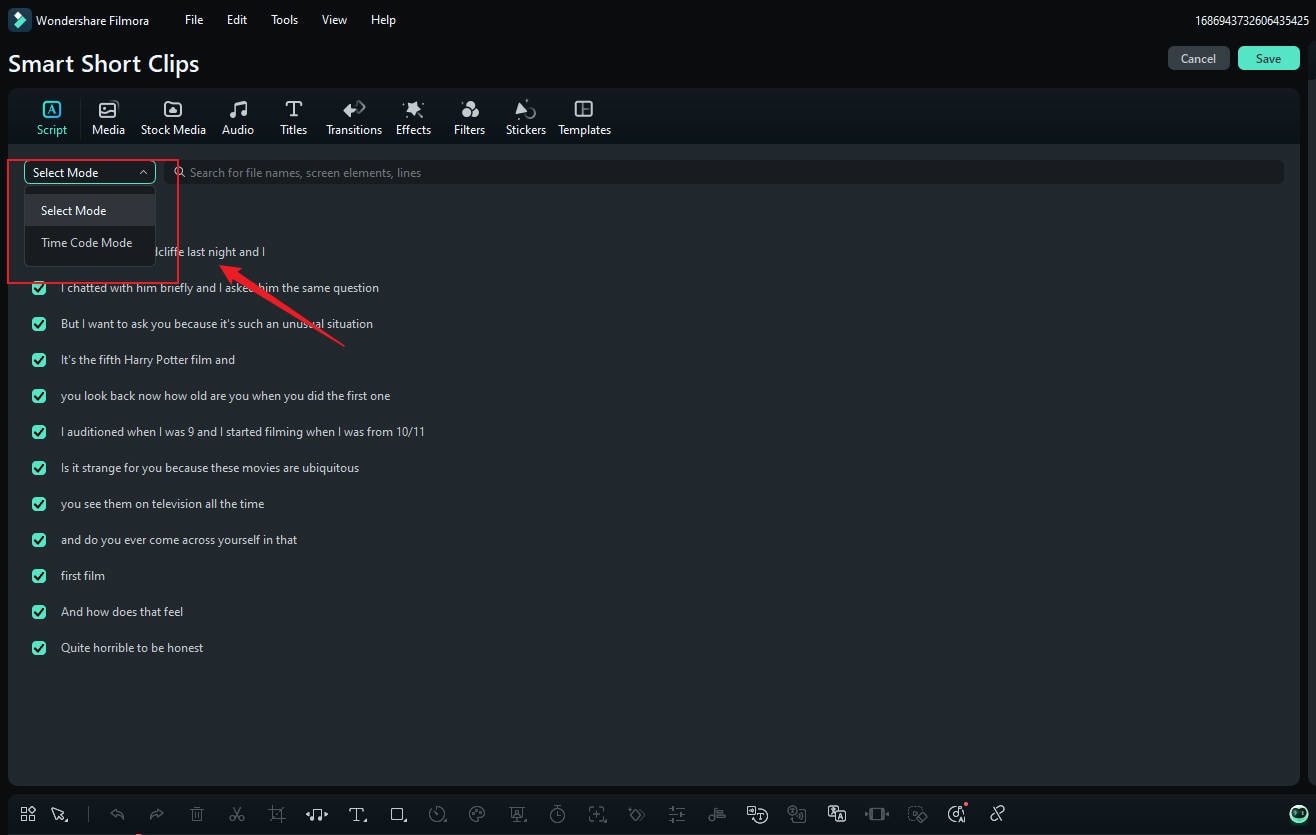
Efter att ha klickat påRedigerakommer du in i redigeringspanelen för Smart Short Clips. Du kan välja att visa eller dölja specifika undertexter iVälj lägeeller visa manuset efter tidskod för enklare redigering iTidskodsläge.
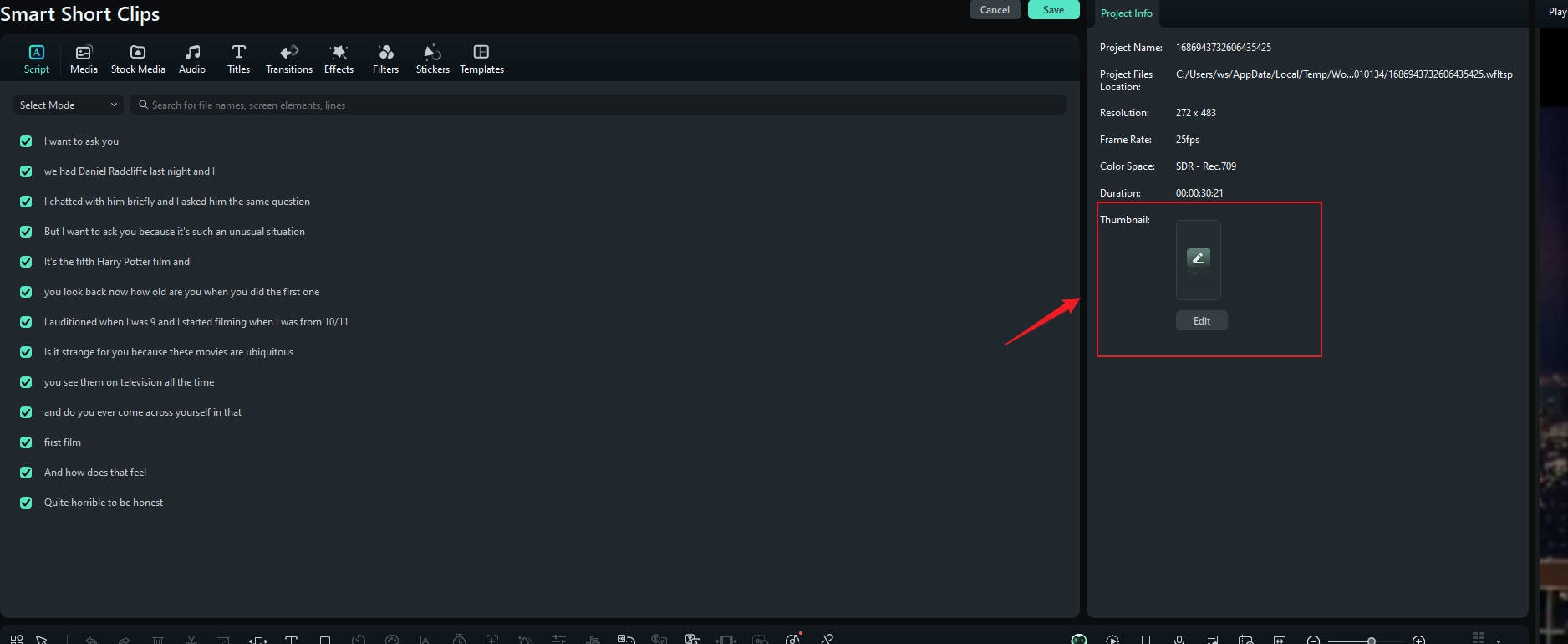
Tips:Du kan också genereraMiniatyreroch redigera dem genom att välja lämplig plats.
Du kan även ändra teckensnittsformatet för att bättre passa ditt videos tema genom att välja klippet och navigera tillTextfliken. Klicka sedan påTillämpa på allaför att tillämpa det på hela videon.
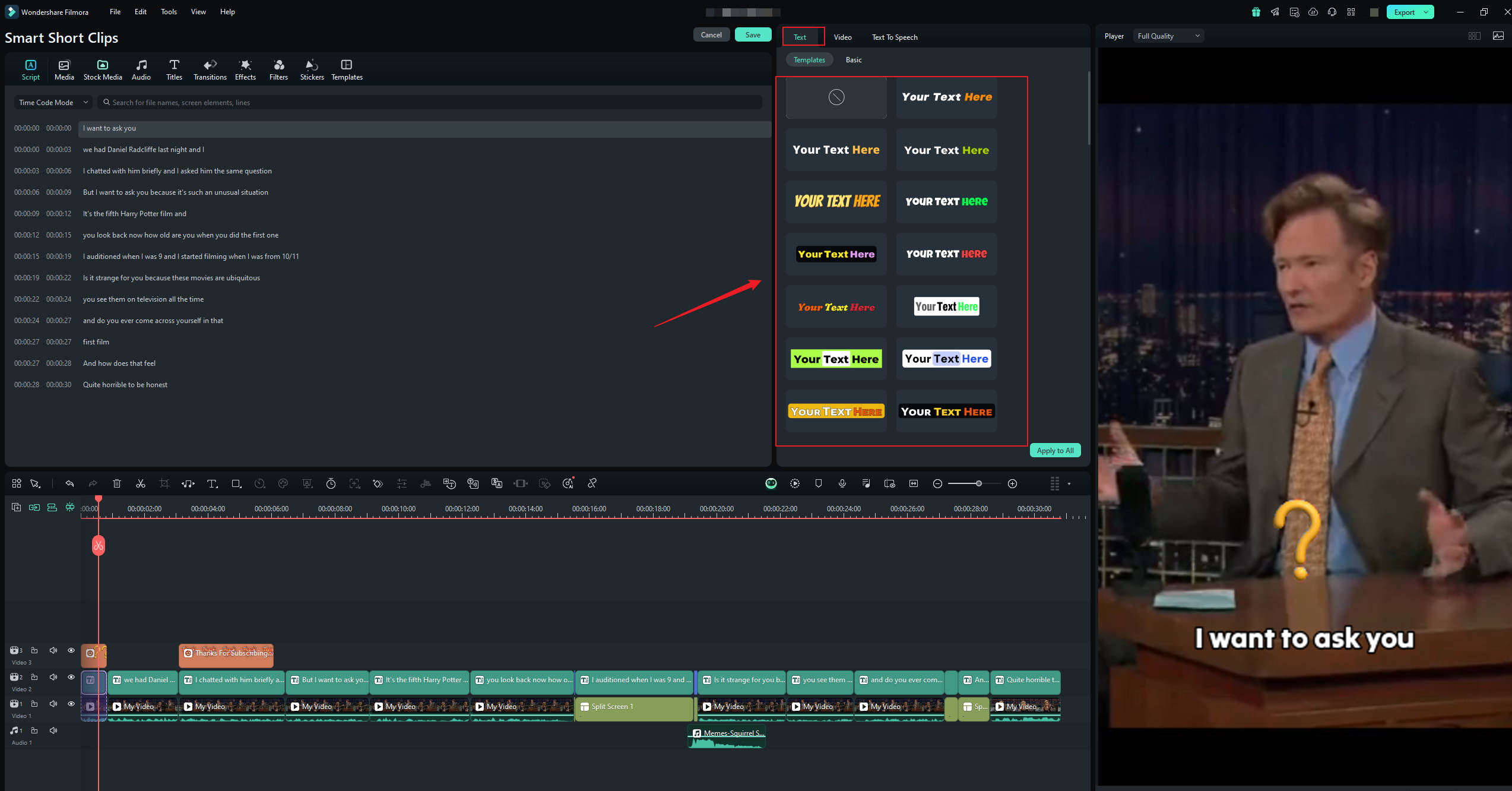
I det översta verktygsfältet finns många andra mallar och resurser förtitlar, övergångar, effekter, filter och klistermärkensom du kan välja att lägga till i din video.
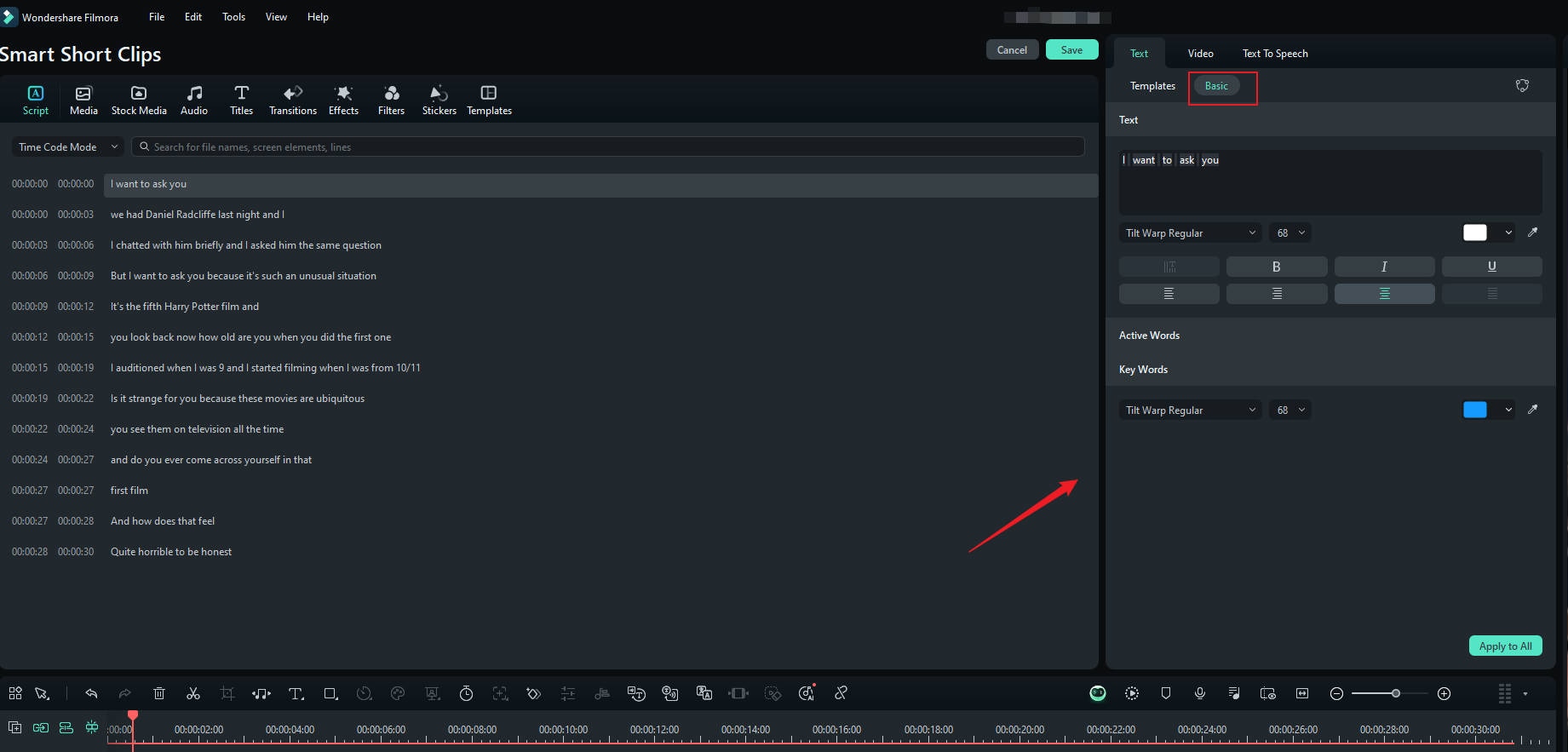
För att ändra texten, gå tillGrundläggandealternativet underTextfliken. Du kan justera texten, slå ihop eller framhäva vissa ord som behövs.
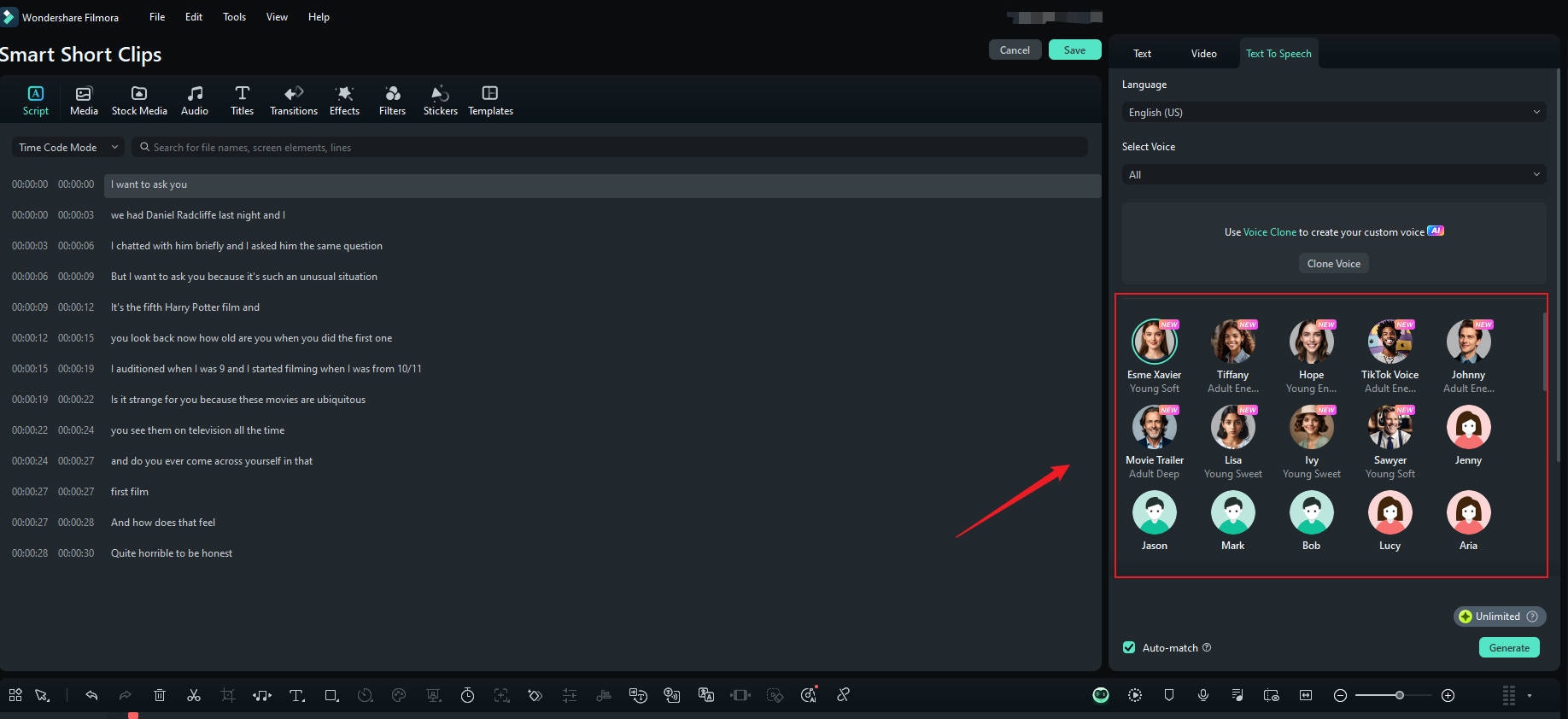
Om du inte är nöjd med det befintliga talet eller vill lägga till mer dialog i videon kan du använda Text-till-Tal-funktionen för att generera nya berättarröster från texten.
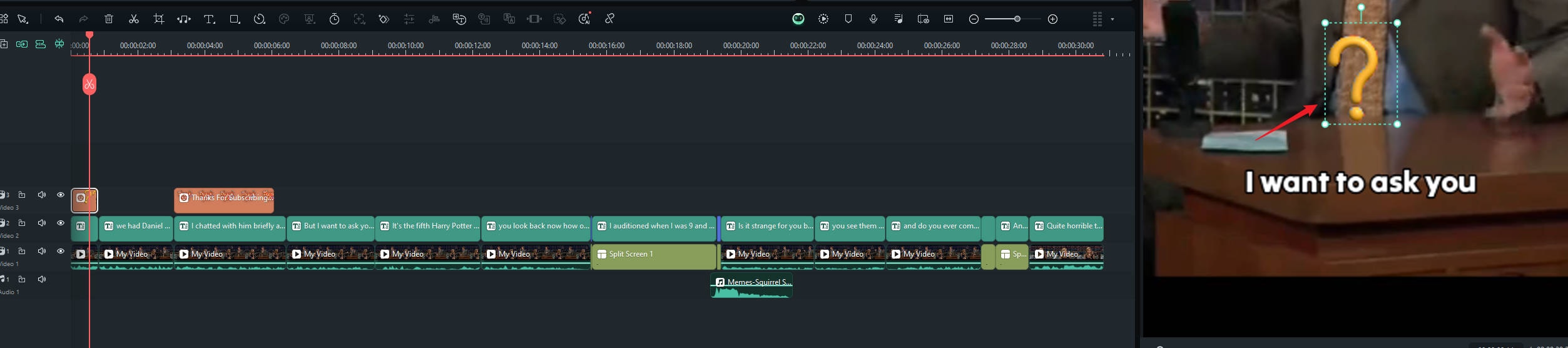
Du kan också justera klistermärken i den genererade videon genom att ta bort dem, zooma in eller ut.
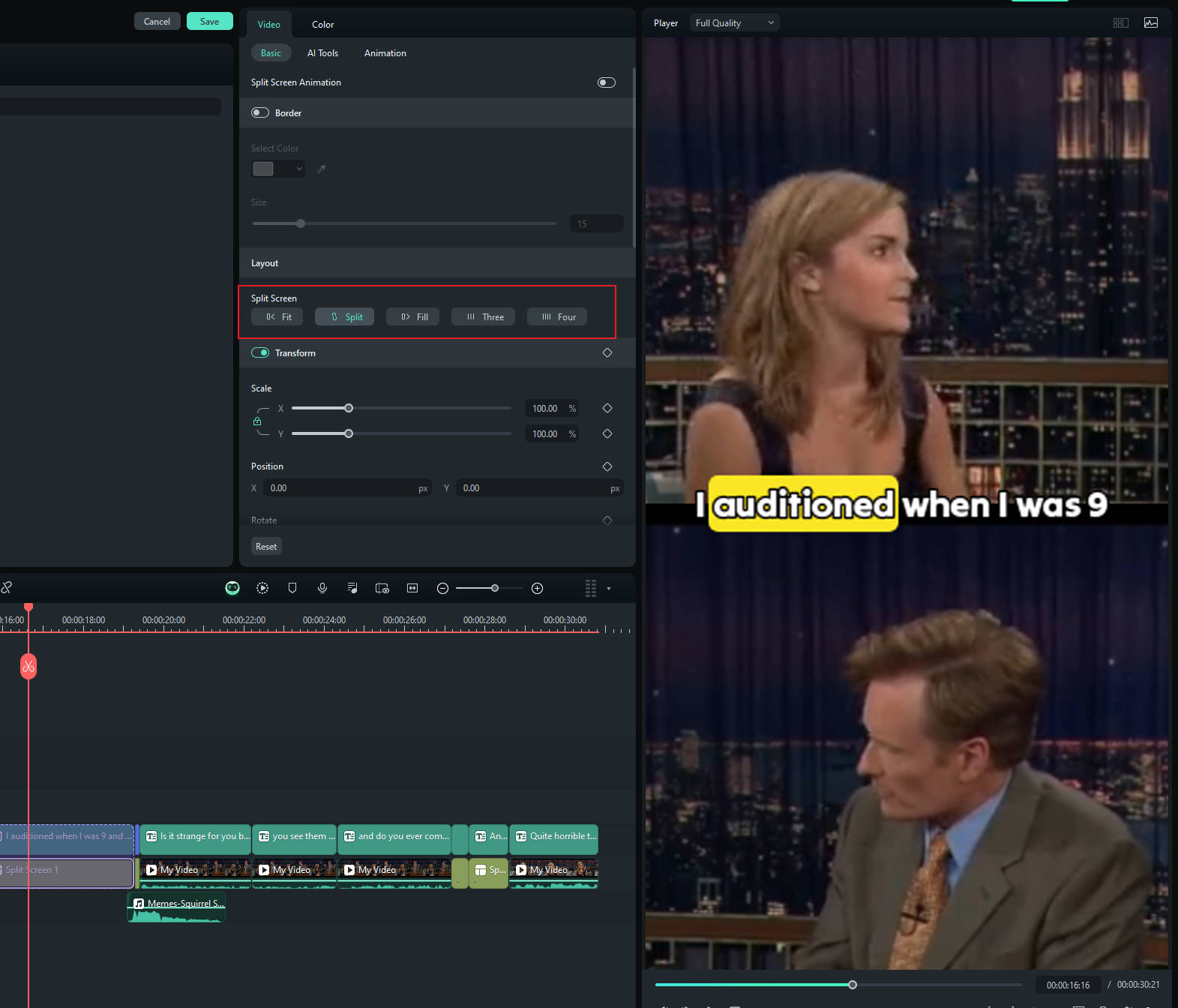
AI kommer intelligent att känna igen karaktärer enligt specifika scenarier och placera dem i mitten med en rimlig delad skärmlayout.
Steg 4: Exportera dina Shorts
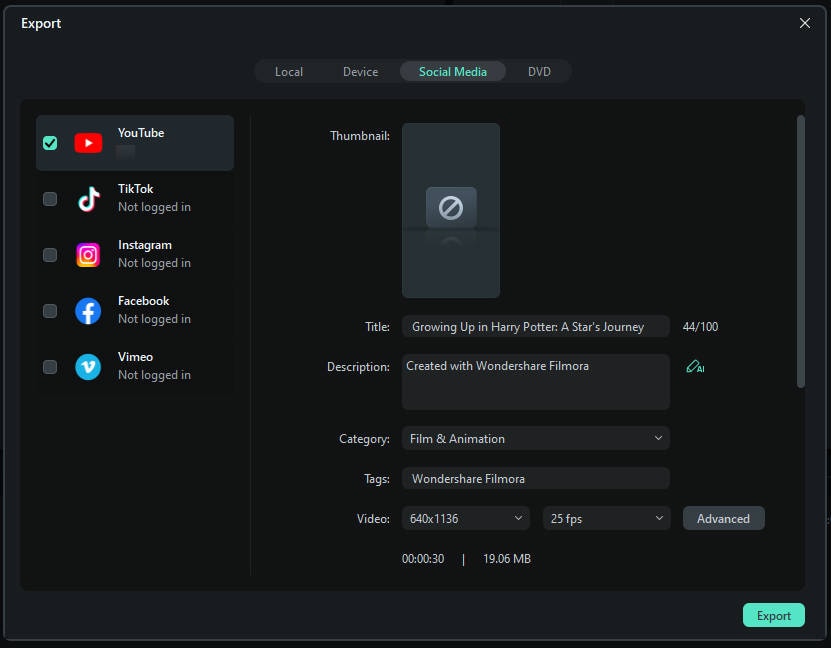
Slutligen öppnar du Exportera-fönstret, väljer den sociala medieplattformen (YouTube, TikTok, Instagram, Facebook, Vimeo) där du vill ladda upp din video och anpassar inställningar som titel, beskrivning, kategori, upplösning med mera.
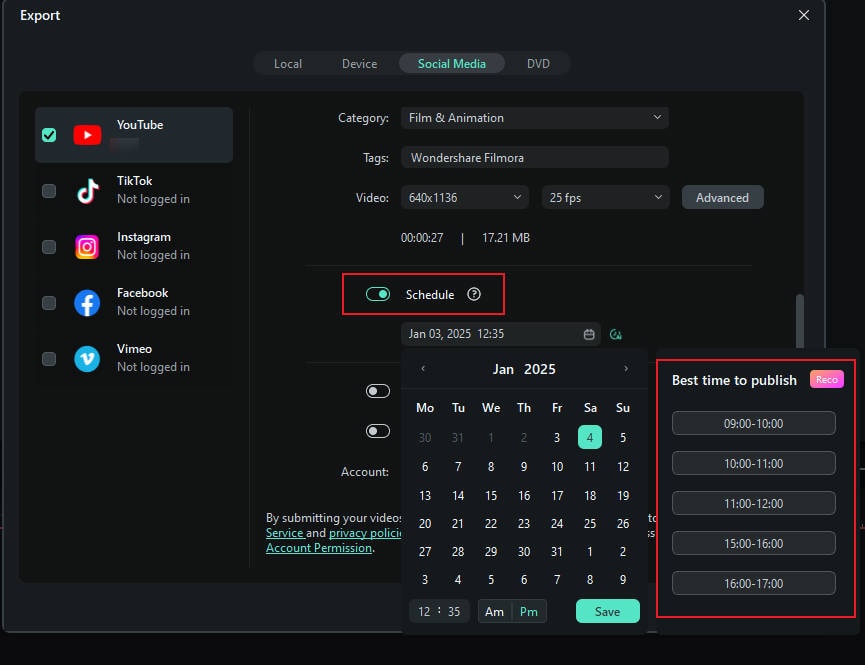
Om du vill schemalägga ditt inlägg, aktivera Schemalägg-alternativet och ställ in önskat datum och tid.
Kontrollera sociala mediedata för insikter
Funktionen Analys i Wondershare Filmoras Smart Short Clips-verktyg ger omfattande insikter om din videoprestanda på flera plattformar. Efter att du har skapat en kort video och laddat upp den på din sociala medieplattform, möjliggör denna funktion att du kan se detaljerad statistik som kontovisningar, gillamarkeringar och kommentarer. Du kan växla mellan 7-dagars och 30-dagars analys och enkelt få tillgång till all din sociala mediestatistik på ett och samma ställe. Låt oss gå in mer på detaljerna:
Steg 1: Få åtkomst till Analysverktyget
Få åtkomst till Analysverktyget med en av två metoder. Antingen klickar du direkt på avsnittet Analys på hemskärmen eller navigerar till Smart Short Clips och klickar på Analys-knappen.
Alternativ 1: Få åtkomst från hemskärmen
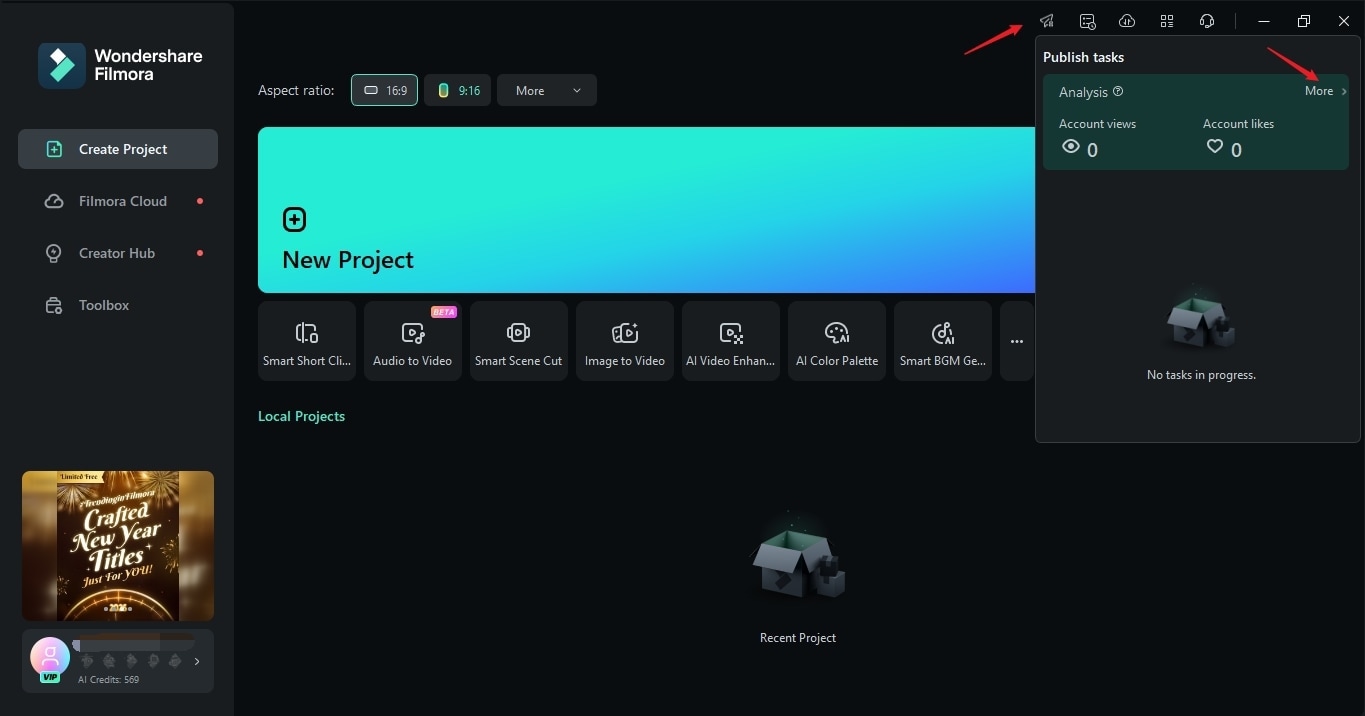
- Starta Wondershare Filmora. Från hemskärmen, lokalisera Publiceringsuppgifter-avsnittet i den högra panelen. Klicka på Mer för att direkt öppna funktionen och visa din statistik.
Alternativ 2: Få åtkomst från Smart Short Clips
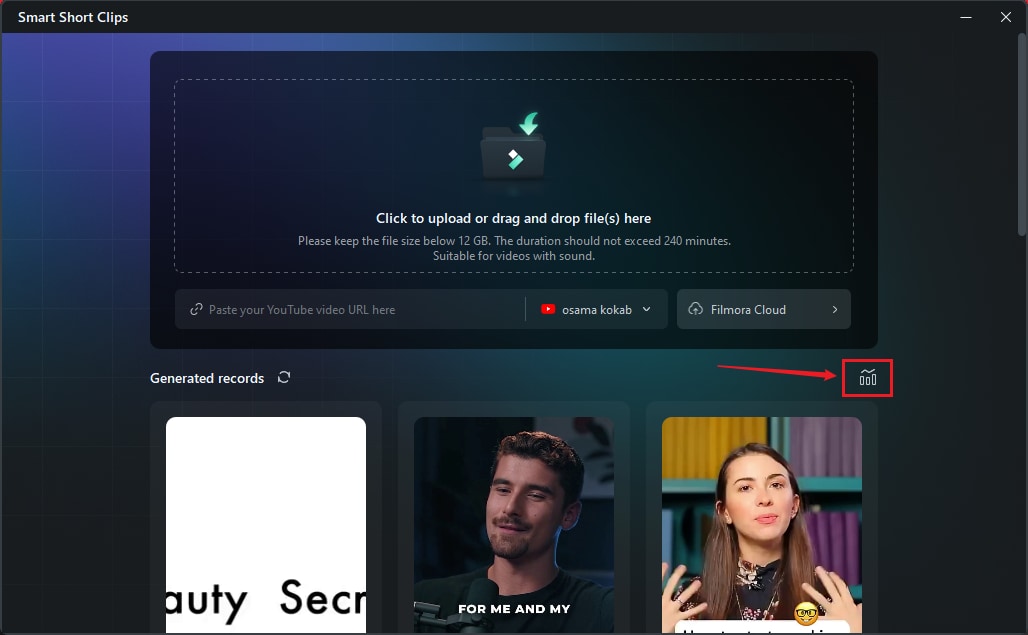
- Leta efter Analys-knappen inom Smart Short Clips -gränssnittet (nära uppladdningssektionen). Klicka på Analys för att komma åt statistik- och analysfunktionen för ditt innehåll.
Steg 2: Välj önskad plattform
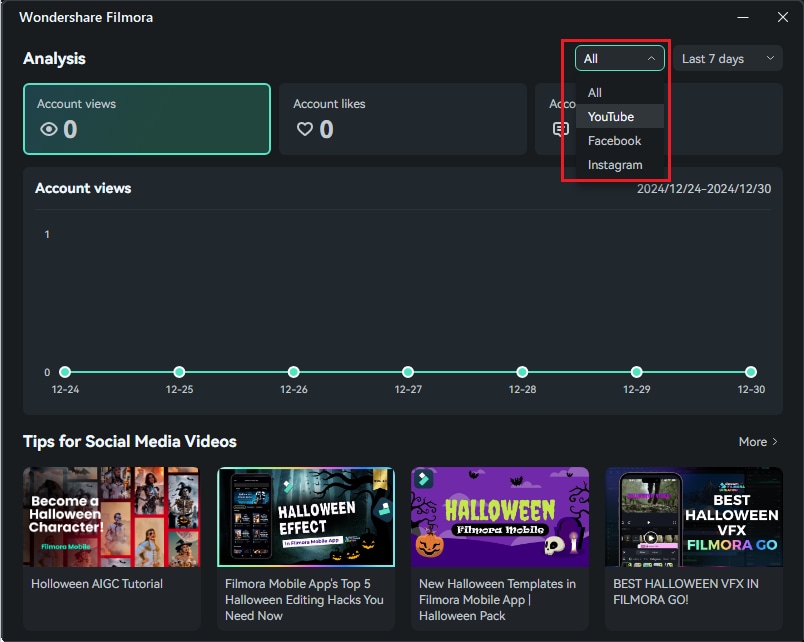
Välj den plattform (YouTube, Facebook eller Instagram) du önskar se statistik för.
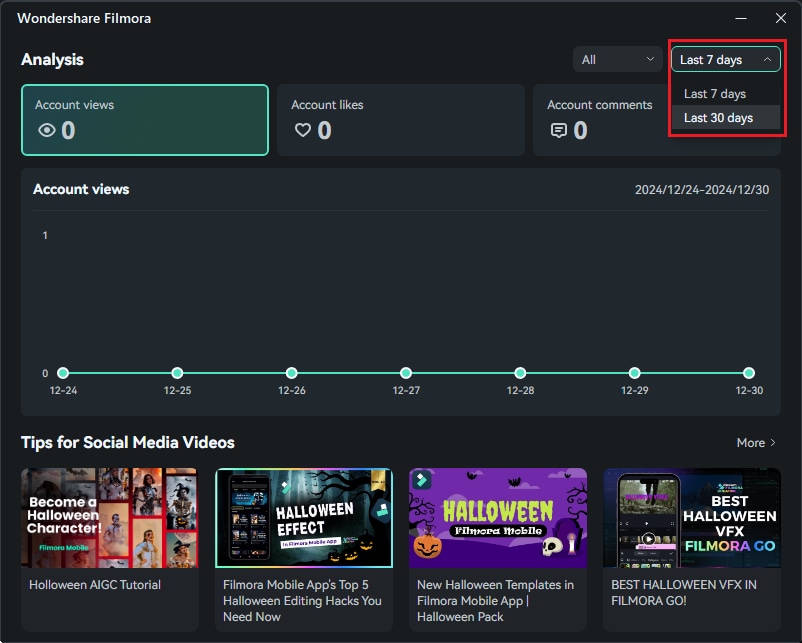
Välj mellan 7 dagar och 30 dagar för att filtrera data.
Steg 3: Visa Sociala Mediers Data
Verktyget visar sociala medier-data såsom:
- Kontovisningar
- Kontogillanden
- Kontokommentarer
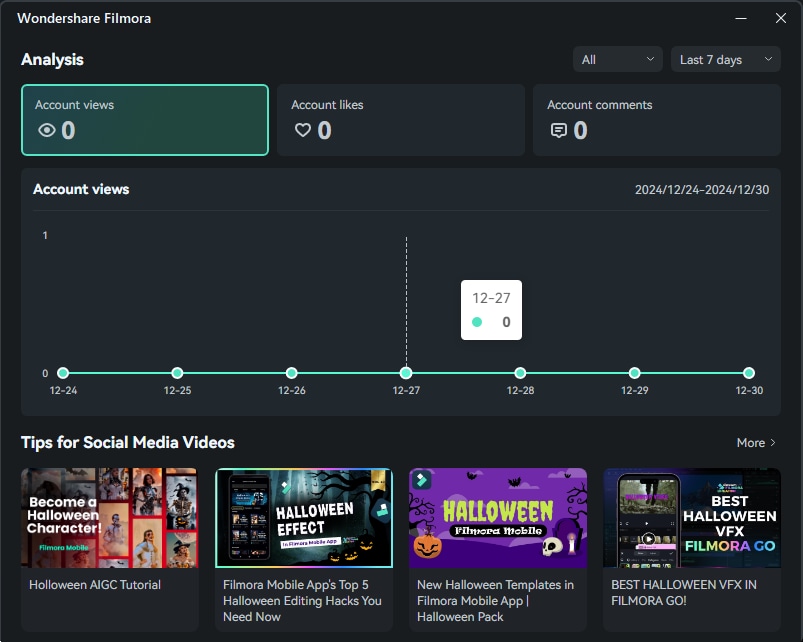
Under datan finns några tips för att skapa korta videor och förbättra din videoprestanda.