

- •Vlogging tips
- 1.1 How to Start a Vlog
- 1.2 Equipment and Basic Software Tools
- 1.3 Top 10 Best Cameras for Vlogging
- 1.4 12 recommended tools for vlogging
- 1.5 10 Simple Vlog Ideas
- 1.6 Turn everyday video into stunning home movie
- 1.7 How to Create Funny Videos
- 1.8 How to Add Logo to Video Quickly and Easily
- 1.9 How to Watermark a Video with Video or Photo
- Easily add various logo to your videos
- Multiple transition styles at your choice
- A wide support for different formats

 100% Security Verified | No Subscription Required | No Malware
Lägg till logotyp i video på alla plattformar med 4 bästa sätt [2026]

May 11, 2026• Proven solutions
Jag skulle vilja lägga till en logotyp i videon jag har skapat. Finns det något sätt att visa en logotyp under hela videons längd?
I dagens värld tenderar människor att särskilja sig på olika sätt, inklusive genom videoskapande. Ja, att lägga till en logotyp i videon är en mycket viktig funktion som kan särskilja dig från andra inom din nisch, eller öka ditt varumärke.
För att göra detta, Wondershare Filmora rekommenderas starkt. Med detta är det enkelt för dig att lägga till en logotyp eller vattenstämpel till alla dina videofiler. Samtidigt kan du använda olika övergångar för att göra videon smidigare och till och med välja var logotypen ska visas (t.ex. i något av hörnen), och visa den under en vald tid, till exempel bara i början, någonstans i mitten, eller under hela videon.
- Del 1: [Videoguide] Hur du lägger till din logotyp i en video
- Del 2: Hur man lägger till logotyp i video i Filmora - Steg-för-steg guide
- Del 3: Hur man lägger till logotyper i videor på mobila enheter
- Del 4: Alternativa sätt att infoga en logotyp i en video
Del 1: [Videoguide] Hur du lägger till din logotyp i en video
 secure download

Del 2: Hur du Lägger till logotyp i video i Filmora?
Följ dessa steg för att lägga till logotyper till dina videor med Filmora:
Steg 1: Från startsidan, skapa ett Nytt projekt.

Tips: Detta program stöder nästan alla video-, ljud- och bildformat. För alla dess stödda format, se teknisk specifikation här.
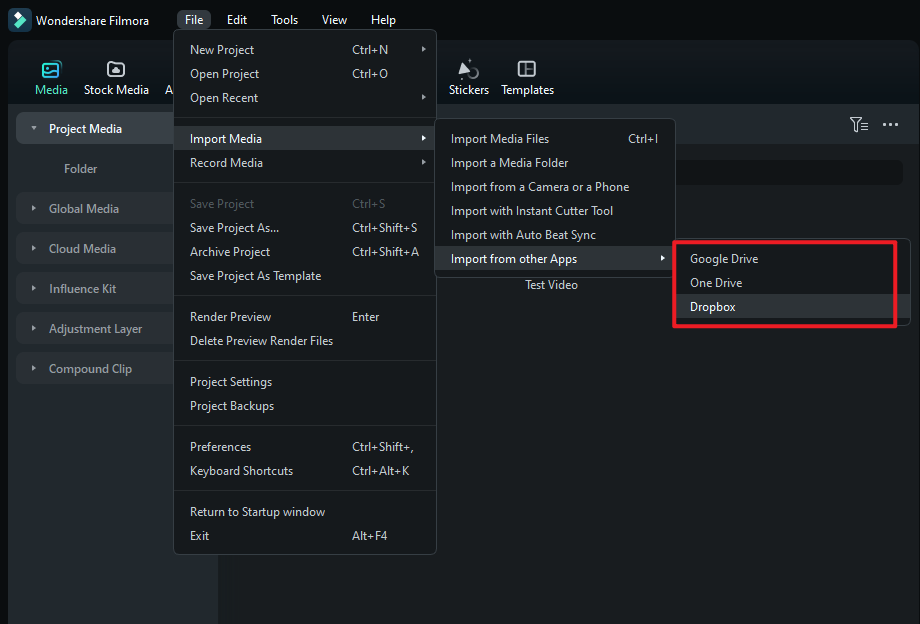
Steg 2: Gå till Arkiv > Importera media i redigeringsgränssnittet. Du kan välja videor från din dator eller hämta filmer direkt från onlinediskar.
Steg 3: Börja med att gå till Media > Influence Kit. Välj sedan Börja skapa under Varumärkesspridning, Logotypavslöjande.

Steg 4: Välj vilken logotyp-effekt du vill använda.
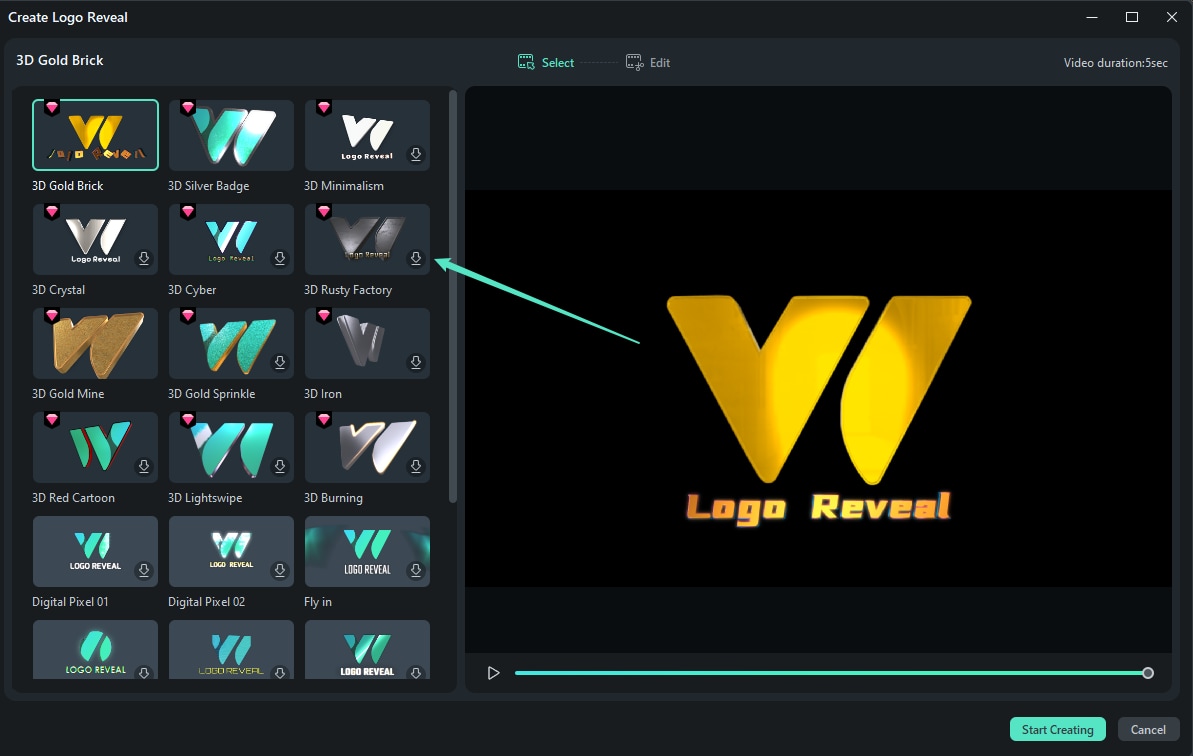
Steg 5: Därefter ombeds du skapa en logotyp. Du kan Lägga till din logotyp och sedan Redigera text runt omkring den. Klicka Slutför när du är klar.

Lär dig använda Filmora som en gratis 4K-videokonverterare.
Del 3: Hur man lägger till logotyper i videor med Filmora för mobiler
Om du istället vill lägga till logotyper i videor med din mobil finns det en annan lösning. Ibland händer det att logotyper du skapar sparas på din telefon, så detta kan vara mycket smidigare för en vanlig användare. Efterfrågan på mobilverktyg för videoredigering ökar också. Därför låter Filmora dig enkelt lägga till logotyper i dina videor.
Följ bara stegen nedan:
Steg 1: Installera Filmora från App Store eller Play Store.
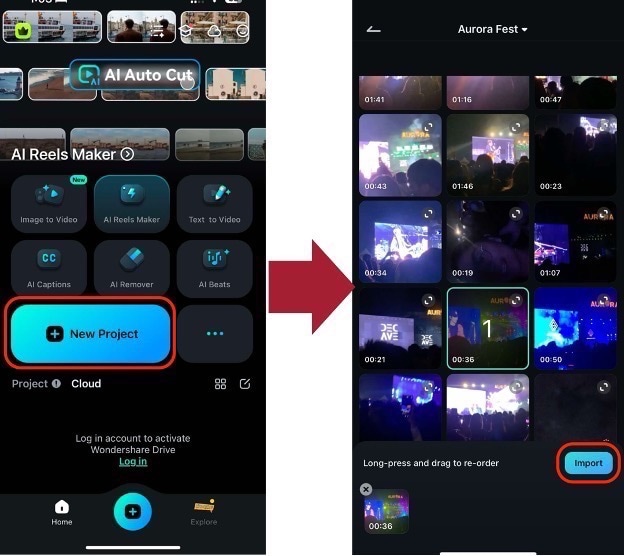
Steg 2: Gå till Nytt projekt och sedan Importera videon som du vill lägga till en logotyp i.
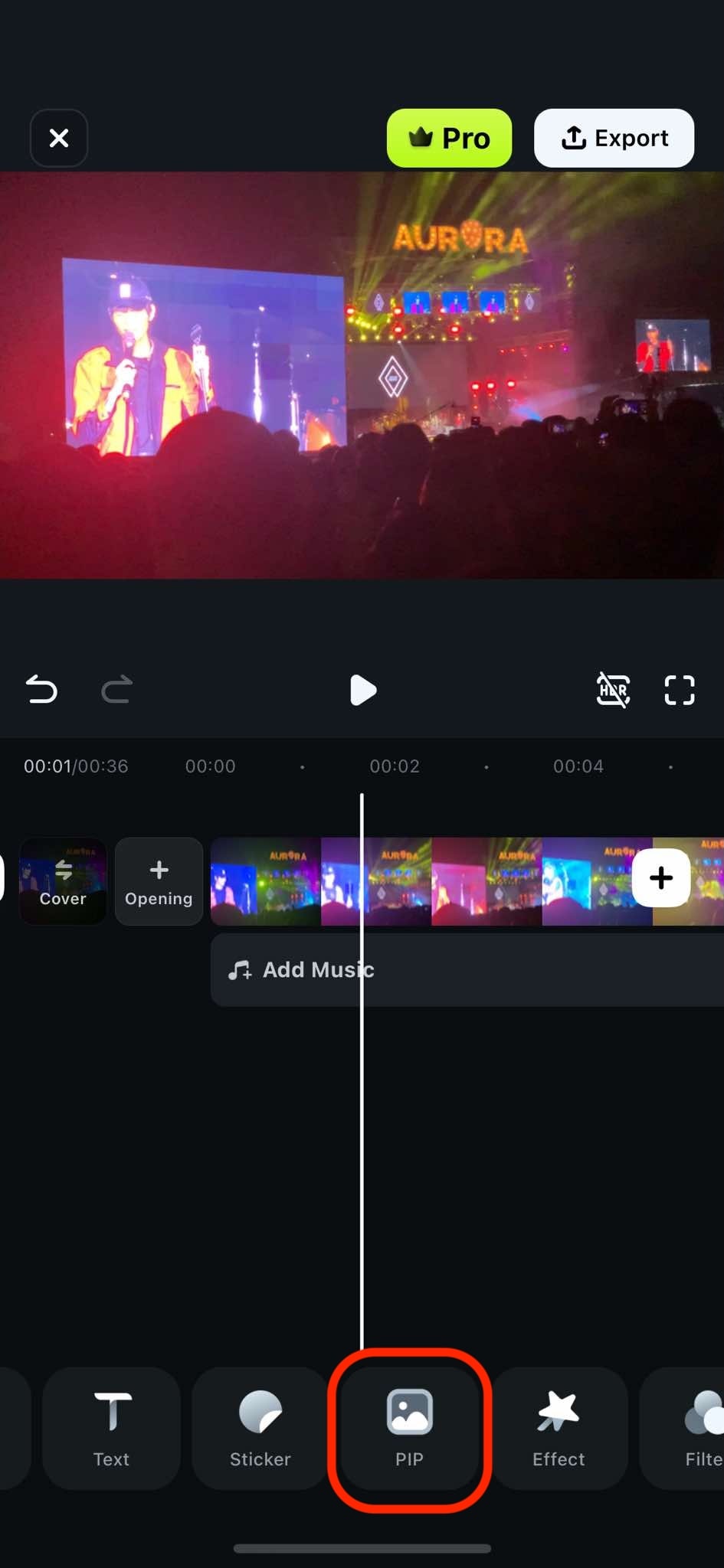
Steg 3: När det är gjort, lägg till din logotyp i videon genom att leta efter PIP-verktyget.
Steg 4: Välj din logotyp från tidslinjen. Gå till Animation och välj en effekt du gillar.
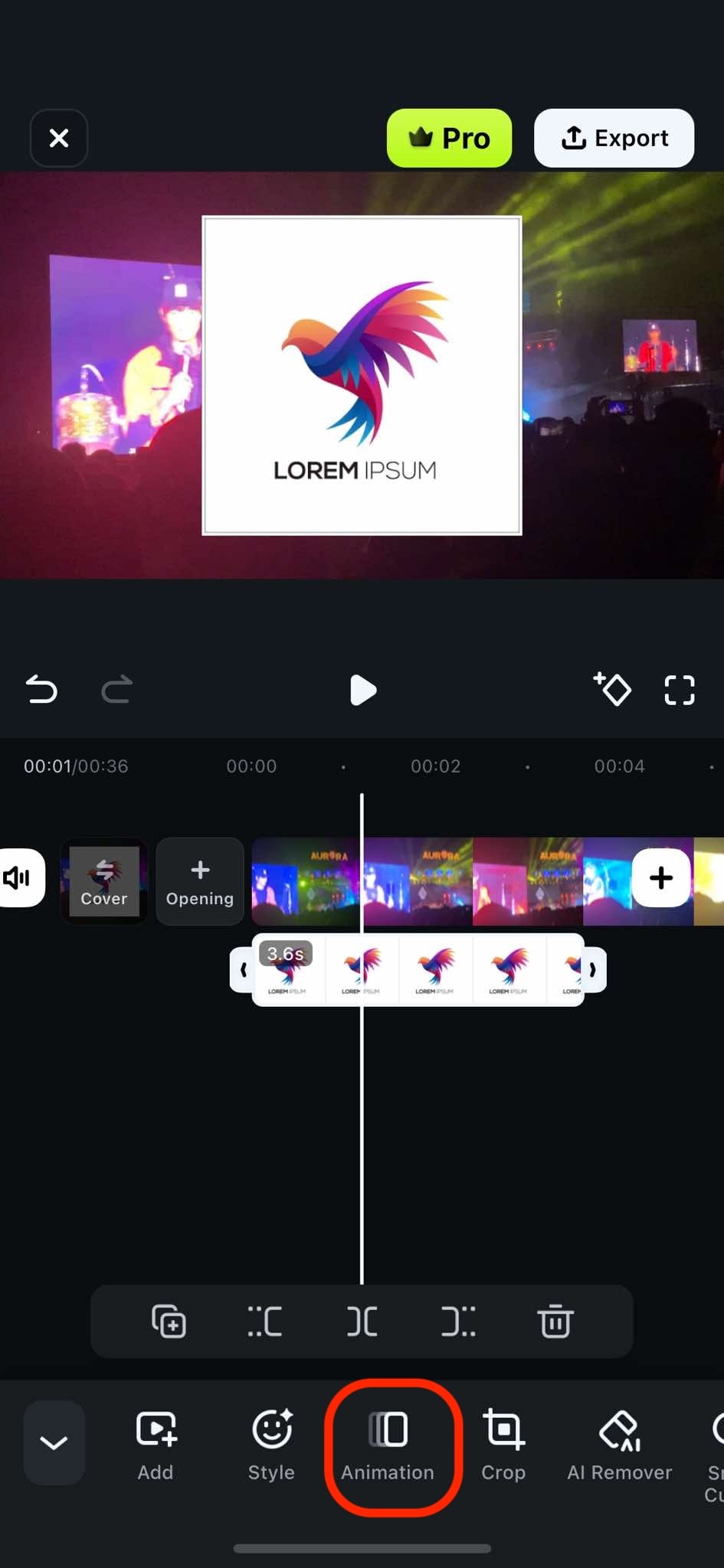
Steg 5: Slutligen, använd ditt finger för att dra och ändra storlek (genom att nypa) på logotypen och placera den i din video.
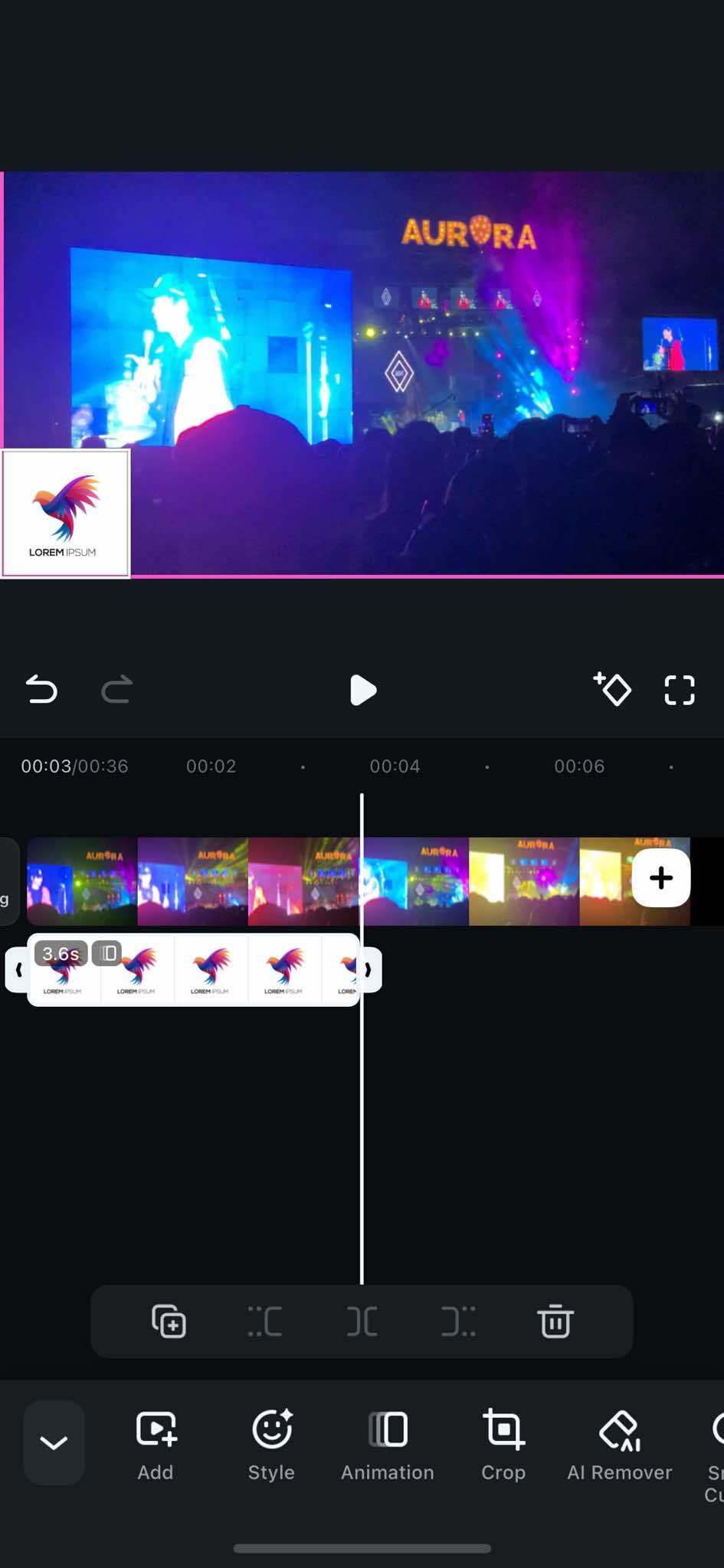
Med dessa steg kan du nu lägga till logotyper i videor med Filmora på din dator eller mobil. Imponerad? Prova dessa kraftfulla verktyg idag!
secure download
Del 4: Alternativa sätt att infoga en logotyp i en video
Metod 1: Infoga logotyp i video med Microsoft Clipchamp
Om du letar efter ett gratis och lättanvänt alternativ, Microsoft Clipchamp är ett utmärkt val. Det är en webbaserad videoredigerare där du kan infoga en logotyp i några enkla steg.
Steg för att lägga till en logotyp med Clipchamp:
- Öppna Clipchamp och skapa ett nytt projekt.
- Ladda upp din video och dra den till tidslinjen.
- Klicka på Importera media för att ladda upp din logotypbild (helst en PNG för transparens).
- Dra logotypen till överläggsspåret och placera den där du vill.
- Ändra storlek på logotypen och justera opacitet vid behov.
- Exportera din video med den inbäddade logotypen.
Metod 2: Infoga logotyp i video med onlineverktyg (ingen programvara krävs)
För dig som föredrar en snabb och enkel lösning utan att ladda ner programvara, tillåter onlinevideoredigerare som Kapwing och Canva dig att infoga en logotyp direkt i en video i din webbläsare.
Steg för att lägga till logotyp med online-redigerare:
- Öppna en online-redigerare som Kapwing or Canva Video Editor.
- Ladda upp din videofil och logotypbild.
- Dra logotyp på videon och justera dess position och storlek.
- Ange opacitet, varaktighet, eller använd animationer.
- Klicka på Exportera för att ladda ner den slutliga varumärkta videon.
Slutsats
Titta på videotutorialen om hur du lägger till vattenstämpel. Ladda ner Wondershare Filmora och prova själv!
secure download

Lättanvänd och kraftfull videoredigerare för alla skapare.
Gratis Nedladdning Gratis Nedladdning
Ta upp din video till en professionell nivå med enkla verktyg.
Gratis Nedladdning Gratis Nedladdning

Andrew Murray
contributor Editor
Generally rated4.5(105participated)