

- •Videoredigeringsguide för nybörjare
- 1.Grundläggande tips för videoredigering
- Se mer
- 2.Avancerade tips för videoredigering
- 2.1 12 steg till bättre videoredigering
- 2.2 Hur man tar bort svarta ränder
- 2.3 Hur man förbättrar videokvaliteten
- 2.4 Videoupplösning stöds inte – Löst
- 2.5 Hur man lägger till foto i video
- 2.6 Hur man redigerar videor i Windows Media Player
- 2.7 Hur man gör slowmotion-video
- 2.8 Hur man skapar time lapse-video
Videoupplösning stöds inte – Lösning

May 11, 2026• Proven solutions
Jag köpte en Samsung Galaxy och vill lägga en massa videor på minneskortet (mp4-format). Men varje gång jag försöker överföra dem står det att upplösningen inte stöds. När jag spelar in en video med telefonen sparas den som en mp4, men den spelar inte upp de mp4-filer jag laddar ner. Varför? Hur löser man problemet med att videoupplösningen inte stöds?
Vi stöter ofta på det här problemet när vi överför videor mellan olika enheter på grund av upplösningen. För att ladda upp högupplösta videor till dina mobila enheter kan du behöva minska videons upplösning, eftersom dessa enheter ofta bara stödjer specifika upplösningar. Ibland kan du dock behöva öka upplösningen när du bränner en lågupplöst video till DVD, eftersom DVD-standarden kräver att videon har en upplösning på minst 720×480.
Wondershare Filmoraär den kraftfulla men ändå lättanvända videoredigeringsprogramvaran som låter dig ändra videons upplösning utan krångel. Den stöder de mest populära videoformaten och erbjuder färdiga förinställningar även för de nyaste mobila enheterna som iPhone 5, iPad 4, Xbox, osv. Ta en titt på denna steg-för-steg-guide för att lära dig hur du löser problemet med att videoupplösningen inte stöds.


1. Importera din video
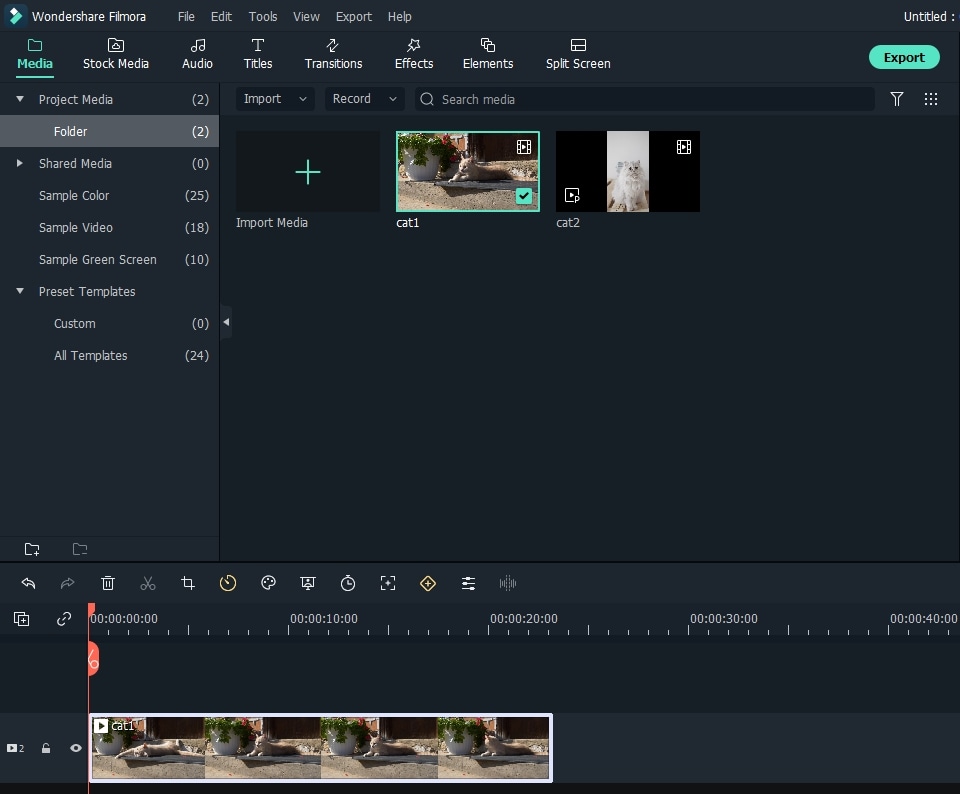
Installera och starta Wondershare Filmora. Klicka sedan på ”Importera” och välj filen i urvalsfönstret. Du kan också dra och släppa filen direkt till programmet.
2. Välj filen
Välj målfilen och dra den till tidslinjen. När den ligger på tidslinjen kan du exportera den med en annan upplösning. Klicka bara på ”Exportera” så visas ett exportfönster i mitten av skärmen. Gå till fliken ”Format”, ge filen en titel och välj var den ska sparas. Du kan också välja att spara filen i originalformat eller konvertera den till ett annat format. Om du vill att den exporterade filen ska spelas upp på en mobil enhet som iPhone, iPad, Xbox eller Zune, gå till fliken ”Enhet” och hitta rätt enhet i listan med förinställningar.
3. Ändra videons upplösning
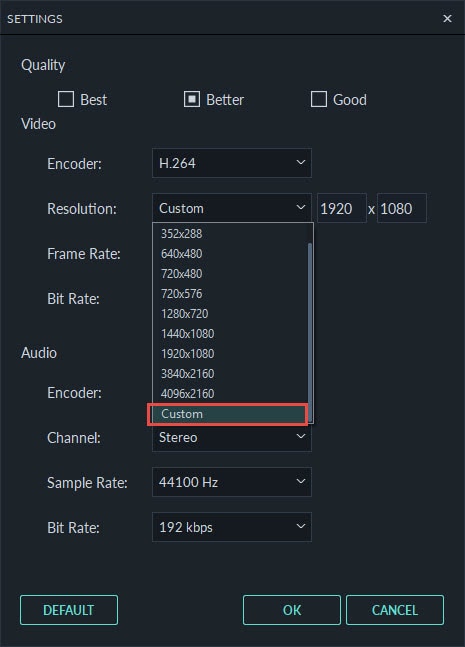
Klicka sedan på ”Avancerade inställningar”, så dyker en meny med videoalternativ upp. I den menyn hittar du flera videoalternativ som kodare, samplingsfrekvens, kanal och bitrate. Välj inställningen för upplösning och välj önskad storlek på upplösningen. Kom ihåg att ju mindre upplösning, desto mindre videofilstorlek. Klicka på "Skapa" för att tillämpa inställningarna, sedan sparas den nya filen.




Andrew Murray
contributor Editor
Generally rated4.5(105participated)