


behöverKonvertera AIFF till MP3Snabbt och gratis 2025? Oavsett om du exporterar en podcast, redigerar högkvalitativt ljud eller bara försöker ladda upp en fil online, kan AIFF-filer vara problematiska på grund av deras stora storlek och begränsade kompatibilitet. Att konvertera AIFF till MP3 är inte bara bekvämt – det är viktigt för skapare, podcastare och innehållsredigerare.
I den här guiden kommer vi att presenteraBästa gratis AIFF till MP3-omvandlareTillgänglig, inklusive enkla skrivbordsappar och snabba onlineverktyg för Windows-och Mac-användare. Gör dig redo att enkelt komprimera, konvertera och dela ditt ljud.
Del 1. Vad är AIFF och varför konvertera det till MP3
Filformat för ljudutbyte (AIFF)är ett format för okomprimerad ljudfil som genereras av Apple och används flitigt inom området professionell musik. AIFF-filer kan spela in medHögre ljudkvalitetEftersom de innehåller alla detaljer i originalmaterialet, vilket gör dem lämpliga för användning i en studio.
Denna trohet kommer dock på bekostnad av alltför stora filstorlekar, tillsammans med dålig kompatibilitet utanför Apples ekosystem. Här är varför många användare väljer att konvertera enAIFF ljudfil till MP3format:
- AIFF-filer förbrukar en betydande mängd lagringsutrymme, vilket gör dem utmanande att hantera och dela effektivt.
- MP3 stöds universellt på smartphones, surfplattor, mediaspelare och webbplattformar, vilket säkerställer bättre tillgänglighet.
- Mindre MP3-filstorlekar möjliggör snabbare uppladdningar, snabbare nedladdningar och smidigare uppspelning på alla enheter.
- MP3 är bättre lämpad för streaming och mobilanvändning på grund av dess lätta och komprimerade natur.
- Vid högre bithastigheter upprätthåller MP3 utmärkt ljudkvalitet som inte kan särskiljas från AIFF för de flesta lyssnare.
Del 2. Hur man konverterar AIFF till MP3 på PC: 3 bästa sätt
Nu när du är medveten om vikten av att konvertera enAIFF ljud till MP3, låt oss dyka in i de 3 sätten du kan göra det på din dator:
1. Wondershare Filmora-AIFF till MP3-konverter med AI-ljudverktyg
Wondershare Filmoraär ett avancerat video-och ljudredigeringsverktyg som fullt ut stöder konvertering av AIFF till MP3. Även om du inte har någon tidigare redigeringserfarenhet kan du enkelt navigera i dess intuitiva gränssnitt. Den är kompatibel med alla enheter och mobila operativsystem, vilket gör den till ett mångsidigt alternativ för användning över plattformar.
Filmora sticker ut för sin mångsidiga tidslinje som stöder sömlös redigering över olika ljudfilformat som stöds. De intelligenta AI-drivna funktionerna, som AI Denoise och Audio Ducking, låter användare se till att deras slutliga ljudfil har ett tydligt och polerat ljud. att kunnaKonvertera AIFF till MP3Med hjälp av Filmora kommer du att säkerställa att du sparar tid och ansträngning som vanligtvis slösas bort med andra omvandlare.
 Säker nedladdning
Detaljerad Guide för att konvertera AIFF till MP3 med Filmora
För att hjälpa dig att få en bättre förståelse för konverteringsproceduren som sker när du använder Filmora på din dator:
- Starta processen genom att klicka på "Nytt projekt" på Filmora för att importera AIFF-ljudfilen.
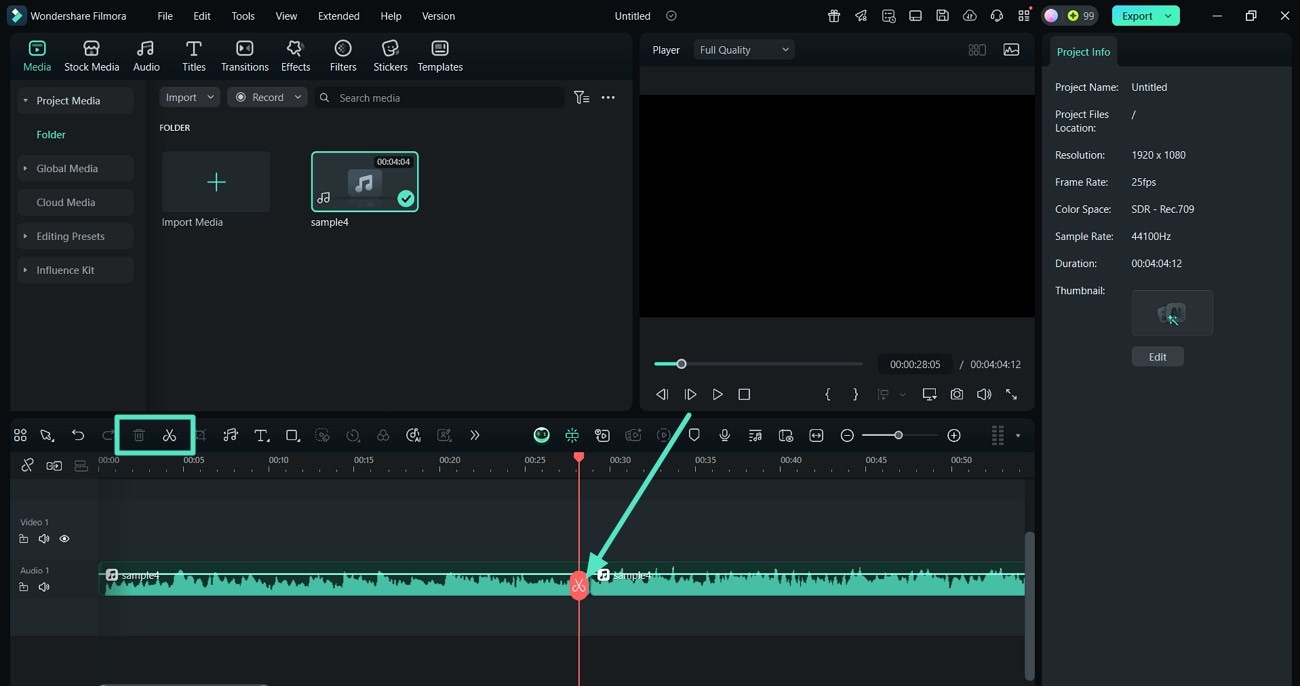
- Placera sedan den röda nyckelbilden på tidslinjen i önskat område och tryck på ikonen "Sax".
- För att ta bort den oönskade delen av ditt ljud, tryck på den trimmade delen och klicka på ikonen "Papperskorgen".
 Säker nedladdning
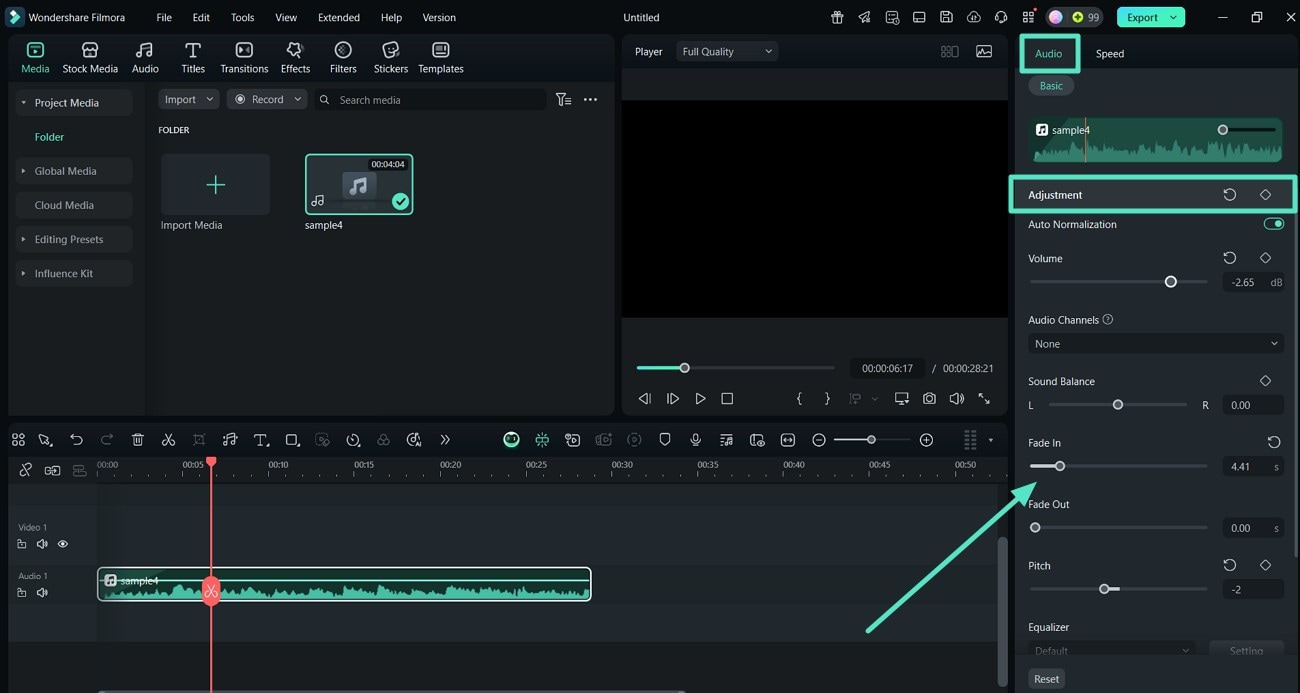
- Justera inställningen för ljudförbättring från panelen "Ljud" och utöka fliken "Justering".
- Här ställer du in reglaget "Volym" och upprätthåller en ordentlig ljudbalans mellan vänster och höger sida.
- flytta"Fade In" och "Fade Out"reglage också för ytterligare ljudförbättring genom dess egenskaper.
- Scrolla ner för att hitta de AI-drivna förbättringsinställningarna och aktivera växeln "Voice Beautification" från "AI röstförstärkare"Flik.
- Slå på växeln för "Ljudduckning"och justera dess nödvändiga reglage för att hantera röst-och bakgrundsljud.
- Slå på "AI Denoise"knapp för att ta bort eventuella onödiga bakgrundsljud.
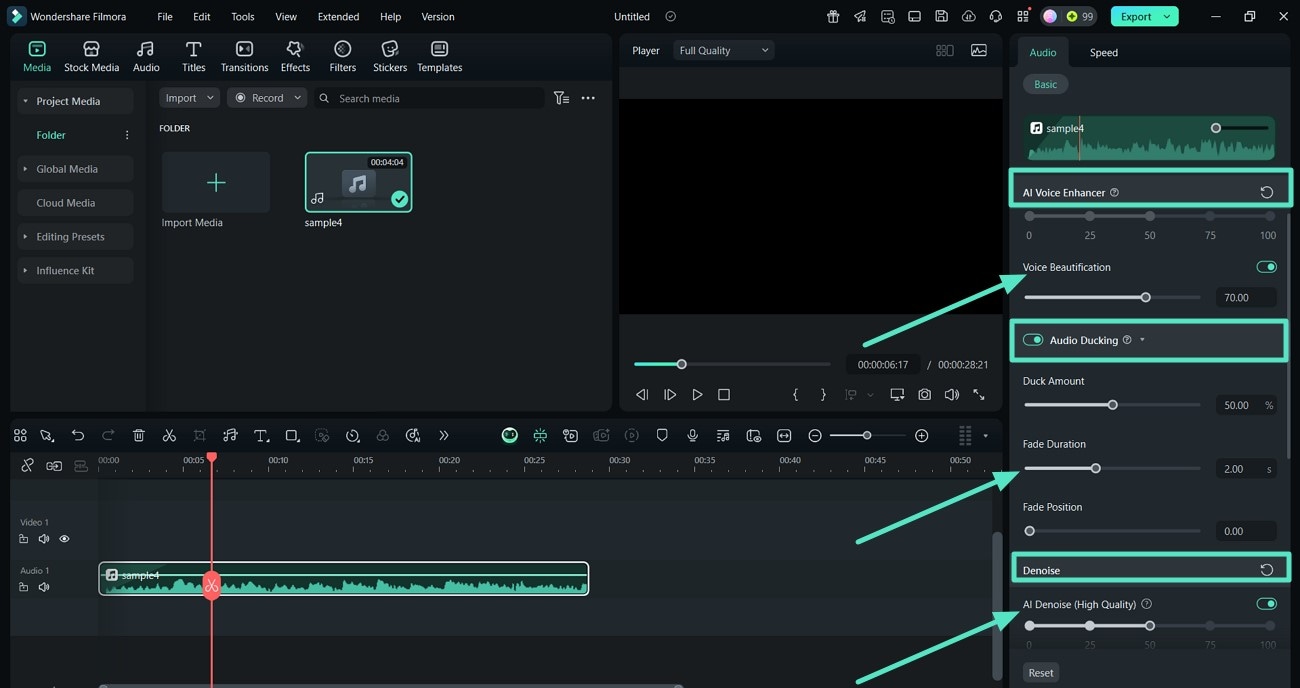
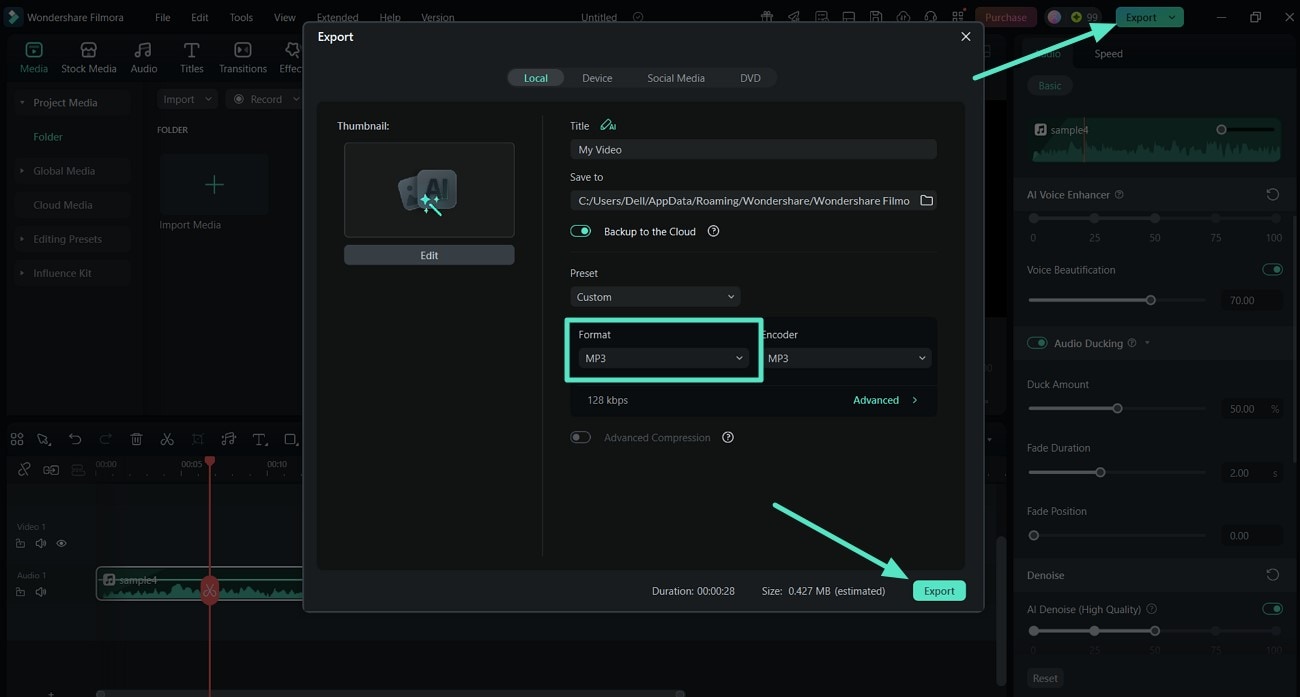
- För att avsluta justeringarna, förhandsgranska ljudet och tryck på fliken "Exportera" i det övre högra hörnet.
- Från exportfönstret väljer du "Format" till "MP3" för att säkerställa att högprecisionsljudet bevarar ljudklarheten i din fil.
- Klicka slutligen på "Exportera" för att spara det som ett MP3-projekt på din enhet.
2. fräckhet
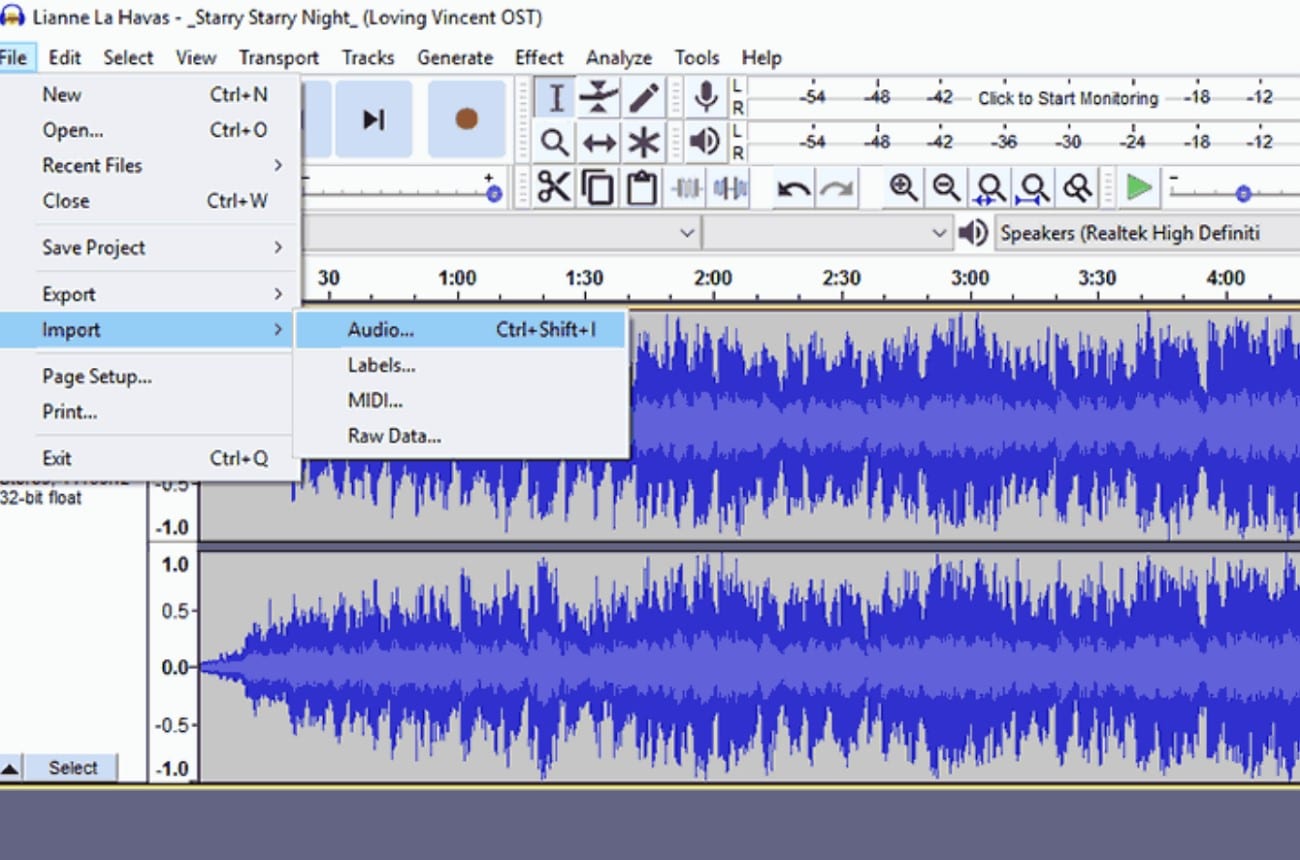
Även om det mest tillämpas vid ljudredigering kan Audacity utföra konverteringar mellanAIFF ljudfiler till MP3Formatera i batch, vilket gör det till ett bra program. Den ger en högkvalitativ export och har variabla bithastigheter och stöder macOS, Windows och Linux. Audacity erbjuder export-och redigeringsfunktioner på en enda tidslinje; Därför är det ett fantastiskt allt-i-ett-skapningsverktyg.
- Inkluderar ingen extra kostnad och kan laddas ner gratis.
- Högkvalitativ utgång med kodningsinställningar.
- Inmatnings-och utmatningsfilformat är begränsade, vilket ger mindre flexibilitet.
- Har ett komplicerat gränssnitt, vilket gör det svårt för nybörjare.
- Trimma och redigera ljudfiler direkt på tidslinjen.
- Utför brusreducering på AIFF-ljudfilen innan du konverterar till MP3.
- Förbättra ljud MP3-utgång genom att tillämpaljudeffektertill originalfilen.
Användare som vill ha batchkonvertering tillsammans med redigeringsmöjligheter på en budget.
3. iTunes
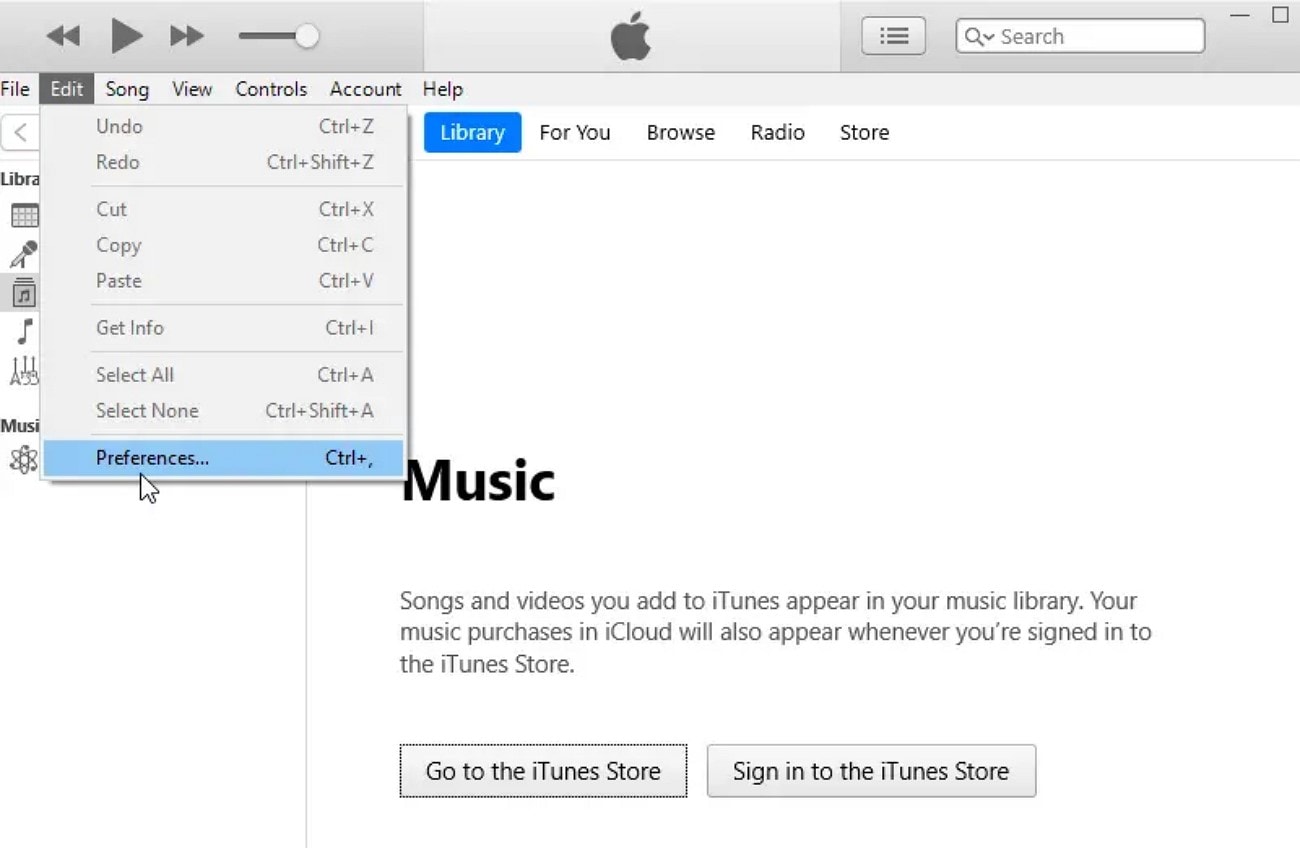
iTunes erbjuder enkel filkonvertering direkt genom sina preferenser och fungerar bra om ditt ljudbibliotek redan hanteras genom det. DettaAIFF till MP3-omvandlare gratisStöder grundläggande MP3-inställningar inklusive stereoläge och ljudkvalitet. Gränssnittet är bekant för många Apple-användare, vilket sänker inlärningskurvan.
- Fungerar på både Windows-och Mac-enheter.
- Säkerställer att spara tidigare data innan du konverterar filer.
- Inte en bekväm metod för batchkonverteringar.
- Saknar avancerade funktioner, vilket begränsar användarna att kontrollera ljudet.
- Tillåter användare att hantera spellistor tillsammans med konverteringsprocesserna.
- Möjlighet att hantera uppspelningsinställningar för de övergripande ljudfilerna.
- Hantera Kbps-kvaliteten på ljudfilerna när du importerar AIFF.
Bäst för användare som inte vill ha en avancerad omvandlare och behöver en snabb konvertering.
Del 3. Hur man konverterar AIFF till MP3 på Mac: Topp 2 metoder
Om du arbetar på din Mac och du stöter på ett sådant AIFF-filformat kan du använda dessa 2 metoder som diskuteras nedan:
1. Musikapp
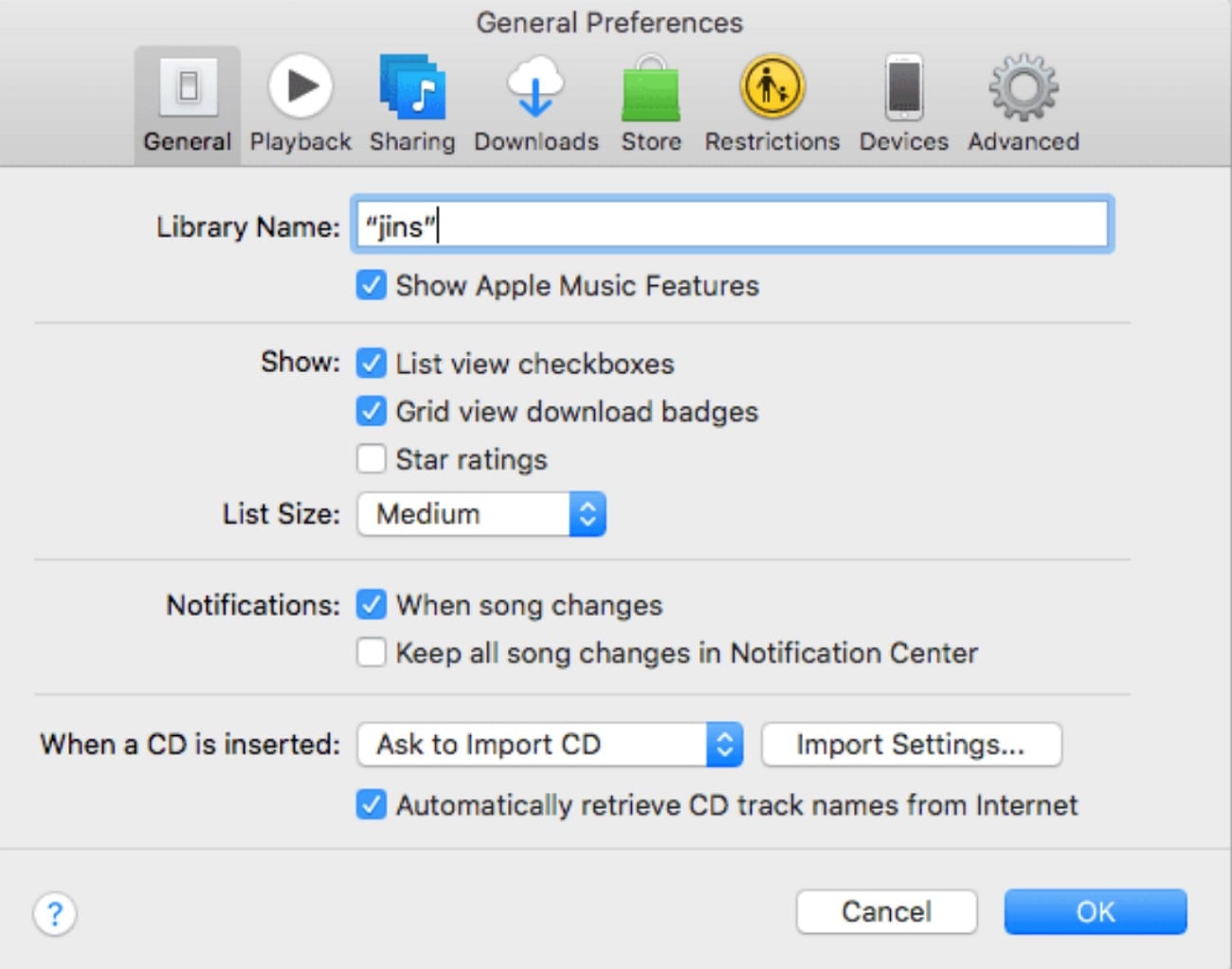
Musik Appär den inbyggda musikspelaren på Mac, som gör att man kan omkoda AIFF till MP3-format utan tredjepartsprogramvara. Perfekt för användare inom Apples ekosystem. DettaKonvertera AIFF till MP3 MacVerktyget är användbart för att hantera och konvertera din musiksamling.
- Enkel import- och exportprocess säkerställer enkel användning.
- Sparar ursprungliga ljudfiler för att undvika dataförlust.
- Begränsad till ljudfiler som redan lagts till i Musik-appen.
- Ingen batchkonvertering eller stöd för icke-standardformat.
- Anpassningsbara stereo- och bithastighetsinställningar för ljudfiler.
- Synkroniseras med Apple-enheter via iCloud eller iTunes.
- Hantera och konvertera befintlig musiksamling på Mac.
Bäst lämpad för Apple-användare som kräver inbyggd ljudkonvertering.
2. VLC Media Player
VLC Media Player är ett mångsidigt verktyg för att konvertera ljud- och videofiler i olika format. Den fungerar på Mac, Windows och Linux och är särskilt effektiv för AIFF till MP3 konvertering. Erbjuder valfrihet av utdataformat, codecs och filsökvägar.
- Ingen internetuppkoppling krävs för konvertering.
- Avancerade användare kan dra nytta av höga anpassningsmöjligheter.
- Kräver ett kompatibelt skrivbordssystem.
- Batchkonvertering kan vara tidskrävande.
- Batchkonvertera ljud- och videofiler.
- Fullständig codec-kontroll för användarens behov.
- Djupgående ljudparametrar för smidig konvertering.
Toppval för användare som behöver avancerade inställningar och full kontroll över AIFF till MP3-konvertering.
Hur man konverterar AIFF till MP3 på Mac: Guiden
Följ stegen nedan för att ta reda på hur du konverterar AIFF till MP3 på macOS med VLC Media Player:
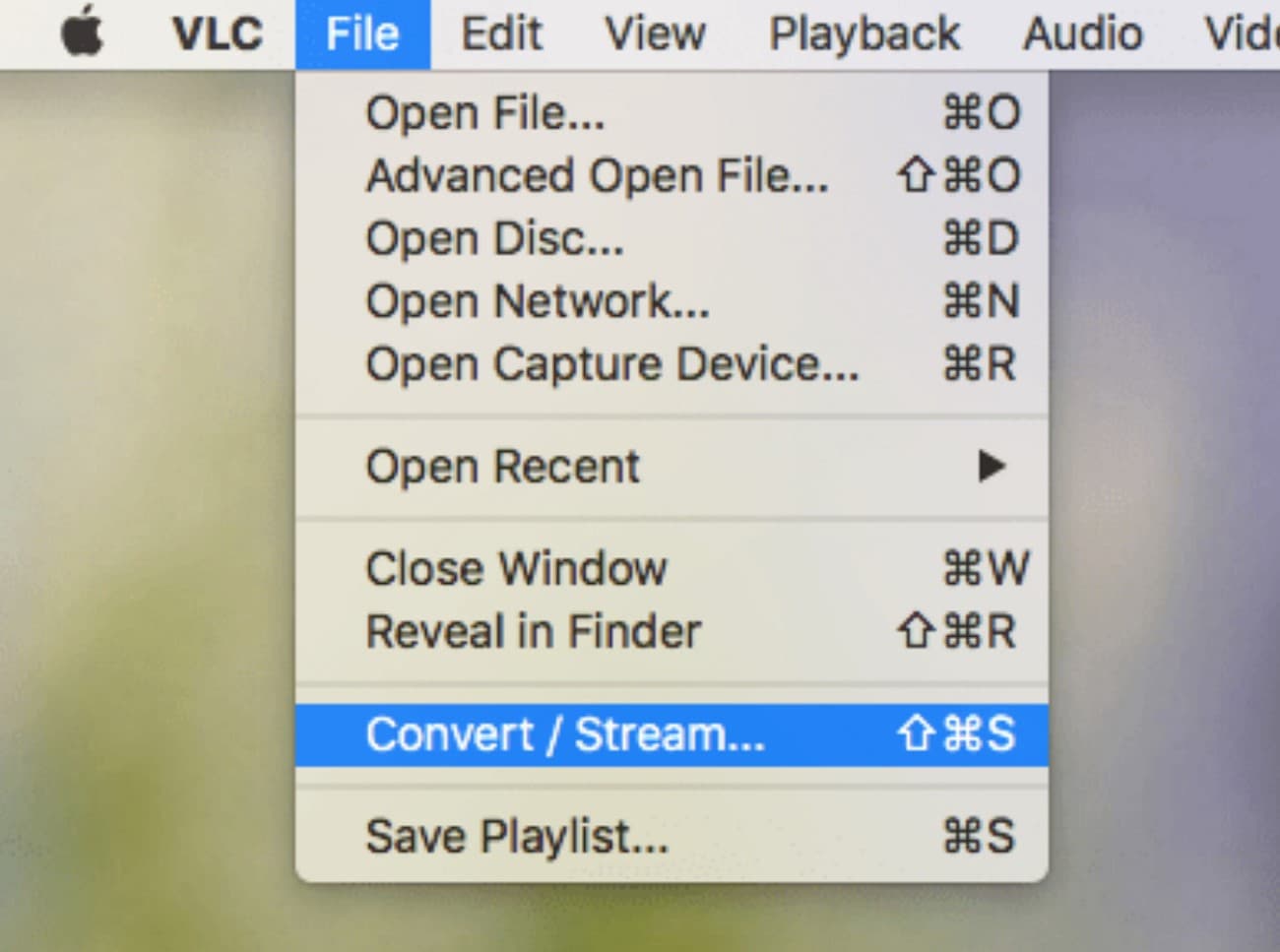
- Börja med att starta VLC på din Mac, leta upp fliken "Arkiv" och välj "Konvertera/Spara".
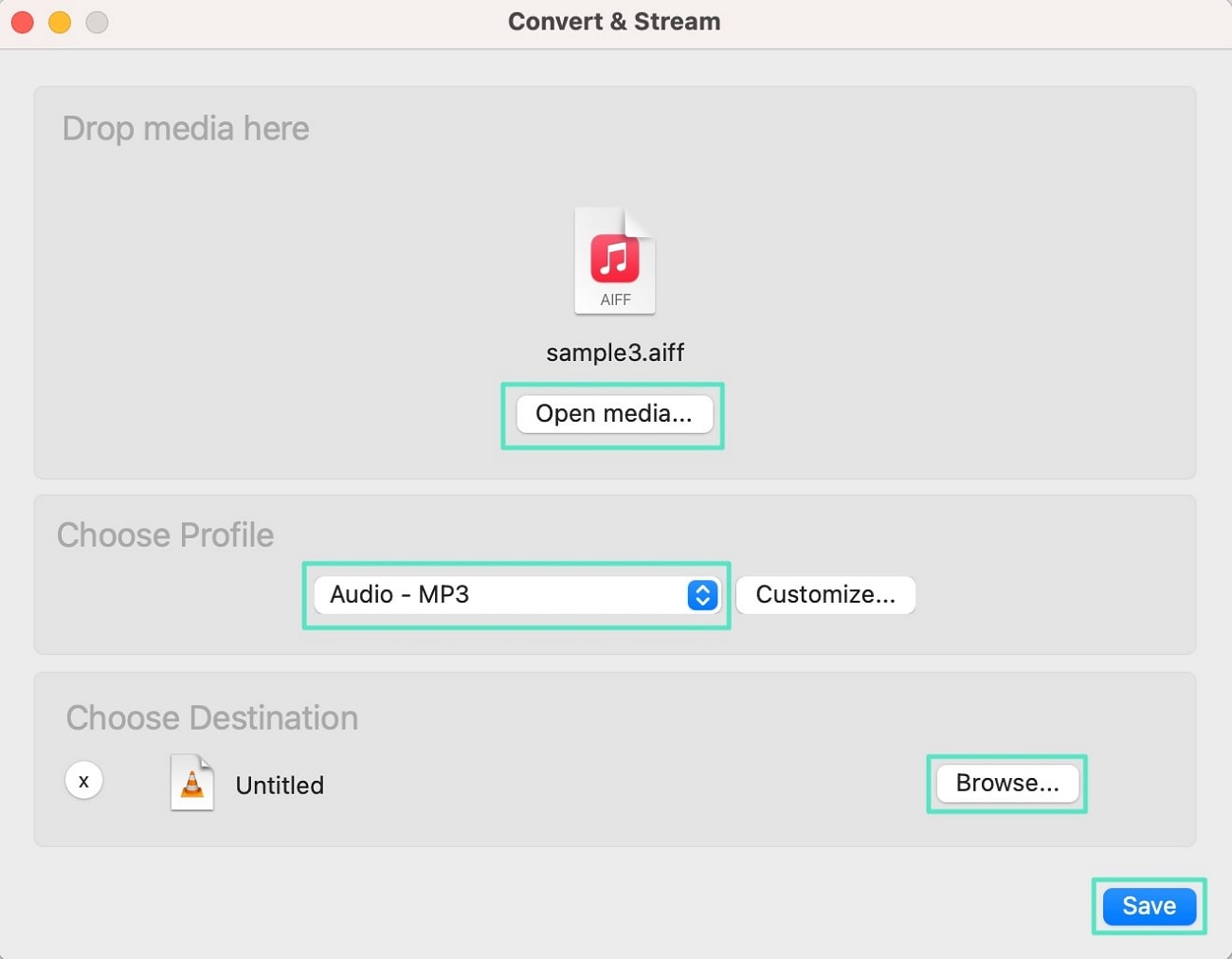
- Klicka på "Öppna media" för att lägga till AIFF-filen och välj "Välj profil"-delen för att välja "Audio - MP3".
- Slutligen, klicka på "Bläddra" för att välja plats och klicka på "Spara"-knappen för att spara MP3-filen.
Del 4. Topp 3 gratis onlinekonverterare för AIFF till MP3
Vidare från Mac-konverterarna, här är de tre bästa onlineverktygen för AIFF till MP3 ljudfilskonvertering du kan se fram emot. Sådana verktyg gynnar användare eftersom de inte behöver ladda ner och förlita sig på programvara:
1. CloudConvert
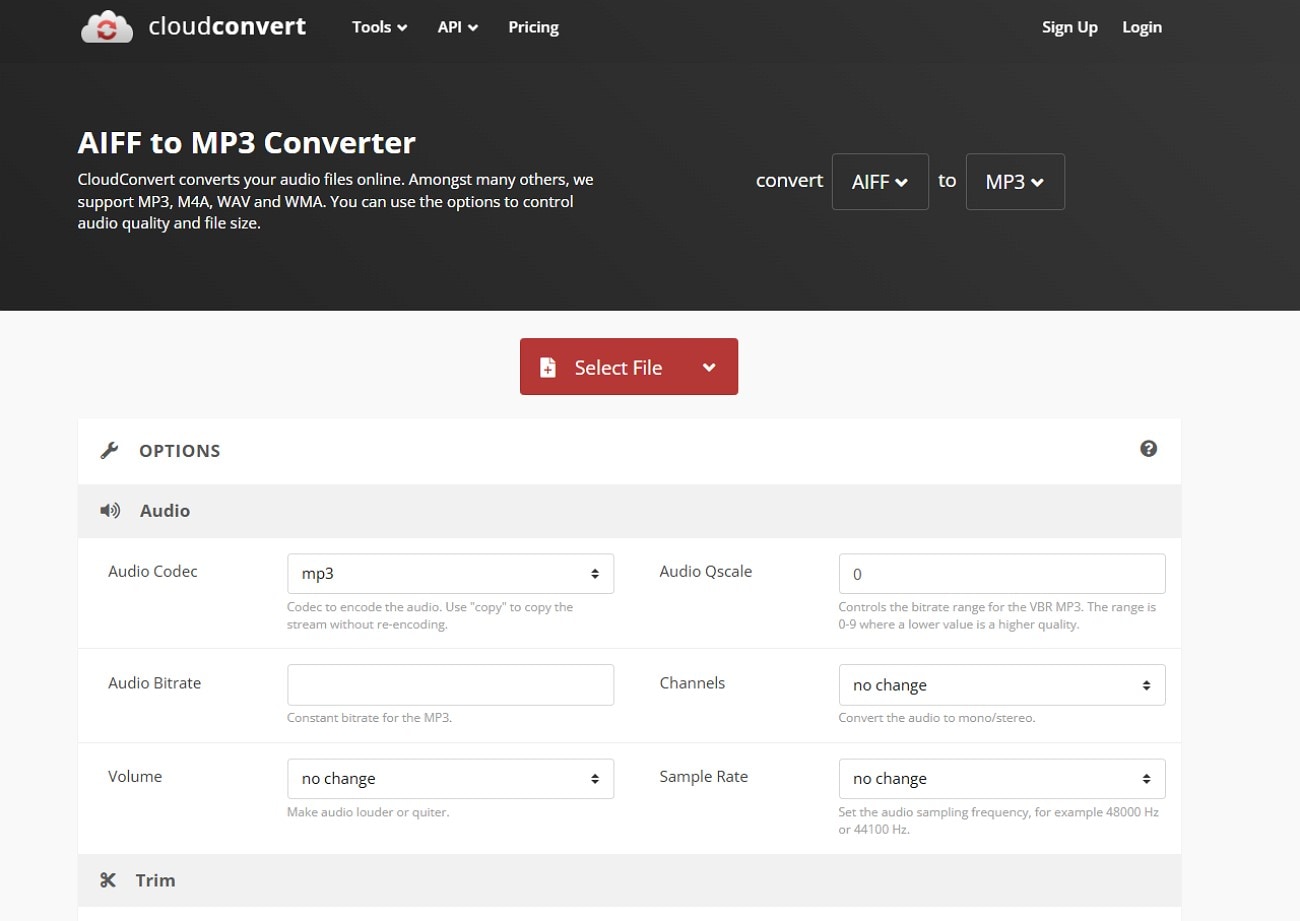
CloudConvert är en pålitlig onlineplattform som stöder över 200 format, inklusive AIFF till MP3. Den integreras med molnlagring som Google Drive och Dropbox, och gör det möjligt att finjustera ljudinställningar för flexibla konverteringar.
- Billigare än de flesta onlineverktyg.
- Stöder flera filformat.
- Långsammare bearbetning av stora filer.
- Gratisanvändare har begränsad filstorlek.
- Justera volymen under konverteringen.
- Ställ in ljudcodec och bithastighet för bättre kontroll.
- Trimma AIFF-filer för att undvika onödig konvertering.
Perfekt balans mellan mångsidighet och kontroll för användare som behöver mer än grundläggande konverteringar.
2. FreeConvert
FreeConvert är ett snabbt webbaserat verktyg för AIFF till MP3 konvertering. Det gör det möjligt för användare att redigera flera ljudfiler samtidigt och styra ljudcodecinställningar, vilket ger ett effektivt arbetsflöde.
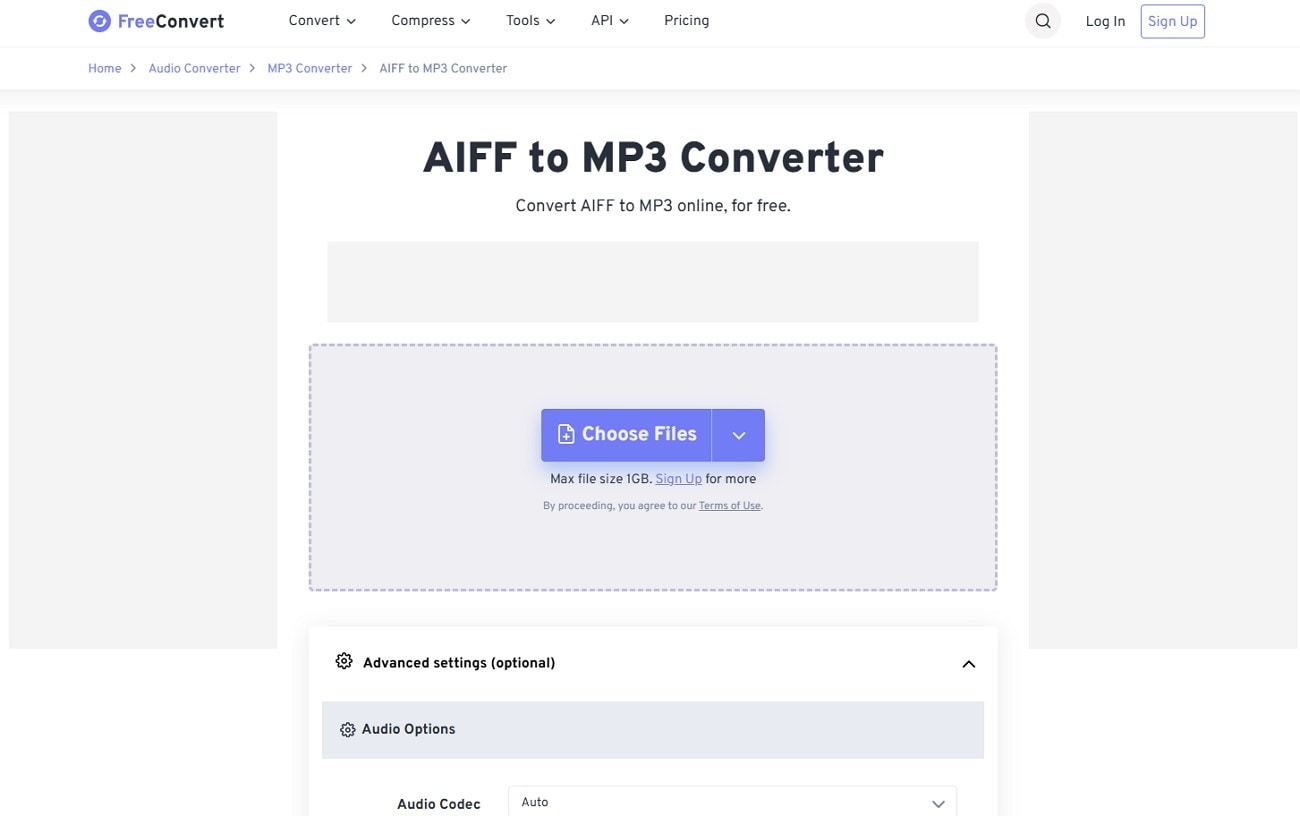
- Snabb konvertering för små och medelstora filer.
- Gränssnittet är lätt att navigera.
- Kräver stabil internetanslutning.
- Maximal filstorlek på 1GB för gratisanvändare.
- Ladda upp via molnlagring eller lokala enheter.
- Justera ljudvolyminställningar.
- Ljud fade-in och fade-out för exakt konvertering.
Utmärkt för snabba enstaka konverteringar utan teknisk kunskap.
3. MConverter
MConverter är ett webbläsarbaserat verktyg för AIFF till MP3 konvertering, som stöder konvertering av flera filer och integration med molntjänster. Den identifierar automatiskt filtyper och är idealisk för användare som söker en gratis, problemfri onlinekonverterare.
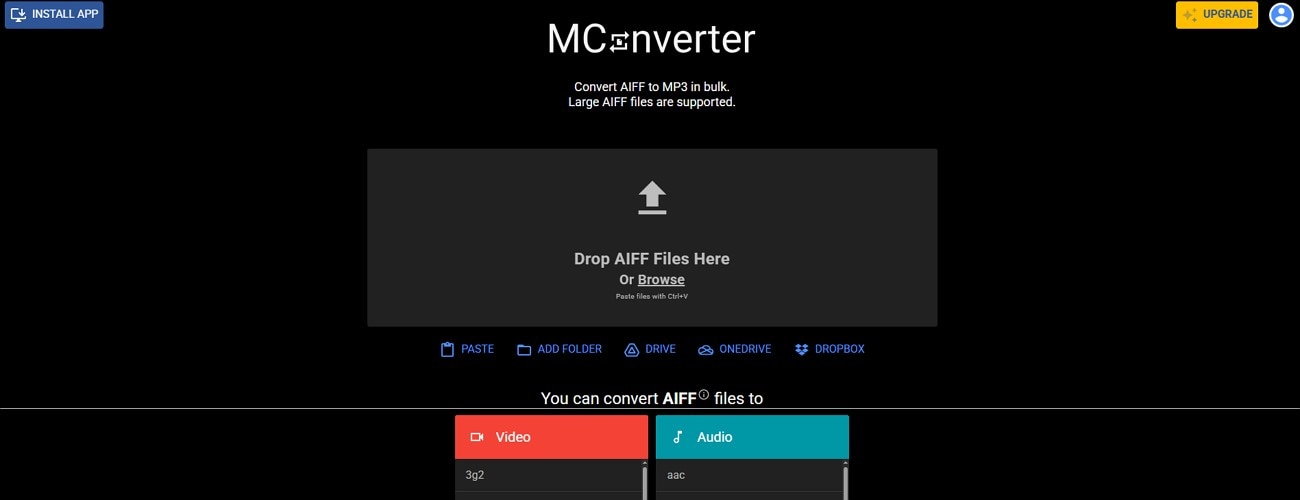
- Lättanvänt gränssnitt för snabba konverteringar.
- Justerbart gränssnittstema för bättre användbarhet.
- Stora filer kan inte konverteras i gratisversionen.
- Annonser kan störa arbetsflödet.
- Batchkonvertera över 750 filer samtidigt.
- Filer raderas från servern efter konvertering för säkerhet.
- Välj plats för MP3-utdata på skrivbordet.
Problemfri upplevelse, perfekt för snabba konverteringar utan registrering.
Hur konverterar man AIFF till MP3 med en online-lösning?
Bland de tre bästa online-lösningarna vi har diskuterat, låt oss gå igenom stegen för CloudConvert om hur man konverterar AIFF till MP3:
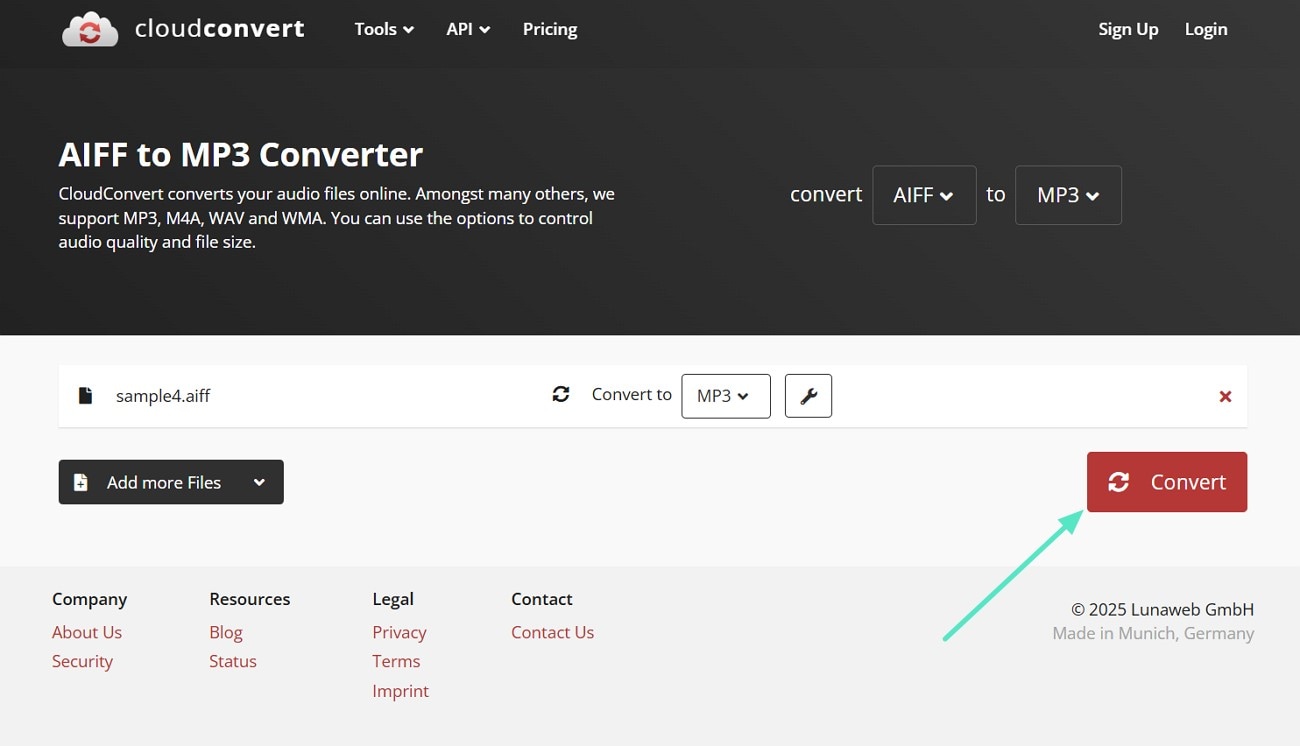
- Börja processen genom att klicka på "Välj fil"-knappen för att lägga till AIFF-filen.
- När du har laddat upp AIFF-filen till gränssnittet, klicka på "Konvertera"-knappen för att starta konverteringen.
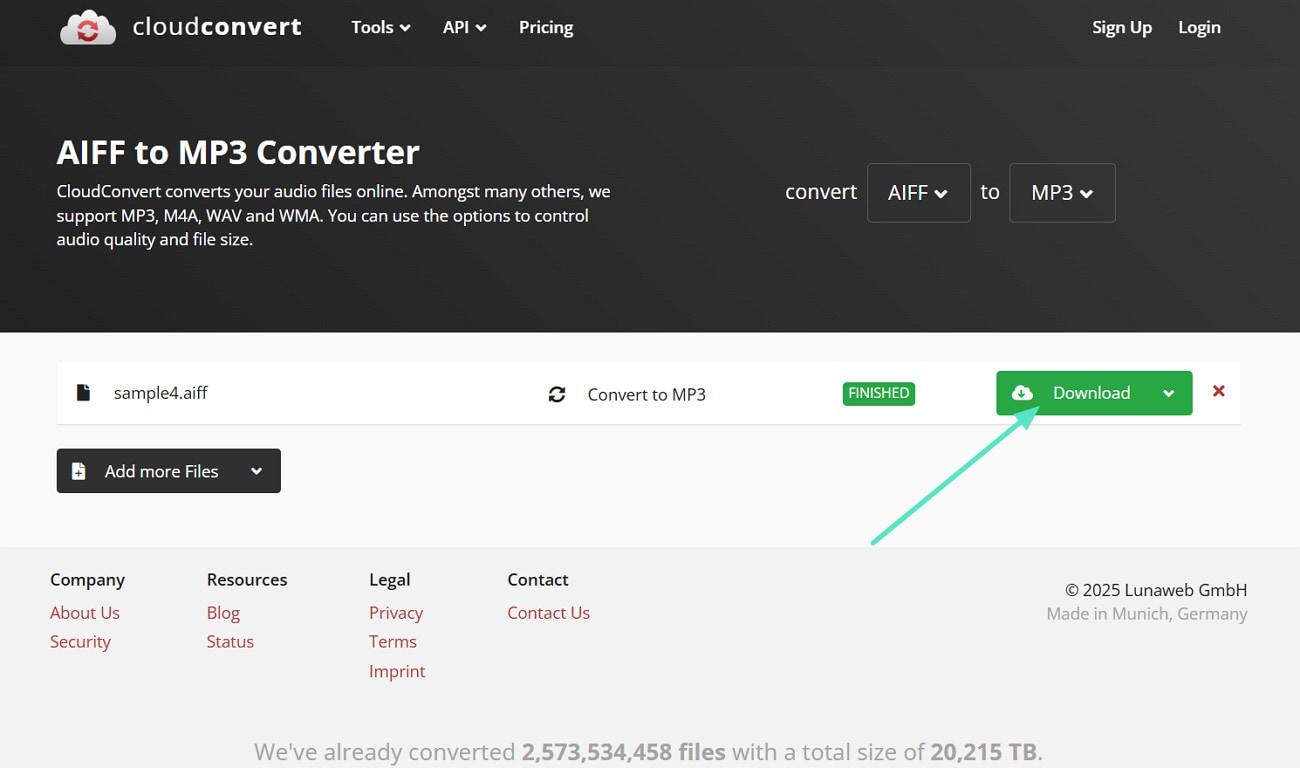
- När filen har konverterats får du automatiskt en förhandsvisning av den konverterade MP3-filen.
- Klicka på "Hämta"-knappen för att spara ljudfilen till din enhet.
Del 5. Hitta den bästa lösningen för AIFF till MP3-konvertering: En jämförelsetabell
Oavsett om du arbetar på Windows eller Mac-skrivbord, eller bara behöver ett onlineverktyg, ska du kunna konvertera din AIFF-ljudfil till MP3 när du vill. Men varje lösning har sina nackdelar och begränsar ditt kreativa utrymme. För att sammanfatta alla de åtta verktyg vi har diskuterat ovan, här är en jämförelsetabell för att hjälpa dig att fatta ett snabbare beslut.
|
Aspekter |
Plattform |
Konverteringshastighet |
Batchkonvertering |
Kontroll av utdata-kvalitet |
Ljudredigeringsfunktioner |
|
Wondershare Filmora |
Windows, macOS, iOS och Android |
Snabb |
✔ |
✔ |
✔ |
|
Audacity |
Windows och macOS |
Måttlig |
✔ |
✔ |
✔ |
|
iTunes |
Windows och äldre versioner av macOS |
Måttlig |
✔ |
✔ |
✘ |
|
Musik App |
macOS |
Måttlig |
✘ |
✔ |
✘ |
|
VLC Media Player |
Windows, macOS, iOS och Android |
Måttlig |
✘ |
✔ |
✔ |
|
CloudConvert |
Online |
Snabb |
✔ |
✔ |
✘ |
|
FreeConvert |
Online |
Långsam |
✔ |
✔ |
✘ |
|
MConvert |
Online |
Måttlig |
✔ |
✔ |
✘ |
|
Visa mer
Visa mindre
|
|||||
Slutsats
För att sammanfatta denna artikel har vi gått igenom en detaljerad förklaring av hur man konverterar en AIFF till MP3 filformat. Oavsett om du använder en Mac, Windows eller en online-lösning har vi listat de bästa verktygen du kan använda i varje situation. Men den mest effektiva metoden är att använda Filmora som fungerar på både Mac och Windows-enheter.
