



Maskering av videoredigeringär hemligheten bakom professionella visuella effekter. Oavsett om du behöver envideo maskering appFör snabba mobilredigeringar eller avanceradeProgramvara för videomaskeringFör rotoskopi täcker denna 2025-guide toppenGratis videomaskeringsverktygFör att sudda ut ansikten, klona föremål och mer.
Del 1. Vad är maskering?
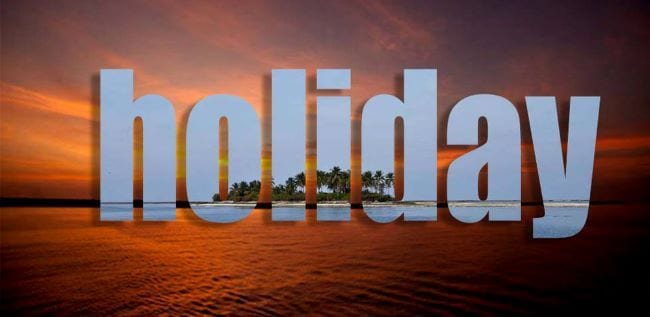
Masker är en funktion i redigeringsprogramvara som låter dig välja en viss del av videon eller använda videoöverlagringar för att dölja, duplicera, avslöja eller ändra dina filmer. Masken är den del av videon du har valt att välja, antingen med en mall eller en anpassad ram. Masken blir sedan isolerad, och du kan modifiera den efter önskemål för att producera din avsedda effekt.
Masker kan användas för att göra några fantastiska saker med dina videor. Du kan klona människor eller föremål, överlagra flera bilder, skapa feleffekter, sudda ut ansikten, etc. Masker ger mycket spänning och färg till videor, vilket gör dem mer dynamiska, roliga att titta på och professionella. Det kan väcka uppmärksamhet – och behålla det!
Olika typer av maskering
Det finns tre primära typer av maskering: rotoskopi, chroma-keying och rörelsespårning.
- Rotoskopi:Rotoscoping är processen att manuellt spåra ett objekt i en videoram för ram för att skapa en mask. Detta kan vara en tidskrävande process, men det möjliggör mycket exakt kontroll över det maskerade området.
- Chroma-nyckling:Chroma-keying är en typ av maskering som använder färg för att isolera ett visst område av ramen. Detta används till exempel ofta för att ta bort en grön eller blå skärm från filmen, men kan också användas för att isolera andra färger.
- Rörelsespårning:Motion tracking är en maskeringsteknik som låter dig spåra rörelsen av ett föremål i ett videoklipp. Detta används ofta för att lägga till specialeffekter, som explosioner, till en video.
Del 2. Fullständig jämförelsetabell över de användbara maskeringsverktygen
| Programvarans namn | Maskeringsfunktioner | Komplexitet/inlärningskurva | prismodell | AI-maskering | Rörelsespårning | Nyckeldifferentiator (maskering) |
| Wondershare Filmora | Standardformer, anpassade masker, AI Smart maskering (mänsklig detektering), Boris FX Mocha-integration för plan spårning. Chroma nyckel. | Lätt till måttlig | Prenumeration (gratis provperiod) | AI-maskering för mänsklig upptäckt och branschledande Mocha-integration. | ||
| Final Cut Pro X | Formmask, Ritmask (anpassade punkter), Färgmask. | måttlig | Engångsköp | Intuitivt formmaskverktyg för snabb maskering. | ||
| Adobe Premiere Pro | Formverktyg, pennverktyg (anpassade masker), inbyggt rotoskopverktyg, Lumetri färgmasker. | avancerad | prenumeration | Exakt kontroll med form & pennverktyg, integrerat rotoskop. | ||
| Ivnig mediakompositör | Inbyggda maskeringsverktyg, anpassad maskskapande med Draw Mask-fönster. | avancerad | prenumeration | Omfattande maskering för olika nivåer av redaktörer. | ||
| Sony Vegas Pro | Grundläggande maskering (händelsepan/beskärning), avancerat maskskapande för specifika effekter. | Måttlig till avancerad | Engångsköp | Robusta verktyg när förtrogenhet har uppnåtts. | ||
| Magix Filmredigering Pro | Alfa Mask egenskap med kroma nyckel, grundläggande form masker. | Lätt till måttlig | Engångsköp | Lätt att lära sig och stabil rendering, användbar för grundläggande maskering. | ||
| Studio (Pinnacle) | Fönster för skapande av masker, panelverktyg för anpassade former, tillgångsintegration inom masker. | måttlig | Engångsköp | Förladdad med verktyg av proffskaliber och premiumeffekter. | ||
| CyberLink PowerDirector | Förbättrad mask-och blandningsfunktion, maskdesigner med mallar och anpassade alternativ (bild- /textmasker). | Lätt till måttlig | Prenumeration/engångsköp | Intuitiv maskdesigner för kreativ maskering. | ||
|
Visa mer
Visa mindre
|
||||||
Del 3. Topp 8 videoredigerare med användbar maskering
1. Wondershare Filmora: Bästa AI-videomaskeringsredigeraren för PC och mobil
Wondershare Filmora är en kraftfull och intuitivmask videoredigeringProgramvara som erbjuder ett komplett utbud av funktioner för skapare på alla färdighetsnivåer. Det är en toppnivåvideo maskering appFör både stationär och mobil, vilket ger en sömlös redigeringsupplevelse över plattformar. Den sticker ut genom att förenkla komplexa uppgifter somMaskering av videoobjektsamtidigt som de erbjuder verktyg av professionell kvalitet för avancerade användare.
Filmoras mångsidiga maskeringslösningar:
Filmora tillhandahåller både intelligent automatisering och exakt manuell styrning för dinVideomaskeringBehöver:
Lösning 1: Standard-och AI-maskering för vardagliga projekt
för vanligtVideomaskeringapplikationer erbjuder Filmora intuitiva verktyg inklusive en mängd olika former och avanceradeAI-maskering. Detta möjliggör snabb och effektiv isolering av motiv, perfekt för att sudda ut ansikten, markera föremål eller skapa konstnärliga överlagringar. Filmora är verkligen en mångsidigGratis videomaskeringsverktygFör många scenarier.
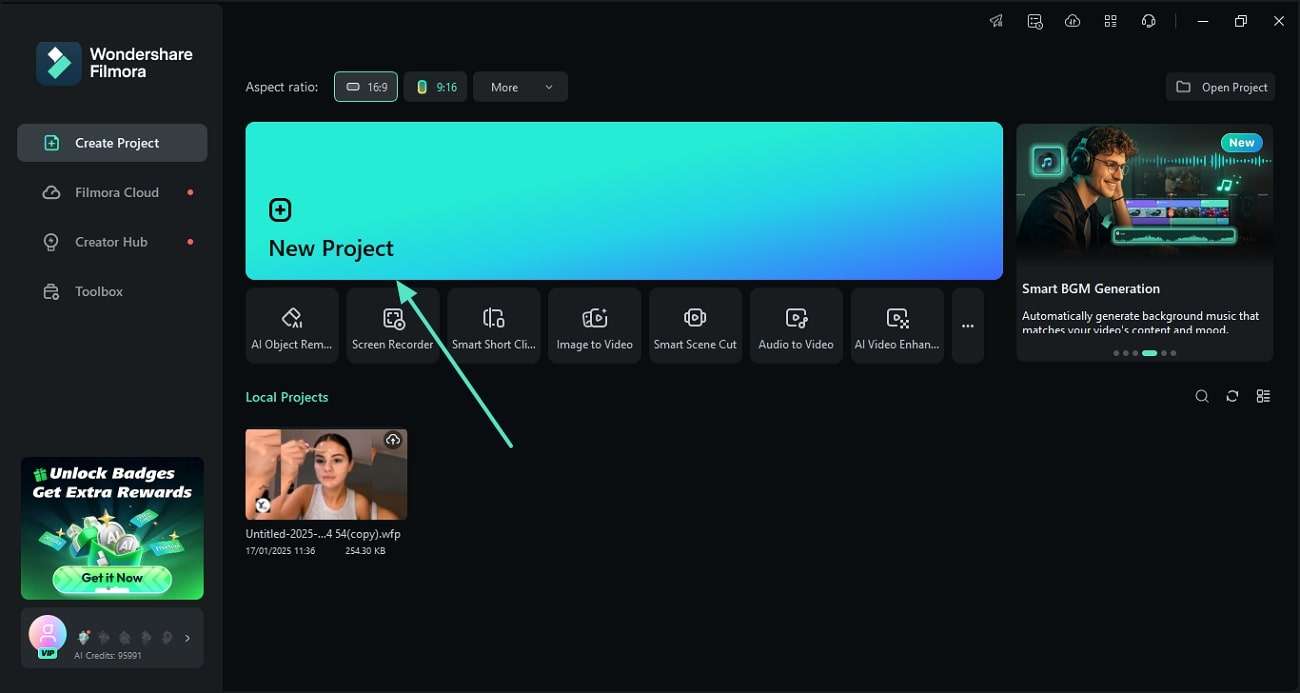
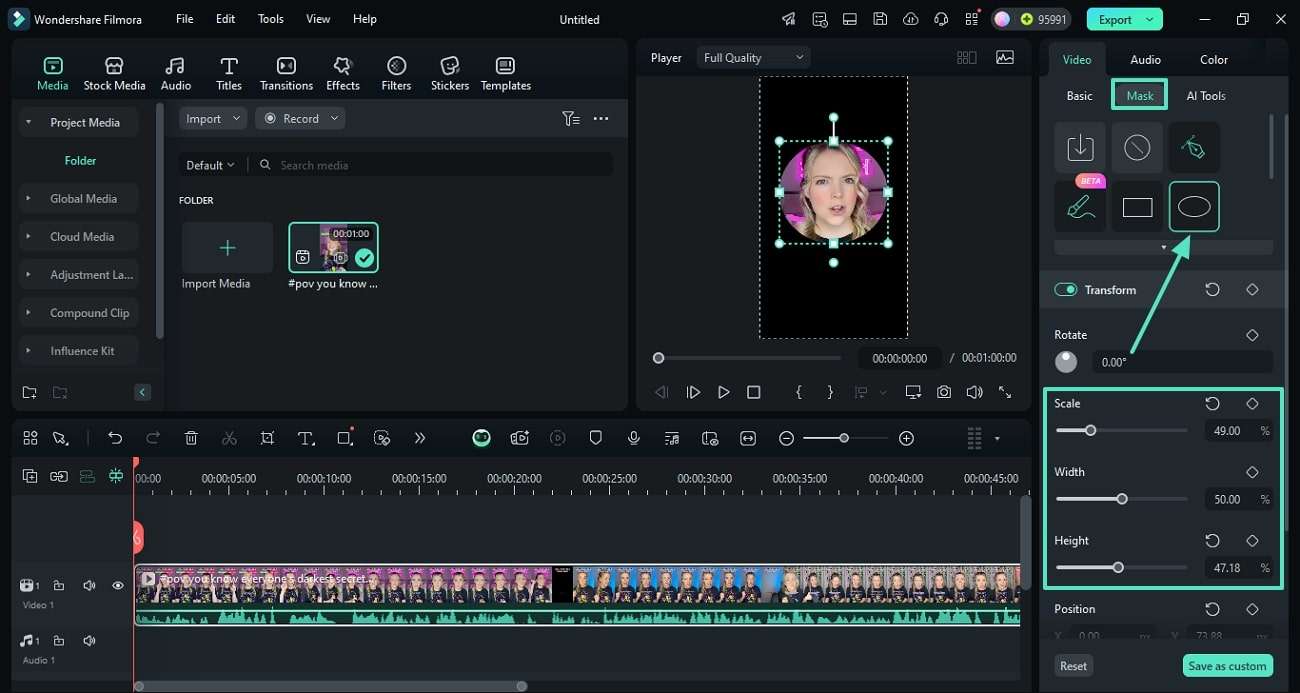
- Formmask:Välj en förinställd form och justera dess position, skala, rotation och fjädring direkt i förhandsvisningen eller inställningarna.
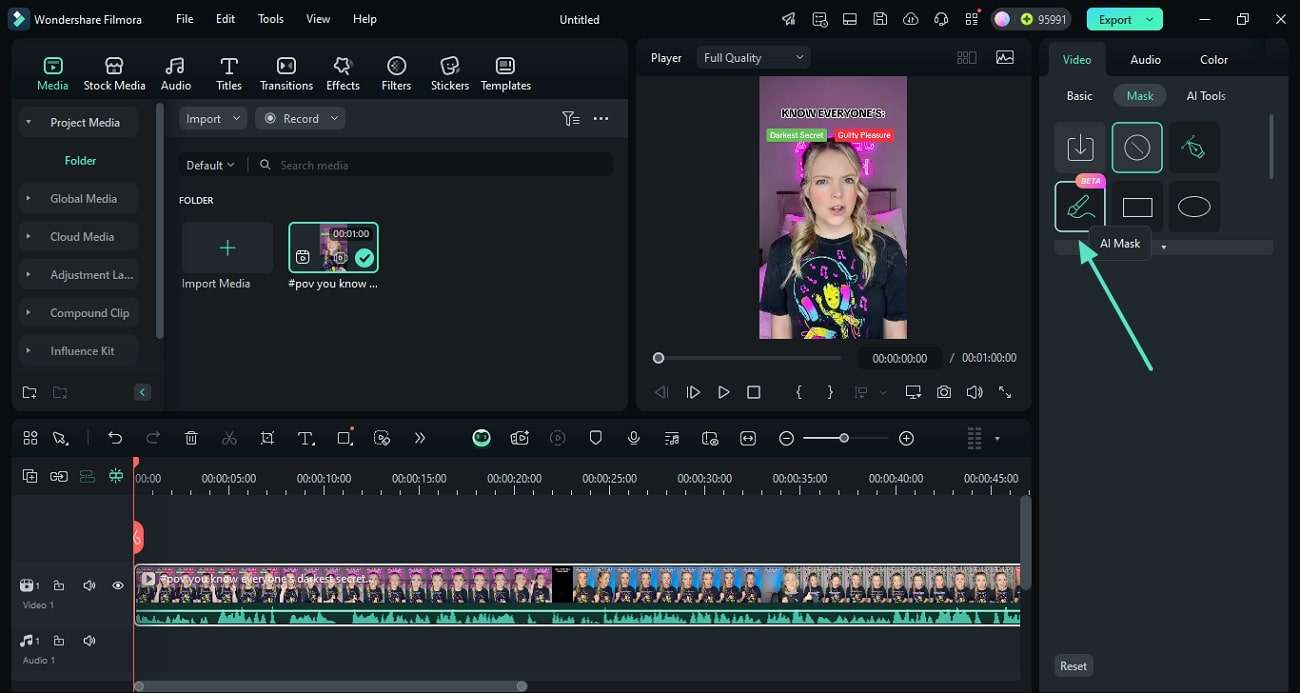
- AI-mask:För komplexa objekt, byt till fliken "AI Mask". användSmart borsteFör att markera ditt ämne — Filmora kommer automatiskt att skapa en ren disposition åt dig.
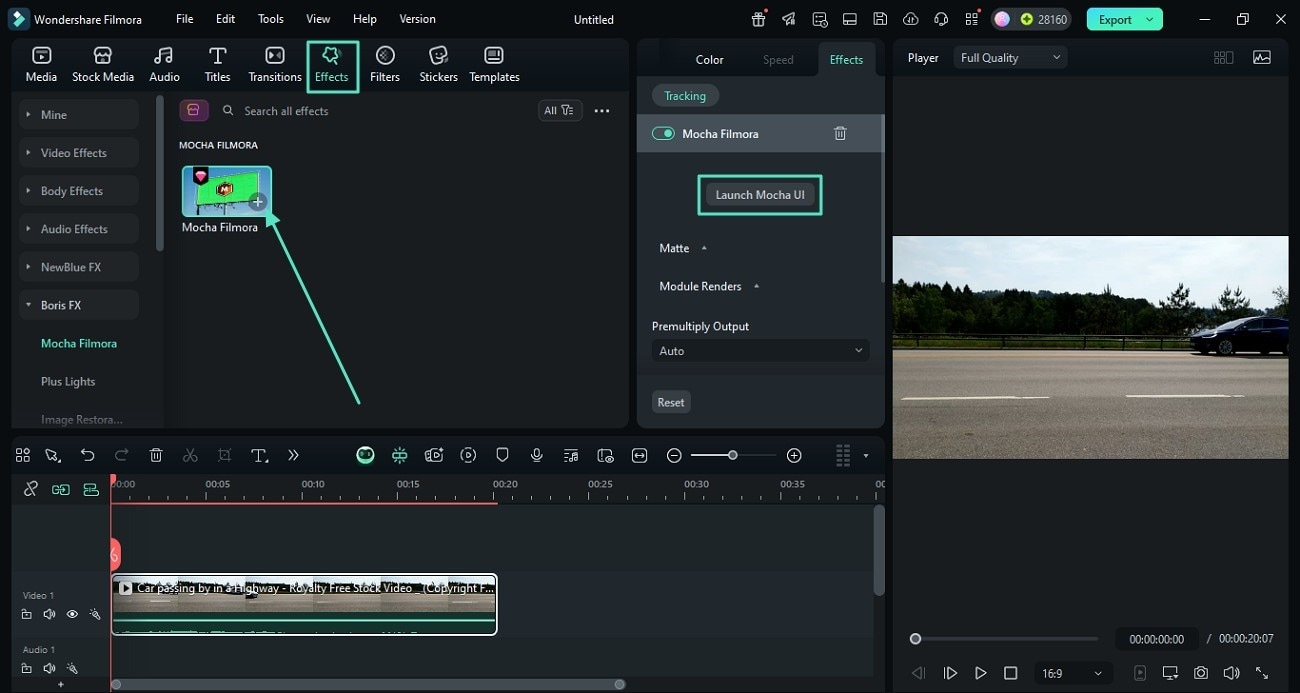
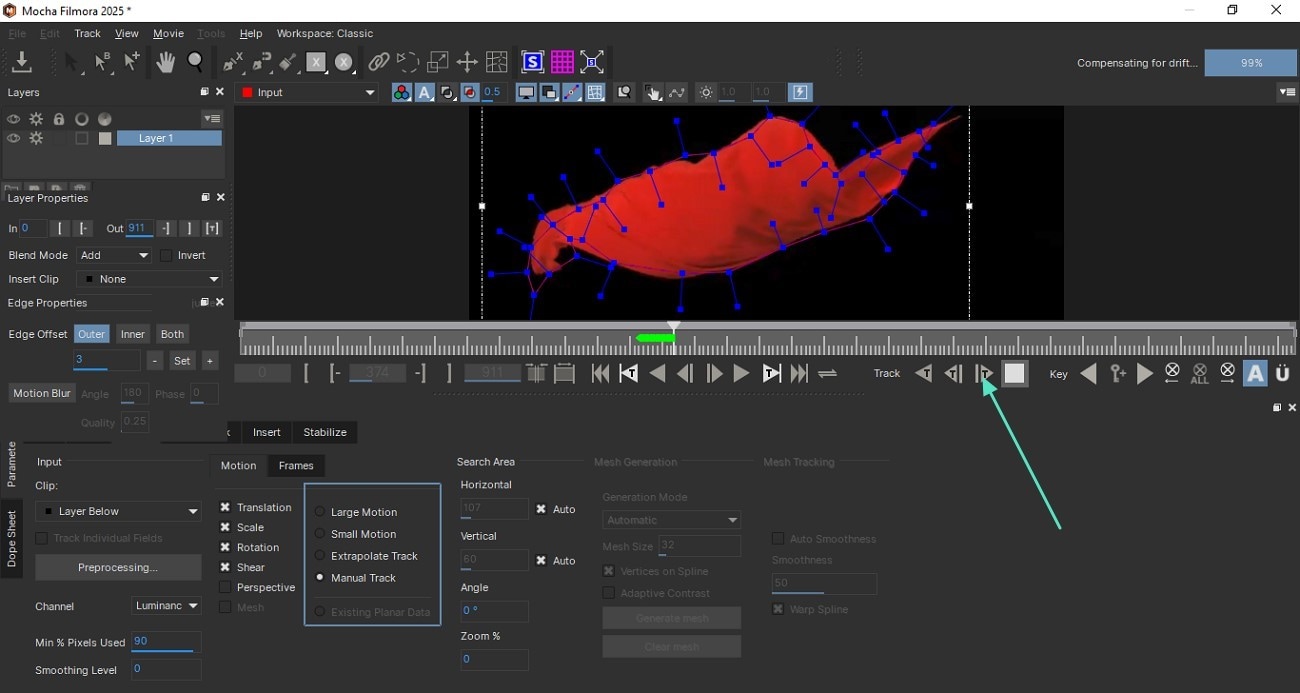
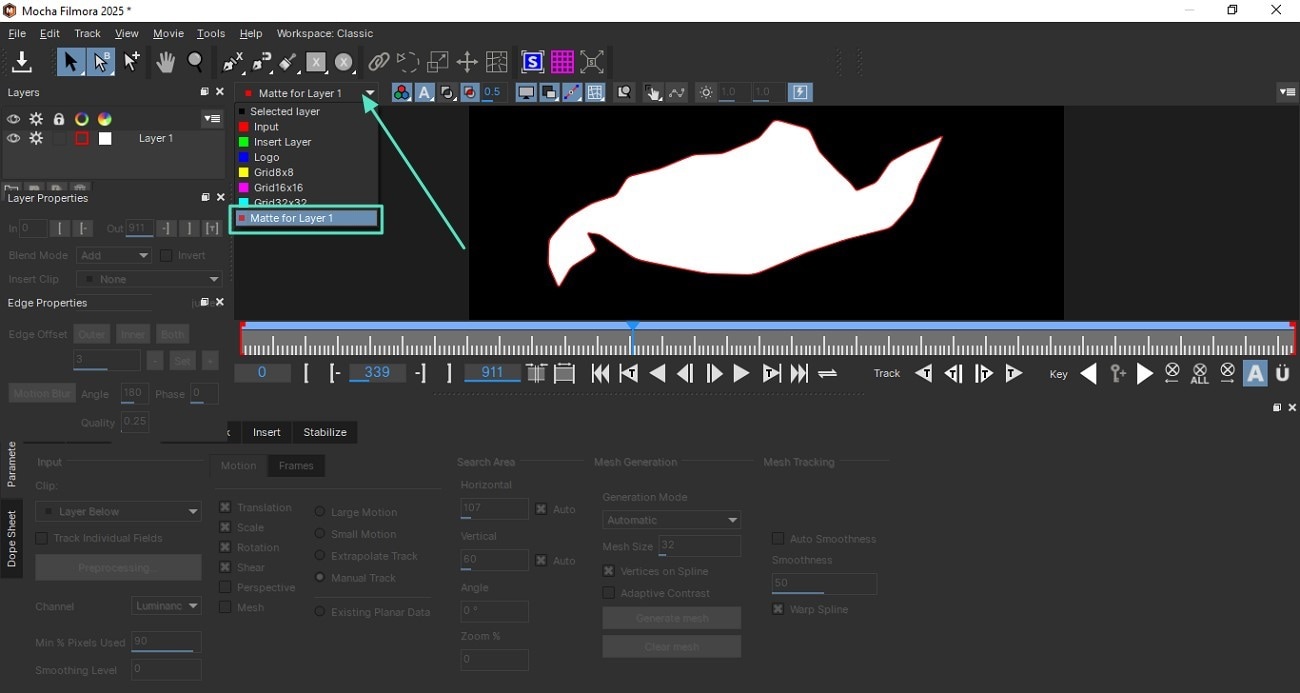
Lösning 2: Avancerad maskering för dynamiska objekt med Boris FX Mocha
När du arbetar med komplexa, rörliga objekt som kräver exakt spårning och rotoscoping är Filmoras integration med den branschledandeBoris FX Mochamotorn ovärderlig. Detta kraftfulla plugin möjliggör professionell plan spårning, vilket säkerställer sömlösa och exakta masker även med utmanande videomaterial. Det gör Filmora till en förstklassigmaskeringsprogramvaraför avancerade användare.
2. Final Cut Pro X
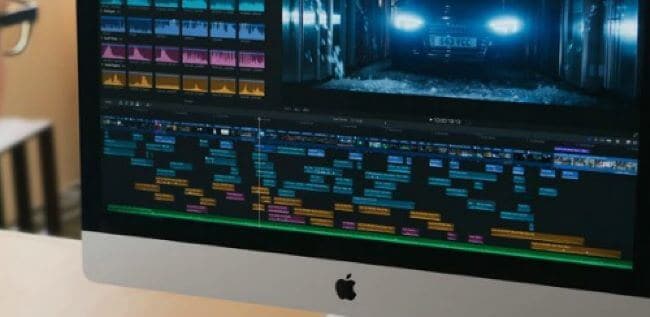
Final Cut Pro X är en kompetent videoredigeringsmjukvara med kraftfulla maskeringsverktyg. Den låter dig skapa egna masker eller isolera objekt i ditt videomaterial.
Hur du skapar en mask i Final Cut Pro X
Med minimalt arbete kan du med verktyget Formmask skapa en mask i vilken form som helst, från en ellips till en rektangel.
Formmasken är en enkel mask som kan omvandlas till redigeringsbara kontrollpunkter för att skapa komplexa, specialgjorda masker (genom att konvertera den till en Rita mask).
Tips:Använd sökfältet och skriv "form" för snabb åtkomst.
- Dra effekten till klippet i tidslinjen.
- Dubbelklicka på effektens miniatyr i Effektbläddraren.
3. Adobe Premiere Pro
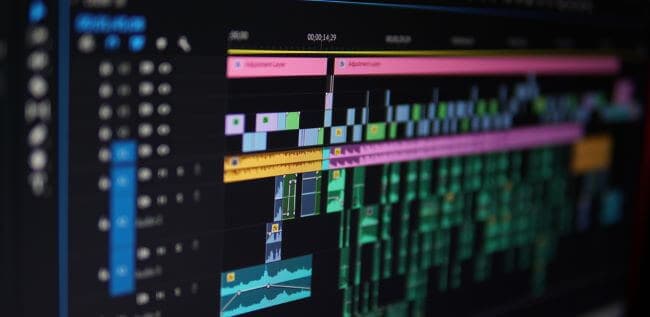
Adobe Premiere Pro är ett professionellt videoredigeringsprogram med ett brett utbud av funktioner och precisa maskeringskontroller. Du kan skapa egna masker eller använda det inbyggda rotoscoping-verktyget för att snabbt isolera objekt i ditt videomaterial.
Hur du skapar en mask i Premiere Pro
Vet du hur du bygger en mask i Adobe Premiere? Formverktyg och pennverktyg kan användas för att skapa en Adobe Premiere-mask.
Med formverktyg
- Välj det formverktyg du vill använda från verktygspanelen.
- Skapa sedan en mask genom att rita en form ovanpå videoklippet i tidslinjen.
Med pennverktyg
- Klicka på pennverktygsikonen i verktygspanelen.
- Klicka och dra för att rita en bana runt det objekt du vill isolera.
- När du har ritat din bana, klicka på "Mask" knappen i verktygspanelen.
4. Avid Media Composer
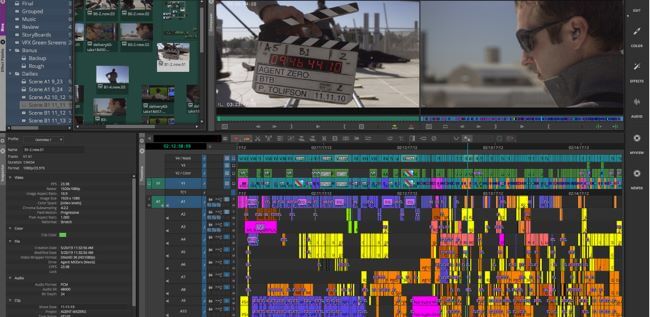
Avid Media Composer har en omfattande maskeringsfunktion för videoredigerare på olika nivåer. Du kan använda de inbyggda maskeringsverktygen eller skapa en egen.
Maskering i Avid Media Composer
I Maskeringseffektfönstret kan du välja att skapa en ny mask eller använda en befintlig.
- Välj alternativet "Skapa mask" och klicka sedan på knappen "Rita mask" för att skapa en ny mask.
- Detta öppnar Rita mask-fönstret, där du kan rita din mask med de olika verktyg som finns tillgängliga. För att applicera masken klickar du på "Applicera".
Om du vill använda en befintlig mask, välj alternativet "Använd mask" och välj sedan den mask du vill använda från rullgardinsmenyn.
5. Sony Vegas Pro
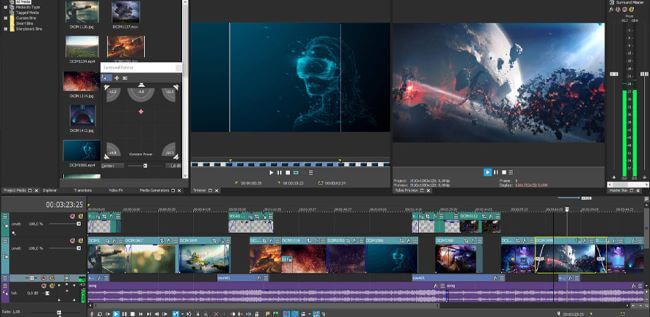
Sony Vegas Pro är en professionell videoredigeringsmjukvara med avancerade maskeringsverktyg. Gränssnittet i redigeraren kan verka komplicerat för nybörjare, men när du blivit van vid det kommer du att bli förvånad över vad du kan åstadkomma med Vegas Pro.
Maskering i Sony Vegas Pro
- Dra klippet från Explorer eller Projektmediefönster och släpp det på tidslinjen. Leta sedan efter ett annat videoklipp som skiljer sig tydligt från det första.
- Dra det till tidslinjen under det första videoobjektet. Ett nytt spår kommer att skapas. Placera den ursprungliga händelsen direkt under videohändelsen.
Videoförhandsgranskningsfönstret visar inte det andra videoklippet eftersom det är täckt av det första, vilket liknar ett foto som ligger ovanpå ett annat i en stapel. För att visa det undre klippet behöver vi därför lägga till en mask.
6. Magix Movie Edit Pro
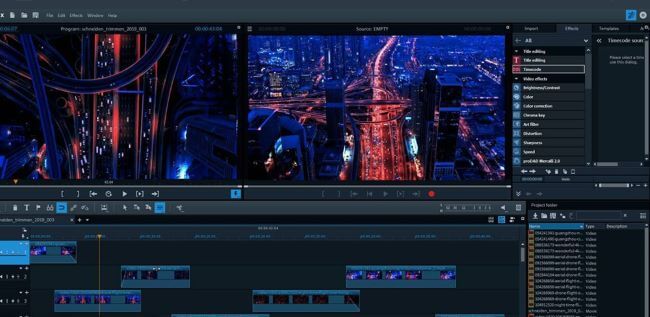
Magix Movie Edit Pro är ytterligare en videoredigerare som är utmärkt för att lägga till masker på dina videor. Den är känd för att vara lätt att lära sig och för sin stabila rendering. När det gäller maskering är den också mycket kraftfull.
Maskering i Magix Movie Edit Pro
De låter dig applicera specialeffekter på endast specifika delar av en video. Du kan dramatiskt förbättra dina filmer med den här funktionen i Magix Movie Edit Pro Plus.
När du applicerar färgeffekter på programmets mall verkar det som att du endast kan använda färgeffekter.
För att lägga till ytterligare effekter på specifika delar av bilden, importera helt enkelt en bild och använd egenskapen Alfamask från menyn Chroma Key. Sedan måste du duplicera videosektionen och placera den på ett lägre spår medan du håller alphamaskbilden mellan de två videorna (klicka på bilden ovan för en visuell guide).
7. Studio
Studio is a pro-level video editing software. It is preloaded with pro-caliber tool and premium effects to help you create the videos you want. We will show you how to apply masking in Studio in the following paragraphs.
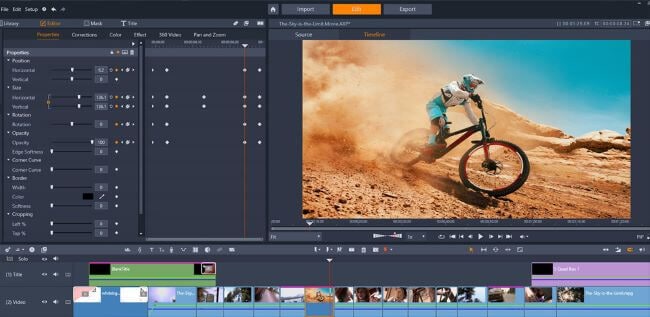
Maskering i Studio
Välj det klipp du vill lägga över ditt material på och klicka sedan på ‘Mask’-knappen i redigeringsverktygsfältet. Därefter öppnar du fönstret för maskskapande genom att klicka på 'Skapa mask'.
- Klicka först på "Skapa panel" för att skapa en videomaskpanel.
- För att skapa en panel använder du verktygen i panelen till vänster i förhandsgranskningsfönstret. De kommer bara att synas i din video när du lägger till material senare om de är inom panelen.
- För att öppna möjligheterna för medieurval klickar du på fliken ‘Tillgång’ i maskskapandefönstret. Leta upp den bild eller video du vill inkludera i din panel genom att gå igenom dina importerade filer och välja 'Välj media'. Välj sedan medierna som ska ingå i din panelvideomask och klicka på 'Applicera'.
- Använd reglaget till vänster eller ändra storleken i förhandsgranskningsfönstret till höger för att ändra storlek och placering på materialet i din panelvideomask.
- För att justera 3D-positionen för din panelvideomask, gå till fliken ‘3D’ i maskskapandefönstret.
8. CyberLink PowerDirector
CyberLink PowerDirector har nyligen förbättrat sin mask- och blendfunktion för att hjälpa dig skapa konstnärliga scener. Om du är intresserad av funktionen kan du prova den.
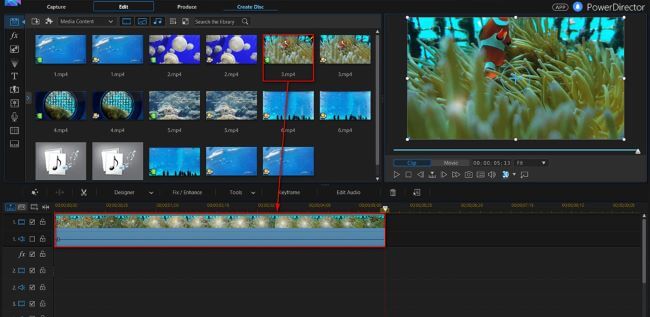
Maskering i CyberLink PowerDirector
- Dra och släpp ett foto från medialagret till spår 2 på din tidslinje och dra sedan bakgrundsbilden till spår 1.
- Gå sedan till Snabbinställningsmenyn (tryck på menyknappen längst ned på skärmen), välj Cloud Print från rullgardinsmenyn och välj sedan ditt foto. Öppna därefter designgränssnittet genom att välja Mask Designer från rullgardinsmenyn.
- Du kan välja mellan olika mallar i Mask Designer. Om du vill skapa din egen maskform har Mask Designer tre alternativ för att skapa nya masktyper.
- Skapa en bildmask – Du kan använda valfri bild eller video och den kommer att ändras i storlek för att passa formen.
- Skapa en textmask – Skriv in texten du vill att ska synas på din bild. Gå sedan till vänster sida av panelen under Font/Paragraph för att välja stil, storlek och andra alternativ. För att ändra själva textmasken, gå till förhandsgranskningsfönstret och ändra storleken i vänsterpanelen.
Del 4. Maskera videor till perfektion med Wondershare Filmora
Som vi lärt oss ovan ger maskerad videoredigering många fördelar för en innehållsskapare. Filmora erbjuder maskeringsfunktioner både i mobil- och desktopversionen. Utforska följande avsnitt för att lära dig mer om dessa versioner i detalj:
 Säker nedladdning
Använda Filmora på skrivbordet för videomaskering
Skrivbordsversionen avWondershare Filmoraär effektiv för att maskera ditt innehåll och utför processen på två sätt. Du kan maskera videon manuellt för att lägga till en personlig syn på redigeringen. Detta verktyg ger också enMaskblandningAI Smart maskeringAnläggning till användare som letar efter automatiserad videomaskering. Den manuella tekniken låter dig välja från en lista med praktiska former och forma din mask därefter.
AI Smart Masking: En spelförändring för maskering av videoobjekt
Till skillnad från många konkurrenter som förlitar sig på manuell nyckelinramning, FilmorasAI Smart maskeringUpptäcker och isolerar automatiskt människor i dina filmer. Denna kraftfulla funktion är perfekt för exaktMaskering av videoobjektoch snabbt suddiga ansikten, vilket gör det till en idealiskVideoredigerare för ansiktsmask. Denna avancerade teknik adresserar direkt användarens behov av en effektivProgramvara för maskering av videoobjekt.
Mocha Plugin Integration: Valet för professionell Rotoscoping
För avancerade effekter och precisionsspårning integrerar Filmora sömlöstBoris FX MochaMotor. DettaBästa programvaran för videoredigering för maskering och rotoscopingLåter dig exakt spåra föremål och komplexa former, vilket möjliggör sofistikerade effekter som går utöver vanliga maskeringsmöjligheter. Denna funktion positionerar Filmora som en seriös utmanare mot branschjättar som Premiere Pro och Final Cut Pro, vilket befäster dess plats som proffsMaskerande videoredigeringsapp.
När det gäller den AI-drivna maskeringen, detekterar den automatiskt människorna i dina videor och isolerar dem från resten av bilden. Denna teknik är idealisk för personer som vill skapa annonser för sina produkter eller skapare som letar efter en annan syn på innehållsskapande. Följ guiden nedan för att lära dig hur du använder denna videoredigerare för ansiktsmask:
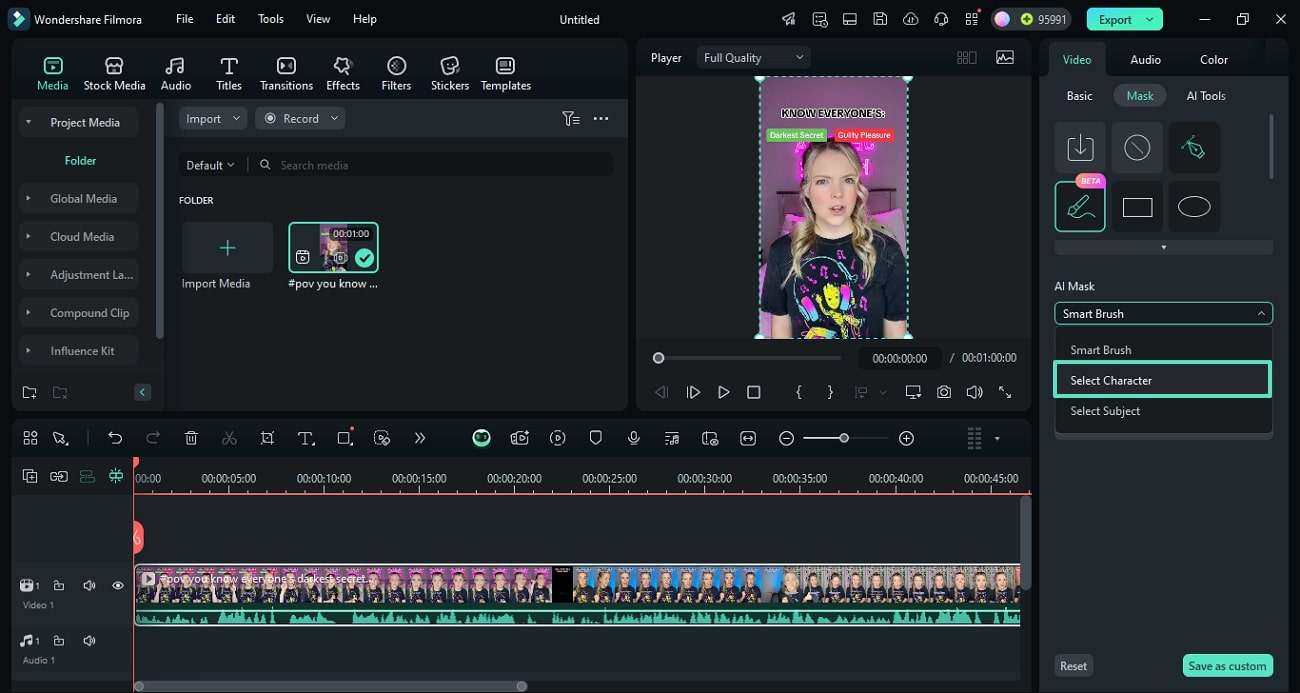
Utforska Filmora-appen för effektiv maskering
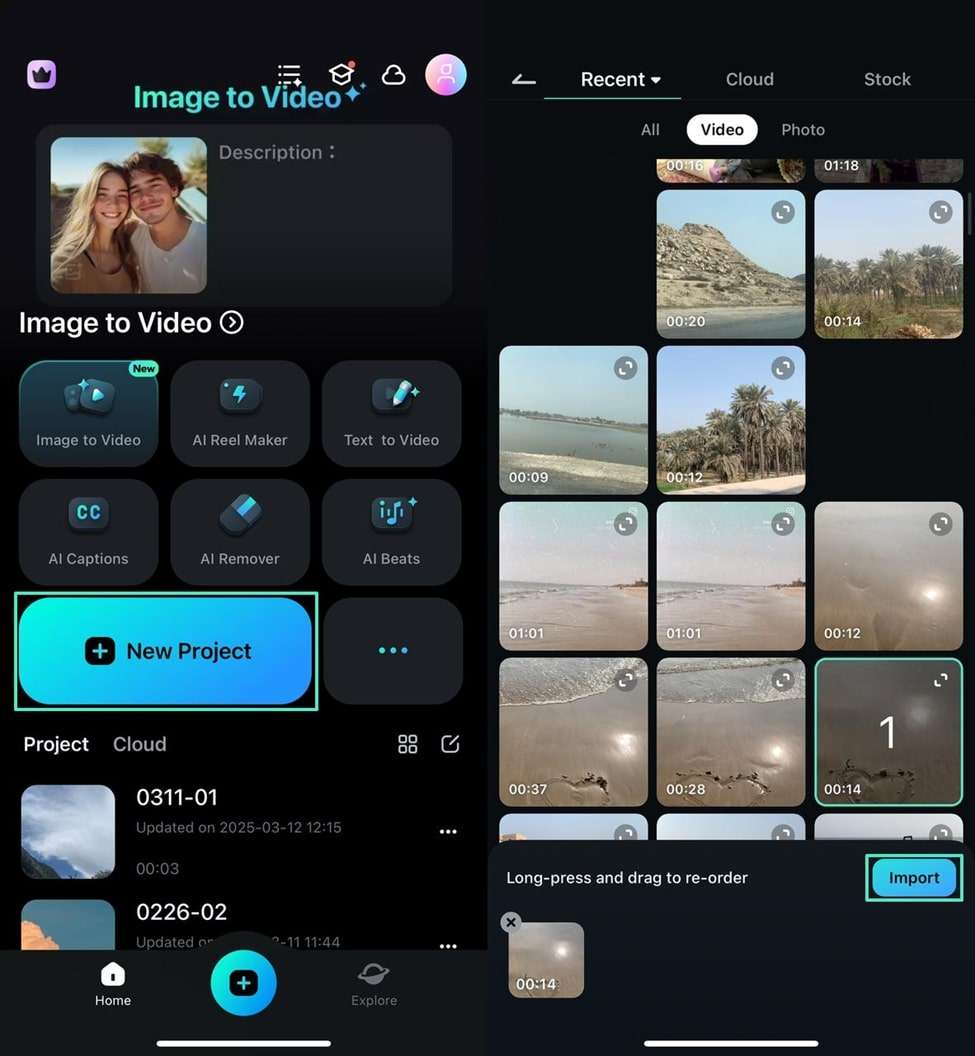
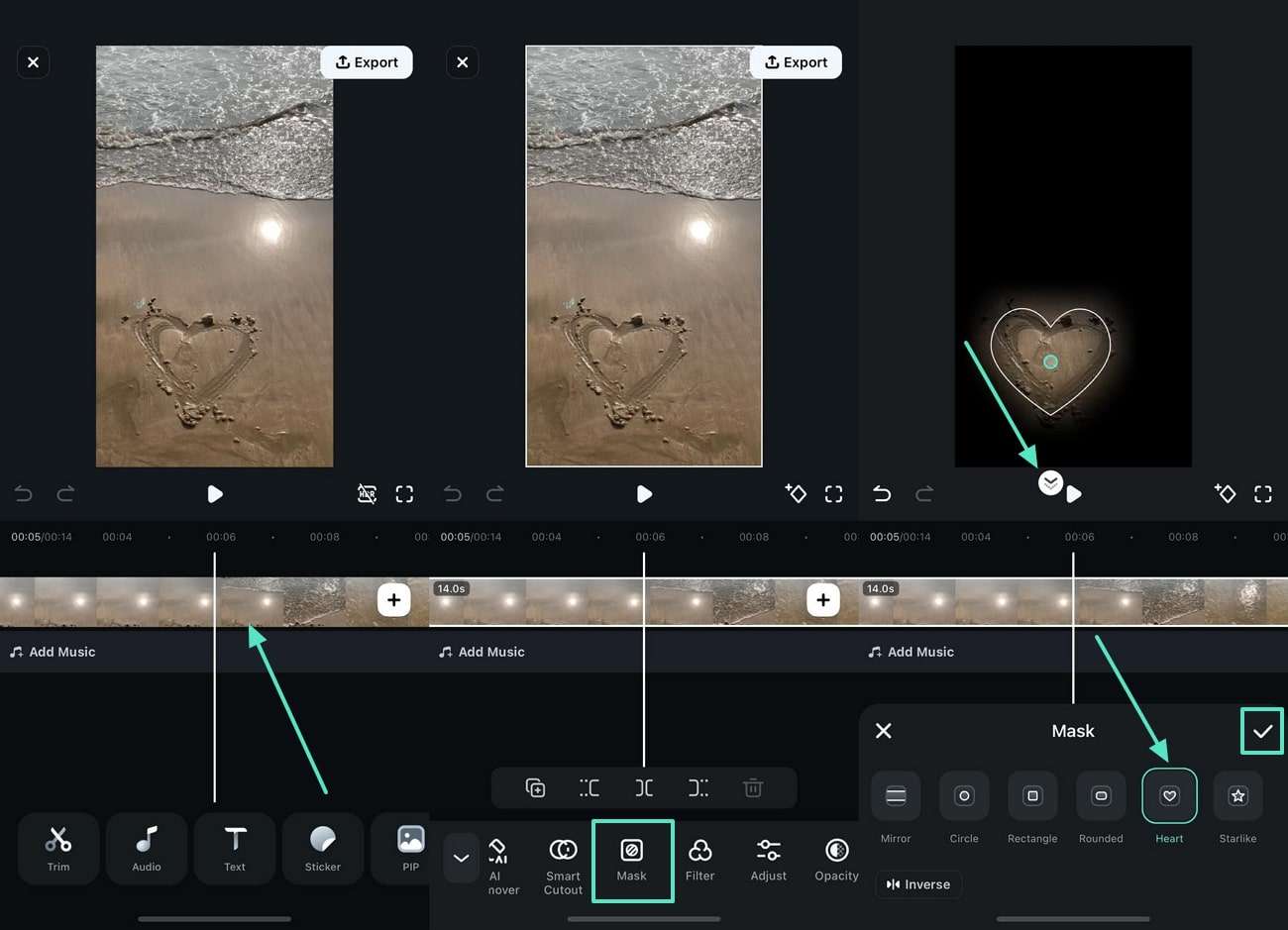
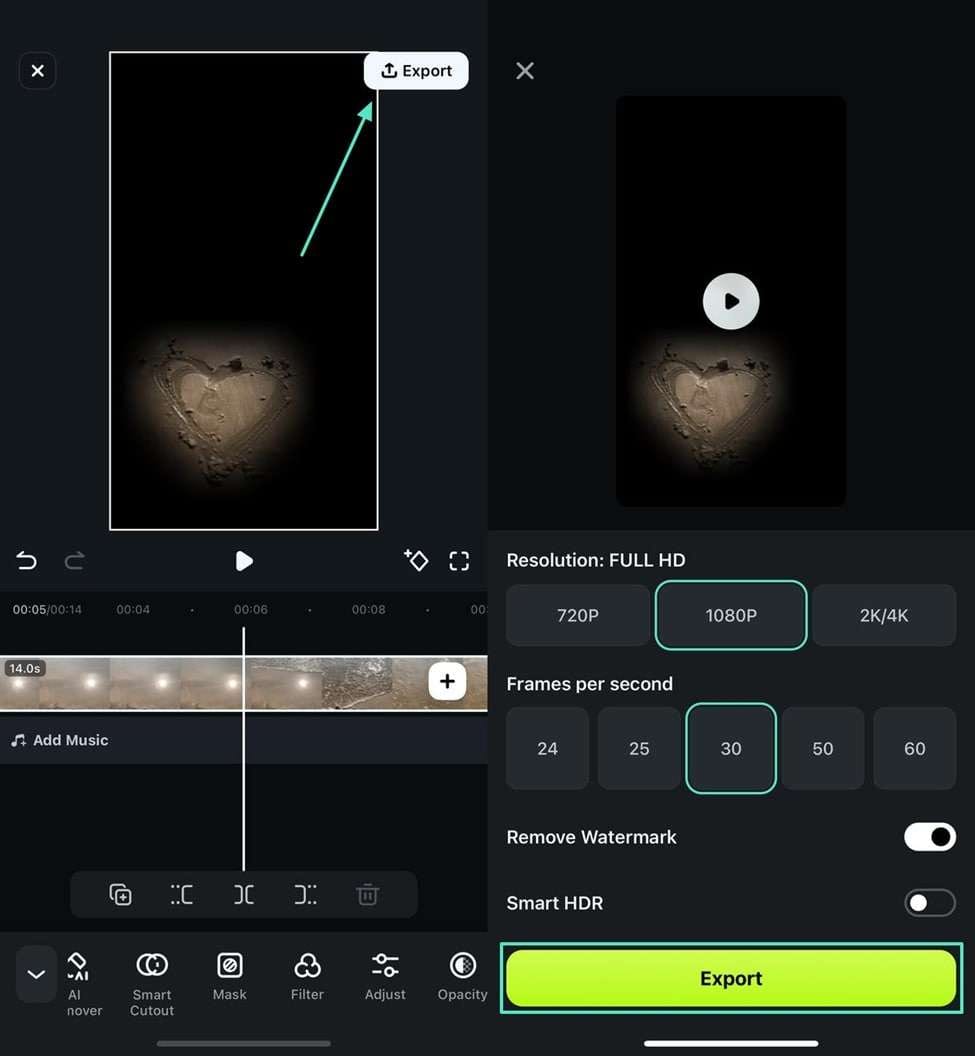
Användare som letar efter snabb videomaskering kan användaFilmora Appoch har sin videoredigering på språng. Den manuella maskvideoredigeringsfunktionen låter dig lägga till personliga ansträngningar för ett felfritt utseende. Du kan dra nytta av de spännande formerna och justera dem över storleken på föremålet som behöver maskeras. För en subtil blandning av masken kan användare ändra suddigheten och skapa ett professionellt utseende.
Slutsats
Kanske vill du lägga till en bild-i-bild-effekt, eller kanske vill du ersätta bakgrunden med en ny bild. Oavsett anledningen är det lätt att göra med de flesta videoredigeringsprogramvaror. Vi har visat dig hur du maskerar videor i åtta olika redaktörer i den här artikeln. Så nu kan du komma igång med att skapa dina egna anpassade videor!

Vanliga frågor
-
Vilken är den bästa videomaskeringsprogramvaran för nybörjare?
För nybörjare rekommenderas Filmora starkt. Den erbjuder intuitiva maskeringsverktyg, inklusive former och AI-baserad maskering, vilket gör det enkelt att komma igång utan en brant inlärningskurva. Det användarvänliga gränssnittet förenklar hela maskeringsredigeringen av video processen. -
Kan jag få ett gratis verktyg för videomaskering?
Ja, många videoredigerare erbjuder gratis provversioner eller begränsade gratisversioner med maskeringsfunktioner.Filmora erbjuder en gratis provperiod som inkluderar kraftfulla maskeringsfunktioner, så att du kan utforska dess möjligheter innan du bestämmer dig för att köpa. Vissa onlineverktyg erbjuder även enkel gratis maskering, men ofta med begränsningar som vattenmärken eller sämre exportkvalitet. -
Vilken är den bästa appen för att lägga mask på ansikte i video?
Om du letar efter en app för att lägga mask på ansikte, så erbjuder Filmora App (tillgänglig för iOS och Android) effektiva och lättanvända funktioner för ansiktsmaskering i video. Dess AI Smart Masking kan automatiskt upptäcka och isolera ansikten, och förenklar processen för att sudda, markera eller skapa kreativa masker på ansikten i dina videor direkt på mobilenheten. -
Är rörelsespårning viktigt för videomaskering?
Ja, rörelsespårning är avgörande för avancerad videomaskering, särskilt när det handlar om rörliga objekt eller motiv. Det gör att masken automatiskt följer en objekts rörelse bildruta för bildruta och sparar mycket tid jämfört med manuell nyckelbildsinställning. Programvara som Filmora, med integrerad Boris FX Mocha, erbjuder professionella möjligheter för rörelsespårning för exakt maskering av dynamiska element. -
Vad är skillnaden mellan rotoskopering och chroma-keying för maskering?
Rotoskopering innebär att man manuellt spårar ett objekt bildruta för bildruta för att skapa en mask, vilket ger mycket exakt kontroll men är tidskrävande. Chroma-keying å andra sidan använder färg (som en gröngardin eller blåskärm) för att isolera och ta bort en specifik bakgrund och automatiskt skapa en mask runt motivet. Båda är kraftfulla maskeringstekniker som används inom videoredigering.