


När du tänker "gratis videoredigerare" dyker OpenShot förmodligen upp nära toppen, och det av goda skäl. Denna ödmjuka OpenShot-videoredigerare har byggt upp ett gediget rykte under åren som en lättanvänd lösning med öppen källkod för skapare som inte vill spendera en krona. Men med så många nya verktyg på scenen 2025, håller den här klassikern fortfarande sin plats?
I vår OpenShot-recension kommer vi att bryta ner hur det faktiskt känns att använda den, vad programvaran kan och inte kan göra och var den lyser (eller kraschar). För att inte tala om, om du undrar om det finns något bättre där ute, tillhandahåller vi ett alternativ för dig också!
Del 1. Vad är OpenShot egentligen?
OpenShot video editor har funnits i spelet sedan 2008 och började som ett passionsprojekt av en utvecklare som bara ville ha ett bättre gratis redigeringsalternativ för Linux. I sin kärna är OpenShot byggd för människor som vill ha ett enkelt sätt att klippa, trimma och justera sina videor utan att gå vilse i tekniska menyer.
Snabba fram till idag, OpenShot editor är en fullständig redigerare med öppen källkod som körs på Windows, macOS och Linux utan att ta ut en enda cent.
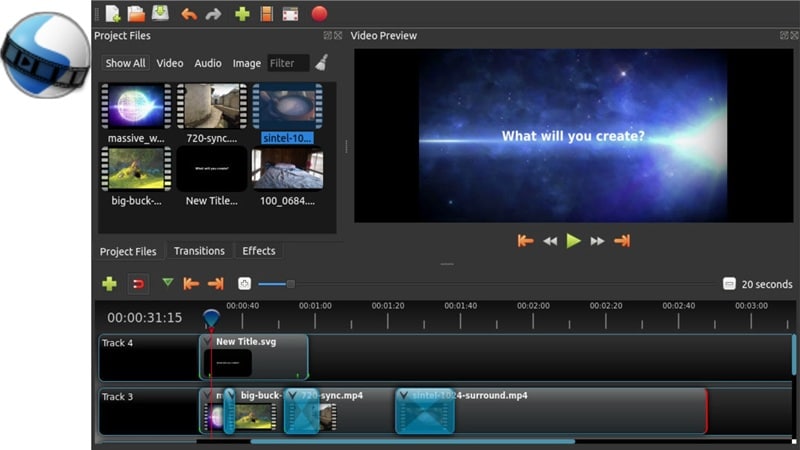
Enastående möjligheter
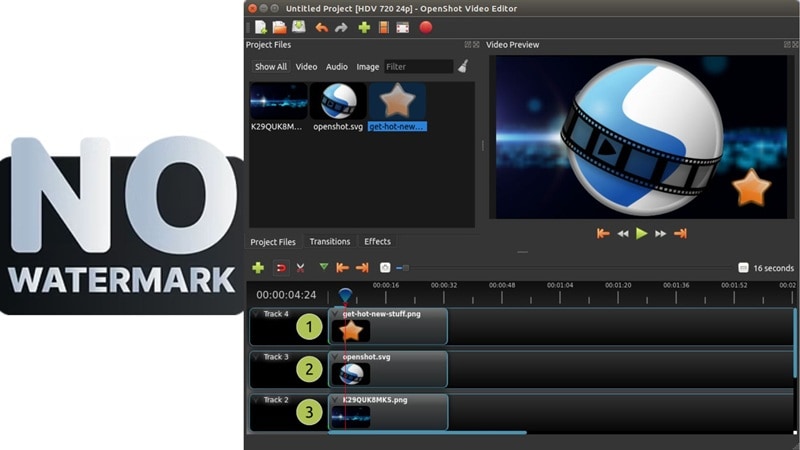
- Helt gratis och inga vattenstämplar:Du kan använda OpenShot video editor utan att betala en cent, och det kommer inte att slå ett vattenstämpel på ditt projekt. Bara det sätter det före många andra gratisredaktörer där ute.
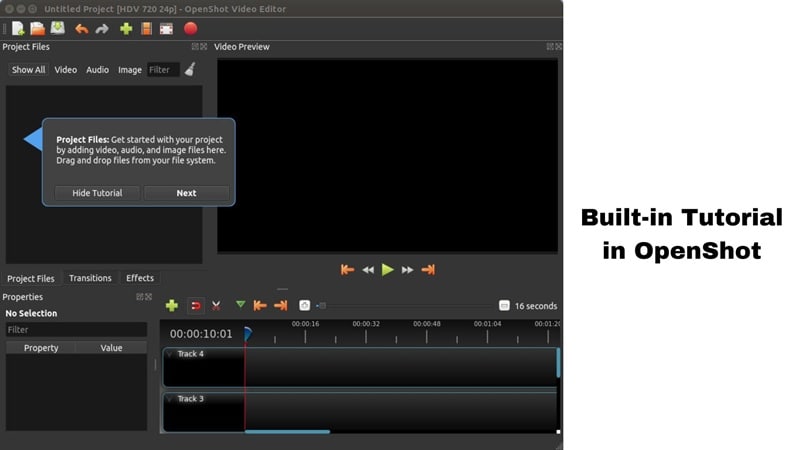
- Inbyggd hjälp när du behöver den:OpenShot kommer med en inbyggd handledning som leder dig genom grunderna. Den är perfekt för nybörjare som bara vill komma igång utan att läsa en tjock manual.
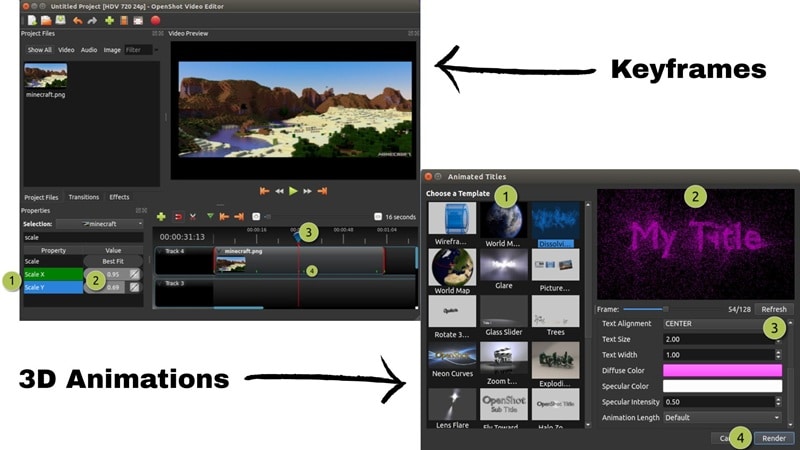
- Smidiga nyckelbilder och coola 3D-titlar:OpenShot editor ger dig grundläggande nyckelbildanimationer som låter dig flytta runt saker över tid. Du kan till och med skapa animerade 3D-titlar som snurrar, studsar eller flyger in i din scen.
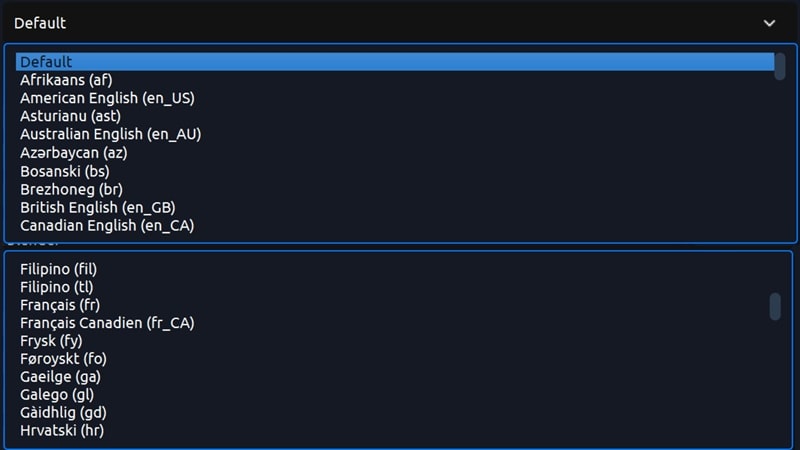
- Stöder 70+ språk:Oavsett var du redigerar ifrån finns det en god chans att OpenShot talar ditt språk. Det globala stödet gör det ännu mer tillgängligt.
Vad är nytt 2025
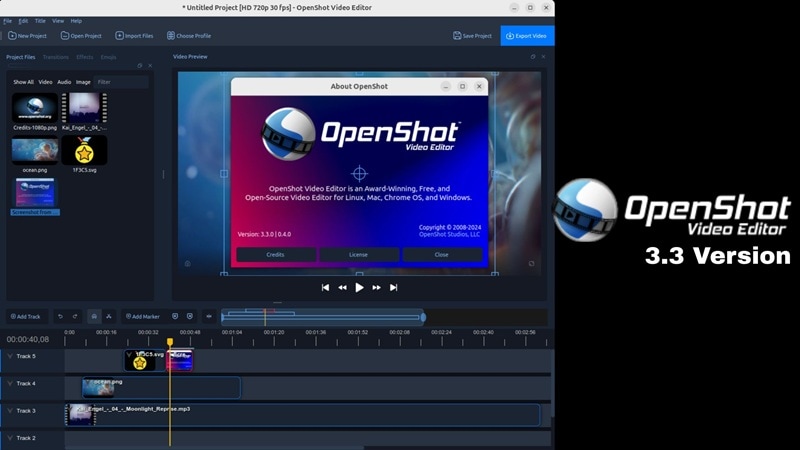
Den senaste versionen av OpenShot video editor, nu på 3.3, ger ett gäng små men användbara uppdateringar som gör redigeringen smidigare. Du kommer att märka färre buggar, bättre handledningar, uppdaterade tangentbordsgenvägar och ett nytt ljudbibliotek som lägger till fler alternativ till ditt ljudspel.
Tidslinjen känns också renare och lättare att hantera, speciellt när man jobbar med längre projekt. För en fullständig uppdelning kan du alltid kolla inUppdatera anteckningarpå deras officiella webbplats.
pris
OpenShot video editor är helt gratis att ladda ner och använda med noll strängar bifogade. Du kommer inte att bli ombedd att uppgradera eller låsa upp funktioner senare. Om du älskar det och vill stödja teamet kan du slänga in en donation, men den delen är helt din uppmaning.
Del 2. Funktioner och användbarhet: Vad kan OpenShot göra?
Hittills låter OpenShot-redigeraren ganska solid för ett gratisverktyg. Som sagt, dessa höjdpunkter repar bara ytan. Nu är det dags att utforska de faktiska funktionerna och hur de fungerar när du väl börjar redigera på riktigt.
Här är en närmare titt på hur OpenShot håller i aktion:
Uppdelning av kärnfunktioner
Grundläggande redigeringsverktyg
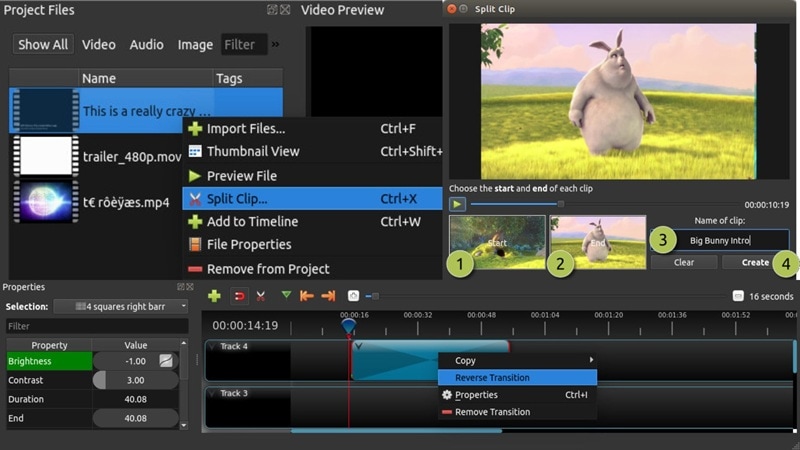
Du kan dela klipp, justera hastigheten och släppa in övergångar utan att bli förvirrad. Med över 400 inbyggda övergångar ser blekning mellan scener rent ut och tar bara några klick. Hela inställningen i OpenShot är lätt att följa, även för nybörjare, även om det känns lite begränsat om du är van vid verktyg som erbjuder mer detaljerad kontroll.
Mediebibliotek
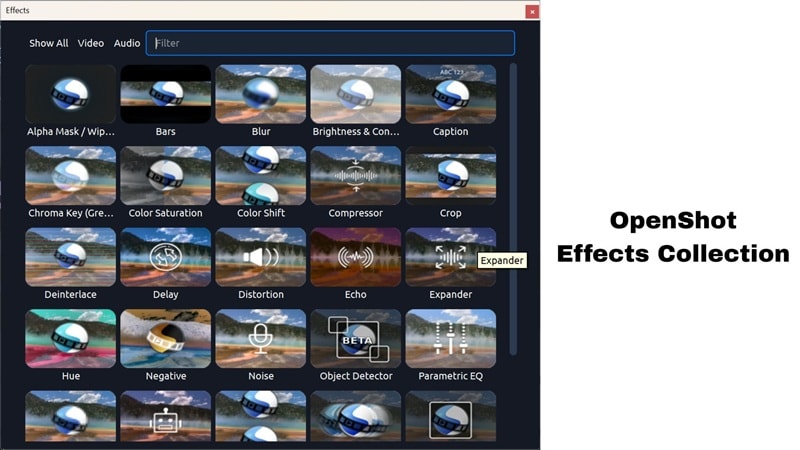
OpenShot video editor ger dig mer än bara övergångar. Du hittar en handfull videoeffekter, ljudjusteringar, filter och till och med några roliga klistermärkesemojis att släppa in i ditt projekt. Allt fungerar med dra-och-släpp, så det känns snabbt och enkelt. Ändå, när du väl börjar leka, kanske du önskar att biblioteket hade lite mer variation, särskilt när det kommer till effekter och de där lekfulla extrafunktionerna.
Ljudredigering
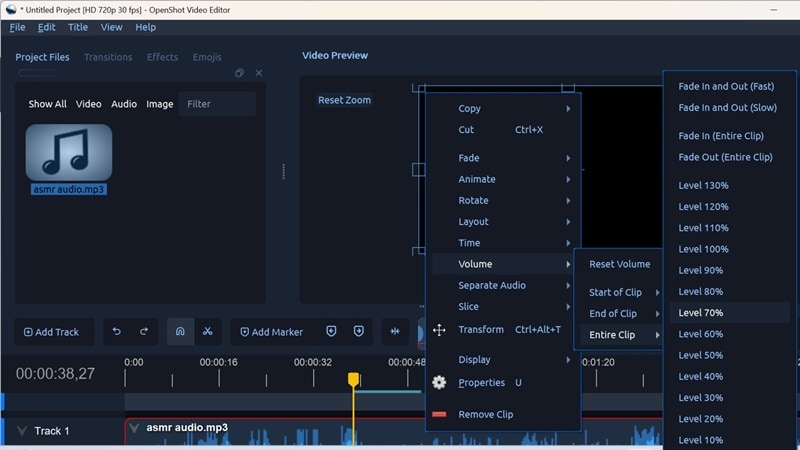
För en gratis redigerare överraskar OpenShot editor med hur mycket du kan göra med ljud. Du kan separera ljud från din video, blekna in eller ut det och justera volymen upp till 130 procent.
Det som är trevligt är kontrollen du får, så att du kan justera ljudet från början, slutet eller hela klippet, beroende på vad du behöver. Slice-effekten lägger också till något coolt för dem som använder hörlurar. Men även om den hanterar grunderna riktigt bra, kanske du fortfarande vill ha mer avancerade verktyg för att städa upp och polera ljudet.
Titelredaktör
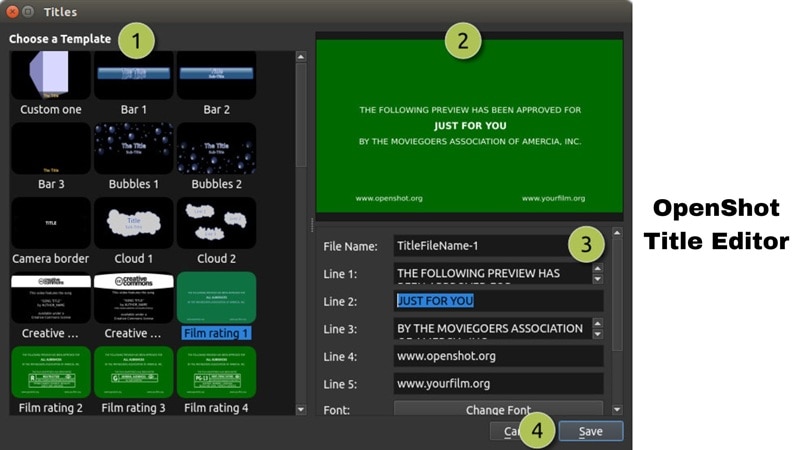
OpenShot video editor gör ett ganska bra jobb när det kommer till att lägga till titlar. Du får över 40 färdiga vektormallar som gör det enkelt att slänga ihop en intro eller bildtext på några sekunder. Den inbyggda redigeraren låter dig justera typsnitt, färger och text utan krångel, så allt känns snabbt och enkelt. Om du känner dig kreativ kan du till och med designa dina egna SVG-titlar och återanvända dem när som helst.
Systemkrav
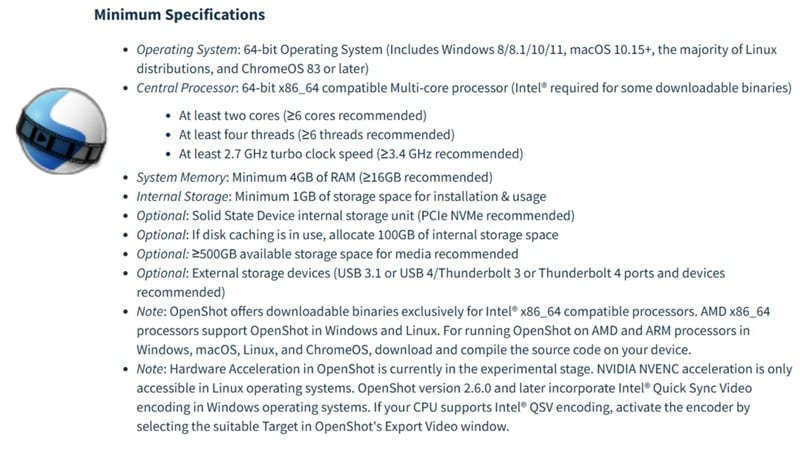
OpenShot video editor fungerar smidigt på de flesta bärbara datorer, även några äldre, men den behöver fortfarande anständiga specifikationer för att fungera bra. Enligt derasOfficiell webbplats, det är bäst att använda den mest kapabla datorn din budget tillåter smidigare redigering. Nedan är minimisystemkraven för varje plattform.
Del 3. Hur är det att använda OpenShot?
Det vi täckte hittills låter fint på papperet, men det som verkligen spelar roll är hur det känns att faktiskt använda redigeraren. När allt kommer omkring kan smidig redigering göra eller bryta hela ditt kreativa flöde. Så i den här delen av vår OpenShot video Editor-recension kommer vi att gå igenom ett enkelt projekt och se hur det känns att redigera en video med OpenShot från början till slut.
Praktisk erfarenhet:
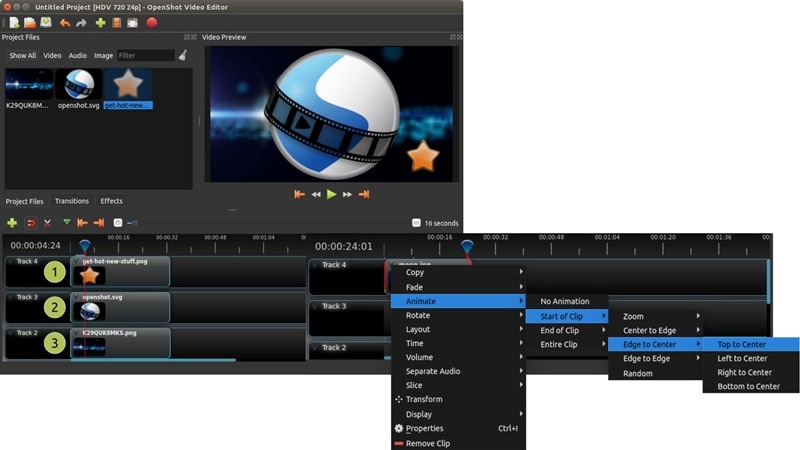
Att använda OpenShot video editor känns naturligt från det ögonblick du öppnar den. Att importera filer är snabbt och smärtfritt, tack vare den enkla importknappen som låter dig ladda upp videor, ljud eller bilder utan förvirring. När din media väl är inne är allt dra och släpp därifrån. Skjut bara in dina klipp i tidslinjen, ställ upp dem och använd uppspelningshuvudet för att skrubba igenom och förhandsgranska allt i realtid.
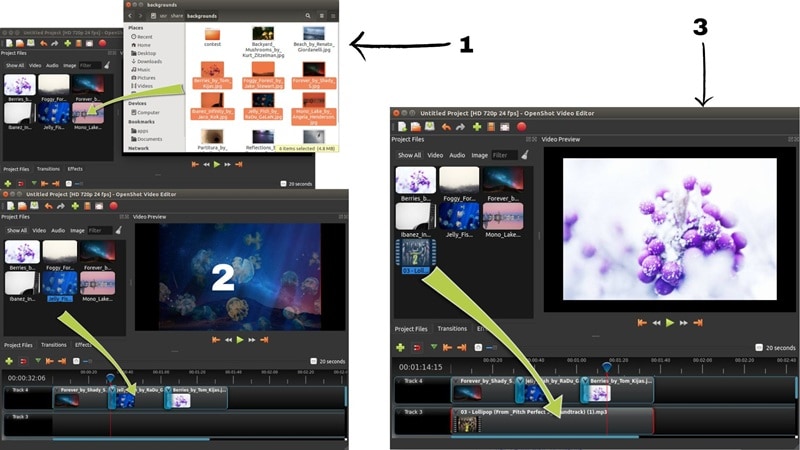
Vad du än placerar på ett högre spår på OpenShot-tidslinjen visas framför, medan de lägre lagren stannar i bakgrunden. Du kan enkelt flytta runt klipp, trimma ner dem, rotera, ändra storlek, justera genomskinligheten och placera om dem bara genom att dra. Om du vill justera saker ytterligare öppnar ett enkelt högerklick på vilket klipp som helst i tidslinjen ett gäng alternativ som att lägga till effekter, animationer och mer.
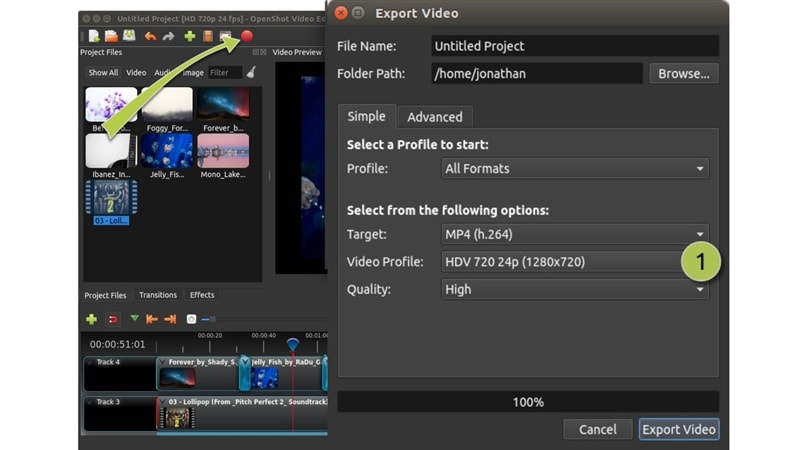
När du är klar med redigeringen behöver du bara klicka på den stora röda knappen uppe, så landar du på exportsidan där du kan välja var du ska spara din fil. Du får också kontroll över videokvaliteten, med alternativ som går hela vägen upp till 16K om din maskin klarar det.
En sak att notera är dock att OpenShot editor inte erbjuder direkta uppladdningar till plattformar, så du måste spara din video lokalt innan du delar den någonstans. Det extra steget kan kännas lite klumpigt om du postar ofta på sociala medier.
prestationstest
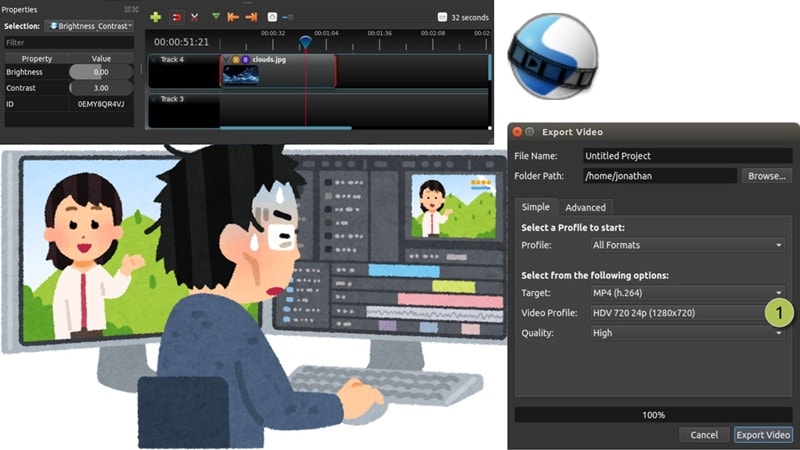
Redigering med OpenShot video editor känns tillräckligt smidig för grundläggande projekt, men när du väl trycker på Exportera börjar saker sakta ner. Rendering kan ta ett tag, särskilt om din video är lång eller av hög kvalitet. Vissa verktyg, som effekter, tar också extra steg för att ta reda på det, eftersom du måste manuellt justera hur stark effekten är innan du kan se den i aktion. Det fungerar, men det krävs lite tålamod att vänja sig vid.
Del 4. OpenShot för-och nackdelar
Efter att ha testat OpenShot-videoredigeraren på ett riktigt projekt märkte vi en blandning av smidiga ögonblick och små stötar längs vägen. Så för nästa del av vår OpenShot-recension, låt oss bryta ner vad som fungerar bra och vad som kan vara bättre.
- Helt gratis och öppen källkod:Inga prenumerationer, inga provperioder och inga dolda avgifter. Du får full tillgång till allt direkt ur lådan.
- Inget vattenstämpelt, även på 4K-videor:OpenShot låter dig exportera dina videor utan att några logotyper förstör vyn, även vid högre upplösningar som 4K.
- Kör på Windows, Mac och Linux:Oavsett vilket system du använder är OpenShot editor redo att gå. Perfekt för skapare som växlar mellan plattformar.
- Enkelt dra-och-släpp-arbetsflöde:Allt från klipp till effekter kan läggas till genom att bara dra dem på plats.
- Gränssnittet känns lite gammaldags:Det fungerar, men designen kan behöva en modern uppdatering för att kännas mer inbjudande och uppdaterad.
- Saknar avancerade funktioner:Ingen rörelsespårning, AI-verktyg eller smart automatisering. Professionella redaktörer kanske tycker att det saknas.
- Rendering tar ett tag:Att exportera längre eller högkvalitativa videor kan vara långsamt, särskilt utan en stark dator.
- Begränsade mallar och effekter:Även om du får grunderna är biblioteket med övergångar, filter och animationer inte särskilt djupt.
Del 5. Vem ska använda OpenShot?
Att döma av allt vi har sett hittills, inklusive funktionerna, redigeringstest i det verkliga livet och för-och nackdelarna, har OpenShot video editor helt klart sin egen plats. Den är inte byggd för alla, men den passar vissa användare riktigt bra. Låt oss titta närmare på vem som kan få ut det mesta av det.
Rekommenderas för:
- Studenter och förstagångsredaktörer:OpenShot är tillräckligt enkelt för alla som lär sig repen. Det är ett säkert utrymme att träna utan att bli överväldigad.
- Skapare på en Budget:Om du gör videor med noll budget ger OpenShot dig grunderna utan att ta betalt.
Inte idealisk för:
- Professionella redaktörer:Om du letar efter färggradering, plugins på proffsnivå eller smidig automatisering kommer OpenShot inte att träffa det målet. Det finns inga smarta utklipp, ingen spårning och inga teamfunktioner i realtid, så det är inte det bästa valet för seriöst efterproduktionsarbete.
- Innehållsskapare:Om du postar dagligen och behöver saker som automatisk storleksändring, direktuppladdningar eller snabba vertikala mallar, kan OpenShot editor kännas för grundläggande.
Del 6. Letar du efter en smidigare åktur? Prova istället Filmora
När man tittar på vår OpenShot video Editor-recension hittills är det tydligt att OpenShot gör ett starkt första intryck för nybörjare. Den täcker grunderna väl och ger dig utrymme att utforska utan att spendera en krona. Men 2025, när redigeringsverktyg blir snabbare, smartare och mer kreativa, börjar OpenShot känna sig lite efter.
Om du är redo att gå upp i nivå med fler funktioner, smidigare redigering och färre huvudvärk,Wondershare FilmoraÄr värd en titt. Denna allt-i-ett-redigerare ger dig full kreativ frihet samtidigt som du håller saker enkla och roliga att använda.
 Säker nedladdning
Här är vad som får Filmora att kännas som ett stort steg upp efter OpenShot editor:
- Rent och modernt gränssnitt:Filmora ser fräsch ut och känns smidig att använda, samtidigt som det håller saker enkelt för nybörjare.
- Laddad med färdiga mallar och effekter:Du får massor av inbyggda övergångar, filter och mallar för att få din video att se polerad ut snabbt.
- Smarta AI-verktyg som gör det tunga lyftet:Med funktioner somsmart utskärning, ljud denoise,Rörelsespårning, och till och medtext till video, Filmora sparar seriös tid.
- Fungerar på alla enheter:Oavsett om du använder Windows, Mac, iPhone eller Android, håller Filmora ditt redigeringsflöde igång var du än är.
- Renderas snabbare, även i 4K:Exporten går snabbt och smidigt, så du spenderar mindre tid på att vänta och mer tid på att skapa.
- Regelbundna uppdateringar och nya funktioner:Filmora håller saker fräscha med frekventa uppdateringar, vilket ger dig nya verktyg och effekter under hela året.
Slutsats
OpenShot är ett namn som alltid kommer upp när man pratar om gratis videoredigerare med öppen källkod, så vi tittade närmare för att se om OpenShot-videoredigeraren fortfarande håller i 2025. Vi utforskade allt från dess funktioner och redigeringsflöde till hastighet och övergripande prestanda. Baserat på vår OpenShot video Editor-recension fungerar det bra för grundläggande redigeringar, men det är egentligen där det slutar. Begränsningarna börjar synas, och rendering kan sakta ner dig snabbt.
För en smidigare åktur ger Wondershare Filmora dig mycket fler verktyg, smartare AI-funktioner och en snabbare redigeringsupplevelse som växer med dig. Det är den typen av uppgradering som gör att videoredigeringen känns spännande igen.

Vanliga frågor
-
Kan jag använda OpenShot på en lågklassig bärbar dator?
Ja, OpenShot video editor fungerar bra på låga bärbara datorer, särskilt för grundläggande redigeringar. Håll bara dina projekt enkla så att allt går smidigt. -
Är OpenShot bra för YouTube?
Det är ett gediget val för nybörjare som startar en YouTube-kanal. Du kan klippa klipp, lägga till musik och titlar och exportera i god kvalitet utan vattenstämplar. Men om du vill ha mer kreativa verktyg, inbyggda mallar och ett snabbare arbetsflöde, kan Wondershare Filmora passa dig bättre. -
Kan OpenShot redigera 4K-videor?
OpenShot editor stöder 4K, men exporten kan ta ett tag. Det är genomförbart, bara inte det snabbaste. För smidigare prestanda och snabbare 4K-rendering erbjuder Filmora en effektivare redigeringsupplevelse. -
Kan jag lägga till undertexter eller bildtexter I OpenShot?
Ja, du kan lägga till texter manuellt med hjälp av titelverktyget. Det tar dock lite tid. Om du vill ha automatiska och korrekta bildtexter har Filmora ett AI automatiskt bildtextverktyg som gör jobbet på några sekunder.