

 100% Security Verified | No Subscription Required | No Malware
Hoe rooster-effecten toevoegen in Adobe Premiere en Filmora

Mar 24, 2026
Iedereen wil dat zijn video's opvallen met een strakke, moderne en professionele look. Het klinkt misschien uitdagend om deze looks te bereiken voor een video, maar met de juiste tool en het juiste effect kun je het doen. DeRastereffect Premiere Prois een eenvoudig maar krachtig effect waarmee je opvallende overlays kunt maken. Om video-editors te helpen de juiste video-vooruitzichten te krijgen, richt dit artikel zich op het rastereffect van deze tool.
- Deel 1. Waarom moet je rastereffecten toevoegen aan een Video
- Deel 2. Rastereffecten toevoegen aan een Video: Adobe Premiere Pro
- Deel 3. Wondershare Filmora verkennen om rastervideo-effecten toe te voegen
Deel 1. Waarom moet je rastereffecten toevoegen aan een Video
Rastereffecten zijn niet alleen een gimmick; Ze zijn de bron van de transformatie van je video's in visuele traktaties. Bekijk de volgende lijst om meer te weten te komen over de voordelen die kunnen worden behaald door het gebruik van deze effecten:
- Verbetert de visuele structuur:Of u nu een split-screen-lay-out maakt of meerdere opnames inlijst, een raster zorgt voor perfecte symmetrie en organisatie.
- Maakt dynamische overgangen:Met een rastereffect kun je rastertjes animeren om verschillende delen van een scène te onthullen, waardoor je een unieke flow aan je bewerkingen krijgt.
- Voegt een moderne en futuristische Look toe:Rasteroverlays kunnenGeef je video een door technologie geïnspireerde kijk, perfect voor gamevideo's of sciencefictioncontent.
- Versterkt creativiteit en verhalen vertellen:Met behulp van een raster kunnen mensen meerdere perspectieven tegelijk tonen of visuele patronen maken die artistieke diepgang toevoegen aan hun video.
Deel 2. Rastereffecten toevoegen aan een Video: Adobe Premiere Pro
Bij het zoeken naar een professionele video editor metEffecten van hoge kwaliteit, dePremiere Pro-rastereffectis een prominente vermelding. Het biedt een alles-in-één oplossing voor experts om hun video's professioneel te polijsten. Voor een aangepaste outlook kunt u met deze tool de gewenste breedte en hoogte van de rasterlijnen selecteren. Volg de onderstaande stappen om te leren hoe u de rastereffecten kunt openen en toepassen met Premiere Pro:
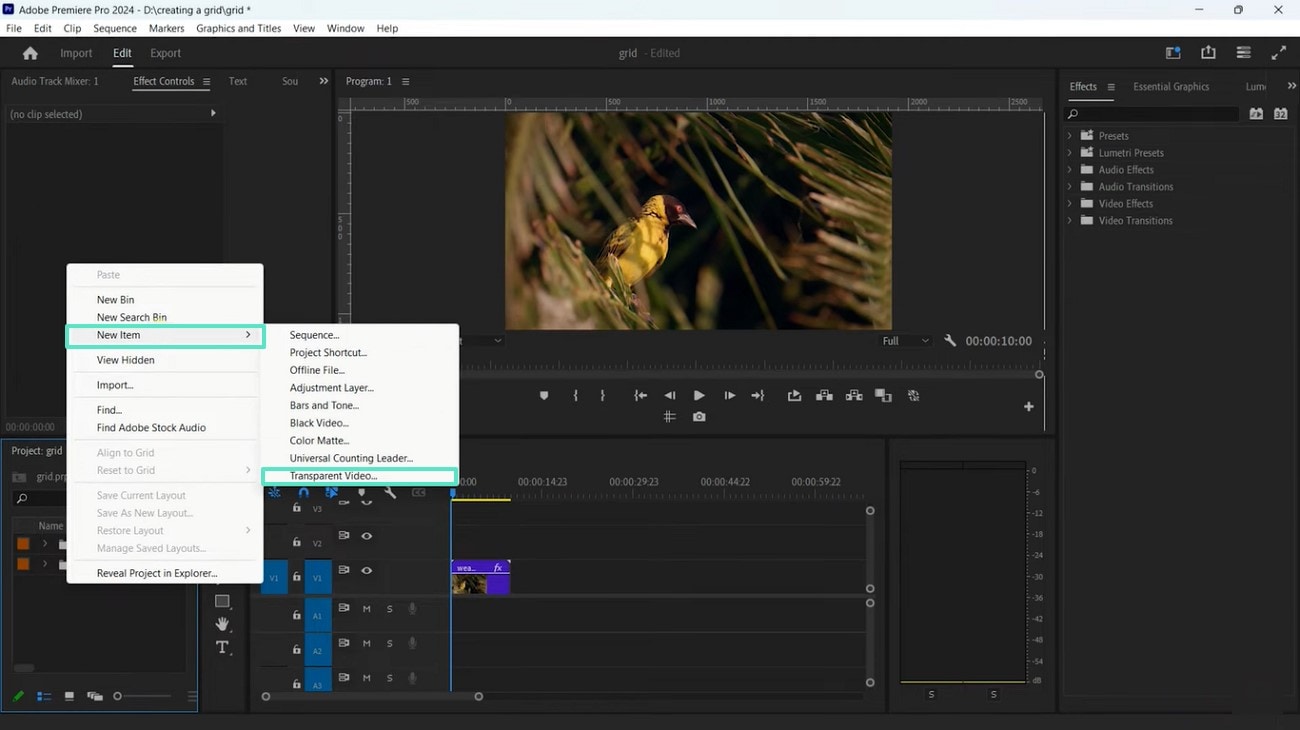
- Stap 1.Importeer eerst een video en klik met de rechtermuisknop om de muis over de optie "Nieuw Item" te bewegen. Selecteer met het uitgebreide menu de optie "Transparante video" en sleep de transparante videolaag over het videotrack.
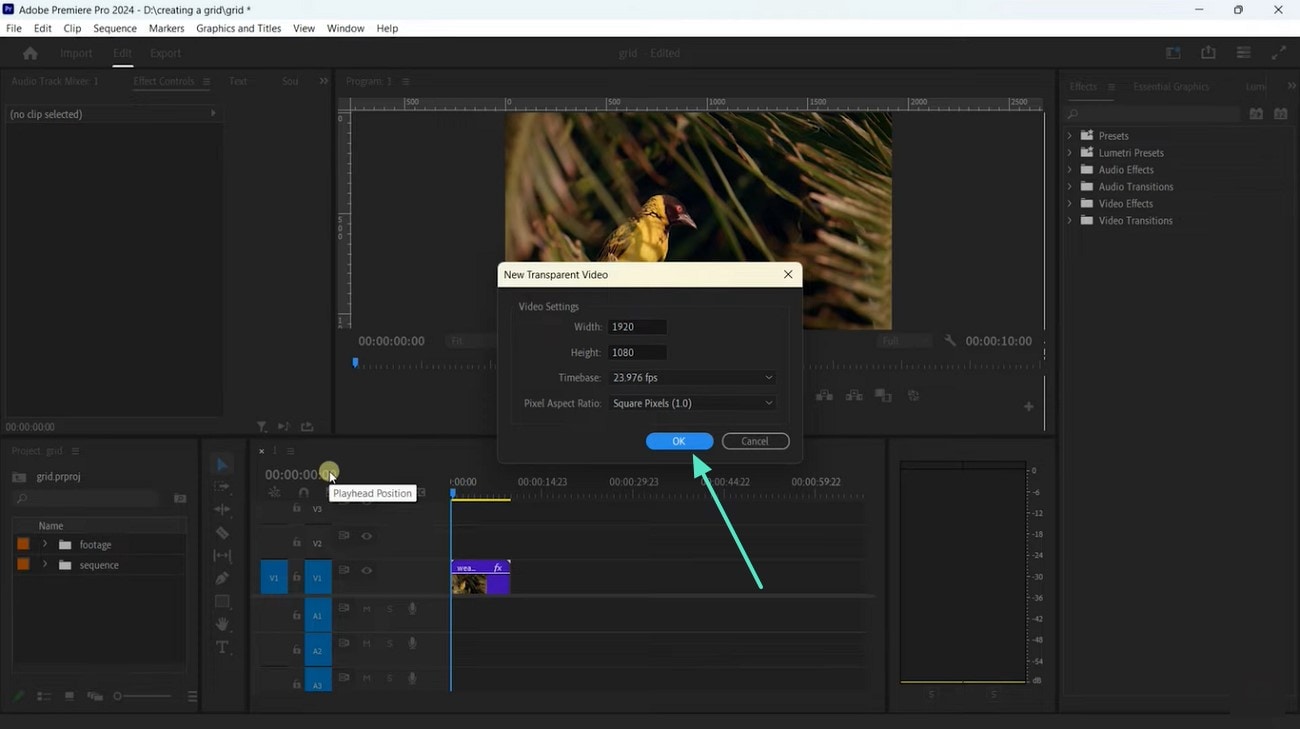
- Stap 2.Wanneer het volgende venster verschijnt, houdt u de video-instellingen zoals ze zijn en klikt u op "OK" om door te gaan.
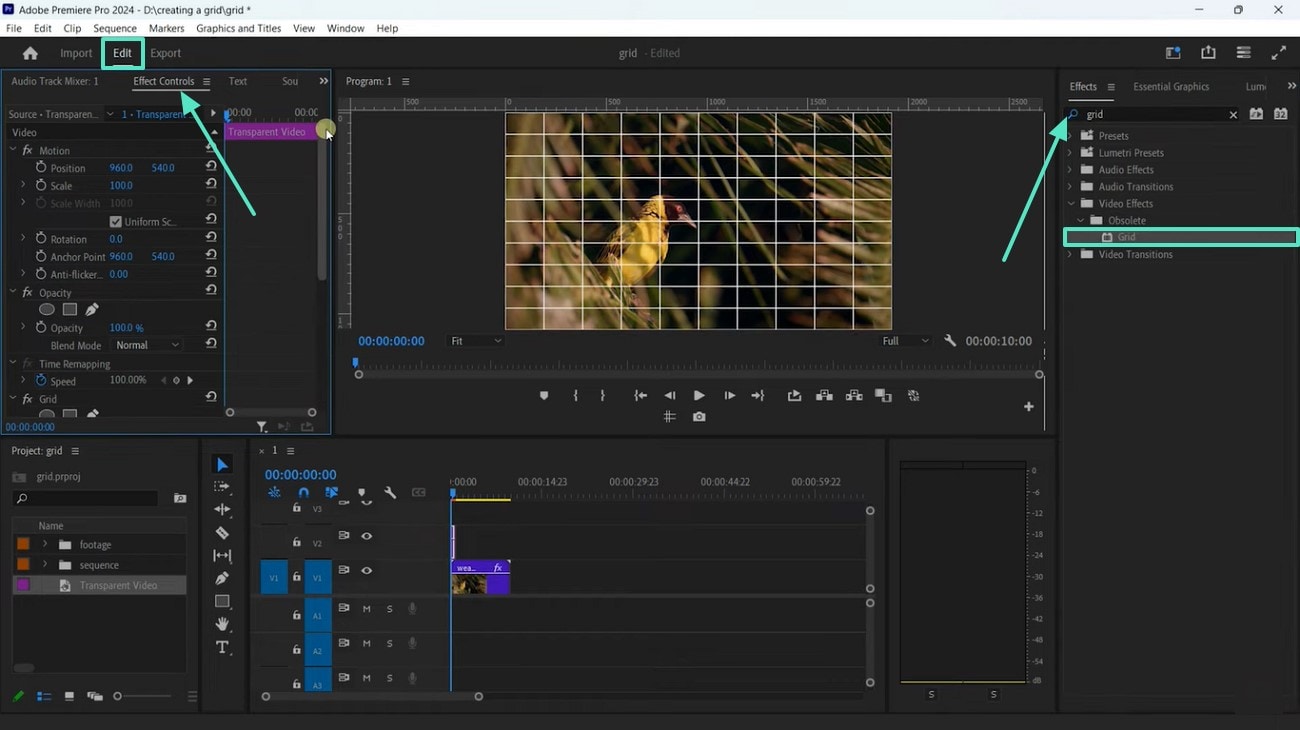
- Stap 3.Ga nu naar het tabblad "Bewerken" en ga naar het gedeelte "Effectbesturingselementen" om een effectengedeelte aan de rechterkant te onthullen. Zoek hier naar "raster" en het effect wordt automatisch toegepast op de video.
Deel 3. Wondershare Filmora verkennen om rastervideo-effecten toe te voegen
Hoewel deRastereffect Premiere ProBiedt een uitgebreide functionaliteit aanVideo-effecten toevoegen, is het mogelijk niet bruikbaar voor beginners.Wondershare FilmoraBiedt een gebruiksvriendelijke videobewerkingsmogelijkheid voor zowel beginners als experts. Het heeft een mobiele en desktopversie, gespecialiseerd voor toegewijde doelgroepen.
| kenmerk | Filmora | Premiere Pro |
| Gebruiksgemak | Krachtig maar toch gemakkelijk voor beginners. | Uitgebreide functies voor professionals. |
| Algemene video-effecten | Veel filters, overlays, 3DLUTs. | Professionele effecten voor video's. |
| Ingebouwde activa/sjablonen | Uitgebreide ingebouwde filters, overlays, sjablonen. | Minder ingebouwd, integreert Adobe Stock. |
| doelgroep | Beginners, experts, toegewijde makers. | Professionele videobewerkers. |
Rastereffect toevoegen op Filmora Desktop
Wanneer u op zoek bent naar een uitgebreid platform voor videobewerking en effecten, is de desktopversie de juiste faciliteit om te gebruiken. Met talloze middelen om uit te kiezen, kunt u een soepele overlay voor uw video's maken. Zodra je de effecten hebt toegepast, kunnen ze worden aangepast door hun opaciteit te wijzigen. Volg de onderstaande gids om te leren hoe u dit kunt gebruikenPremiere Pro-rastereffectAlternatief voor het toepassen van rastereffecten:
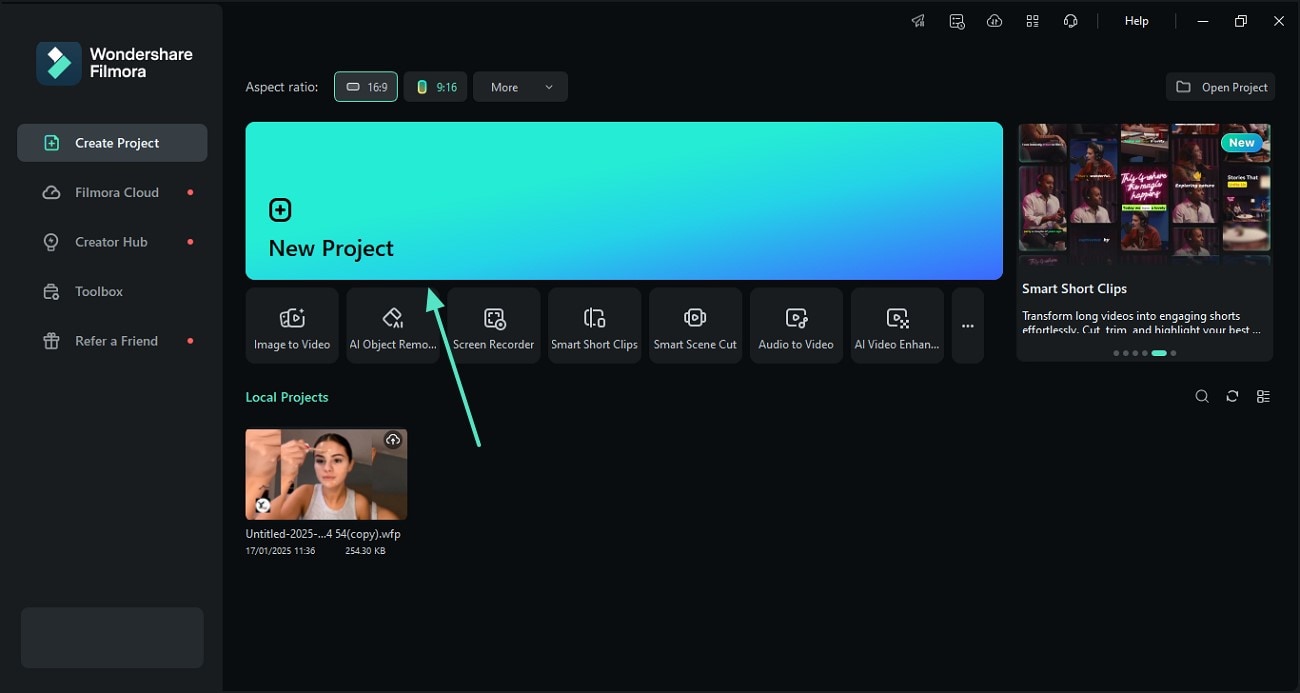
- Stap 1. Importeer een Video om het proces te starten.Om te beginnen, opent u Filmora op uw bureaublad en selecteert u de knop "Nieuw Project" om een video van uw apparaat te "importeren".
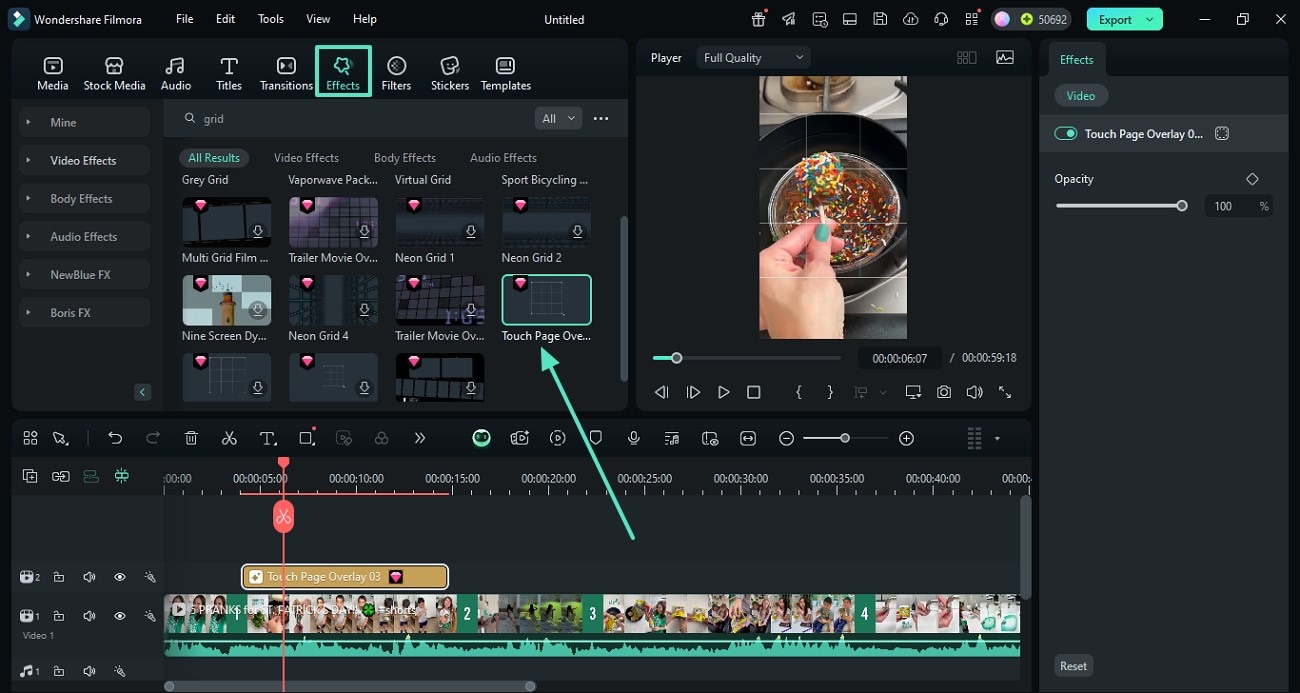
- Stap 2. Pas een rastereffect toe vanaf het tabblad Effecten.Nadat u de video in de tijdlijn hebt geplaatst, gaat u naar het tabblad "Effecten" vanuit de bovenste werkbalk en zoekt u naar "Raster" om uw favoriete effect toe te passen. Dit effect kan handmatig worden aangepast met behulp van het juiste paneel.
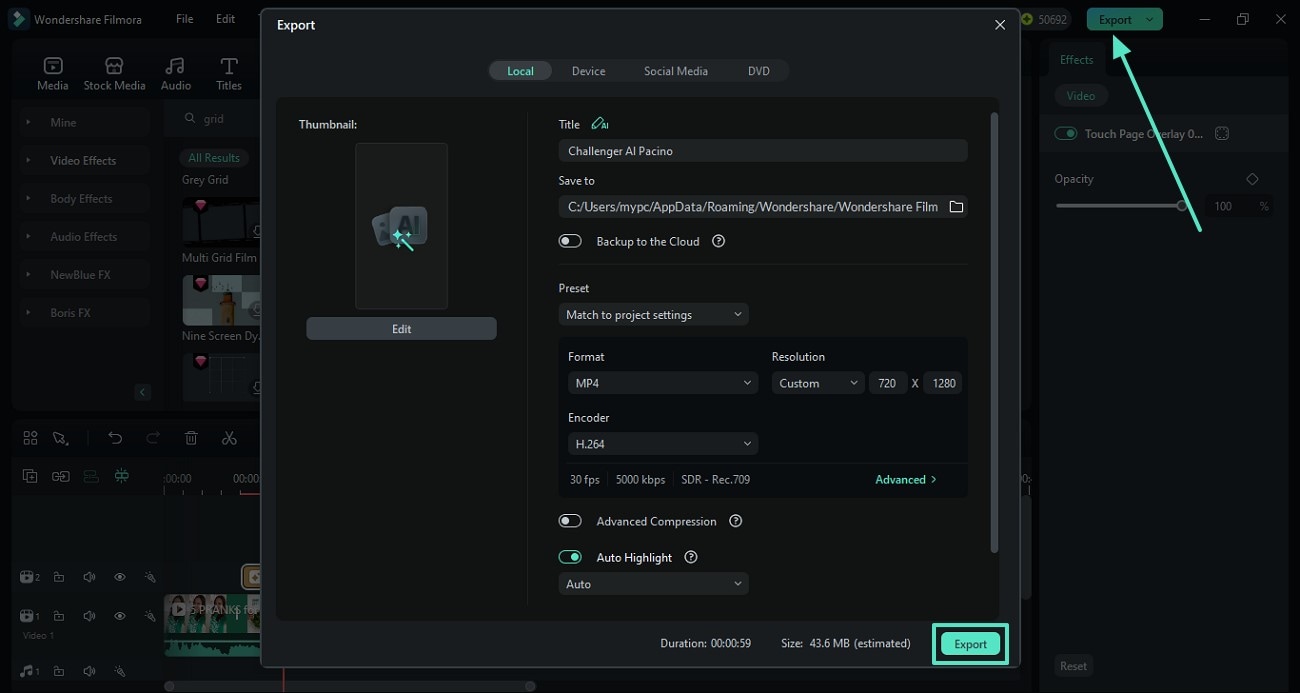
- Stap 3. Exporteer de Video met rastereffect naar het apparaat.Zodra je klaar bent met bewerken, ga je naar de knop "Exporteren" in de rechterbovenhoek en exporteer je de video met het volgende venster.
 secure download

secure download
Rastereffecten en Filmora-app
Gebruikers die op zoek zijn naar eenRaster Premiere ProMobiel alternatief kan de Filmora App gebruiken [iOS/Android] en hun bewerking onderweg hebben. Met meer dan 25 categorieën effecten zorgt deze applicatie ervoor dat u alle benodigde middelen hebt. Om de meest gebruikte activa te vinden, kunnen gebruikers het tabblad "Trending" in de Filmora-app verkennen. De volgende stappen moeten worden gevolgd om rastereffecten toe te passen op een video met behulp van deze app:
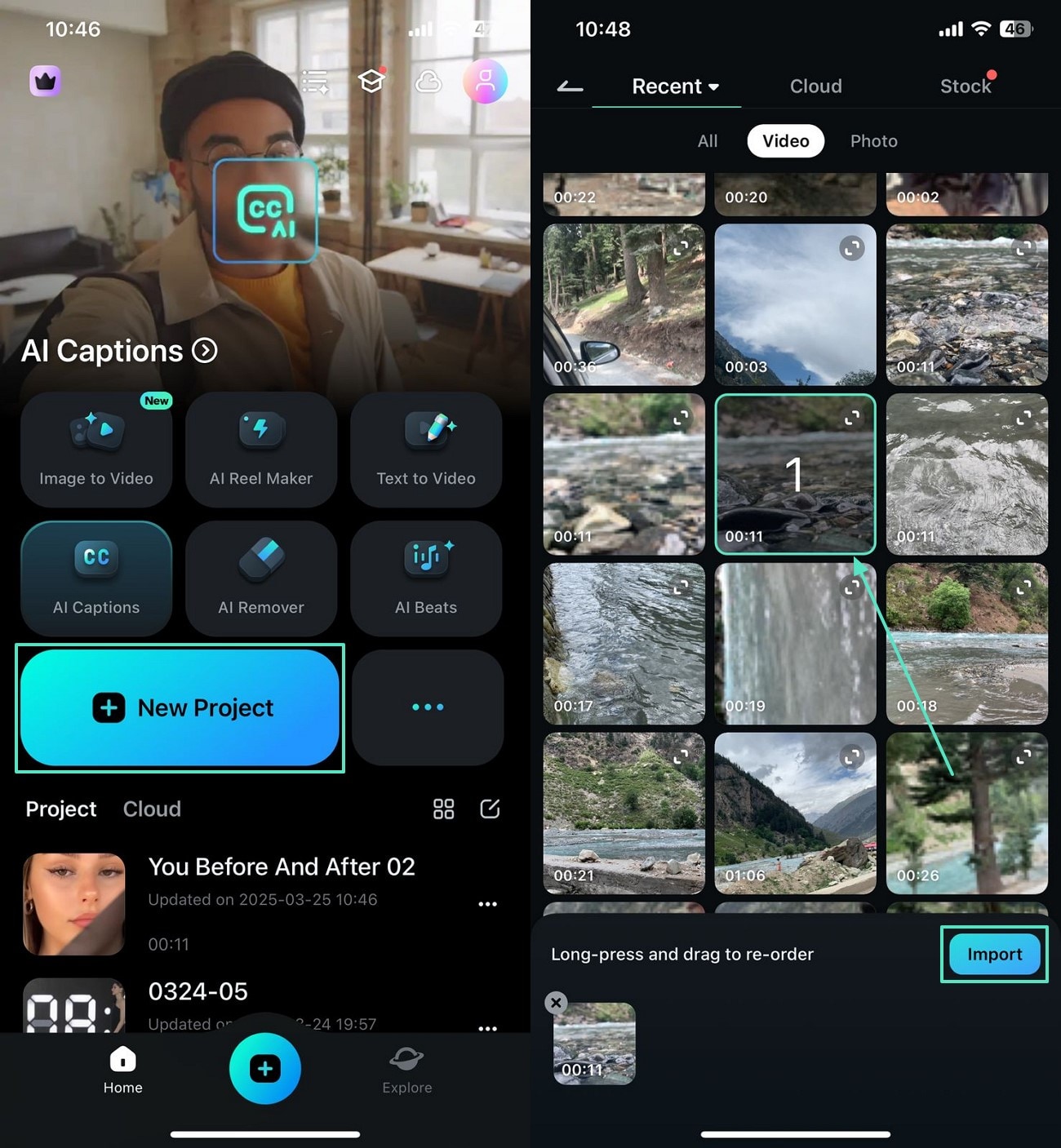
- Stap 1. Voer een nieuw Project in en importeer een Video.open eerst de hoofdinterface van de Filmora-app en tik op "Nieuw Project" om een video van het apparaat te "importeren".
- Stap 2. Zoek en pas de gewenste effecten toe op de Video.Wanneer de video op het volgende scherm verschijnt, gaat u naar het tabblad "Effect" en selecteert u de gewenste asset voor uw video.
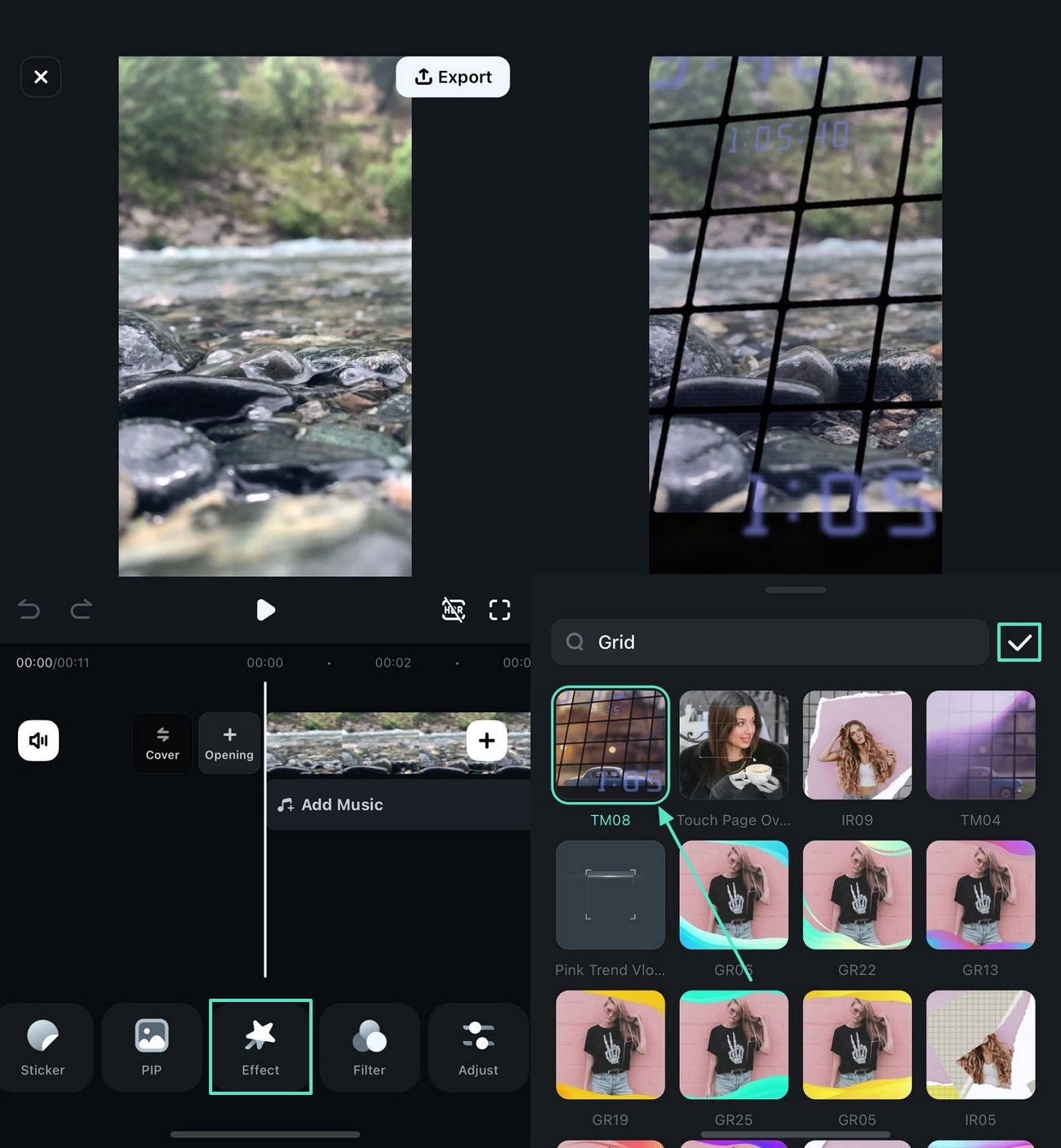
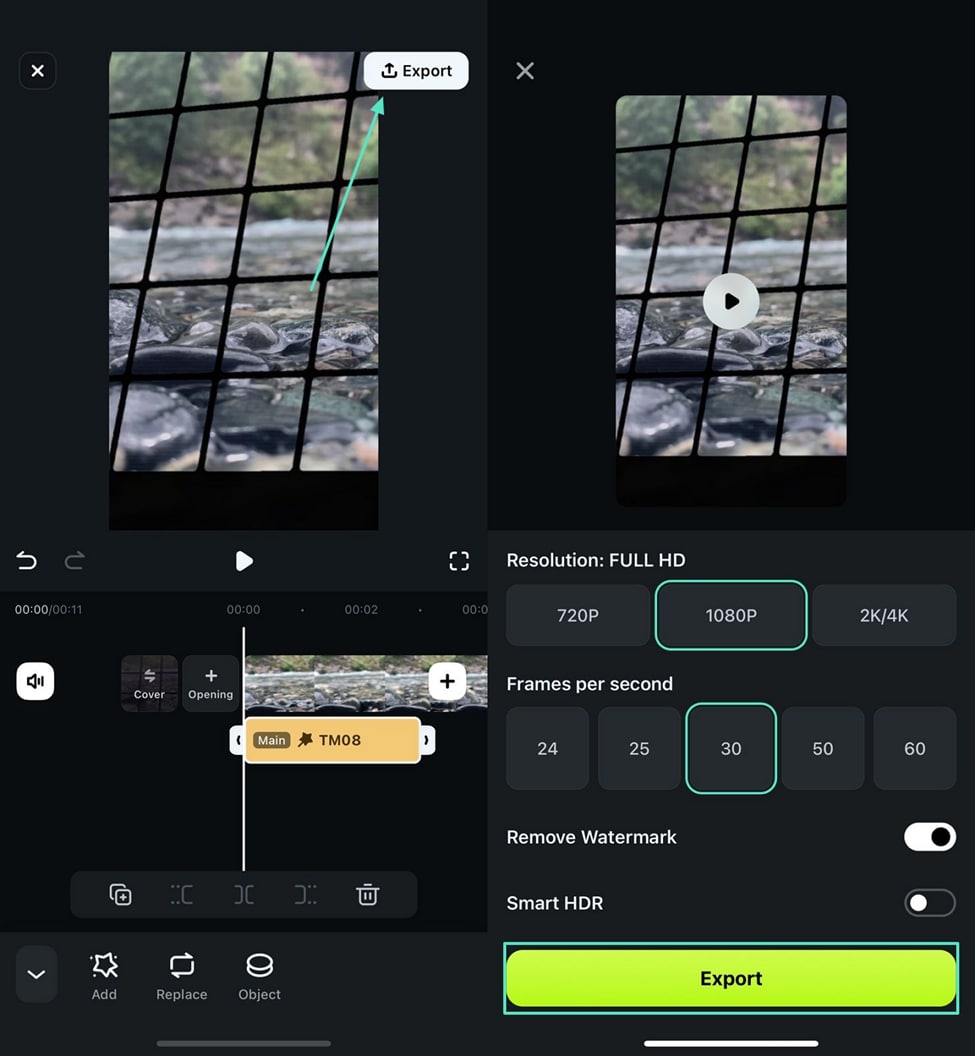
- Stap 3. Exporteer de rastervideo uit de App nadat deze is bewerkt.Zodra u klaar bent met het bewerken van de video, zoekt u en drukt u op "Exporteren" rechtsboven en exporteert u de video met behulp van het volgende scherm.
secure download
Conclusie
Tot slot, met behulp van deRastereffect in Premiere ProKan je video's transformeren en ze een boeiend uitzicht geven. Hoewel Premiere Pro een behoorlijke keuze is voor het gebruik van video-assets, is het iets te geavanceerd voor beginners en niet-professionals. Wondershare Filmora is een beter alternatief voor deze tool omdat het een gebruiksvriendelijke interface biedt voor beginners en een geavanceerde bewerkingssuite voor professionals.
Benjamin Arango
staff Editor