
8 Bewezen Manieren om Premiere Pro Afspeelvertraging te Verhelpen (2026 Update)

Mar 18, 2026
Ervaring van verstorendePremiere Pro afspeelvertraging? Voordat u willekeurige oplossingen probeert, is het cruciaal om de oorzaak te begrijpen. Dit prestatieprobleem gaat niet alleen over vallende frames; Het kan voortkomen uit ontoereikende hardwarespecificaties, niet-geoptimaliseerde media of opgeblazen cache. We zullen eerst ontdekkenWaaromJe afspeelwerk is onregelmatig, dan leiden we je door 8 bewezen methoden om het voorgoed te repareren.
Misschien vind je het ook leuk:Final Cut Pro versus Adobe Premiere: welke Is de beste?

Deel 1: Waarom blijft Premiere Pro achter? Veelvoorkomende oorzaken
Voordat je in de oplossingen duikt, is het cruciaal om te begrijpenWaarom uw Premiere Pro achterblijft. Het probleem komt vaak voort uit een mismatch tussen de eisen van uw project en de mogelijkheden van uw systeem. Hier zijn de meest voorkomende boosdoeners:
- Onvoldoende Hardware:Uw CPU, GPU of RAM is mogelijk niet krachtig genoeg voor beelden met hoge resolutie (4K, 8K) of complexe effecten.
- Niet-geoptimaliseerde Media:Bewerken met zeer gecomprimeerde codecs zoals H.264 of H.265 rechtstreeks kan aanzienlijkePremiere Pro afspeelvertragingterwijl uw computer worstelt om ze in realtime te decomprimeren.
- Zware effecten & Lumetri Scopes:Real-time effecten, kleurgradering (Lumetri) en actieve scopes vereisen aanzienlijke verwerkingskracht, wat leidt tot vallende frames.
- Volledige afspeelresolutie:Om je tijdlijn op 'volledige' resolutie af te spelen, moet je elke pixel weergeven, wat vaak onnodig is tijdens het bewerkingsproces.
- Problemen met de mediacache:Een volledige of beschadigde mediacache kan de prestaties aanzienlijk vertragen.
Door de oorzaak te identificeren, kunt u de meest effectieve oplossing kiezen uit de onderstaande lijst.
Deel 2: Hoe weet ik of de Video vertraagt
Soms is het duidelijk dat Premiere Pro frames heeft laten vallen tijdens het afspelen omdat de beelden niet soepel zijn en vanwege de manier waarop de afspeelkop langs de tijdlijn beweegt. Als de playhead kleine sprongen of oversprongen maakt in plaats van soepel langs de tijdlijn te glijden, kan dat een teken zijn dat sommige frames zijn laten vallen.
Een andere manier om te zien of frames zijn gedropt, is door de 'SHOW dropped FRAME INDICATOR' te activeren, die te vinden is onder Programmamonitorinstellingen (het sleutelpictogram rechtsbeneden in het afspeelscherm). De indicator wordt geel wanneer frames worden gedropt tijdens het afspelen.
Deel 3: 8 manieren om het probleem met afspeelvertraging van Premiere Pro op te lossen
Hier is een kort overzicht van de oplossingen die we zullen behandelen. Kies degene die het beste bij uw situatie past.
| oplossing | het beste voor | moeilijkheid |
|---|---|---|
| 1. Wijzig de afspeelresolutie | Snel het verminderen van algemene afspeelproblemen op elk systeem. | gemakkelijk |
| 2. Schakel kwalitatief hoogstaand afspelen uit | Wanneer je soepeler afspelen nodig hebt en geen pixelperfecte preview nodig hebt. | gemakkelijk |
| 3. Gebruik proxyvideo's | Bewerking van beelden met hoge resolutie (4K, 6K, 8K) op minder krachtige computers. | Medium |
| 4. FX dempen | isolerende vertraging veroorzaakt door zware visuele ofAudio-effecten. | gemakkelijk |
| 5. Verhoog de geheugentoelage | Systeembrede prestatieproblemen oplossen als u genoeg RAM hebt. | gemakkelijk |
| 6. Preview-video's weergeven | Het elimineren van vertraging in specifieke, complexe delen van de tijdlijn (rode/gele balken). | Medium |
| 7. Optimaliseer Rendering voor prestaties | Een eenmalige instellingswijziging om prioriteit te geven aan snelheid boven geheugenbehoud. | gemakkelijk |
| 8. Lumetri-scopen sluiten | Vertraging verminderen, specifiek bij het uitvoeren van kleurcorrectie en beoordeling. | gemakkelijk |
1. Wijzig de afspeelresolutie
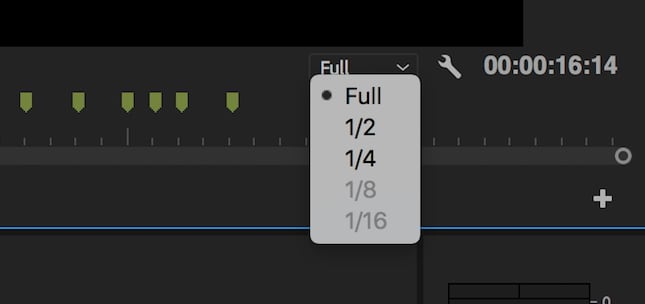
U kunt de afspeelresolutie van uw video wijzigen zonder de exportresolutie te wijzigen. Dit kan verminderenPremiere Pro afspeelvertragingAanzienlijk. Om deze wijziging aan te brengen, klikt u op het vervolgkeuzemenu Afspeelresolutie (de knop 'Volledig') en selecteert u een van de 4 opties om de afspeelresolutie te verminderen tot een fractie van de native resolutie (1/2, 1/4, 1/6 of 1/8).
2. Vergeet niet om kwaliteitsafspelen uit te schakelen
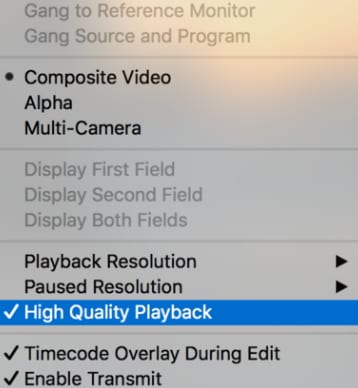
Hoewel afspelen van hoge kwaliteit wenselijk is, zodat u uw video het dichtst bij de resolutie kunt zien wanneer deze wordt geëxporteerd of geüpload naar YouTube. Deze optie kan de prestaties van Premiere Pro verminderen. Het uitschakelen van de hoogwaardige afspeeloptie is ook een andere manier om snel afspeelvertraging of langzaam afspelen op te lossen. Ga gewoon naar de instellingen van de programmamonitor enSchakel de optie hoogwaardige afspeelactie uit.
3. Gebruik proxyvideo's in je workflow
Proxyvideo's zijn kopieën met lagere resolutie van een originele video en Premiere Pro ondersteunt proxybestanden. Door met een proxy te werken, zult u geen vertragingen ervaren tijdens het afspelen.Meer informatie over het gebruik van de proxy.
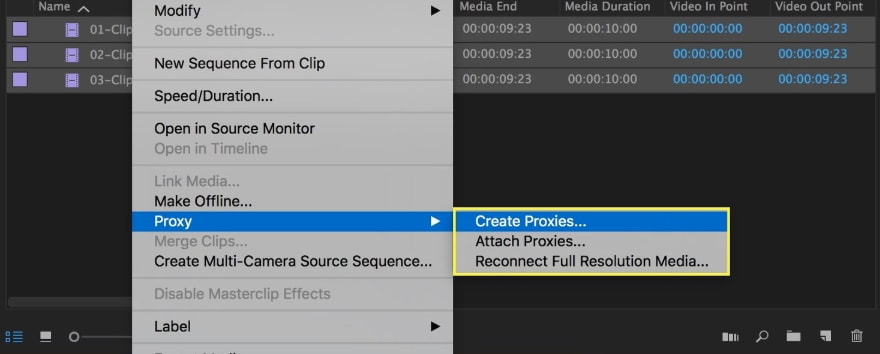
Er zijn 2 manieren om een proxyvideo te maken in Premiere Pro. De eerste is via het nieuwe projectvenster. Ga naar het tabblad 'Inname-instellingen', vink de knop 'Innemen' aan en selecteer 'proxies kopiëren en maken' in het vervolgkeuzemenu naast de knop Innemen. De tweede is via het projectmenu. Markeer en klik gewoon met de rechtermuisknop op de projecten waarvoor u proxies wilt maken en selecteer in het contextmenu 'proxies' en vervolgens 'proxies maken'.
4. FX dempen
Visuele en audio-effecten kunnen de werkgrootte van een videobestand aanzienlijk vergroten. Daarom kan het uitschakelen van effecten de afspeelkwaliteit verbeteren en vertraging elimineren.
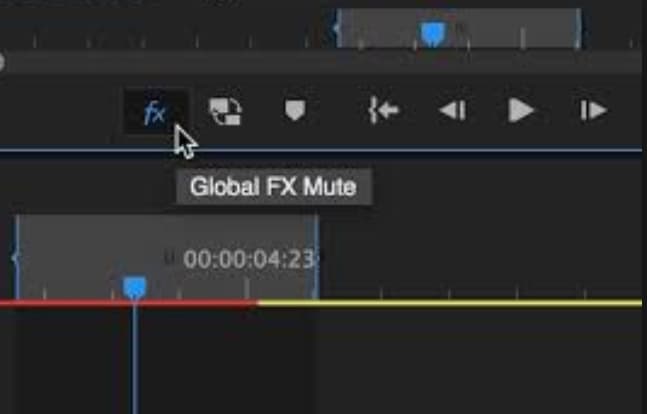
Om effecten uit te schakelen, klikt u op de knop 'Global FX Mute', die een van de pictogrammen op de afspeelwerkbalk onder het afspeelscherm zou moeten zijn. Als de FX-knop niet in de werkbalk staat, klikt u op de '+'-knop rechtsbeneden op het scherm en sleept u de FX-knop naar de werkbalk.
5. Verhoog de geheugentoelage
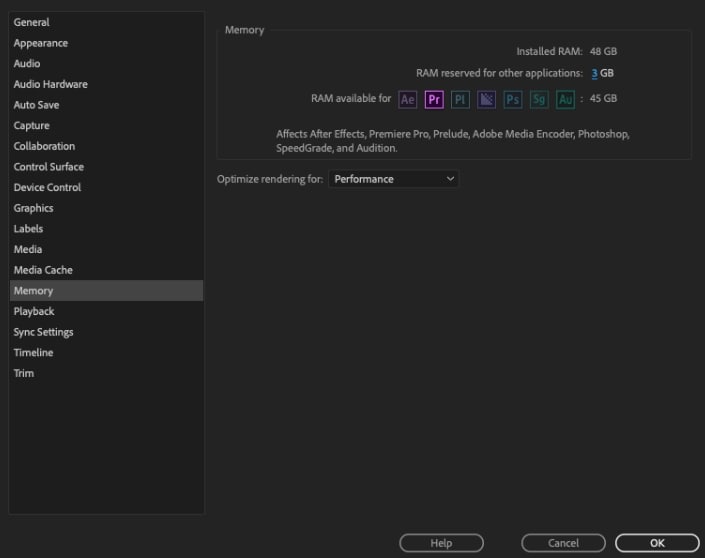
Onder de optie Geheugen in het menu Voorkeuren zult u zien dat een bepaalde hoeveelheid RAM is gereserveerd voor andere applicaties. Helaas, hoe hoger het gereserveerde RAM, hoe lager de hoeveelheid RAM die beschikbaar is voor Premiere Pro. Dus het verminderen van het gereserveerde RAM verhoogt de geheugenruimte voor Premiere Pro en alle andere Adobe-programma's die u mogelijk hebt geïnstalleerd. Ook moet je deMaximale geheugenopslag in Premiere Pro.
Om de geheugenruimte te vergroten, gaat u naar de optie Geheugen in het menu Voorkeuren en vermindert u het RAM dat gereserveerd is voor andere apps tot het laagst mogelijke niveau.
6. Preview-video's weergeven
Premiere Pro color codeert de videotijdlijn om te laten zien wanneer het afspelen realtime is of niet. De kleur groen betekent dat het afspelen realtime is, terwijl geel en rood aangeven dat het afspelen niet realtime is. Choppiness en lag nemen toe wanneer het afspelen niet in realtime is.
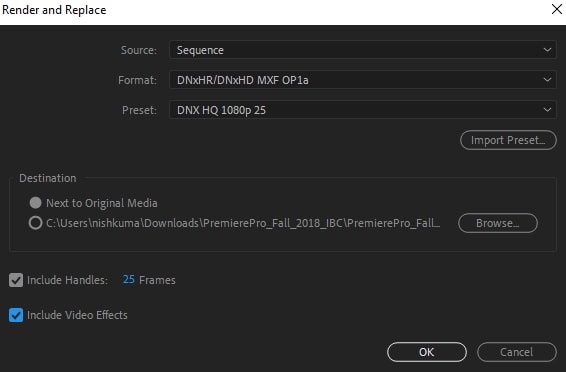
Door preview-video's van al of een deel van uw beelden weer te geven, kunt u de afspeelvertraging verminderen. Om previews weer te geven, begint u met het instellen van in-en uitpunten voor de preview-video die u wilt maken. Ga vervolgens naar het menu sequence en selecteer 'render in to out'. Wanneer het renderen is voltooid, moet de kleur van de tijdlijn veranderen in groen.
7. Optimaliseer rendering voor prestaties
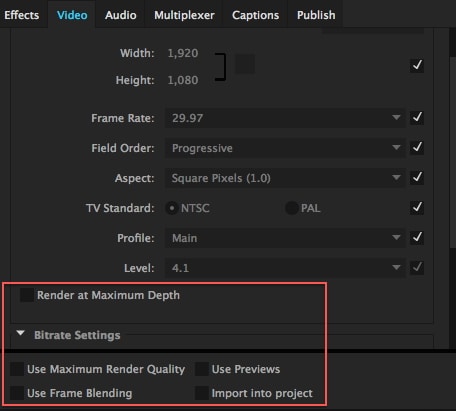
Met Premiere Pro kunnen gebruikers rendering optimaliseren voor prestaties of geheugen. Optimaliseren voor geheugen kan handig zijn als u geheugenfouten ondervindt. Anders is het het beste om rendering te optimaliseren voor prestaties. Ga hiervoor naar Geheugeninstellingen in het menu Voorkeuren en selecteer Prestaties in het vervolgkeuzemenu naast de optie 'Optimaliseer rendering voor'.
8. Sluit het paneel lumetri scopes
Het Lumetri Scopes Panel is een van de vele scopes die beschikbaar zijn in Premiere Pro om naleving van industrienormen te ondersteunen. Als het actief is tijdens het afspelen, analyseert het Lumetri-paneel daadwerkelijk de kleur en verlichting van de beelden. Dit is niet altijd nodig en kan de hoeveelheid werk die Premiere Pro moet doen tijdens het afspelen vergroten, wat resulteert in prestatieproblemen.
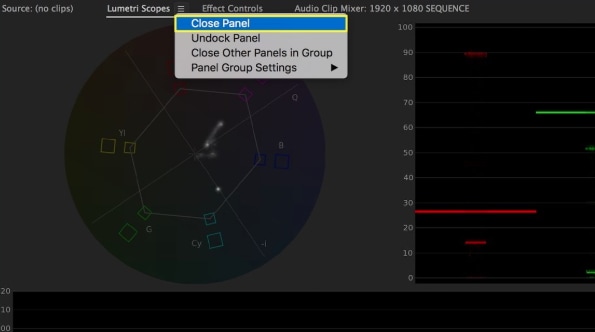
Dus door het Lumetri-paneel te sluiten, kunt u de afspeelvertraging verminderen. Om het paneel te sluiten, klikt u op de menuknop naast de naam van het paneel en selecteert u 'Paneel sluiten'.
Veelgestelde vragen over Premiere Pro Lag
1. Heeft het verlagen van de afspeelresolutie invloed op mijn uiteindelijke exportkwaliteit?
Nee, absoluut niet. De instelling voor afspeelresolutie heeft alleen invloed op de kwaliteit van de preview binnen uw tijdlijn. Uw uiteindelijke geëxporteerde video gebruikt altijd de volledige resolutie die is gedefinieerd in uw exportinstellingen.
2. Hoeveel RAM is genoeg voor soepele 4K-bewerking in Premiere Pro?
Hoewel het minimum van Adobe 16 GB is, raden we minstens 32 GB RAM aan voor een soepele 4K-bewerkingservaring. Voor complexe projecten met veel effecten is 64 GB ideaal om afspeelvertraging te voorkomen en systeemstabiliteit te garanderen.
3. Is er een eenvoudiger alternatief als Premiere Pro altijd achterblijft op mijn PC?
Ja. Als u constant te maken krijgt met prestatieproblemen vanwege hardwarebeperkingen, kunt u een lichtere maar krachtigere editor overwegen. Wondershare Filmora is geoptimaliseerd om soepel te draaien op een breed scala aan computers en biedt een professionele functieset zonder de zware systeemvereisten. Je kuntLees hier meer over Filmora.


Beste alternatief voor Premiere Pro voor videobewerking-Filmora
- Knip, Trim, Split en Deatch audio uit video's
- Video's bewerkenMet AI-tools, sleutelframe, bewegingsspoor, groen scherm etc.
- Ingebouwde overvloedige videosjablonen en effecten
- Exporteren naar MP4, MOV, MKV, GIF en meerdere formaten
 Veilig downloaden

Conclusie
Dit zijn enkele manieren om de prestaties van Premiere Pro te verbeteren en uw workflow te versnellen door te verminderenPremiere Pro afspeelvertraging. Houd er rekening mee dat het soms effectiever kan zijn om een combinatie van deze instellingen toe te passen in plaats van slechts één.
Andere dingen die u kunt doen om de prestaties van Premiere Pro te verbeteren, zijn het uitschakelen van de optie 'Automatisch groeiende bestanden vernieuwen' onder Media-voorkeuren en het toepassen van effecten op een lege tijdlijn, zodat u ze eenvoudig kunt uitschakelen tijdens het afspelen.
Benjamin Arango
staff Editor