



Tegenwoordig maakt bijna iedereen video's en foto's. Maar soms is het lastig om video’s op te nemen en saai om alleen afbeeldingen te maken. Wat als je een hybride maakt van stilstaande beelden met een audiobestand? Je kunt eenvoudig geluid toevoegen aan een foto.
Afbeeldingen met een soundtrack zijn eenvoudiger te maken en interactiever dan video; ze verbeteren vanzelf je project zonder veel tijd of complexiteit. De vraag die opkomt is: hoe voeg je audio toe aan een foto/afbeelding en creëer je geweldige multimediafotografie?
In dit artikel beantwoorden we al je vragen over hoe je audio aan een foto toevoegt. Of je nu audio en beeld wilt combineren op een computer of geluid aan iPhone-foto’s wilt toevoegen, hier vind je het antwoord.
Deel 1 Kan ik audio aan een foto toevoegen?
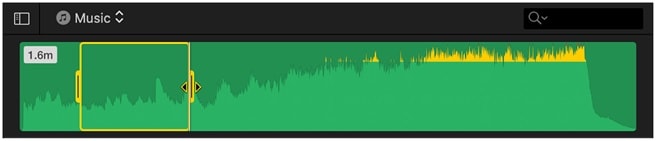
Ja, het is mogelijk om audio aan foto’s toe te voegen, en er zijn verschillende methodes hiervoor. Een van de eenvoudigste manieren is om afbeeldingen in een diavoorstelling te plaatsen en daar geluid aan toe te voegen.
Ja, er zijn verschillende manieren waarop je online of offline audio aan foto's kunt toevoegen. Hieronder vind je enkele algemene methodes!
● De eerste en meest gebruikelijke manier is om een diavoorstelling of fotocollage te maken (zoals een video) en achtergrondmuziek toe te voegen.
● Je kunt hiervoor een collage-app of een app om audio aan foto's toe te voegen gebruiken op Android- of iPhone-apparaten.
● Je kunt ook audio toevoegen aan de online foto-editor of online videosoftware en een voice-over of achtergrondmuziek toevoegen.
Kortom, het is mogelijk om audio aan een foto toe te voegen, mits je kiest voor een snelle en eenvoudige manier.
Deel 2 Hoe voeg ik audio toe aan een foto?
ACDSee ondersteunt afbeeldingen met ingebedde audio en foto's met gekoppelde audiobestanden. Afbeeldingen met ingebedde audio zijn JPEG- of TIFF-bestanden opgeslagen in de fotomap. Je kunt audio toevoegen aan de map met foto's door online audio aan een foto toe te voegen.
Afbeeldingen met gekoppelde audio zijn foto’s die gecombineerd zijn met afzonderlijke WAV-audiobestanden. De fotomappen en hun bijbehorende audiobestanden hebben dezelfde bestandsnaam en staan in dezelfde map.
Je kunt elk WAV-bestand koppelen aan een foto door ze dezelfde naam te geven en ze in dezelfde map te plaatsen, of door audio aan de foto toe te voegen.
Opmerking: Als je het audiobestand of het afbeeldingsbestand een andere naam geeft of verplaatst, moet je beide bestanden hernoemen of anders blijven ze niet gekoppeld. Dit geldt niet voor foto's met ingebedde audio.
Stappen om audio aan een foto toe te voegen met ACDSee
Voer een van de volgende handelingen uit:
● Selecteer een afbeelding in de Beheer-modus.
● Open een afbeelding in de Bekijk-modus.
Stap 1 Klik op Extra | Afbeeldingsaudio | Bewerken.
Stap 2 Klik in het dialoogvenster Audio bewerken op de knop Bladeren.
Stap 3 Selecteer een WAV-bestand en klik op Opslaan.
Stap 4 Als je het audiobestand wilt inkorten of bijsnijden, selecteer dan het vakje Markering gebruiken en sleep de schuifbalken voor Begin- en Eindmarkering. Kies een van de volgende opties:
● Klik op de knop Inkorten om het begin en einde van het audiobestand te verwijderen (de gedeelten buiten de begin- en eindmarkeringen).
● Klik op de knop Knippen om het gedeelte van het audiobestand tussen de begin- en eindmarkers te verwijderen.
Stap 5 Klik op de Afspelen-knop om een voorbeeld van het bestand te beluisteren.
Stap 6 Klik op OK.
Deel 3 Wat is het geheim van audio toevoegen aan foto's?
Wil je eenvoudig audio toevoegen aan een foto? Hier een simpele tip, zonder het ingewikkeld te maken. Bestaande software of programma’s zijn vaak lastig te begrijpen. Het gebruik van het juiste programma is dus de beste oplossing (en het geheim)!
Het moet gezegd: gepersonaliseerde albums zijn erg populair bij jongeren. Je eigen, unieke album maken is ook erg gaaf.
Een professioneel bewerkingstool kan je hier goed bij helpen (dus vandaar dat je dit leest). Veel muziekbeheer- en videobewerkingsprogramma’s ondersteunen het toevoegen van audio aan afbeeldingen, maar Wondershare Filmora valt op vanwege efficiëntie, eenvoud en kracht.
Begin met een gratis proefversie van Wondershare Filmora
Stap 1 Media importeren
Klik op het tabblad "Importeren" om je muziek toe te voegen die je van cd's hebt gehaald of van internet hebt gedownload.
Sleep vervolgens je afbeelding in een formaat zoals JPEG, JPG, JPE, GIF, BMP, DIB, PNG, JFIF, TIFF, TIF naar het mediapaneel. Je ziet nu alle geïmporteerde bestanden als miniaturen in de mediamap.
Stap 2 Sleep en zet neer om foto's aan audio toe te voegen
Sleep nummers en foto's uit de mediamap naar de tijdlijn.
Met Filmora voeg je eenvoudig meerdere foto’s toe aan audio. Je kunt de afbeelding selecteren en met de muis naar het laatste deel gaan.
Klik op het pictogram ‘duur instellen’ op de werkbalk en stel deze in op de lengte van je muziekbestand.
Tip: Je kunt in- of uitzoomen op de tijdlijn via de schuifbalk rechtsboven, zo vind je makkelijk de juiste positie.
Bekijk het resultaat in het voorbeeldvenster. Je kunt je creatie verder verbeteren, bijvoorbeeld met tekst, speciale effecten, overgangen of zelfs een beeld-in-beeld-effect.

Stap 3 Muziek met foto's opslaan
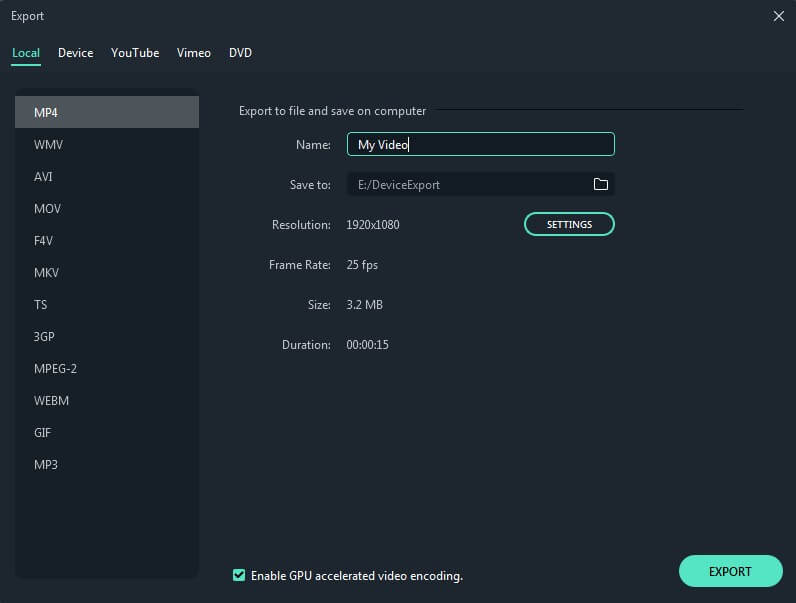
Tevreden over het eindresultaat? Klik dan op het tabblad Exporteren.
Kies vervolgens MP4 onder het tabblad Formaat in het uitvoervenster, of kies een apparaat als je het op je telefoon wilt afspelen (zoals iPad, iPhone of Apple TV). Filmora kiest automatisch de juiste instellingen voor je apparaat.
Extra tips:
Audio uit video halen: Wil je audio uit een filmtrailer, comedy, tv-serie, enzovoort halen? Selecteer het videobestand op de tijdlijn, klik met rechts en kies "Audio losmaken". Zo verwijder je het oorspronkelijke videospel en sla je het op als een nieuw MP3-bestand. Nu kun je jouw foto’s toevoegen aan de losse muziek.
Of, je kunt het origineel audiobestand verwijderen en een nieuw bestand toevoegen.
Conclusie
Dat was alles wat je moet weten over audio toevoegen aan een foto. We hebben alle vragen beantwoord over hoe je online audio aan een foto toevoegt en verschillende methodes uitgelegd.
Omdat uploaden soms langzaam gaat, raden we aan om Filmora te gebruiken om audio aan foto’s toe te voegen. Bovendien biedt Filmora meer dan 50 geluiden die je kunt gebruiken. Probeer het vandaag nog!