
Beste apps voor video naar live foto's

Mar 16, 2026
Live Photo is een geweldige functie van de iPhone. Je kunt een korte reeks beelden vastleggen om je foto's levendig te maken. Wist je dat je ook je video kunt omzetten naar Live Foto's?
Klopt! Je kunt heel eenvoudig een video omzetten naar een Live Foto met enkele apps. Daarna kun je je geconverteerde Live Foto's als achtergrond gebruiken op je iPhones en iPads. Dat maakt het ontgrendelen en bladeren door je telefoon zeker leuker!
Bovendien kun je de Live Foto's ook aan je vrienden laten zien en samen plezier beleven. Hier vind je de beste manieren om je video's om te zetten in Live Foto's.
- Deel 1: Beste Video naar Live Foto Apps
- Deel 2: Video omzetten naar Live Foto's met TikTok
- Deel 3: GIF's omzetten naar Live Foto's met GIPHY
- Deel 4: Hoe stel je een Live Foto in als achtergrond op je iPhone
Deel 1: Beste Video naar Live Foto Apps
Je kunt de volgende video naar Live Foto apps gebruiken om achtergronden te maken voor je iPhone-
1.intoLive
intoLive is een eenvoudige video-naar-Live Foto wallpaper-converter. De app is zeer gebruiksvriendelijk en heeft een score van 4,6 sterren. Het is favoriet bij veel gebruikers die erop vertrouwen om prachtige Live Foto's te maken. De app ondersteunt iOS 12.0 of latere versies voor iPhones en iPads.
Het mooiste aan intoLive is dat het volledig gratis te gebruiken is! Bovendien is de app beschikbaar in veel verschillende talen, zelfs in het Chinees en Italiaans.
Het omzetten van je video's naar Live Foto's is een eitje met intoLive. Volg gewoon de onderstaande stappen-
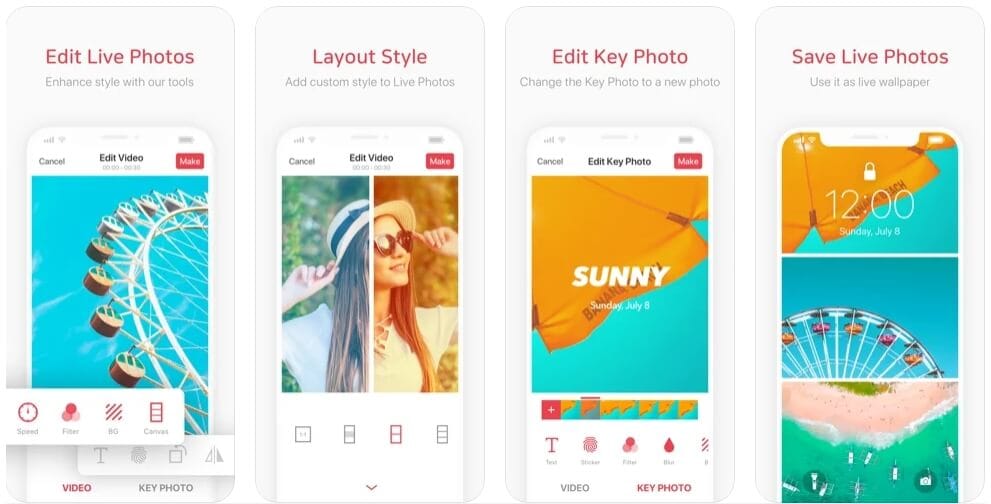
- Download de app en start hem vanaf je startscherm.
- Selecteer nu de video die je wilt omzetten naar een Live Foto.
- Gebruik de rode schuifbalken om het deel van de video te kiezen dat je als Live Foto wilt omzetten. Stel daarna de duur in. Je kunt je video ook bewerken met de beschikbare functies.
- Sla nu je video op als een Live Foto.
2.VideoToLive
VideoToLive is een andere gratis video naar Live Foto converter voor iPhone. De app heeft een score van 4,1 sterren en is geschikt voor iOS 11.2 of nieuwer. Met VideoToLive kun je Live Foto's maken zonder enige beperking van 5 seconden. Je kunt ook Live Foto's delen met vrienden en familie via de app.
Daarnaast kun je met VideoToLive GIF's maken van video's en Live Foto's. Het is dus een veelzijdige app voor je iPhone.
Zo maak je jouw Live Foto-
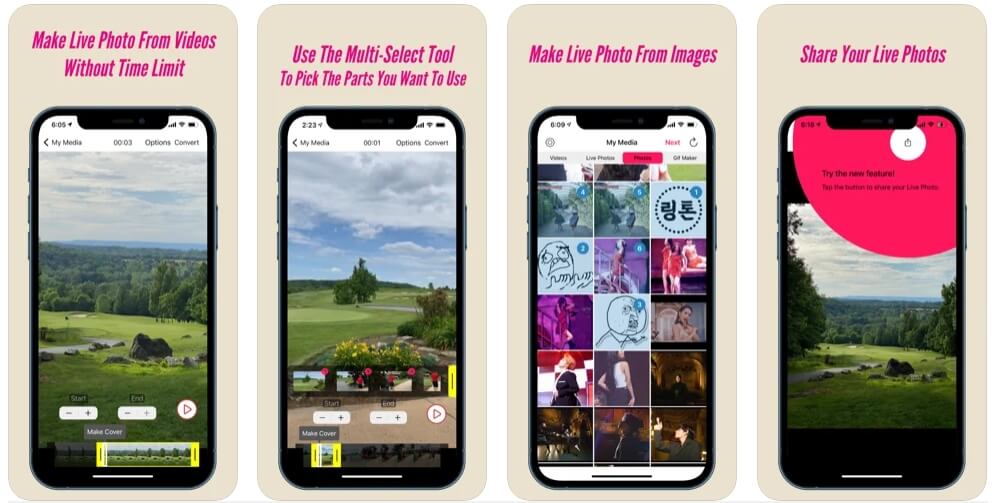
- Het eerste wat je doet, is VideoToLive downloaden en starten.
- Selecteer nu de video die je wilt omzetten naar een Live Foto.
- Selecteer het deel van de video waarmee je een Live Foto wilt maken. Je kunt beelden kiezen uit de video bovenaan het scherm.
- Tik op "Convert" rechtsboven in de interface. Je video wordt nu omgezet in een Live Foto.
3.Video naar Live Foto Achtergronden
Dit is een andere handige video naar Live Foto converter. Video naar Live Foto Achtergronden is ook een gratis app en heeft een beoordeling van 4,3 sterren. Het werkt met iOS 10.0 of hoger. Je kunt hem dus ook gebruiken op oudere iPhones en iPads.
Video naar Live Foto Achtergronden heeft betaalde functies als je wilt upgraden.
Volg de stappen om je video's om te zetten naar Live Foto's-
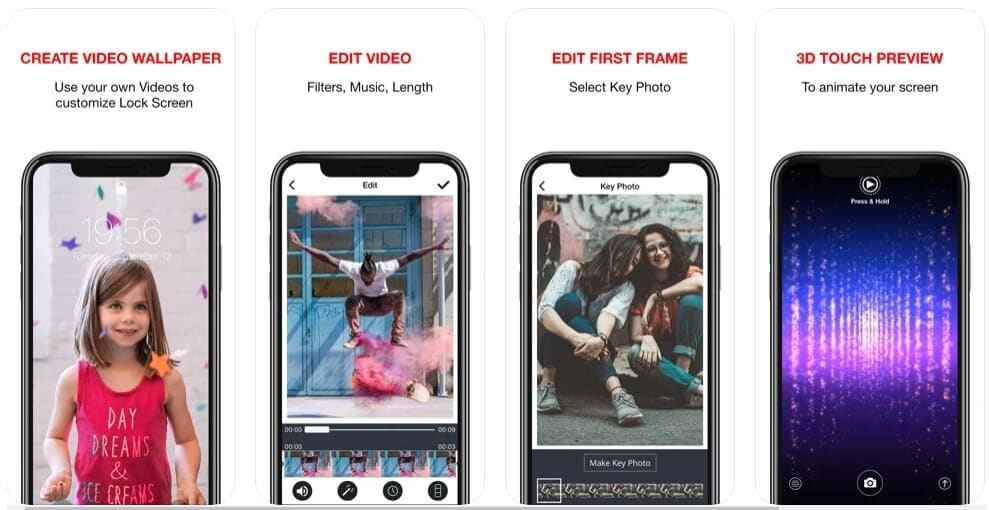
- Download en start de app vanaf je beginscherm van de iPhone. Kies nu de video die je wilt omzetten.
- Selecteer een deel van je video om om te zetten naar een Live Foto. Je kunt ook de belangrijkste foto of het frame kiezen die aan het begin van je Live Foto wordt weergegeven. De app laat je elke gewenste volgorde maken.
- Voorvertoning van je Live Foto met de 3D Touch functie. Sla je afbeelding op als een Live Foto.
- Nu bekijken we nog enkele andere manieren om Live Foto's te maken van video's.
Deel 2: Hoe zet je een video om naar een Live Foto met TikTok?
TikTok is een leuk videodeelplatform met talloze gebruikers. Maar wist je dat TikTok ook een handige app is voor video naar Live Foto?
Je kunt met TikTok elke video omzetten naar een Live Foto. Zo doe je dat-
- Start de TikTok app op je iPhone. Kies de video die je wilt omzetten naar een Live Foto.
- Tik nu op de deelknop, aangegeven met een gebogen pijl. Je ziet verschillende opties op het scherm verschijnen. Kies "Live Foto" uit de tweede rij opties.
- Je vindt de Live Foto terug in je Foto's-app.
Deel 3: Hoe zet je GIF's om naar Live Foto's met GIPHY?
GIPHY is een populair platform voor GIF's. Je kunt eindeloos veel GIF's vinden, delen en ervan genieten op GIPHY. Nu kun je de GIPHY-app gebruiken om je video om te zetten naar Live Foto's.
De functie is erg eenvoudig maar biedt veel mogelijkheden. Veel mensen willen GIF's omzetten naar Live Foto's. GIPHY maakt het nu voor het eerst mogelijk.
Hier zijn de stappen die je moet volgen-
- Download en open de GIPHY app op je iPhone.
- Kies de GIF die je wilt omzetten naar een Live Foto. Druk nu op de drie witte stippen rechts onder de GIF.
- Je ziet drie opties op het scherm. Tik op "Convert to Live Photo."
- Kies of je wilt dat je Live Foto volledig scherm of passend op het scherm wordt. GIPHY zal nu je GIF omzetten en opslaan als een Live Foto. Je kunt hem ook instellen als achtergrond.
Deel 4: Hoe stel je een Live Foto in als je iPhone-achtergrond?
Gefeliciteerd met het maken van je Live Foto. Laten we hem nu instellen als achtergrond.
- Ga naar het menu "Instellingen" op je iPhone. Scroll naar beneden tot je "Achtergrond" vindt en tik erop.
- Druk nu op "Kies een nieuwe achtergrond." Je krijgt al je foto's als opties, inclusief Live Foto's.
- Kies "Live Foto's" op het scherm. Tik vervolgens op de Live Foto die je als achtergrond wilt instellen.
- Druk op "Instellen" om drie opties te zien. Je kunt tikken om de Live Foto in te stellen als "Zet als vergrendelscherm", "Zet als beginscherm" of "Beide instellen." Tik op de optie van jouw voorkeur.
 Veilige download


Ollie Mattison
staff Editor