




 100% zweryfikowane bezpieczeństwo | Bez subskrypcji | Bez złośliwego oprogramowania

Jak wysyłać i dodawać GIF-y na Snapchacie w 100% w prosty sposób
Łatwy, ale potężny edytor
Liczne efekty do wyboru
Szczegółowe samouczki dostarczone przez oficjalny kanał
GIF-y sprawiają, że wysyłanie wiadomości tekstowych jest o wiele przyjemniejsze. Możesz wyrazić wiele emocji i uwzględnić zabawne animacje, aby nadać swoim wiadomościom ludzki charakter. Użytkownicy mogą udostępniać i otrzymywać GIF-y w większości sieci społecznościowych, a Snapchat nie jest wyjątkiem. W tym artykule pokażemy Ci, jak wysyłać GIF-y na Snapchacie, niezależnie od tego, czy jesteś użytkownikiem Androida czy iOS.
Obejmuje to instrukcje dotyczące tego, jak zdobyć GIF-y na Snapchacie oraz jak przesyłać GIF-y w czatach i w aktualizacjach Snapchat Stories. Zaczynajmy.
W tym artykule
Część 1 Jak wysyłać GIF-y na Snapchacie
Oto prosty przewodnik krok po kroku, jak wysyłać GIF-y na Snapchacie:
Krok 1: Zrób zdjęcie
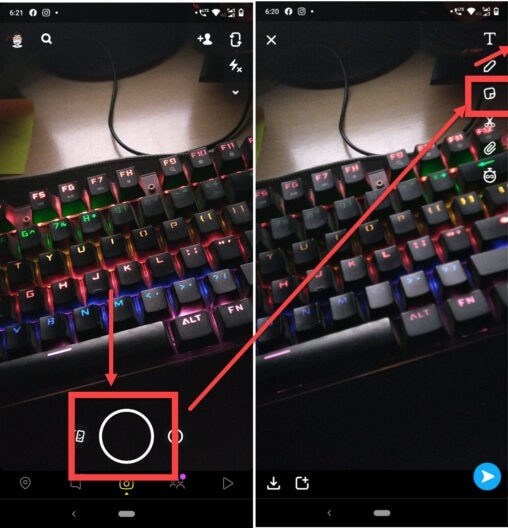
Uruchom aplikację Snapchat jak zwykle i zrób zdjęcie lub nagraj wideo.

Krok 2: Dotknij ikonę naklejki
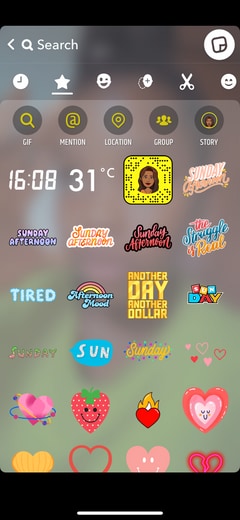
Z wiersza po prawej stronie ekranu dotknij ikony Naklejka.
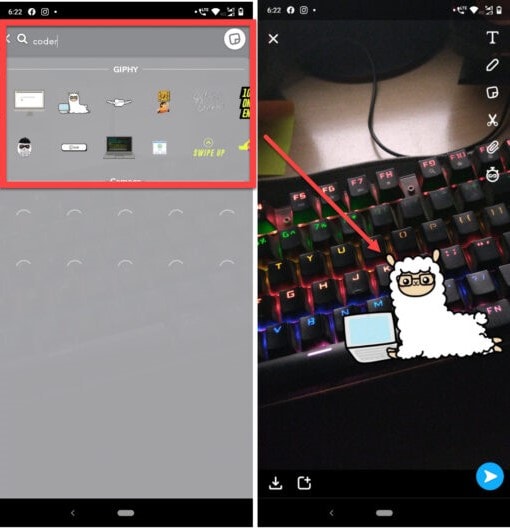
Aby dodać GIF do swojego zdjęcia lub wideo, przewiń w dół i wybierz jeden. Możesz również użyć opcji wyszukiwania, aby zlokalizować bardziej konkretne GIF-y, wprowadzając termin lub frazę.
Krok 3: Przeciągnij GIF
Przeciągnij dodany GIF w pożądane miejsce na ekranie.
Szczypnij ekran, aby zmienić rozmiar GIF-a według potrzeb.
Krok 4: Zapisz i udostępnij
Następnie możesz udostępnić swój Snap na innych platformach społecznościowych, wysyłając go do swoich Stories, znajomych/kontaktów lub po prostu zapisując w galerii.

Część 2 Jak zdobyć GIF-y w Snapach i wiadomościach Snapchata?
Zdobycie GIF-a na Snapchacie może być wymagające, ale oto prosty przewodnik, jak to osiągnąć.
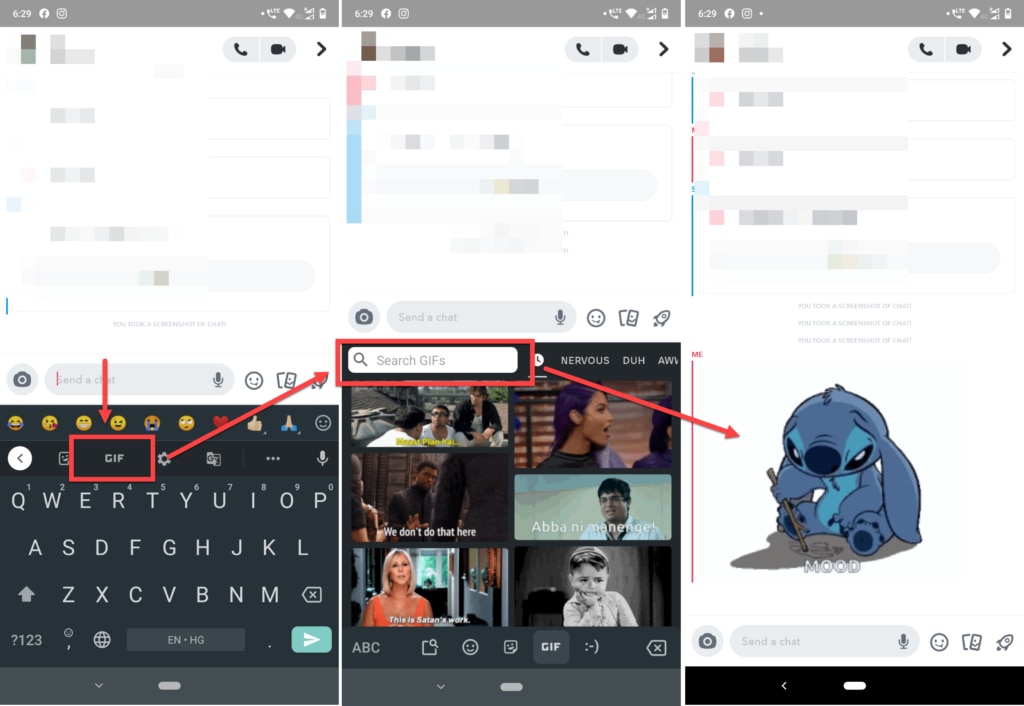
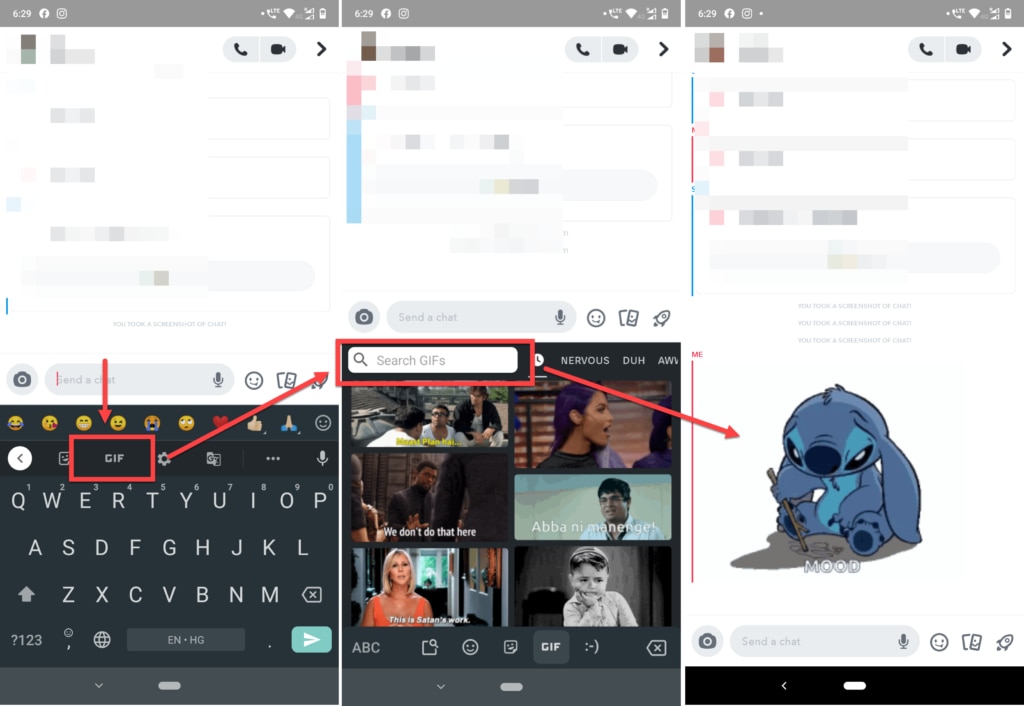
Krok 1: Użyj Gboard.
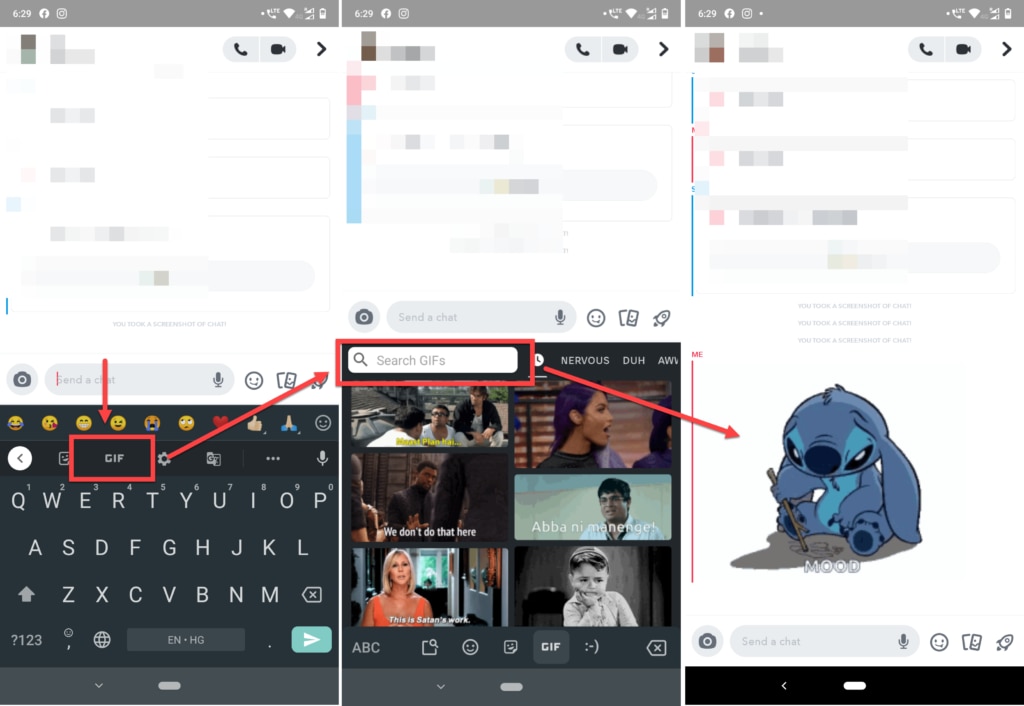
Wejdź do czatu znajomego lub osoby, której chcesz wysłać GIF-a i zmaksymalizuj lub otwórz klawiaturę za pomocą paska tekstowego.
Krok 2: Wybierz żądany GIF.
Wybierz GIF-a z kolekcji lub katalogu, którego chcesz użyć i wyślij go.
Możesz użyć tego samego snapa, aby zastosować wiele naklejek. Przeciągnij i upuść go na ikonę kosza, aby się go pozbyć.
Oto jak uzyskać Gboard na urządzeniu z Androidem, jeśli nie było ono z nim fabrycznie:
• Pobierz Gboard z Play Store lub dowolnego innego sklepu z aplikacjami.
• Przejdź do Ustawienia> System> Języki i wprowadzanie> Klawiatura wirtualna i wybierz ją.
• Upewnij się, że Gboard jest wybrana jako Twoja główna klawiatura.
Następnie przyznaj wszystkie wymagane uprawnienia, aby móc z niej korzystać od razu w Snapchacie.
Teraz, gdy jest to tak proste, jak to tylko możliwe, wysyłajmy porównywalne GIF-y wykorzystując urządzenia iOS.
Dla iPhone/iPad:
Dla użytkowników iPhone'a musisz najpierw pobrać i zainstalować aplikację giphy na swoim telefonie. Po pomyślnym ustawieniu aplikacji giphy jako domyślnej klawiatury możesz wysyłać GIF-y Snapchata na czacie, wykonując poniższe kroki:
Krok 1: Naciśnij ikonę kuli ziemskiej
Naciśnij i przytrzymaj ikonę kuli ziemskiej po lewej stronie spacji, aby wyświetlić dostępną klawiaturę, a następnie wybierz konkretny lub ulubiony GIF z listy giphy.
Krok 2: Znajdź GIF
Znajdź GIF, który chcesz wysłać i dotknij go, aby skopiować.
Krok 3: Wklej GIF
Wróć do rozmowy, wklej GIF-a do pola tekstowego i naciśnij przycisk wyślij.
Dla tych, którzy nie wiedzą, jak używać aplikacji Giphy na swoich iPhone'ach lub iPadach, przeczytajcie następujące instrukcje:
• Przejdź do menu Ustawienia i wybierz ikonę Ogólne.
• Aby zobaczyć opcje klawiatury, przejdź do ustawień klawiatury i dotknij jej.
• Aby zobaczyć dostępną klawiaturę, dotknij części oznaczonej jako klawiatura.
• Wybierz Dodaj nową klawiaturę.
• Klawiatura Giphy z pewnością będzie wśród klawiatur innych firm.
• Po dodaniu klawiatury pojawi się ona w sekcji "aktywna klawiatura".
• Wybierz opcję Zezwól na pełny dostęp.
Słyszałeś wcześniej o Filmora? Obawiam się, że nie, Wondershare Filmora Video Editor to program do edycji wideo, który pozwala edytować filmy na różne sposoby.
Tworzenie własnego animowanego GIF-a z dowolnego filmu lub zdjęcia jest ekscytujące i zabawne. Ze względu na swój duży rozmiar, sceny wideo mogą być trudne do zarządzania, ale GIF-y są idealne do publikowania profili i dzielenia się ze znajomymi jako proste żarty.
Jednakże, jeśli chcesz stworzyć GIF online, internetowy generator memów Filmora jest idealnym wyborem. Możesz go użyć do tworzenia memów zdjęciowych, GIF-owych i wideo bez znaku wodnego. Jest darmowy w użyciu i nie wymaga rejestracji. Możesz zmienić rozmiar, kolor i pozycję tekstu podczas zmiany podpisu. Możesz również dodać tekst wewnątrz lub na zewnątrz GIF-a.
Wondershare Filmora
Zacznij łatwo dzięki wydajności Filmora, intuicyjnemu interfejsowi i niezliczonym efektom!

GIF-y można tworzyć z kolekcji statycznych fotografii, a nawet ruchomych filmów, a proces jest na tyle prosty, że każdy może to zrobić. Zalecamy Wondershare Filmora, aby szybko i łatwo wykonać to zadanie. Uzasadnieniem tej sugestii jest przyjazny dla użytkownika i angażujący interfejs narzędzia. Możesz wkrótce łączyć wiele zdjęć w GIF-y lub konwertować krótkie filmy na GIF-y za pomocą Filmora. Co więcej, platforma Filmora umożliwia łatwą modyfikację GIF-ów, a użytkownicy mogą dodawać nakładki, komponenty i tekst do swoich GIF-ów.
● Kluczowe wnioski z tego odcinka →
● Musisz już mieć jedną lub dwie wskazówki dotyczące tego, jak wysyłać i dodawać GIF-y Snapchata, wszystko, co musisz zrobić, to wziąć swój telefon, czy to Android czy iOS, i uczynić swój czat, rozmowy, zdjęcia i filmy bardziej interesującymi, korzystając z GIF-ów na Snapchacie.
● Użytkownicy iPhone'a muszą upewnić się, że aplikacja Giphy jest zainstalowana, aby to osiągnąć. Ważne jest również, aby pamiętać, że możesz tworzyć swoje ekscytujące GIF-y przy użyciu Wondershare Filmora, co może pomóc Ci łatwo stworzyć niesamowity GIF w mgnieniu oka. Do dzieła!!