


 100% zweryfikowane bezpieczeństwo | Bez subskrypcji | Bez złośliwego oprogramowania

W ciągu ostatnich kilku lat sposób, w jaki życzymy naszym przyjaciołom i rodzinie, drastycznie się zmienił. Na przykład, zamiast wysyłać te same stare zdjęcia w ich urodziny, możesz zaskoczyć ich ciekawymi GIF-ami. W idealnym przypadku możesz znaleźć odpowiedni animowany GIF Sto Lat w sieci lub stworzyć spersonalizowany śmieszny GIF Sto Lat dla niej lub dla niego. Dlatego w tym poście pokażę Ci jak pracować z animowanymi GIF-ami urodzinowymi wszelkiego rodzaju w sposób krok po kroku.
 Bezpieczne Pobieranie


Część 1Jak stworzyć animowany GIF Sto Lat na Windows z Filmora?
Spośród wszystkich dostępnych opcji, Wondershare Filmora musi być najbardziej przyjaznym użytkownikowi i zasobnym edytorem do tworzenia GIF-ów wszelkiego rodzaju. Aplikacja desktopowa oferuje szeroki wachlarz gotowych zasobów (takich jak obrazy, napisy i efekty), których możesz użyć. Możesz jednak także stworzyć śmieszny GIF Sto Lat, importując pliki multimedialne ze swojego systemu.
Zatem bez zbędnych ceregieli, dowiedzmy się, jak stworzyć śmieszny GIF Sto Lat dla niego lub dla niej za pomocą Filmora.
Krok 1 Zaimportuj swoje klipy wideo lub obrazy do Filmora
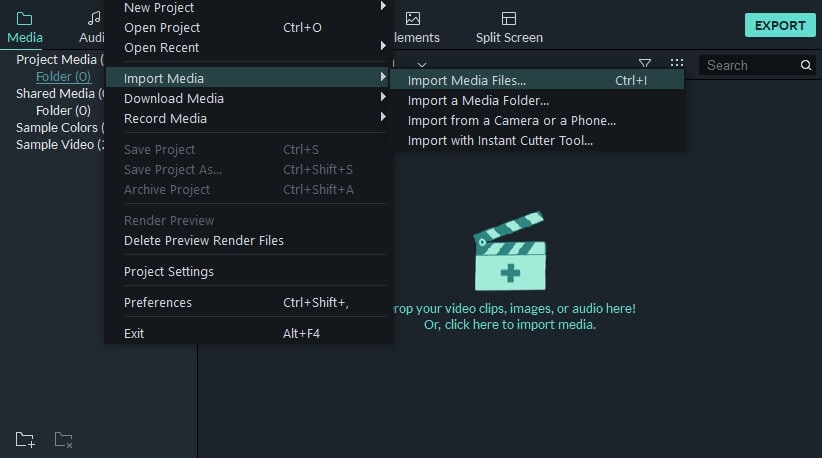
Kiedy chcesz stworzyć animowany GIF urodzinowy, możesz po prostu uruchomić Wondershare Filmora na swoim komputerze z Windows. Teraz możesz po prostu przeciągnąć i upuścić dowolny klip wideo lub obraz ze swojego systemu w interfejsie Filmora. Poza tym możesz również przejść do Menu > Plik > Importuj multimedia, aby ręcznie przeglądać i ładować swoje pliki multimedialne.
Krok 2 Stwórz animowany GIF Sto Lat w Filmora
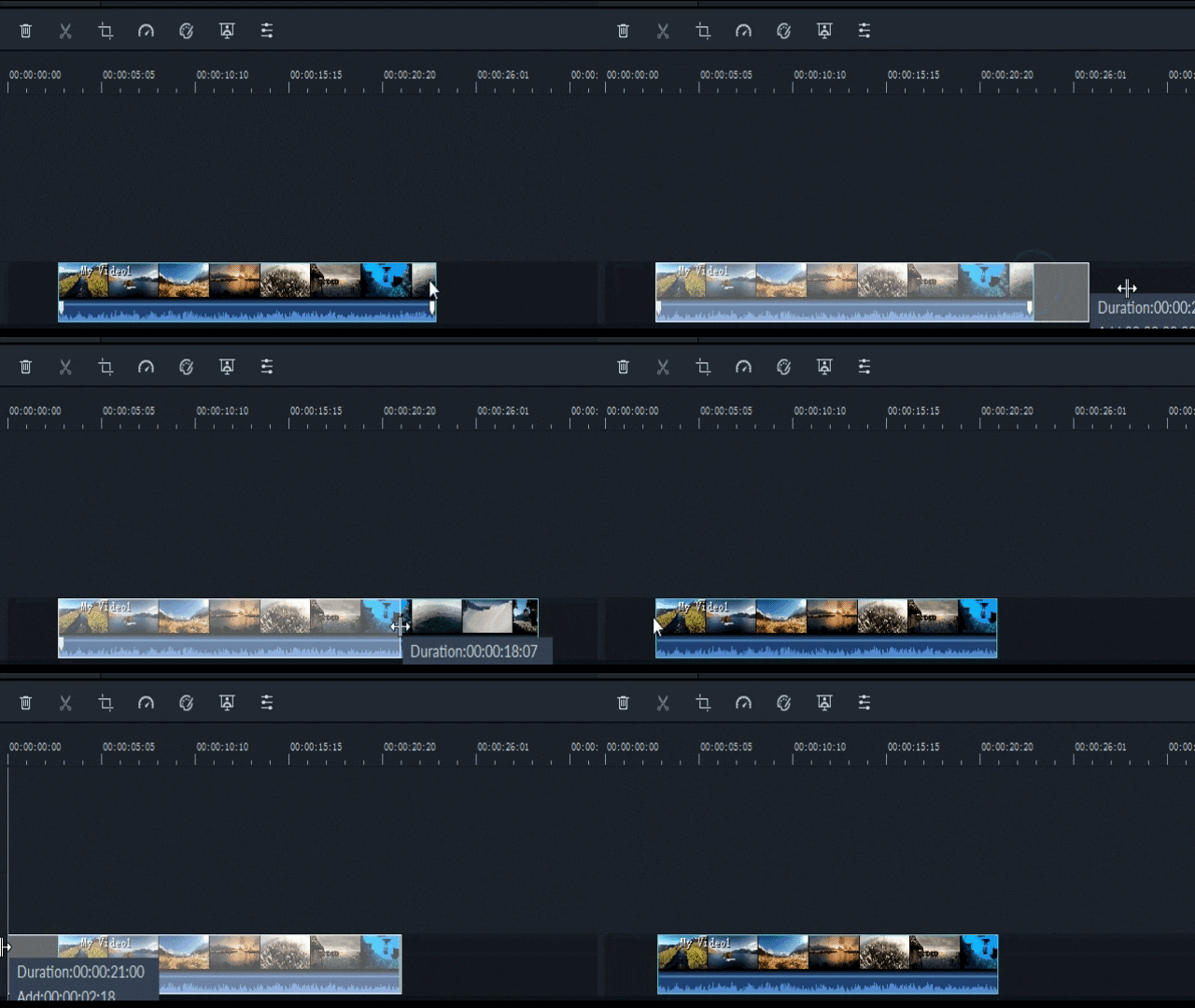
Świetnie! Po dodaniu plików multimedialnych możesz po prostu przeciągnąć i upuścić je na osi czasu na dole. Jeśli chcesz, możesz po prostu przesunąć kursor i najechać na krawędzie, aby uzyskać narzędzie do przycinania. Używając go, możesz po prostu usunąć niechcianą część swojego wideo, aby stworzyć odpowiedni GIF.
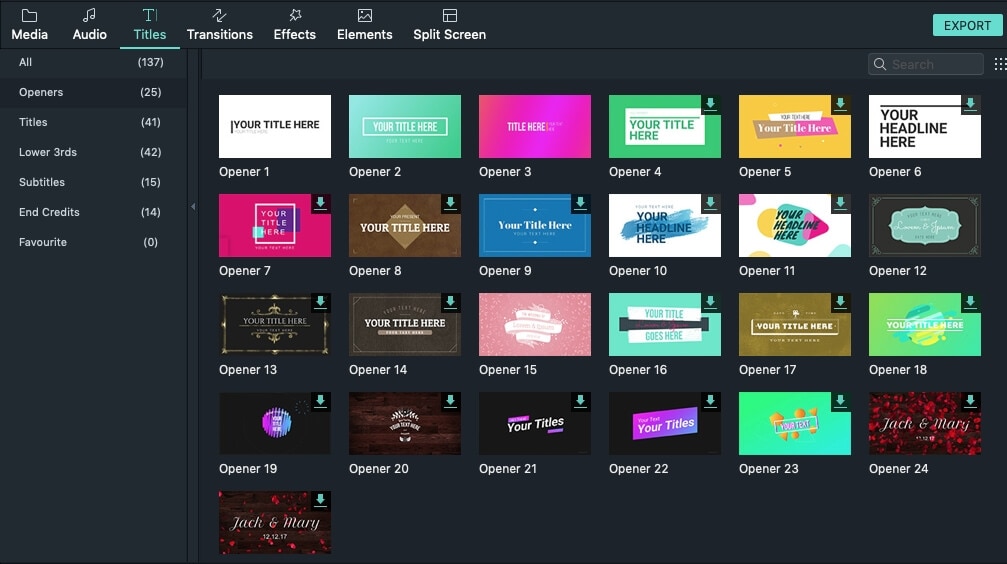
Poza tym w Filmora dostępnych jest mnóstwo innych gotowych funkcji do tworzenia dowolnego animowanego GIF-a Sto Lat. Możesz przejść do opcji efektów u góry, aby poznać liczne przejścia, filtry i tak dalej. Polecam odwiedzić funkcję "Tytuły", gdzie możesz dodać dowolny efekt napisu urodzinowego do GIF-a.
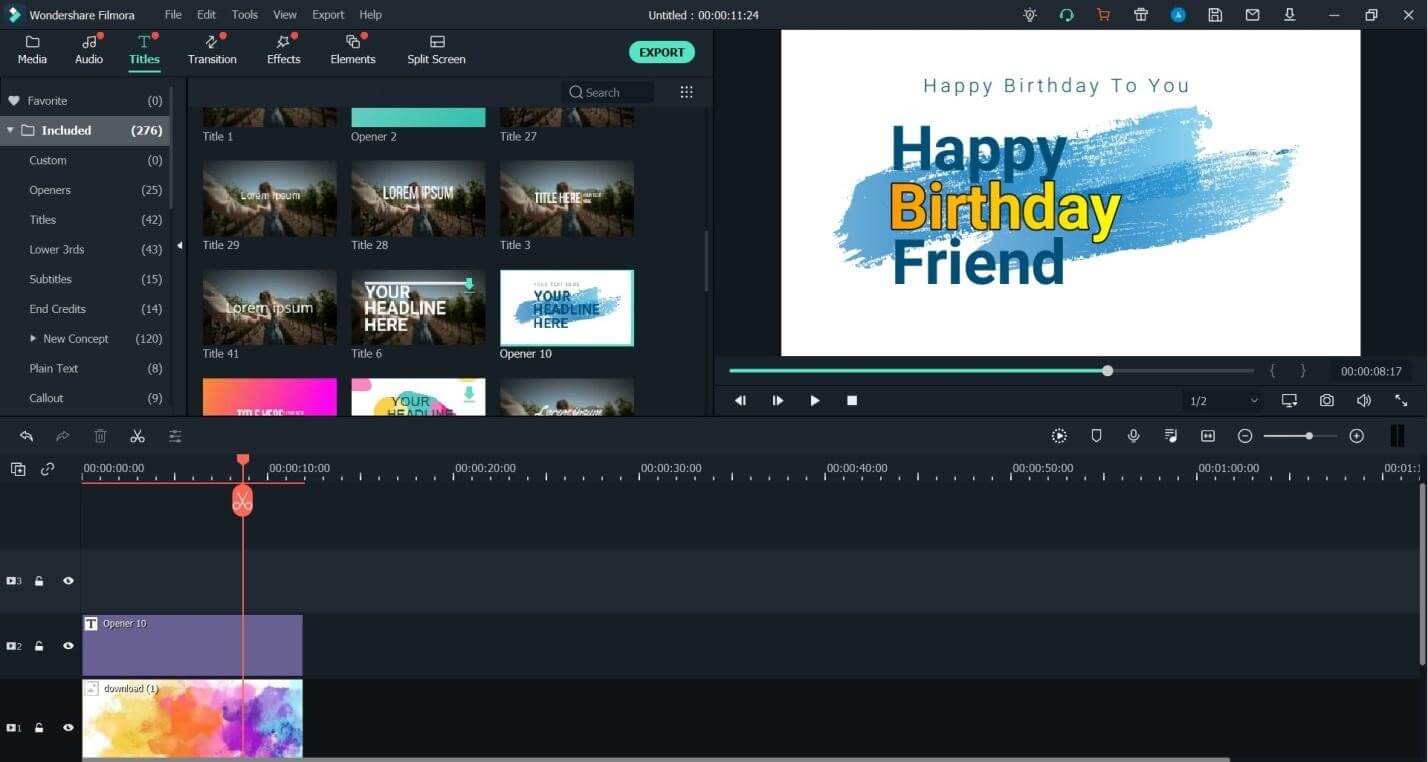
Jeśli chcesz, możesz wprowadzić własne teksty, aby dostosować dodany efekt napisu. Postępując w ten sam sposób, możesz dodać filtry urodzinowe, przejścia i inne efekty do swojego GIF-a. Możesz uzyskać podgląd efektu i przeciągnąć i upuścić go na osi czasu na dole, aby go dodać.
Krok 3 Wyeksportuj animowany GIF Sto Lat z Filmora
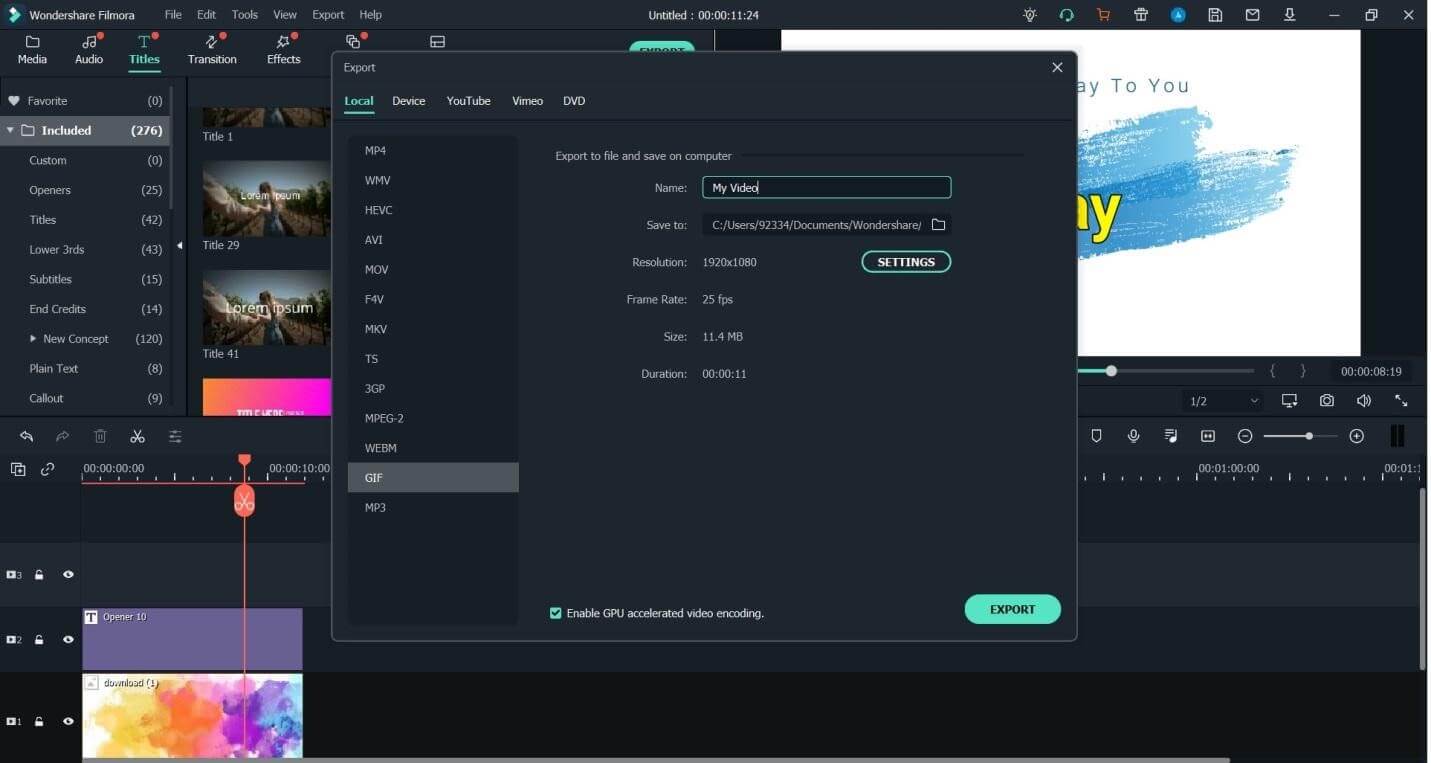
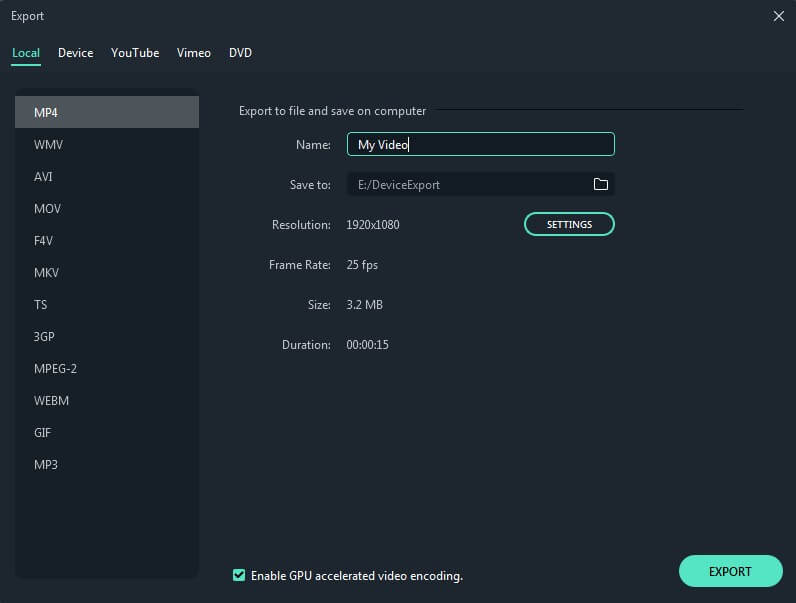
To wszystko! Po wykonaniu wszystkich edycji możesz uzyskać podgląd swojego animowanego GIF-a z tortem urodzinowym w Filmora. Na koniec możesz po prostu kliknąć przycisk "Eksportuj" u góry, aby zapisać animowany GIF Sto Lat. Po prostu przejdź do zakładki "Lokalny" i wybierz "GIF" jako format docelowy, aby zapisać swój GIF urodzinowy w systemie.
Część 2Jak stworzyć wideo GIF Sto Lat z muzyką?
Jeśli chcesz uczynić swój animowany GIF Sto Lat bardziej interesującym, możesz rozważyć dodanie muzyki lub dźwięku w tle do swoich filmów. Aby to zrobić, możesz również skorzystać z pomocy Filmora, który pozwala nam importować muzykę z naszego systemu lub używać jego gotowych efektów dźwiękowych. Aby stworzyć te interesujące muzyczne animowane filmy GIF urodzinowe za pomocą Filmora, możesz wykonać następujące kroki:
Krok 1 Załaduj pliki multimedialne ze swojego systemu do Filmora
Po uruchomieniu Wondershare Filmora w systemie możesz po prostu przejść do Plik > Importuj multimedia, aby przeglądać i ładować swoje pliki multimedialne. Jeśli chcesz, możesz po prostu przeciągnąć i upuścić je z Eksploratora Windows do interfejsu Filmora.

Krok 2 Stwórz wideo GIF urodzinowe z muzyką w Filmora
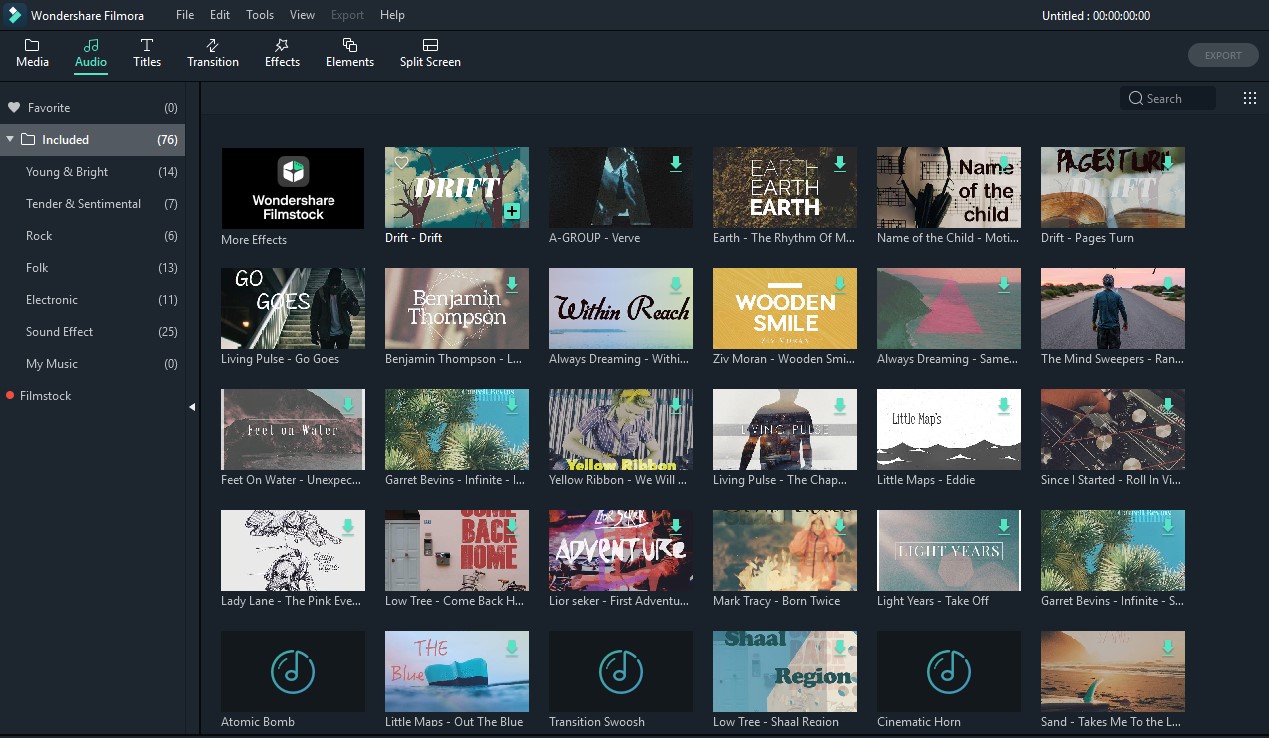
Teraz wszystko, co musisz zrobić, to przeciągnąć i upuścić swoje klipy wideo, obrazy lub klipy dźwiękowe na osi czasu na dole i edytować je. Możesz przejść do sekcji "Tytuły", aby znaleźć gotowe efekty napisów i dodać je do swoich filmów. Podobnie możesz odwiedzić sekcję "Audio", aby poznać wszelkiego rodzaju muzykę w tle i efekty dźwiękowe w Filmora.
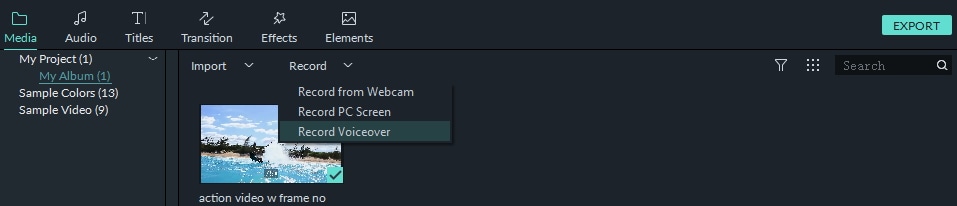
Jeśli chcesz, możesz przejść do funkcji nagrywania w Filmora i wybrać dodanie głosu lektora. W ten sposób możesz nawet zaśpiewać piosenkę Sto Lat dla kogoś swoim głosem.
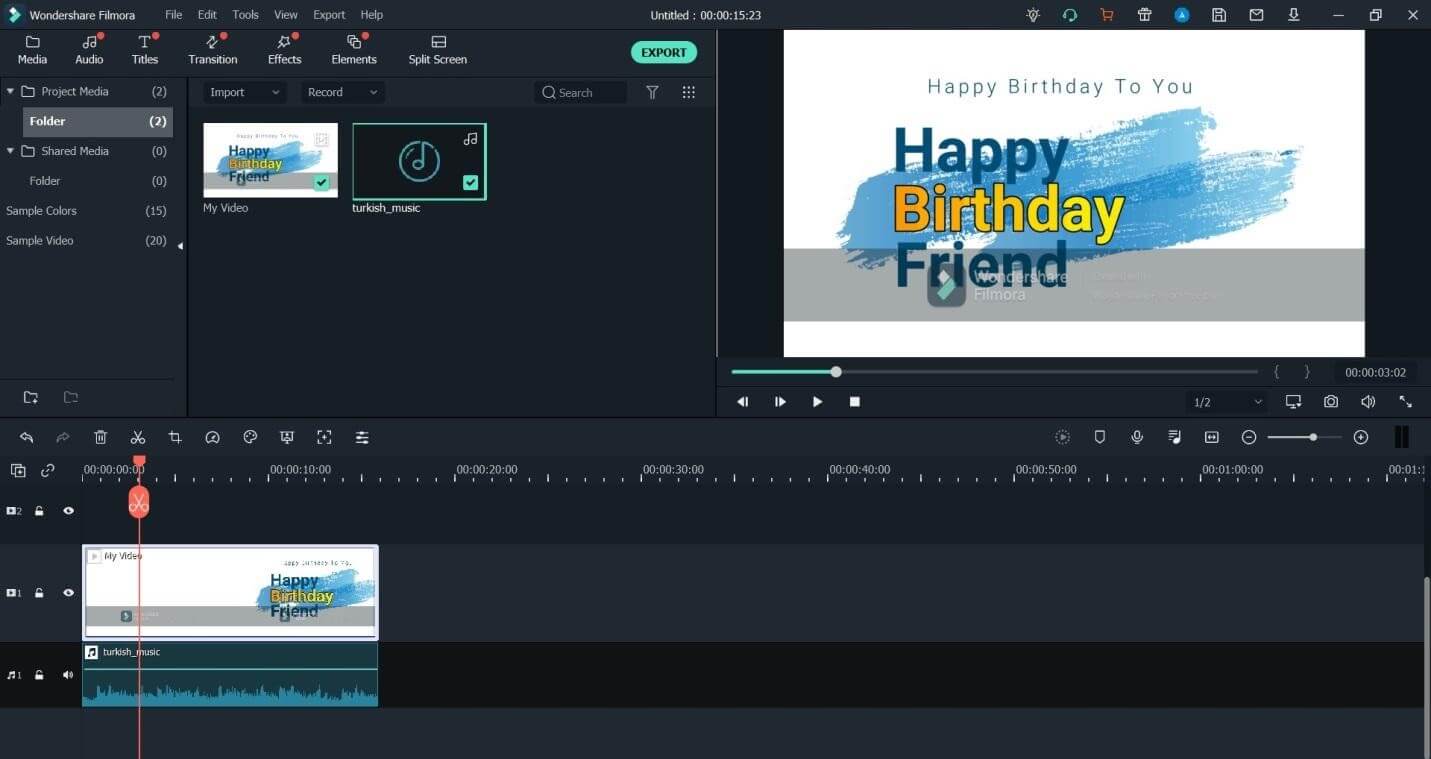
Na wielościeżkowym interfejsie osi czasu Filmora możesz sprawdzić dodane zdjęcia, klipy wideo i ścieżki dźwiękowe. Stąd możesz sprawdzić podgląd swojego animowanego GIF-a Sto Lat i wykonać również wszelkiego rodzaju inne edycje.
Krok 3 Wyeksportuj animowane wideo GIF urodzinowe
Ponieważ format GIF nie może zapisać pliku audio, możesz zamiast tego wyeksportować swoje multimedia w formacie MP4. Aby to zrobić, możesz kliknąć przycisk "Eksportuj" u góry i wybrać zapisanie swojego filmu Sto Lat w kompatybilnym formacie MP4 w dowolnej preferowanej lokalizacji.
Postępując zgodnie z tymi podstawowymi krokami, każdy może stworzyć obrazy i filmy GIF Sto Lat dla swoich bliskich.
Część 35 najlepszych przykładowych GIF-ów Sto Lat, których możesz od razu użyć
Jak widać, z pomocą Wondershare Filmora możesz stworzyć unikalne i spersonalizowane animowane GIF-y Sto Lat. Jednak jeśli brakuje Ci czasu, możesz po prostu wysłać im te darmowe śmieszne GIF-y Sto Lat.
1. Minionki życzące Sto Lat
Kto nie kocha minionków, prawda? Jeśli ty i twoi przyjaciele również jesteście fanami minionków, to będzie to jeden z najlepszych obrazów GIF Sto Lat dla nich. Jest to super-słodki GIF, w którym minionki śpiewają zgodnie Sto Lat.

2. Urodzinowy taniec słodkiego dziecka
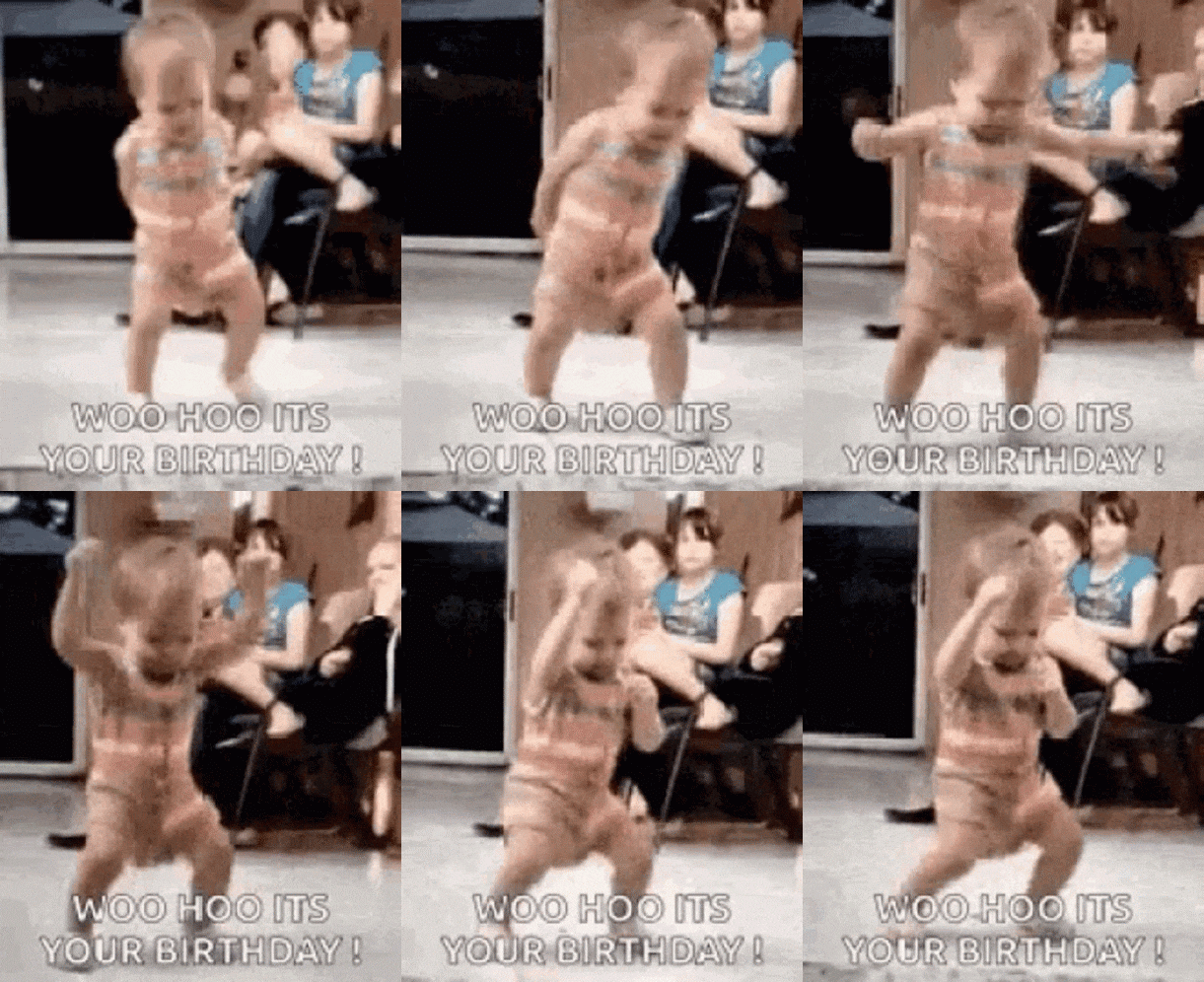
Dzieci potrafią być niezwykle słodkie i ten śmieszny GIF Sto Lat z pewnością to potwierdza. Jest to lekki GIF, w którym dziecko tańczy do piosenki urodzinowej. Nie trzeba dodawać, że to życzenie urodzinowe z pewnością wywoła uśmiech na twarzy drugiej osoby.
3. Animowany GIF z tortem urodzinowym
Torty stały się teraz istotną częścią urodzinowych celebracji. Teraz możesz również zainspirować się tą samą tradycją, przesyłając dalej ten animowany GIF z tortem urodzinowym innym. Jest zarówno elegancki, jak i tradycyjny, co pozwoli Ci przekazać swoje życzenia w subtelny sposób.

4. Życzenia od animowanego psa
Czy uważasz, że druga osoba jest miłośnikiem psów? W takim przypadku byłby to idealny śmieszny GIF Sto Lat dla niej lub dla niego. Jest to krótki GIF psa dmuchającego w róg imprezowy w zabawny sposób, który z pewnością rozśmieszy innych.

5. Życzenia urodzinowe z fajerwerkami
Na koniec byłby to wszechstronny animowany GIF Sto Lat, który możesz wysłać swoim przyjaciołom, rodzinie lub kolegom. GIF ma oszałamiające tło fajerwerków z napisem "Sto Lat", co czyni go subtelnym i żywym.

AI Portrait – najlepsza funkcja Wondershare Filmora do edycji rozgrywki
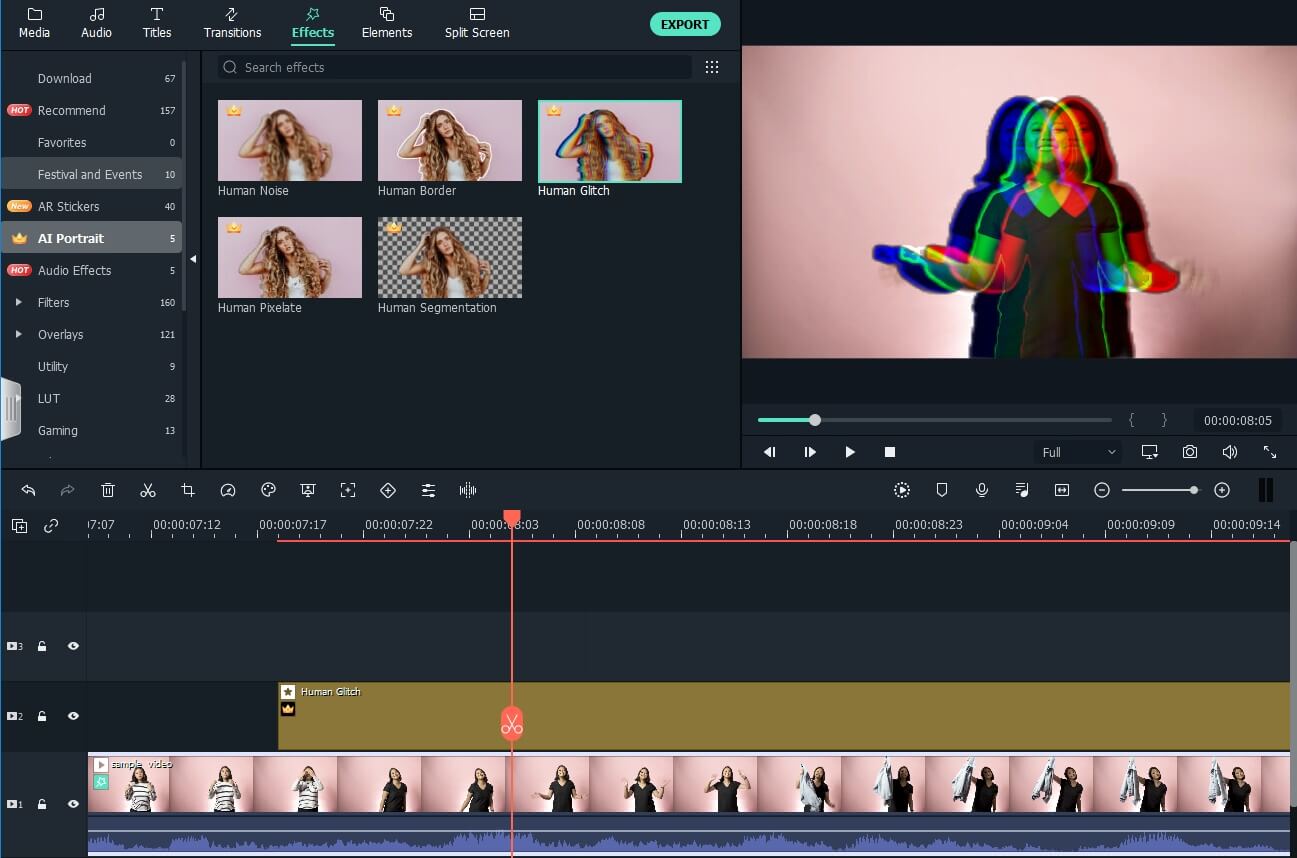
AI Portrait to nowy dodatek w Wondershare Filmora. Może łatwo usuwać tła wideo bez używania zielonego ekranu lub klucza chromatycznego, pozwalając dodawać ramki, efekty glitch, pikselizację, szum lub efekty wideo segmentacji.
🤩 Posty, które mogą Cię zainteresować:
- Jak stworzyć wideo z życzeniami urodzinowymi w 3 prostych krokach
- Tytuły Sto Lat: Kreatywne pomysły, szablony i jak z nich korzystać
- Top 10 klasycznych piosenek świątecznych dla dzieci
Podsumowanie
No i proszę! Jestem pewien, że po przeczytaniu tego wpisu będziesz w stanie znaleźć lub stworzyć idealny animowany GIF Sto Lat, a nawet zabawny mem GIF urodzinowy dla innych. Ponieważ ogólne obrazy GIF Sto Lat mogą być zapomniane, możesz rozważyć wymyślenie unikalnych pomysłów. Memy GIF urodzinowe, w szczególności, oferują zabawny i spersonalizowany sposób życzenia komuś wszystkiego najlepszego z odrobiną humoru. Aby wdrożyć te pomysły i stworzyć spersonalizowany animowany GIF Sto Lat lub mem, możesz po prostu skorzystać z pomocy Filmora na swoim komputerze z Windows. Opracowany przez Wondershare, jest to główny edytor wideo i GIF, który jest wyposażony w mnóstwo funkcji i spełni każdą Twoją potrzebę związaną z edycją multimediów.