



Co może być bardziej użyteczne niż edycja dźwięku na jednej platformie? Istnieje oprogramowanie, które rozwiąże ten problem pod nazwą "Adobe Audition". Ten edytor dźwięku Adobe ma wszystkie udogodnienia, których możesz potrzebować podczas edycji audio. Dźwięk może być edytowany w celach profesjonalnych lub dla przypadkowej zabawy.
Chcesz dowiedzieć się więcej o tym konkretnym edytorze głosu Adobe? Czytaj dalej ten artykuł, aby poszerzyć swoją wiedzę na temat tego specyficznego edytora.
Część 1. Czym jest Adobe Audition (Edytor Audio Adobe)?
Adobe opracowało Audition, edytor audio Adobe, który jest potężną platformą, której możesz używać do wprowadzania znaczących zmian w plikach audio. Audition to edytor do opanowania edycji audio do różnych celów. Możesz użyć tego edytora głosu Adobe do kontrolowania dźwięku, który chcesz edytować, i może on usuwać szumy tła.
Ten edytor audio Adobe ma intuicyjny interfejs, który przyciąga użytkowników. Ma prosty sposób edycji, który bardzo pomaga użytkownikom na poziomie początkującym. Możesz edytować pojedynczą ścieżkę, a także wiele ścieżek i używać mnóstwa wtyczek, ponieważ są one obsługiwane przez ten edytor głosu Adobe.
Kluczowe funkcje Adobe Audition
Ten edytor audio Adobe to bardzo znany edytor zarówno wśród początkujących, jak i profesjonalistów. Jest wyposażony w niesamowite funkcje i opcje edycji. Możesz całkowicie przekształcić swoje pliki audio za pomocą Adobe Audition. Podzielmy się niektórymi kluczowymi funkcjami tego edytora głosu Adobe.
Kto korzysta z Adobe Audition?
Adobe Audition jest zaprojektowany głównie dla:
- Podcasterów, którzy potrzebują profesjonalnego miksowania i redukcji szumów.
- Lektorów szukających czystych nagrań audio.
- Edytorów wideo integrujących wysokiej jakości dźwięk w swoich filmach.
- Muzyków i projektantów dźwięku wymagających zaawansowanych narzędzi inżynierii dźwięku.
Chociaż potężny, Adobe Audition nie zawsze jest przyjazny dla początkujących. Ma stromą krzywą uczenia się i wiąże się z kosztami subskrypcji, które mogą nie pasować do zwykłych użytkowników.
Część 2. Zalety i wady Adobe Audition
Istnieje wiele edytorów audio dostępnych na świecie, z których możesz korzystać. Zawsze jest jakiś minus każdego produktu, którego używasz, ponieważ nic nie jest idealne. W tej sekcji omawiamy zalety i wady Adobe Audition, edytora audio Adobe.
- Czy korzystałeś z oprogramowania, które pozwala użytkownikowi na odzyskiwanie AI? Adobe Audition zapewnił użytkownikom łatwy dostęp do odzyskiwania AI.
- Musisz używać redukcji szumów w innych programach. Jakość usług redukcji szumów świadczonych przez ten edytor należy do najlepszych dostępnych dostawców usług.
- Czy korzystałeś z ponad 100 efektów dla audio? Audition oferuje ponad 100 efektów audio. Mogą być edytowane na pojedynczych klipach lub na całej ścieżce.
- Ponadto szumy tła, takie jak buczenie i trzaski, mogą być redukowane za pomocą narzędzi AI, podczas gdy dźwięki takie jak szczekanie psów lub przejeżdżające samochody mogą być usuwane przez wyświetlacz spektralny częstotliwości.
- Edytor głosu Adobe ma niewygodne opcje subskrypcji. Na przykład możesz kupić Adobe Audition za 20,99 USD miesięcznie; z drugiej strony; możesz mieć wszystkie aplikacje Adobe za 52,99 USD miesięcznie.
Część 3. Krok po kroku: Jak edytować dźwięk w Adobe Audition
Ten edytor audio Adobe to imponujące oprogramowanie do edycji dźwięku. Otrzymujesz różne i unikalne opcje edycji, które są bardzo przydatne do tworzenia wspaniałych plików audio. Jeśli szukasz kroków do edycji w Adobe Audition, ta sekcja jest dla Ciebie.
1. Przepływ pracy Adobe Audition dla początkujących
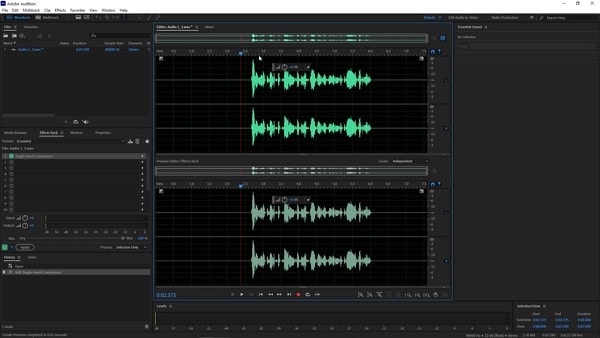
Jesteś początkującym? Podzielmy się podstawowymi szczegółami dotyczącymi Adobe Audition. Możesz zacząć od nagrywania dźwięku, a po zakończeniu możesz je wstrzymać. Na ekranie pojawi się widok fali nagrania. Ponadto masz opcję Pliki w lewym górnym rogu, gdzie pojawiają się wszystkie pliki. Tuż poniżej znajduje się zakładka Przeglądarka multimediów, gdzie możesz przeglądać pliki multimedialne z urządzenia.
Czy wiesz coś o Stojaku efektów? Ta część interfejsu pozwala dodawać i zapisywać efekty do edycji. Jeśli nagrywasz rzeczy i robisz notatki, zakładka Znaczniki jest świetna do notowania rzeczy wzdłuż osi czasu. Do dodawania efektów audio sekcja Essential Sound będzie widoczna po prawej stronie ekranu.
2. Rozpoczynanie pracy z miksowaniem audio Audition
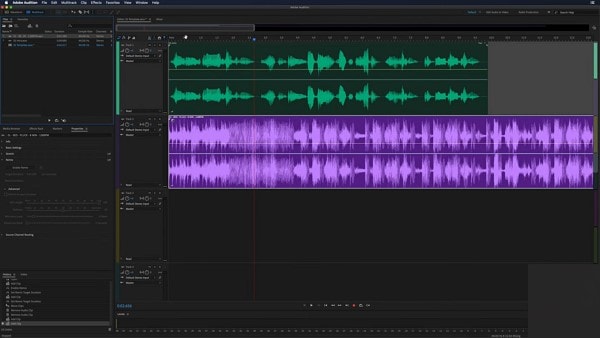
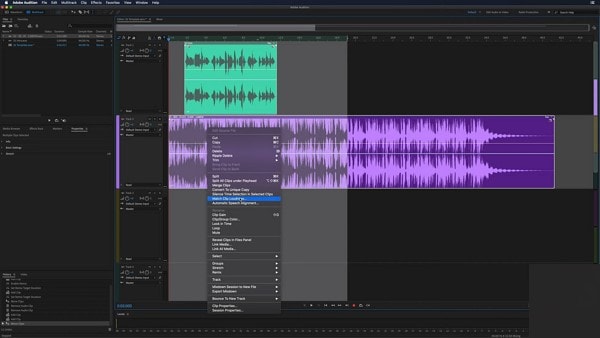
Miksowanie plików jest zawsze zabawne, ale co z miksowaniem plików za pomocą edytora głosu Adobe? Podzielmy się krokami do tego celu miksowania.
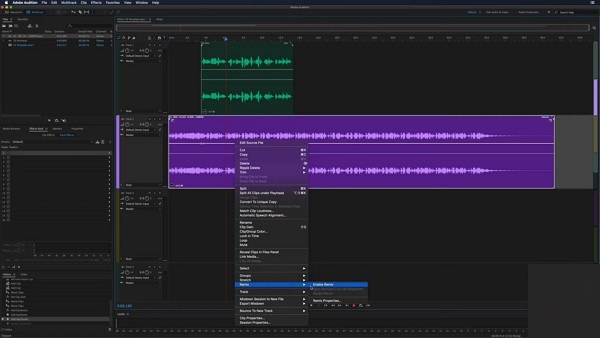
3. Jak możesz zastosować efekty w Adobe Audition?
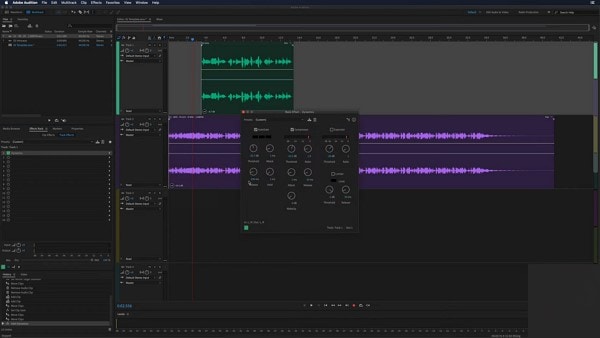
Jeśli pomyślnie zmiksowałeś pliki, powinniśmy omówić efekty audio. Więc zacznijmy.
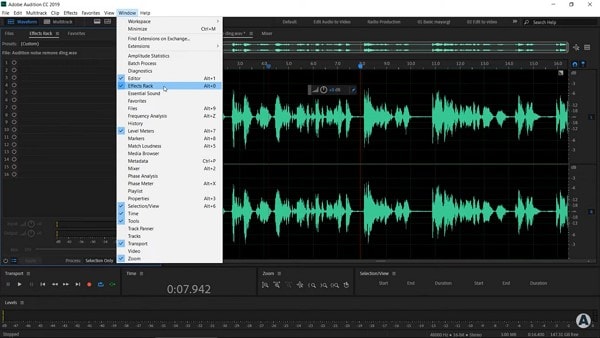
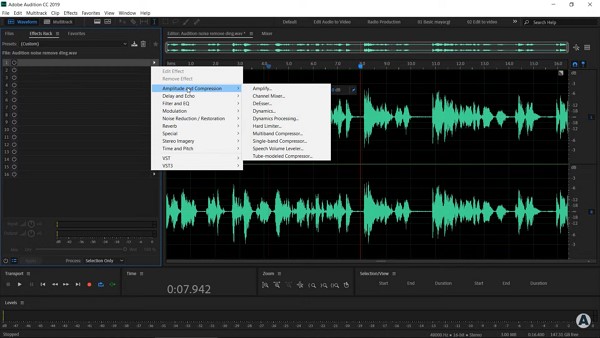

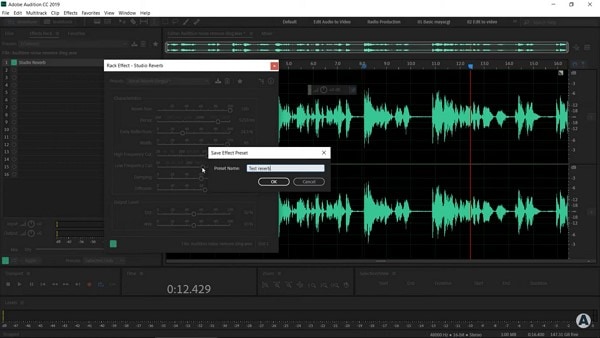
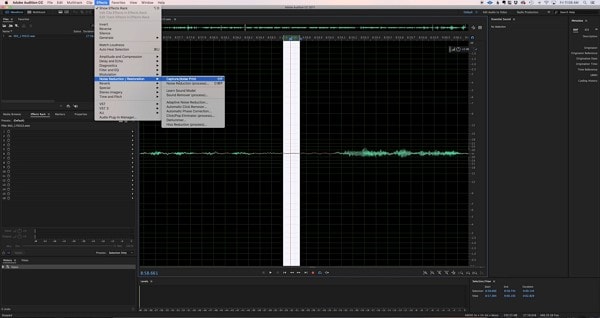
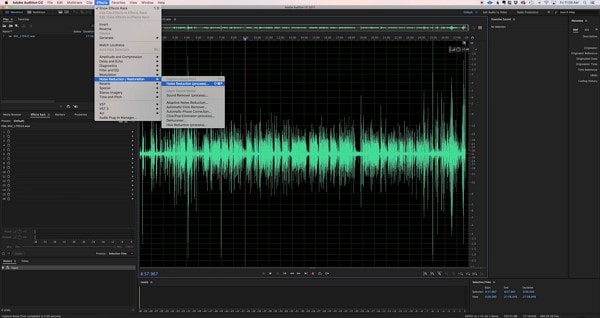
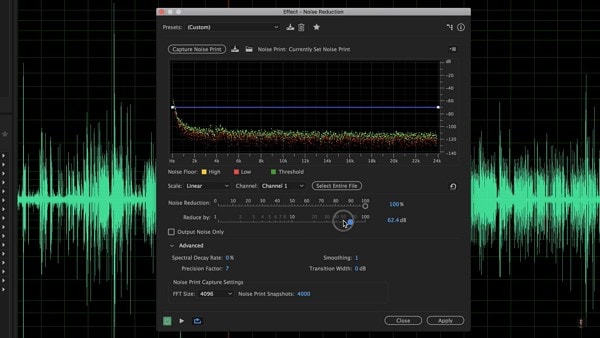
4. Jak wykonać redukcję szumów i przywracanie w Adobe Audition
Mogłeś nagrać świetny podcast lub lektora, ale kiedy to sprawdzasz, jesteś zdruzgotany. Dzieje się tak dlatego, że jest dużo szumu tła, zakłócającego jakość pliku. Wypróbuj redukcję szumów w edytorze głosu Adobe, wykonując następujące kroki.

Adobe Audition vs Filmora: Który edytor audio powinieneś wybrać?
Jeśli zastanawiasz się, czy trzymać się Adobe Audition, czy przejść na prostszą alternatywę, oto szybkie porównanie między Adobe Audition a Wondershare Filmora aby pomóc Ci zdecydować:
| Funkcja | Adobe Audition | Filmora (Alternatywa) |
| Łatwość użycia | Interfejs na poziomie profesjonalnym, stroma krzywa uczenia się dla początkujących | Przyjazny dla użytkownika interfejs, zaprojektowany dla początkujących i średniozaawansowanych twórców |
| Narzędzia AI | Ograniczone wsparcie AI (głównie redukcja szumów, narzędzia naprawcze) | AI Copilot, Auto Subtitle, AI Audio Enhancer, Smart Cut |
| Zakres edycji | Skupiony na edycji i miksowaniu dźwięku | Wszystko w jednym: edycja dźwięku + pełne możliwości edycji wideo |
| Wieloplatformowość | Tylko Windows i Mac | Windows, Mac, iOS, Android (aplikacje komputerowe + mobilne) |
| Szablony i zasoby | Podstawowe efekty dźwiękowe, brak kreatywnych szablonów | Muzyka wolna od tantiem, efekty dźwiękowe, szablony wideo, materiały stockowe |
| Cennik | 20,99 USD/miesiąc (tylko Audition) lub 52,99 USD/miesiąc (Adobe Creative Cloud) | Tańsze plany z darmowym okresem próbnym, opcje jednorazowe lub subskrypcyjne |
| Najlepszy dla | Profesjonalistów audio, podcasterów i projektantów dźwięku | Twórców treści, YouTuberów, edukatorów i początkujących szukających łatwego rozwiązania |
Jak pokazuje porównanie, Adobe Audition to potężne narzędzie dla profesjonalnych projektantów dźwięku, ale często wiąże się ze stromą krzywą uczenia i wyższymi kosztami. Jeśli szukasz łatwiejszego, bardziej przystępnego cenowo rozwiązania, które łączy edycję dźwięku opartą na AI z pełnymi funkcjami edycji wideo, Wondershare Filmora jest najlepszą alternatywą.
Dlaczego Filmora to najlepsza alternatywa dla Adobe Audition
Prosta edycja dźwięku oparta na AI
Filmora oferuje narzędzia audio AI, takie jak usuwanie szumów tła, automatyczne równoważenie głośności i konwersja mowy na tekst AI. Te funkcje są idealne dla twórców, którzy nie chcą spędzać godzin na nauce skomplikowanego oprogramowania.
Jedna platforma do edycji audio + wideo
W przeciwieństwie do Adobe Audition, który obsługuje tylko dźwięk, Filmora to kompletny edytor wideo z wbudowaną edycją audio. Możesz:
- Nagrywać komentarze głosowe bezpośrednio w Filmora.
- Synchronizować dźwięk z wideo.
- Dodawać efekty dźwiękowe i muzykę wolną od tantiem.
- Eksportować w wielu formatach (MP4, MOV, MP3 itp.).
Darmowy okres próbny i dostęp wieloplatformowy
Filmora jest dostępna na Windows, Mac, iOS i Android. Możesz zacząć od darmowego okresu próbnego przed podjęciem decyzji o subskrypcji, co czyni ją bardziej dostępną niż ograniczony okres próbny Audition.
Dzięki Filmora możesz nie tylko redukować szumy tła i poprawiać czystość głosu, ale także tworzyć kompletne projekty wideo z muzyką, efektami i napisami – wszystko na jednej platformie. W przeciwieństwie do Audition, Filmora została stworzona zarówno dla początkujących, jak i twórców, którzy chcą szybkich rezultatów bez utraty jakości.
👉 Wypróbuj Filmora za darmo już dziś i przekonaj się, jak prosta i potężna może być edycja audio i wideo.
Podsumowanie
Adobe Audition pozostaje profesjonalnym edytorem audio z potężnymi narzędziami, ale może być skomplikowany i kosztowny dla początkujących. Jeśli szukasz prostszego, opartego na AI i bardziej przystępnego cenowo rozwiązania, Wondershare Filmora to najlepsza alternatywa dla Adobe Audition. Dzięki Filmora możesz edytować dźwięk i wideo na jednej platformie – redukcja szumów, poprawianie głosu, miksowanie i eksportowanie za pomocą zaledwie kilku kliknięć.

 Bezpieczne pobieranie
FAQ: Adobe Audition i najlepsze alternatywy
-
Czy istnieje edytor online Adobe Audition?
Nie, Adobe Audition nie ma prawdziwej wersji online. To oprogramowanie komputerowe dostępne tylko dla Windows i Mac. Jeśli szukasz darmowych narzędzi Adobe Audition online, zazwyczaj znajdziesz lżejsze edytory audio oparte na przeglądarce, ale nie mogą one dorównać pełnej funkcjonalności Audition. Aby uzyskać bardziej praktyczne rozwiązanie, możesz wypróbować narzędzia do edycji audio AI Filmora, które są łatwiejsze w użyciu i dostępne zarówno na komputerze, jak i na urządzeniach mobilnych. -
Czy mogę używać Adobe Audition za darmo?
Adobe Audition oferuje 7-dniowy darmowy okres próbny, ale po tym czasie wymaga subskrypcji za 20,99 USD/miesiąc. Jeśli chcesz darmową lub tańszą opcję, Filmora zapewnia darmowy okres próbny z dostępem do poprawiacza dźwięku AI, automatycznych napisów i usuwania szumów tła, co czyni ją świetną alternatywą dla Audition. -
Jaka jest najlepsza alternatywa dla Adobe Audition?
Jeśli szukasz równowagi między mocą, przystępną ceną i łatwością użycia, najlepszą alternatywą dla Adobe Audition jest Wondershare Filmora. W przeciwieństwie do Audition, który skupia się wyłącznie na dźwięku, Filmora łączy profesjonalną edycję dźwięku AI z pełną edycją wideo, szablonami i dostępem wieloplatformowym – idealna dla twórców szukających rozwiązania typu wszystko w jednym. -
Czy Filmora jest dobra do edycji dźwięku?
Tak. Chociaż Filmora jest powszechnie znana jako edytor wideo, zawiera również kompletny zestaw narzędzi do edycji audio: redukcję szumów, poprawiacz dźwięku AI, tłumienie dźwięku, korektor i muzykę wolną od tantiem. To sprawia, że Filmora to nie tylko edytor wideo, ale także sprawne oprogramowanie do edycji dźwięku dla podcasterów, YouTuberów i początkujących. -
Co jest lepsze dla początkujących: Adobe Audition czy Filmora?
Dla początkujących, Filmora jest lepsza ze względu na prosty interfejs przeciągnij i upuść oraz wbudowane narzędzia AI. Adobe Audition jest potężniejszy dla zaawansowanych inżynierów dźwięku, ale ma stromą krzywą uczenia i wymaga więcej czasu na opanowanie. Jeśli chcesz zacząć edytować dźwięk szybko i wydajnie, Filmora to łatwiejszy wybór.