



Kompresowanie filmów jest niezbędne dla szybszych przesyłań i oszczędzania miejsca na dysku. Podczas gdy wiele narzędzi zmniejsza rozmiar kosztem jakości, Avidemux oferuje potężny sposób na zmianę rozmiaru filmów bez utraty jakości. W tym zaktualizowanym przewodniku na 2025 rok pokażemy dokładne ustawienia dla Avidemux, w tym jego najnowsze wsparcie WebM, i zbadamy lepsze alternatywy, takie jak Wondershare Filmora.
Kroki do kompresowania filmów przy użyciu Avidemux
Avidemux to profesjonalny edytor wideo o otwartym kodzie źródłowym, przeznaczony do prostego cięcia, filtrowania i kodowania. Jest szeroko uznawany za zdolność do obsługi różnych typów plików, w tym AVI, MP4 i ASF, przy użyciu różnych kodeków. Jego wyróżniającą cechą jest tryb "Kopiuj", który umożliwia bezstratne przycinanie i podstawową kompresję wideo bez ponownego kodowania.
Oto kilka kroków, które poprowadzą Cię, jak zmniejszyć rozmiar wideo za pomocą Avidemux.
- Pierwszym krokiem jest uruchomienie Avidemux na komputerze i załadowanie do niego żądanych plików wideo.
- Następnym krokiem jest ustawienie strumienia wideo na MPEG-4 AVC.
- Skonfiguruj wyjście wideo: Wybierz Mpeg4 AVC (x264). Kliknij "Konfiguruj", zmień "Tryb kodowania" na Stały współczynnik szybkości (Single Pass). Dla najlepszej równowagi ustaw wartość CRF między 18 a 23.
- Wsparcie WebM (Nowość): Jeśli musisz skompresować dla sieci, Avidemux teraz obsługuje VP9 (WebM). Wybierz 'Wyjście wideo' jako Mpeg4 VP9 dla lepszej kompatybilności z przeglądarką.
- Wybierz format MP4. Po zakończeniu zapisz swój plik wideo.
Alternatywa dla Avidemux do zmiany rozmiaru filmów:
Istnieje również problem związany z Avidemux, tj. łączy on fragmenty tylko o tej samej częstotliwości klatek i rozdzielczości. Oto więc pięć alternatyw dla Avidemux, których możesz użyć do zmiany rozmiaru filmów.
1. Wondershare Filmora
Wondershare Filmora to potężne, kompleksowe rozwiązanie do edycji wideo, które równoważy zaawansowane funkcje z intuicyjnym interfejsem. W przeciwieństwie do tradycyjnych kompresorów, Filmora wykorzystuje algorytmy oparte na AI do optymalizacji rozmiaru pliku przy zachowaniu oszałamiającej przejrzystości wizualnej. Niezależnie od tego, czy pracujesz z materiałem 4K, czy szukasz specyficznych opcji eksportu WebM/HEVC, Filmora zapewnia usprawniony przepływ pracy zarówno dla początkujących, jak i profesjonalistów.
 Bezpieczne pobieranie
Możesz łatwo zmienić rozmiar swojego wideo za pomocą tego wspaniałego oprogramowania. Kroki wymagane do zmiany rozmiaru filmów są następujące:
- Import: Przeciągnij swoje wideo do Filmora.
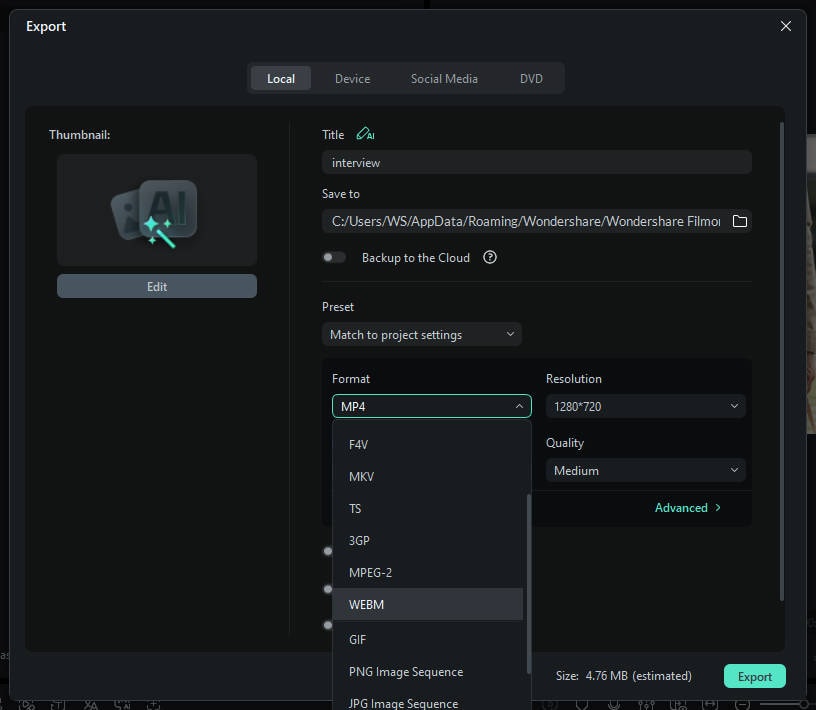
- Kompresja AI: Użyj "Ustawień eksportu", aby dostosować rozdzielczość i szybkość transmisji. Inteligentne renderowanie oparte na AI w Filmora zapewnia najmniejszy rozmiar pliku przy najwyższej wierności wizualnej.
- Wsparcie formatów: W przeciwieństwie do starszych narzędzi, Filmora w pełni obsługuje WebM, HEVC (H.265) i AV1 dla filmów 4K.
2. Handbrake
Handbrake to jeden z najpopularniejszych darmowych transkodorów o otwartym kodzie źródłowym do konwersji wideo z niemal każdego formatu do wyboru nowoczesnych, powszechnie obsługiwanych kodeków. Jest wysoko ceniony przez użytkowników, którzy potrzebują szczegółowej kontroli nad ustawieniami szybkości transmisji, częstotliwości klatek i rozdzielczości, co czyni go czołowym kandydatem do intensywnego zmniejszania rozmiaru wideo w systemach Windows, Mac i Linux.
Ten otwarty i darmowy edytor wideo ma wiele niesamowitych funkcji. Obsługuje Windows, Mac i Linux. Rozmiar wideo można zmienić, wykonując następujące kroki.
- Pierwszy krok zaczyna się od pobrania aplikacji handbrake zgodnie z twoim systemem operacyjnym.
- Teraz uruchom ją na swoim urządzeniu i poszukaj przycisku "Źródło".
- Po tym znajdź żądane wideo, zaznacz je i kliknij "Otwórz".
- Stuknij "Przeglądaj" w sekcji "Miejsce docelowe", aby wybrać lokalizację nowego pliku. Konieczne jest również ustawienie formatu "Plik MP4" w ustawieniach wyjściowych.
- Wybierz "Wideo" z sekcji, która jest szersza w porównaniu do reszty interfejsu aplikacji.
- Kliknij "Rozmiar docelowy (MB)", aby wpisać wymagany rozmiar wideo. Zaleca się nie zmniejszać wideo do rozmiaru mniejszego niż połowa oryginalnego pliku.
- Po zakończeniu stuknij przycisk "Start", a twoje wideo zacznie się kompresować.
3. VirtualDub
VirtualDub to starsze narzędzie do przechwytywania i przetwarzania wideo zaprojektowane specjalnie dla 32-bitowych i 64-bitowych platform Windows. Chociaż brakuje mu mocy edycyjnej nowoczesnego oprogramowania, pozostaje szybkim i skutecznym narzędziem do liniowych operacji wideo i kompresji AVI. Najlepiej nadaje się dla użytkowników pracujących ze starszymi formatami wideo lub szukających lekkiego, prostego narzędzia.
To oprogramowanie do edycji wideo działa na filmach AVI w systemie operacyjnym Windows. Kroki do zmiany rozmiaru filmów są podane poniżej:
- Uruchom VirtualDub. Po tym przejdź do "Wideo" i wybierz "Kompresja".
- Po wybraniu pojawi się menu i wybierz "Kodek Xvid MPEG-4".
- Teraz stuknij OK i wybierz "Zapisz jako" z menu pliku. W ten sposób twoje wideo zostanie skompresowane bez utraty jakości.
Avidemux vs. Handbrake vs. Filmora: Co jest lepsze?
Podczas gdy Avidemux jest świetny do szybkich cięć, Handbrake wyróżnia się w transkodowaniu wsadowym. Jednak dla początkujących oba mają strome krzywe uczenia się. Wondershare Filmora wypełnia tę lukę, zapewniając interfejs oparty na AI, który automatycznie obsługuje złożone zadania kompresji, co czyni go najlepszym wyborem dla użytkowników, którzy chcą jakości bez dostosowywania skomplikowanych kodeków.
Podsumowanie
Zmniejszanie rozmiaru pliku wideo nie musi oznaczać poświęcania jakości. Jeśli jesteś technicznym użytkownikiem szukającym kontroli open-source, Avidemux i Handbrake to doskonałe wybory do precyzyjnego dostrajania ustawień kompresji. Jednak jeśli potrzebujesz szybszego, bardziej nowoczesnego podejścia z pomocą AI i szerszym wsparciem formatów (takich jak WebM i 4K), Wondershare Filmora to najbardziej wydajna alternatywa.
