

- Elastyczne przełączanie głosów między męskim a żeńskim.
- Edytuj prędkość dźwięku, wysokość tonu, dostosuj audio itp...
- Dodaj efekty dźwiękowe takie jak echo, lobby, dźwięk telefonu i więcej.
Jak używać Voicemod na Discordzie

A zmieniacza głosu pozwoli Ci zrobić żart znajomym, tworzyć treści, a przede wszystkim zabezpieczyć swoją obecność, zachowując anonimowość. Dzięki niemu możesz zmienić swój głos na kilka unikalnych i ekscytujących głosów, aby służyć dowolnemu celowi, który uznasz za stosowny.
A jeśli chodzi o zmieniacz głosu, żaden nie jest tak łatwy w obsłudze jak Voicemod w Discord. Jego sławę zapewnia fakt, że oferuje liczne opcje głosu do wyboru.
Z Voicemod wystarczy uruchomić program w tle i wybrać żądany głos!
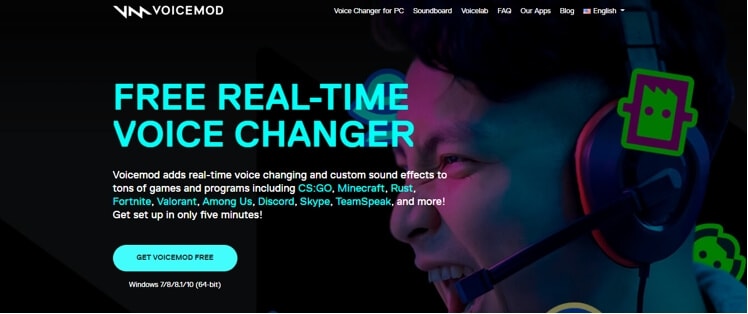
Czytaj dalej, gdy omawiamy jak używać Voicemod na Discord szczegółowo:
W tym artykule
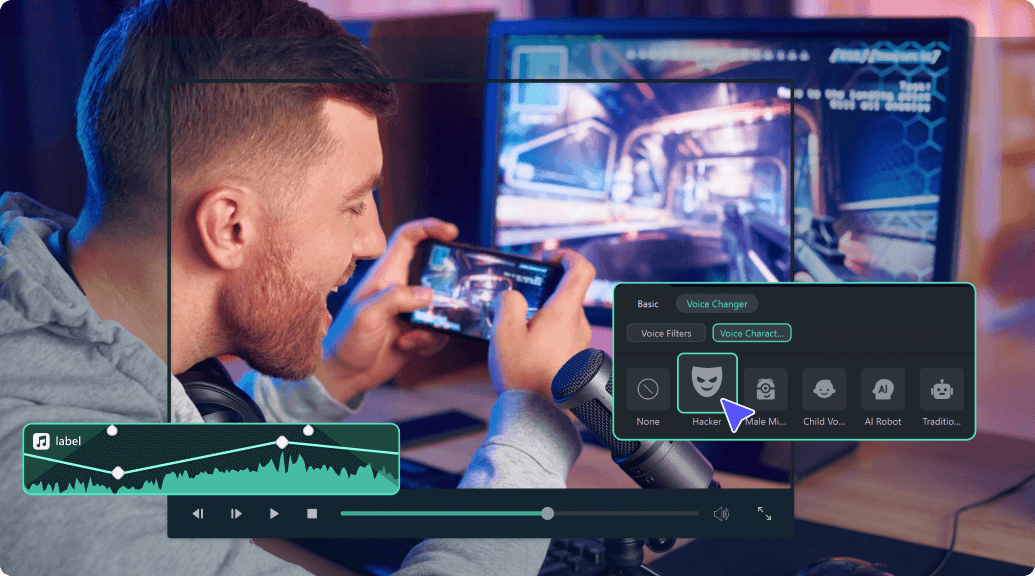
Zmiana Głosu Na Różne Dźwięki W 1 Kliknięcie
Część 1: Jak Używać Zmieniacza Głosu Voicemod Dla Discord Na Komputerze Stacjonarnym
Voicemod jest prawdopodobnie jednym z najlepszych narzędzi do zmiany głosu dostępnych w Internecie dzięki swoim doskonałym funkcjom.
Ale zanim przejdziemy bezpośrednio do używania Voicemod dla Discord, musisz wiedzieć, jak zainstalować go na swoim komputerze Mac/PC.
Oto jak zainstalować Voicemod:
- Odwiedź stronę internetową Voicemod, aby rozpocząć proces pobierania.
- Zobaczysz na ekranie przycisk "Pobierz Voicemod Za Darmo". Kliknij go!
- Po kliknięciu strona poprosi Cię o zalogowanie się na swoje konto z Discord, Twitch lub Google. Użyj danych logowania Discord, aby się zalogować.
- Po zalogowaniu plik ".exe" zostanie pobrany do folderu pobierania Twojego PC/Mac. Otwórz plik ".exe" natychmiast po jego pobraniu.
- Otworzy się kreator instalacji. Przejdź przez proces instalacji kreatora, aby zainstalować program na swoim PC/Mac.
- Po zakończeniu instalacji kreator instalacji poprosi o ponowne uruchomienie Twojego komputera Mac lub PC z systemem Windows.
Możesz to pominąć, ale najlepiej uruchomić ponownie dla płynnego działania.
Po ponownym uruchomieniu Mac/PC zobaczysz ikonę aplikacji Voicemod na ekranie pulpitu.
Teraz, gdy pomyślnie zainstalowałeś aplikację zmieniacza głosu Voicemod na swoim komputerze stacjonarnym, przejdźmy do poznania jak używać Voicemod na Discord!
Oto jak używać zmieniacza głosu na Discord:
- Kliknij ikonę Voicemod na pulpicie, aby otworzyć aplikację. Jeśli nie możesz jej tam znaleźć, kliknij "ikonę windows" znajdującą się w lewym dolnym rogu ekranu. Po prostu wpisz "Voicemod", a program się pojawi. Kliknij go dwukrotnie, aby otworzyć.
- Gdy aplikacja się otworzy, będziesz musiał wybrać wyjście i wejście, których będzie używać. Jeśli się zastanawiasz, dlaczego wyjście? Ma to na celu dać Ci wgląd w to, jak Twój głos będzie brzmieć na każdym filtrze.
Gdy to zostanie zrobione, możesz pobawić się różnymi filtrami!
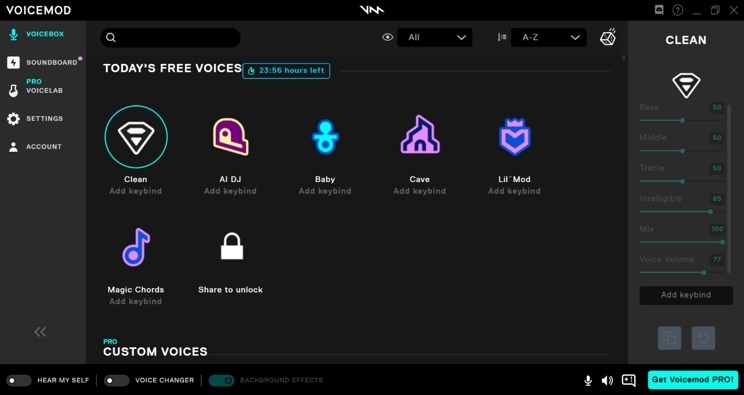
Codziennie otrzymasz nowe darmowe filtry do użycia; jednak aby odblokować i uzyskać dostęp do wszystkich filtrów, musisz przejść na "wersję pro" zmieniacza głosu Voicemod.
Z drugiej strony, jeśli potrzebujesz tylko kilku filtrów, "wersja podstawowa" powinna wystarczyć.
Poza tym możesz odblokować dodatkowy darmowy filtr w swojej aplikacji, udostępniając go na swoich kontach w mediach społecznościowych.
Krok 1:
Aby skonfigurować Voicemod z Discord, otwórz swoje konto discord i przejdź do ustawień (ikona koła zębatego) umieszczona w lewym dolnym rogu ekranu.
Krok 2:
Kliknij opcję "Głos i Wideo" tuż pod ustawieniami aplikacji.
Krok 3:
Aby Voicemod był używalny, będziesz musiał zmienić ustawienia głosu. W opcji "Urządzenie Wejściowe" wybierz opcję "Microphone Voicemod Virtual Audio".
Krok 4:
Po zmianie ustawień możesz łatwo zmienić głos w programie. Nie tylko to, ale inni użytkownicy mogą również usłyszeć Twoją zmianę dźwięku.
Krok 5:
Z "wersją podstawową" będziesz mieć siedem darmowych wyborów głosu, które będą zmieniać się każdego dnia. Natomiast z "wersją pro" uzyskasz dostęp do ponad 80 różnych opcji głosu.
Więc, jeśli szukasz łatwej i prostej aplikacji do zmiany głosu, nie szukaj dalej niż Voicemod!
Część 2: Jak Naprawić Voicemod Nie Działa Discord?
Czy Twój zmieniacz głosu Voicemod nie działa na Discord? Nie martw się, możesz rozwiązać problemy za pomocą kilku podstawowych kroków.
Oto kilka sposobów, których możesz użyć, aby naprawić Voicemod nie działający w Discord:
Metoda 1: Uruchom Ponownie Swój Komputer PC/Mac Z Systemem Windows
Chociaż nie jest to rozwiązanie techniczne, ponowne uruchomienie komputera stacjonarnego naprawia nieprawidłowe ustawienia poprzez ich ponowne uruchomienie i rozwiązuje wiele problemów związanych z systemem komputerowym, programami i sprzętem.
Więc, gdy Twój Voicemod nagle przestaje działać w Discord, upewnij się, że ponownie uruchomiłeś swój komputer PC/Mac z systemem Windows przed dalszym postępowaniem, ponieważ jest to pierwszy krok w naprawianiu problemów z głosem.
Jeśli ponowne uruchomienie nie pomaga, przejdź do następnego kroku!
Metoda 2: Upewnij Się, Że Mikrofon Jest Prawidłowo Ustawiony
Następnym krokiem jest sprawdzenie, czy mikrofon działa prawidłowo. Dzieje się tak, ponieważ wadliwe ustawienia mogą uniemożliwić prawidłowe działanie zmieniacza głosu Voicemod.
Po prostu wykonaj poniższe kroki, aby to rozwiązać:
- Na klawiaturze naciśnij jednocześnie logo "Win" i klawisz "I", aby otworzyć ustawienia systemu Windows. Kliknij "System".
- Po lewej stronie zobaczysz opcję "Dźwięk". Kliknij ją.
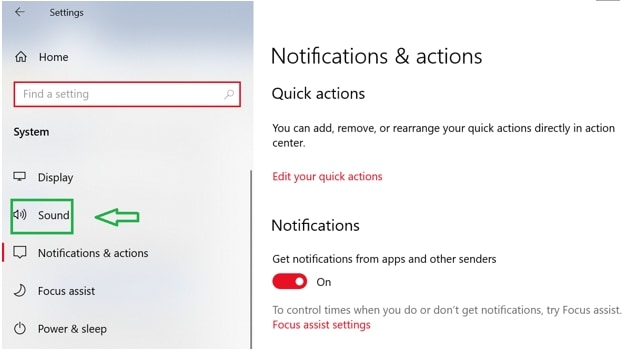
- Najpierw musisz przetestować mikrofon! Aby to zrobić, wybierz opcję "Zestaw słuchawkowy" zamiast mikrofonu Voicemod w sekcji "Wejście"
- Kliknij "Właściwości urządzenia i testuj mikrofon"
- Upewnij się, że odznaczasz pole "wyłącz" i utrzymaj sekcję głośności na 100
- Kliknij przycisk "Rozpocznij test" i mów do mikrofonu
- Następnie kliknij "Zatrzymaj test". Jeśli największa wartość, którą pokazuje, jest powyżej "0", to Twój mikrofon działa prawidłowo
Teraz uruchom ponownie aplikację Voicemod, aby sprawdzić, czy działa prawidłowo, czy nie! Jeśli problem nadal występuje, przejdź do następnego rozwiązania.
Metoda 3: Zainstaluj Aktualizacje Systemu Windows
Jeśli używasz systemu Windows 10, ma on dwa rodzaje aktualizacji, które oferują poprawę wydajności i poprawki bezpieczeństwa. Czasami aktualizacja może automatycznie naprawić kilka konfliktów sterowników i oprogramowania.
Możesz szybko rozwiązać problem z czatem głosowym, po prostu aktualizując ustawienia systemu. Oto jak zaktualizować system Windows 10:
- Otwórz ustawienia systemu Windows, naciskając jednocześnie "przycisk Windows" i klawisz "I".
- Kliknij "Aktualizacja i Bezpieczeństwo"
- Kliknij przycisk "Sprawdź aktualizacje". Jeśli zostanie znaleziona aktualizacja, zostanie automatycznie zainstalowana w systemie
Upewnij się, że powtarzasz ten proces, aż powie, że jesteś na bieżąco. Następnie uruchom ponownie komputer. Sprawdź, czy Voicemod działa prawidłowo, czy nie!
Jeśli nie, spróbuj naszej kolejnej opcji!
Metoda 4: Zainstaluj Ponownie Sterowniki Zmieniacza Głosu Voicemod
W wielu przypadkach problem oznacza, że używasz przestarzałych lub wadliwych sterowników. Aby to rozwiązać, po prostu zainstaluj ponownie sterownik Voicemod, a wszystko będzie dobrze!
Najpierw odinstaluj sterownik Voicemod z komputera PC/Mac z systemem Windows. Oto jak to zrobić:
- Na klawiaturze naciśnij "przycisk Windows" oraz klawisz "I", aby wywołać "Pole Uruchom"
- Wklej lub wpisz "devmgmt.msc" i kliknij "OK". To otworzy "Menedżer urządzeń"
- Kliknij opcję "rozwiń" w "Wejścia i Wyjścia Audio".
- Kliknij "Microphone WMD" i wybierz opcję "Odinstaluj urządzenie"
- Pojawi się wyskakujące okno. Kliknij przycisk "Odinstaluj"
- Uruchom ponownie komputer
Zainstaluj ponownie zmieniacz głosu Voicemod, automatycznie lub ręcznie, i sprawdź, czy działa!
Część 3: Jak Zmienić Głos Dla Discord Na Urządzeniu Mobilnym?
"Voicemod clips" to wersja zarówno dla urządzeń Apple, jak i Android. Aplikacja pomoże Ci tworzyć wysokiej jakości treści przy użyciu szerokiego wyboru niepowtarzalnych efektów, które zmienią Twój głos tak bardzo, że nie rozpoznasz siebie!
Dodatkowo możesz dodawać filtry, które są połączone z kamerą Twojego telefonu komórkowego, aby tworzyć zabawne, ciekawe filmy.
Dodatkowo będziesz mieć możliwość wyboru spośród 10 różnych głosów. Ponadto możesz także tworzyć nieograniczone filmy i nagrania audio od humorystycznych po przerażające.
Niektóre z głosów Voicemod na urządzeniach mobilnych obejmują zmianę z męskiego na żeński, różne efekty robotyczne, znane osobistości, przerażające głosy i wiele więcej. Krótko mówiąc, wszystko zależy od tego, jak chciałbyś zmodyfikować swój głos!
Nie tylko to, możesz także udostępniać kreatywne filmy i nagrania audio na popularnych platformach społecznościowych, takich jak Facebook, Twitter, Instagram, TikTok i Snapchat, używając swojego smartfona.
Ciekawy, jak zmienić głos dla Discord na urządzeniu mobilnym? Oto instrukcje krok po kroku:
- Upewnij się, że aplikacja Voicemod jest pobrana na Twoje urządzenie Apple lub Android i odpowiednio skonfigurowana
- Otwórz Discord
- Dotknij "ikony koła zębatego" obok swojej nazwy i awatara
- Zobaczysz stronę "ustawień"
- W nim dotknij opcji "Głos i wideo"
- Dotknij Voicemod w opcji "Urządzenie wejściowe", a słuchawki w opcji "Urządzenie wyjściowe" i dotknij escape. Będziesz mieć dostęp do wielu ekscytujących dźwięków
 Bezpieczne pobieranie


Łatwy w użyciu i potężny edytor wideo dla wszystkich twórców.
Wypróbuj za darmo Wypróbuj za darmo
Przenieś swój film na profesjonalny poziom dzięki prostym narzędziom.
Wypróbuj za darmo Wypróbuj za darmo
Piotr Jaworski
staff Redaktor
Komentarze