

- Dowiedz się, jak dodać muzykę do swojego profilu na Facebooku, aby wyrazić swoją osobowość.
- Wzbogać swoją obecność w mediach społecznościowych o muzyczny akcent.
- Obsługa proporcji 9:16, 16:9, 1:1, 4:5 i innych

 100% zweryfikowane bezpieczeństwo | Bez wymaganej subskrypcji | Bez złośliwego oprogramowania
 Jak dodać muzykę do swojego profilu na Facebooku: Przypnij, odtwarzaj i zarządzaj

Dodawanie muzyki do profilu na Facebooku może zrobić coś więcej niż tylko sprawić, że Twoja strona będzie wyglądać fajnie; może to być również potężne narzędzie do zwiększenia zasięgu i zaangażowania Twoich postów. Posty z dźwiękiem zazwyczaj otrzymują więcej uwagi od obserwujących, więc dodanie piosenki do profilu na Facebooku pomoże zachęcić ludzi do śledzenia tego, co dzieje się na Twojej stronie.
Kolejną ważną korzyścią z dodawania muzyki do profilu na Facebooku jest możliwość wykorzystania jej jako narzędzia promocyjnego nadchodzących wydarzeń lub wiadomości. Brzmi interesująco, prawda? Sprawdźmy jak łatwo dodać muzykę do profilu na Facebooku.
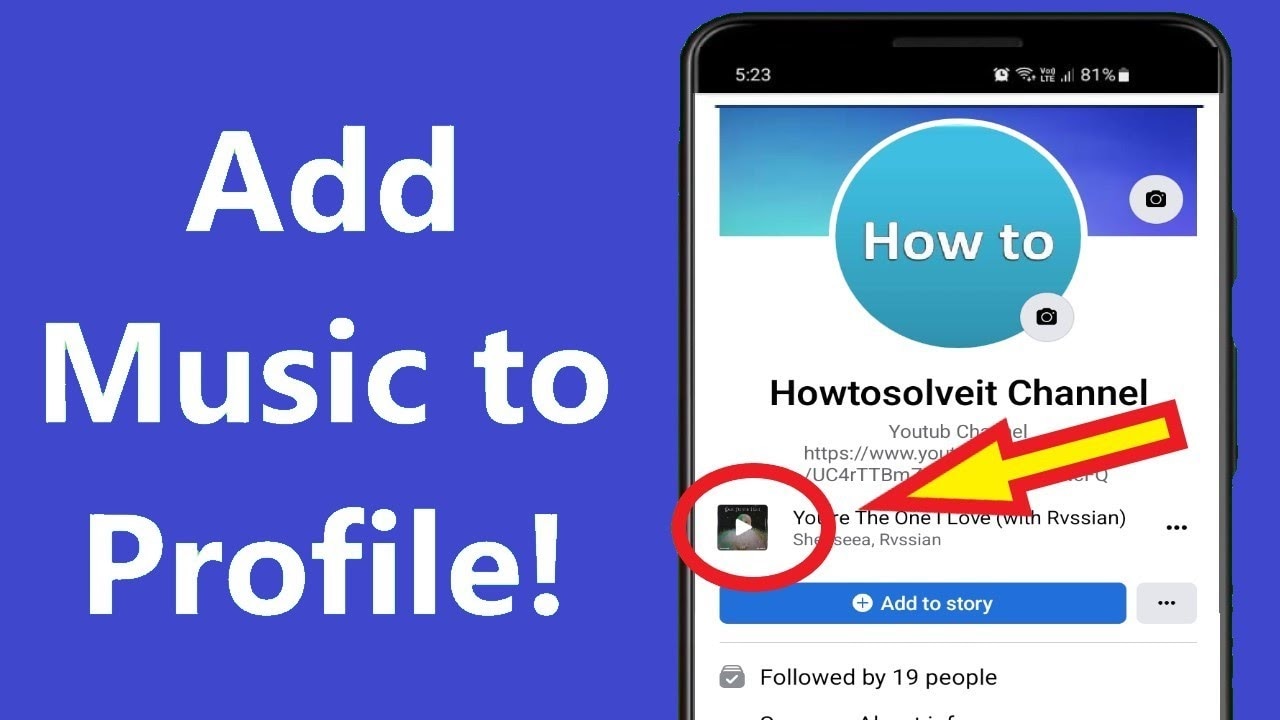
Może Cię również zainteresować: Jak dodać muzykę do relacji na Facebooku
- Część 1: Jak dodać muzykę do profilu na Facebooku na iPhonie i Androidzie?
- Część 2: Jak przypiąć muzykę i piosenki do profilu na Facebooku?
- Część 3: Jak odtwarzać i słuchać piosenek dodanych do profilu na Facebooku?
- Część 4: Jak usunąć niechcianą muzykę z profilu na Facebooku?
- Część 5: Gdzie mogę znaleźć funkcję muzyki w profilu na Facebooku?
- Część bonusowa: Jak usunąć szum tła z muzyki na Facebooku za pomocą Filmora? [PC i mobilne]

Część 1: Jak dodać muzykę do profilu na Facebooku na iPhonie i Androidzie?
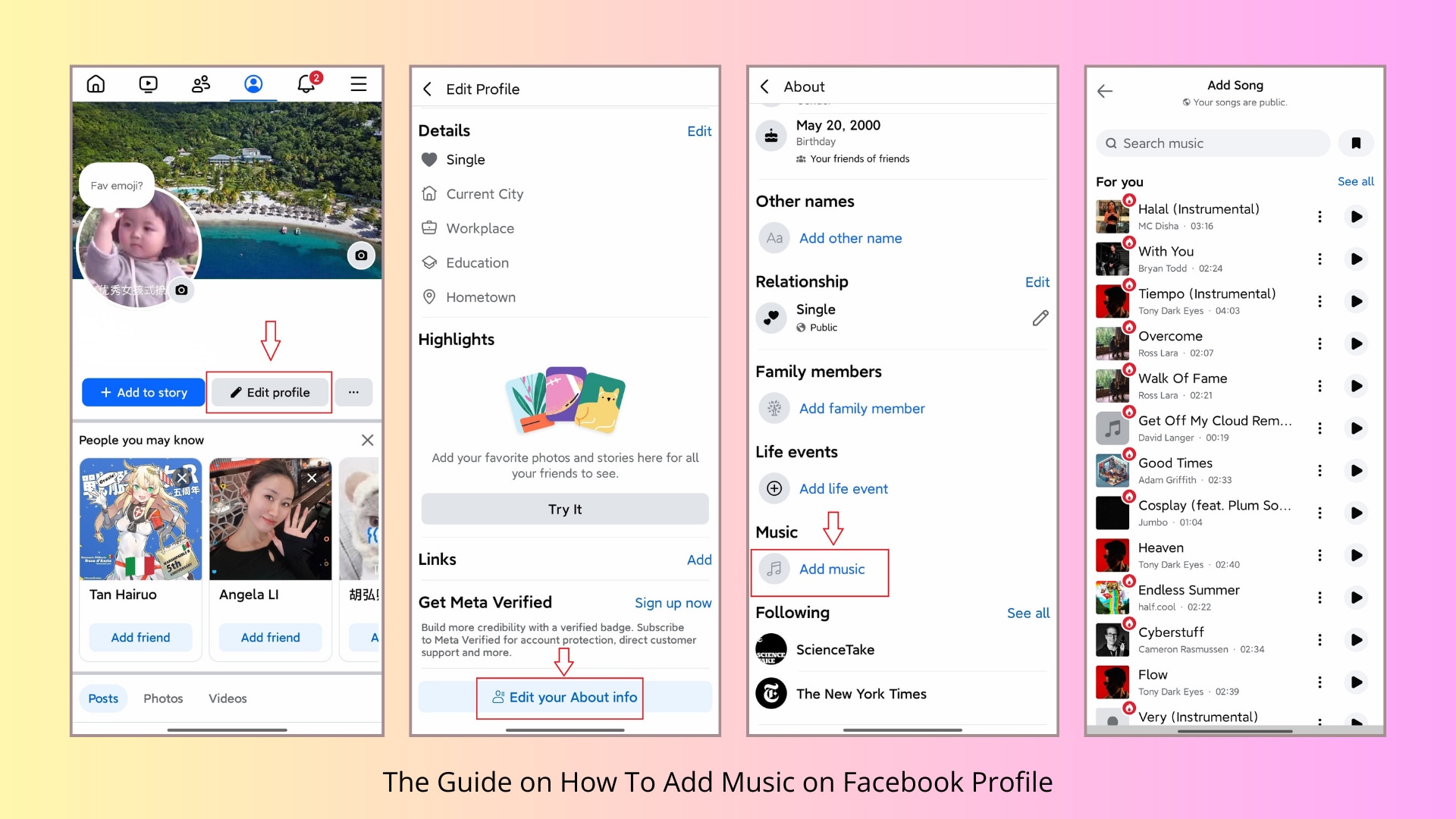
Oto coś, o czym powinieneś wiedzieć przed dodaniem piosenki do profilu na Facebooku. Ta funkcja jest dostępna tylko dla aplikacji Facebook na Androida, iPada i iPhone'a. Oznacza to, że nie możesz dodać muzyki do profilu na Facebooku w wersji przeglądarkowej konta Facebook. Zamiast tego musisz wykonać tylko kilka prostych kroków, aby rozpocząć.
- Zaloguj się na swoje konto Facebook
- Przejdź do edycji swojego profilu
- Przewiń w dół i znajdź zakładkę "Dodaj muzykę"
- Wyszukaj piosenkę lub wykonawcę
- Wybierz piosenkę, którą chcesz dodać
- Kliknij Zapisz
Część 2: Jak przypiąć muzykę i piosenki do profilu na Facebooku?
Jest jeszcze jedna funkcja, którą Facebook pozwala wykorzystać, a jest nią przypinanie piosenek. Kiedy przypniesz piosenkę, zostanie ona dodana do Twojego profilu. Możesz jednak przypiąć jedną piosenkę na raz. Aby to zrobić, wykonaj poniższe kroki:
Krok 1: Przejdź na swoją stronę Facebook i zaloguj się przy użyciu swoich danych logowania Facebook. Pamiętaj, że ta funkcja jest dostępna tylko dla smartfonów i iPada.
Krok 2: Przejdź do strony swojego profilu i znajdź zakładkę Muzyka.
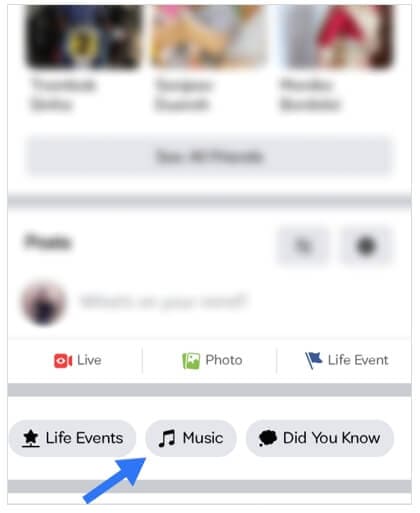
Krok 3: Teraz kliknij opcję Muzyka. Każda piosenka będzie miała trzy kropki; kliknij na nie, a następnie zobaczysz opcję Przypnij do profilu. Kliknij na nią, a piosenka zostanie przypięta do Twojego profilu.

Aby sprawdzić, czy piosenka jest przypięta do Twojego profilu, odwiedź swój profil na Facebooku, a zobaczysz ją bezpośrednio pod swoim zdjęciem profilowym.
Część 3: Jak odtwarzać i słuchać piosenek dodanych do profilu na Facebooku?
Dodając nowe piosenki do swojego profilu, sprawisz, że Twój profil będzie wyglądał i brzmiał lepiej. I jest całkiem oczywiste, że po dodaniu piosenki do zdjęcia profilowego będziesz chciał jej również posłuchać. Oto jak możesz słuchać dodanej piosenki.
Krok 1: Uruchom swój profil na Facebooku na smartfonie lub tablecie i przejdź do strony swojego profilu.
Krok 2: Ponownie przejdź do opcji Muzyka i kliknij na nią.
Krok 3: Zobaczysz wszystkie piosenki, które dodałeś do swojego profilu. Kliknij na dowolną z piosenek, aby jej posłuchać. Ponadto możesz kliknąć na dowolną piosenkę, aby jej posłuchać.

Część 4: Jak usunąć niechcianą muzykę z profilu na Facebooku?
Tak jak możesz dodawać piosenki do swojego profilu, możesz je również łatwo usunąć. Na przykład możesz znudzić się piosenką i chcieć zastąpić ją nową. Oto przewodnik krok po kroku, jak to zrobić:
Krok 1: Przejdź do strony swojego profilu na Facebooku, a nie do strony kanału. Na swoim profilu przewiń trochę w dół i kliknij ikonę Muzyka.
Krok 2: Kliknij trzy poziome kropki obok piosenki, a zobaczysz kilka opcji.
Krok 3: Z opcji musisz kliknąć usuń piosenkę z profilu. W ten sposób piosenka zostanie trwale usunięta z Twojego profilu.

Możesz usunąć jedną piosenkę lub wiele z nich.
Część 5: Gdzie mogę znaleźć funkcję muzyki w profilu na Facebooku?
Jeśli jesteś kimś, kto lubi wyrażać się poprzez muzykę, to Facebook może Ci na to pozwolić w skuteczny sposób. Ta nowa funkcja została wprowadzona kilka lat temu. Aby znaleźć funkcję dodawania muzyki w swoim profilu, musisz wykonać następujące kroki:
Krok 1: Najpierw uruchom aplikację Facebook i zaloguj się przy użyciu swoich danych logowania. Zostaniesz przeniesiony najpierw na stronę kanału. Gdy tam będziesz, kliknij na swój profil, aby przejść do strony swojego profilu.
Krok 2: Gdy będziesz na swoim profilu, musisz przewinąć trochę w dół i zobaczysz zakładkę Muzyka.
Krok 3: Kliknij na zakładkę Muzyka. Ponieważ jest to Twoje pierwsze korzystanie z funkcji Muzyka, strona Muzyka będzie pusta.
Krok 4: Kliknij ikonę + którą widzisz w prawym górnym rogu, a pojawi się okno wyszukiwania muzyki. Tutaj możesz wyszukać piosenki, które chcesz dodać do swojego profilu.
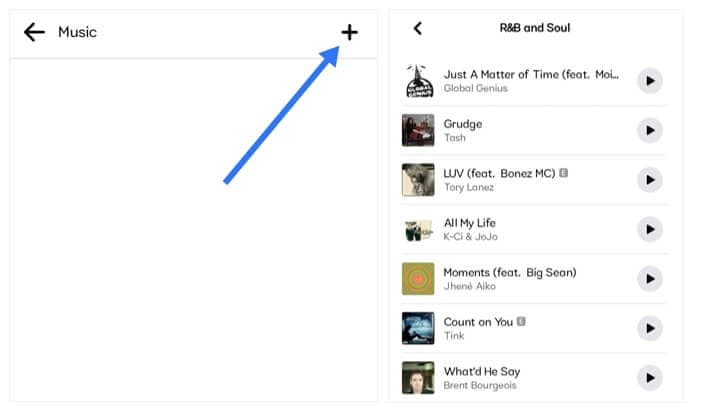
I tak właśnie działa funkcja Muzyka na Facebooku.
Część bonusowa: Jak usunąć szum tła z muzyki na Facebooku za pomocą Filmora?
Dodawanie muzyki do profilu na Facebooku może podnieść Twój osobisty akcent, ale czasami szum tła może odwracać uwagę od tego doświadczenia. Jeśli przesłałeś utwór z niechcianym szumem, nie martw się! Filmora, potężne narzędzie do edycji wideo i audio, może pomóc Ci wyczyścić dźwięk dla płynniejszego doświadczenia słuchania. Oto jak możesz użyć Filmora do usunięcia szumu tła z muzyki, którą dodajesz do Facebooka:
 Bezpieczne pobieranie

Krok 1 Uruchom Filmora na swoim komputerze i wybierz Utwórz projekt > Nowy projekt, następnie przejdź do Plik > Importuj multimedia > Importuj pliki multimedialne.

Krok 2 Wybierz wideo z muzyką w tle, którą chcesz usunąć i dodaj je do osi czasu edycji. Dostosuj liczbę klatek na sekundę i rozdzielczość według swoich potrzeb.

Krok 3 Przejdź do Narzędzia > Audio > AI Usuwanie wokalu i pozwól Filmora wyizolować głos i muzykę w tle z Twojego wideo. Oddzielne ścieżki zostaną wyświetlone na osi czasu.

Krok 4 Wybierz ścieżkę muzyki w tle i kliknij usuń, aby usunąć ją z wideo.

Korzystając z narzędzia redukcji szumów Filmora, możesz poprawić jakość swojej muzyki i sprawić, że Twój profil na Facebooku będzie brzmiał jeszcze lepiej. A Filmora ma również wiele innych potężnych funkcji, które pomogą Ci ulepszyć dźwięk. Oto film dla Twojej referencji.
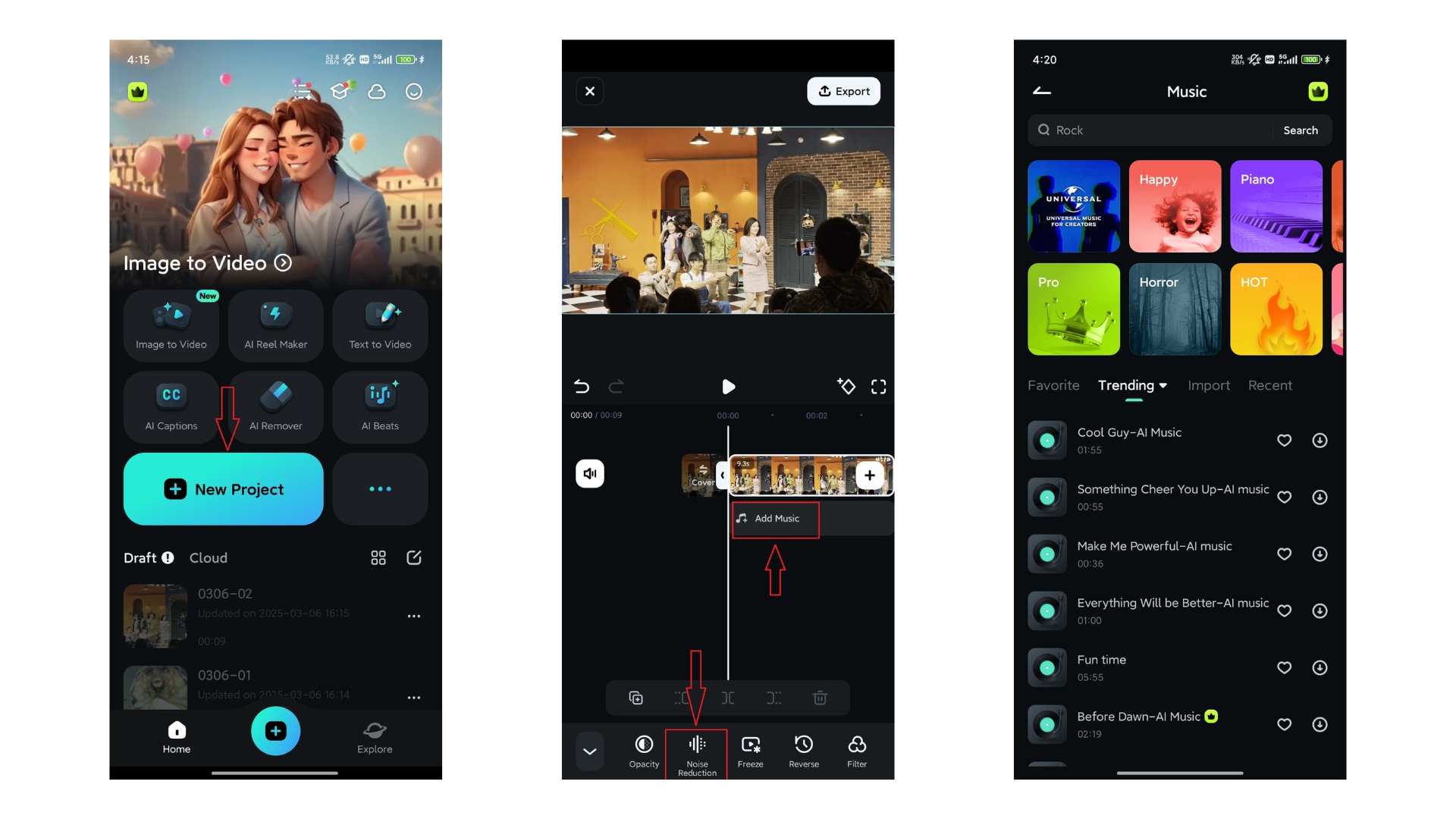
Chcesz ulepszyć swoje filmy czystym dźwiękiem i muzyką? Wersja desktopowa Filmora oferuje potężne narzędzia redukcji szumów, ale Filmora Mobile jest równie wszechstronna. Oto jak możesz z niej korzystać:
- Krok 1: Utwórz nowy projekt w Filmora Mobile.
- Krok 2: Znajdź i dotknij przycisk Redukcja szumów aby wyeliminować szum tła.
- Krok 3: Dotknij Dodaj muzykę aby wstawić wybraną piosenkę do wideo.
Filmora's AI Generator muzyki tworzy wysokiej jakości, konfigurowalne ścieżki dźwiękowe w kilka sekund, zapewniając, że Twoje filmy są wzbogacone o idealny dźwięk. Niezależnie od tego, czy publikujesz na Facebooku, czy na innych platformach mediów społecznościowych, Filmora ułatwia dodawanie piosenki do wideo bez żadnych problemów. Wypróbuj i podnieś poziom swoich treści!
Podsumowanie
Muzyka to świetny sposób na wyrażenie siebie, a dzięki funkcji "Jak dodać muzykę do profilu FB" możesz łatwo spersonalizować swój profil piosenką, która odzwierciedla Twój nastrój lub osobowość. Z miliardami dostępnych utworów, Facebook oferuje coś dla każdego. Teraz, gdy już wiesz jak dodać muzykę do profilu FB, śmiało dodaj swoje ulubione piosenki, aby zrobić wrażenie na znajomych i zainspirować innych!


Najlepszy edytor wideo na Facebooka dla wielu platform - Filmora
- Wycinaj, przycinaj, dziel i odłączaj dźwięk z filmów YouTube
- Edytuj filmy za pomocą narzędzi AI, klatek kluczowych, śledzenia ruchu, zielonego ekranu itp.
- Wbudowane liczne szablony i efekty YouTube
- Eksportuj do MP4, MOV, MKV, GIF i wielu formatów na komputerze
 Bezpieczne pobieranie

Łatwy w użyciu i potężny edytor wideo dla wszystkich twórców.
Wypróbuj za darmo Wypróbuj za darmo
Przenieś swój film na profesjonalny poziom dzięki prostym narzędziom.
Wypróbuj za darmo Wypróbuj za darmo
Piotr Jaworski
staff Redaktor
Komentarze