

- Potężna sztuczna inteligencja do bezproblemowego tworzenia treści.
- Oferuje popularne szablony i wolne od tantiem zasoby kreatywne.
- Funkcjonalność wieloplatformowa do edycji w każdym miejscu.
Jak przeglądać stare historie na Facebooku: Twoje i inne (mobilne i PC)

Facebook wprowadził funkcję relacji, która pozwala ludziom dzielić się fragmentami ich codziennego życia. Niestety, relacja jest widoczna tylko przez 24 godziny, zanim zniknie. Czy chciałbyś móc oglądać relację dłużej niż 24 godziny? Cóż, istnieją rzeczywiście niezawodne sposoby dostępu do tych relacji po ich zniknięciu z kanału.
Interfejs Facebooka może być skomplikowany, ale nawigowanie po nim staje się łatwiejsze, gdy zrozumiesz ustawienia. Niezależnie od tego, czy próbujesz dowiedzieć się jak wyświetlić stare relacje innych osób na mobilnym Facebooku czy po prostu chcesz uzyskać dostęp do własnego archiwum relacji na komputerze lub telefonie, trafiłeś na właściwy artykuł. Zostań z nami, aby odkryć wszystkie metody dla każdego urządzenia!
- Część 1: Jak wyświetlić stare relacje w aplikacji Facebook na iPhone/Androidzie?
- Część 2: Jak wyświetlić relacje na komputerze Facebook?
- Część 3: Jak wyświetlić stare relacje innych osób na mobilnym Facebooku?
- Część 4: Jak zapisać posty z archiwum relacji na urządzeniu?
- Część 5: Jak zobaczyć stare relacje na stronie biznesowej Facebook?
Część 1: Jak wyświetlić stare relacje w aplikacji Facebook na iPhone/Androidzie?
Przeglądanie starych relacji na dowolnej platformie społecznościowej pozwala cofnąć się w czasie. Facebook ma unikalną funkcję, w której wcześniej opublikowane relacje są przechowywane do wglądu. Możesz do nich wrócić i zapisać je w dowolnym momencie. Poniższe instrukcje pomogą Ci uzyskać dostęp do archiwum relacji na Facebooku:
Krok 1. Korzystając ze strony głównej Facebooka, dotknij ikony "Menu" i naciśnij "Zdjęcie profilowe" w następnym interfejsie.
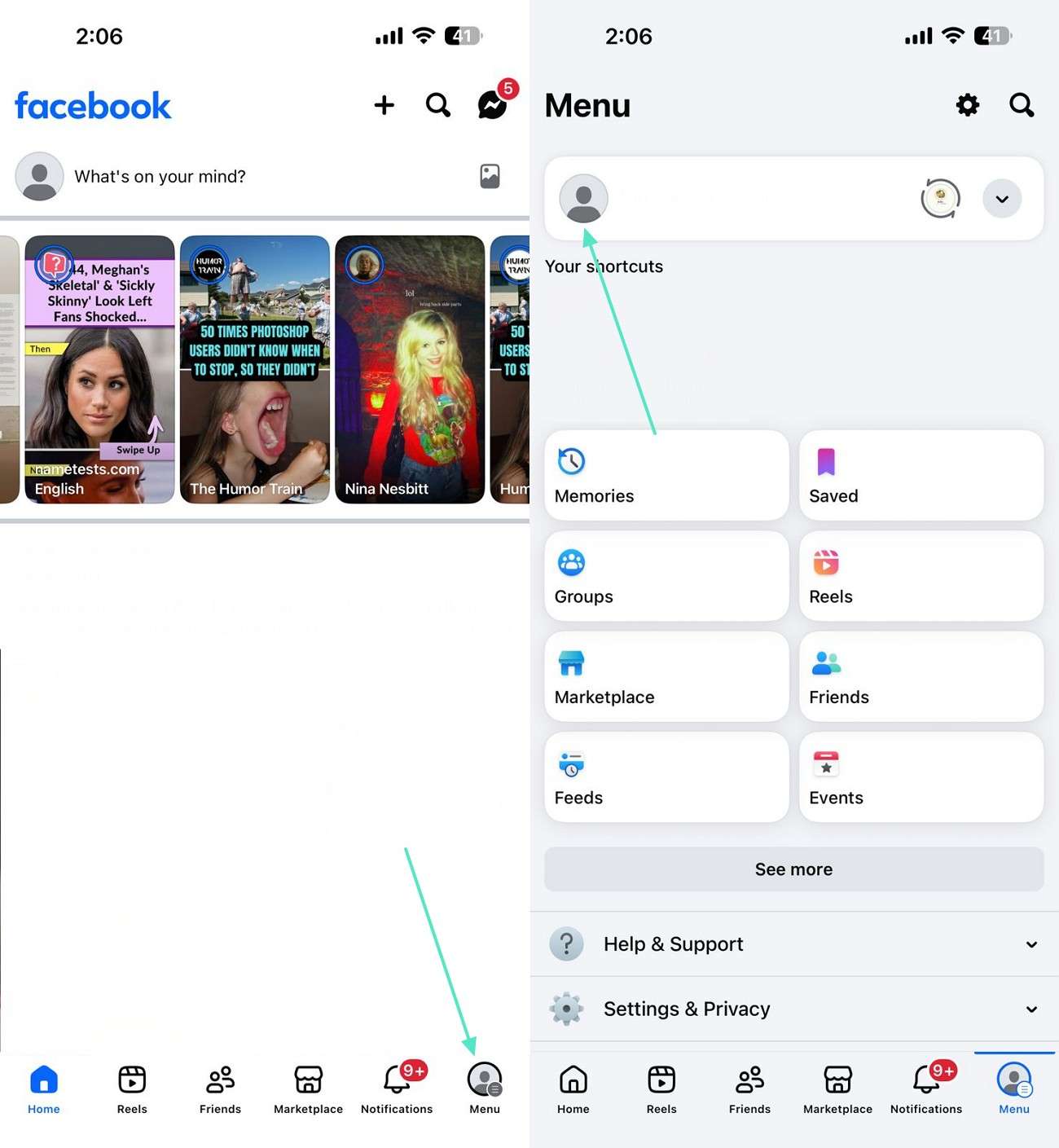
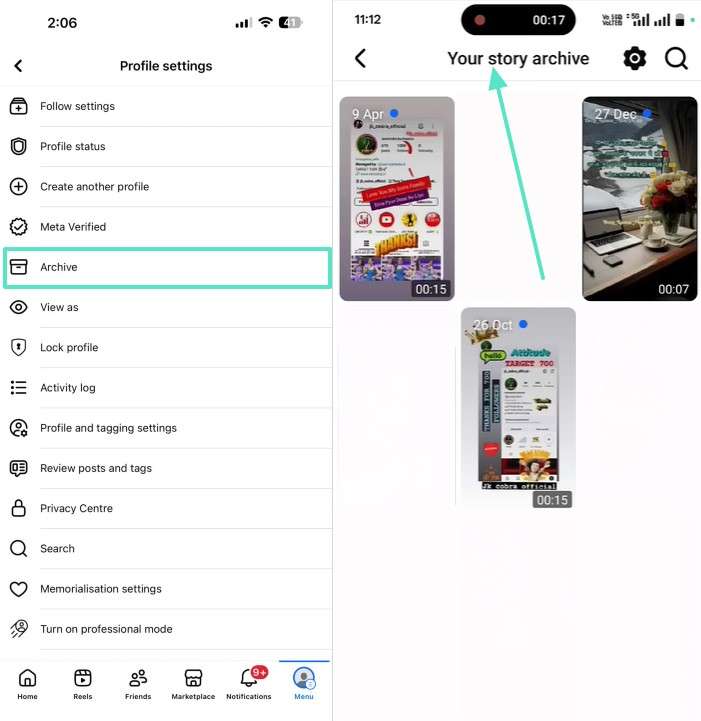
Krok 2. Gdy wejdziesz do menu Ustawień profilu, dotknij opcji "Archiwum" i następnie uzyskaj dostęp do "Archiwum relacji".
Część 2: Jak wyświetlić relacje na komputerze Facebook?
Korzystanie z mediów społecznościowych na komputerze to zupełnie inne doświadczenie. Możesz lepiej oglądać media i mieć lepszą czytelność napisów. Interfejs Facebooka na PC jest inny i ma osobną metodę wyświetlania relacji. Poniższy przewodnik pokaże Ci, jak wyświetlać relacje na Facebooku w wersji komputerowej:
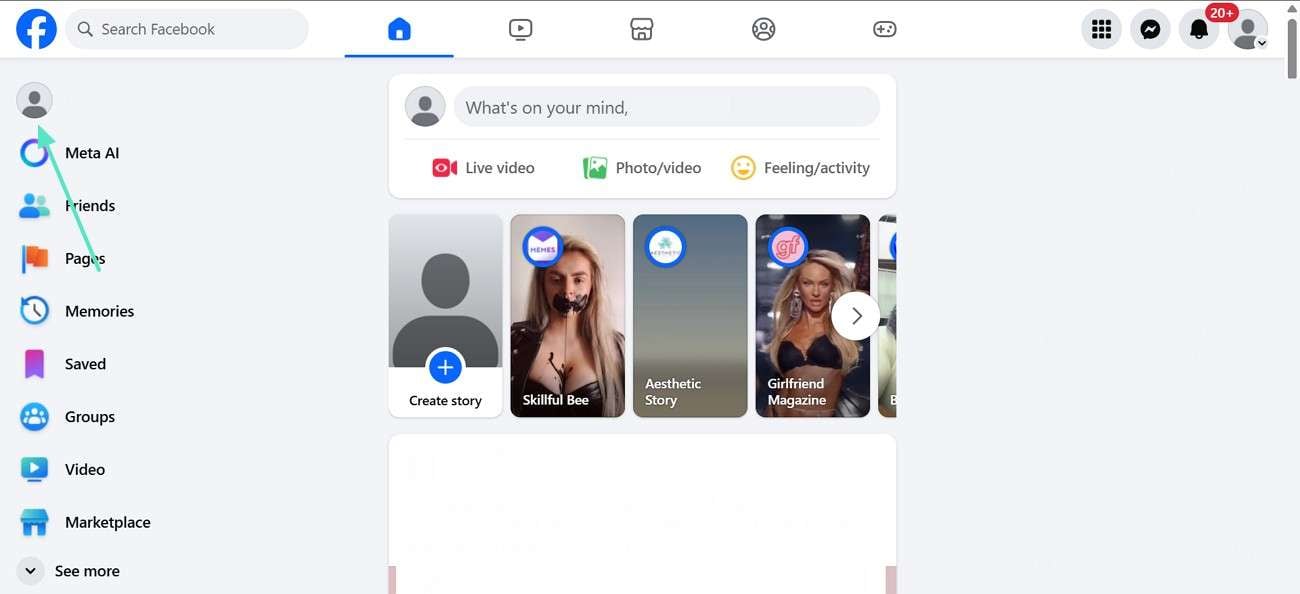
Krok 1. Na początek przejdź do lewego górnego rogu strony, aby wybrać ikonę "Profil".
Krok 2. W swoim profilu wybierz menu "3 kropki" i kliknij zakładkę "Archiwum relacji" z rozwiniętego menu.
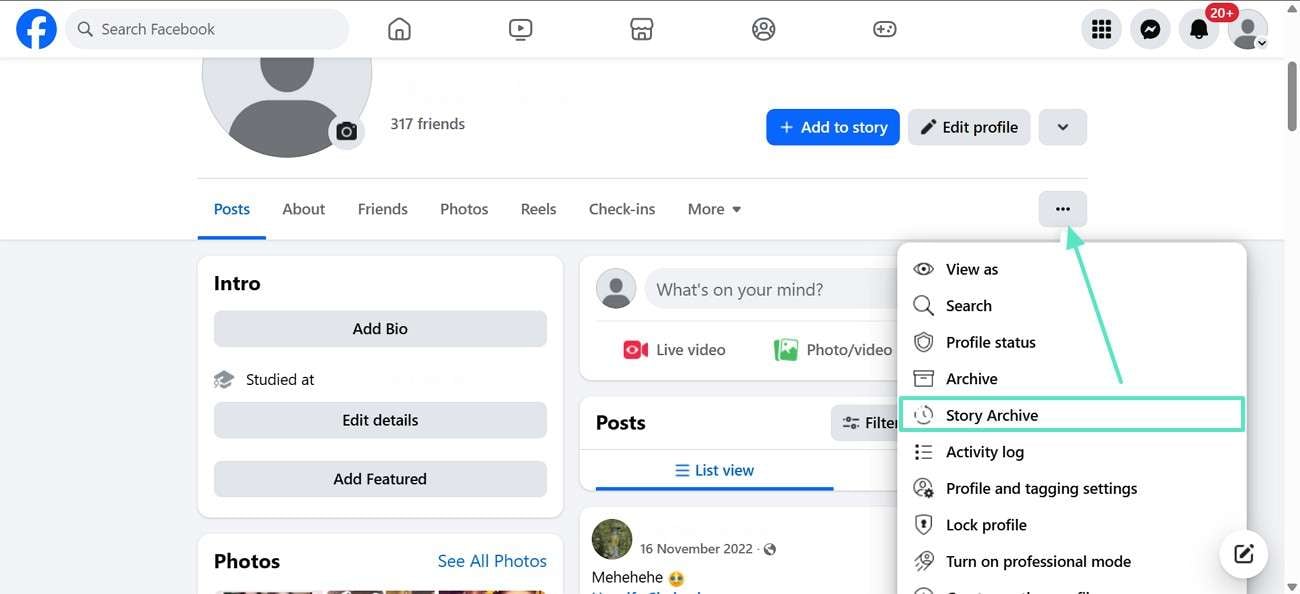
Krok 3. Gdy pojawi się "Archiwum relacji", wybierz i otwórz żądaną relację z kolekcji.
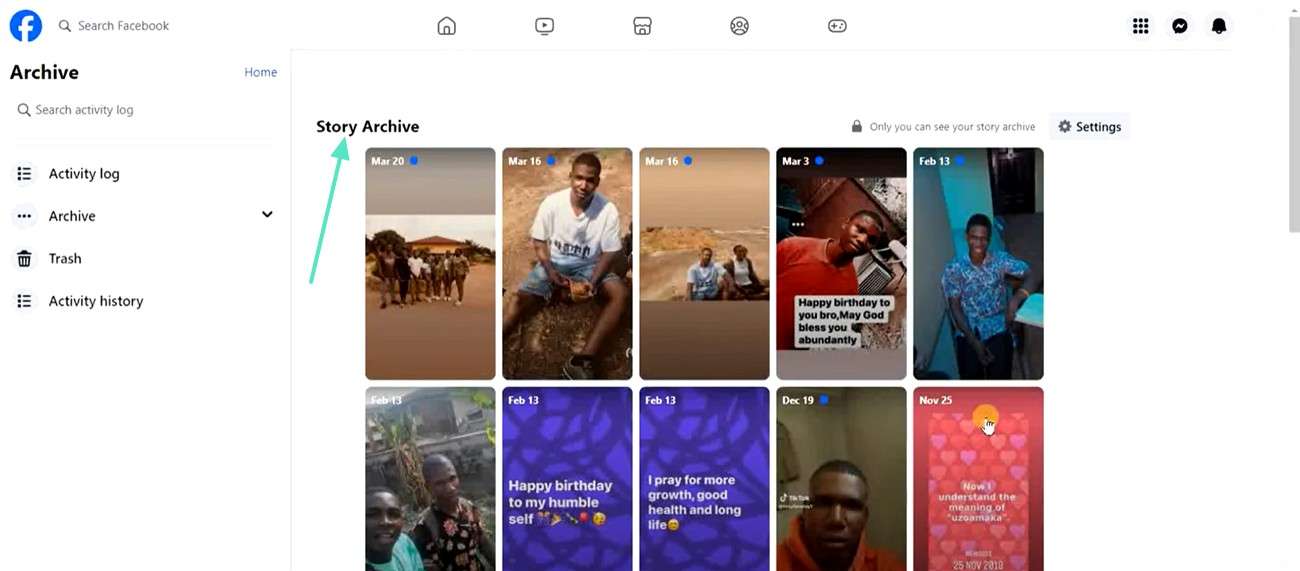
Uwaga: Możesz wyświetlać relacje za pomocą powyższego procesu tylko wtedy, gdy włączyłeś opcję archiwum relacji. Kliknij ustawienia, aby włączyć lub wyłączyć zgodnie z wyborem.
Część 3: Jak wyświetlić starą relację znajomego na Facebooku?
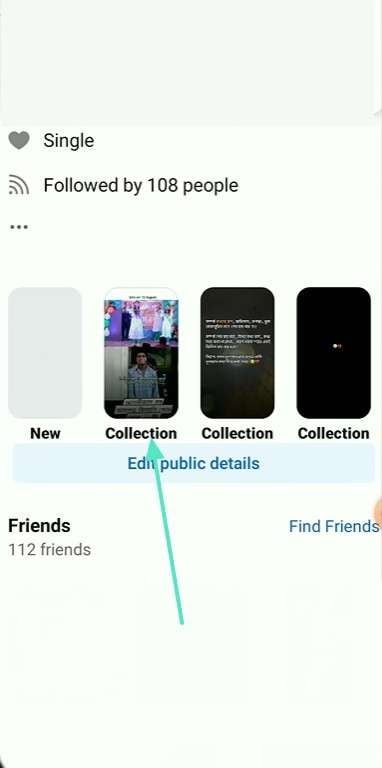
Jeśli przegapiłeś relację znajomego na Facebooku, nie martw się. Facebook ma unikalną funkcję wyróżnionych, która pozwala użytkownikom zapisywać swoje relacje poza 24-godzinnym ograniczeniem. Te wyróżnione mogą być zorganizowane w dowolny sposób. Organizowanie ich według wydarzeń pomaga obserwatorom i znajomym uzyskać lepsze wrażenia z oglądania. Poniższe kroki poprowadzą Cię przez proces przeglądania wyróżnionych relacji znajomych na Facebooku:
Instrukcje. Na początek uzyskaj dostęp do profilu znajomego, postępując zgodnie z krokami pokazanymi powyżej. Przewiń jego kanał i znajdź kolekcje udostępnionych relacji.
Część 4: Jak zapisać posty z archiwum relacji na urządzeniu?
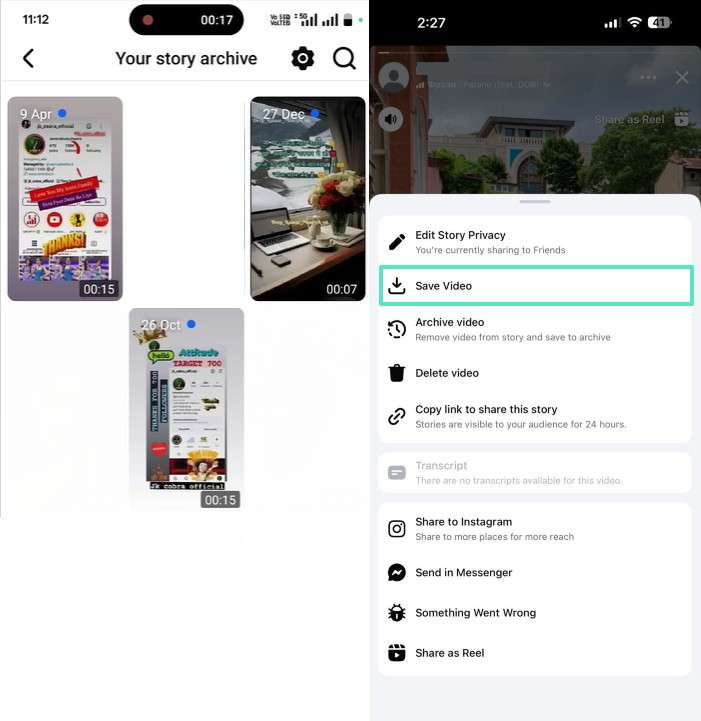
Dobrą wskazówką, aby utrzymać aktywność w mediach społecznościowych, jest ponowne publikowanie starych zdjęć. Jednym ze sposobów jest zapisywanie wcześniej opublikowanych relacji na Facebooku. Udostępniając ponownie te posty, możesz utrzymać aktywność w mediach społecznościowych. Przejrzyj poniższe kroki, aby dowiedzieć się, jak możesz zapisać posty z archiwum relacji na urządzeniu:
Instrukcje. Zacznij od uzyskania dostępu do archiwum relacji, postępując zgodnie z procesem wymienionym powyżej. Po otwarciu zamierzonej relacji przesuń w górę, aby otworzyć menu. Korzystając z tego menu, wybierz opcję "Zapisz wideo", aby pomyślnie pobrać post na urządzenie.
Część 5: Jak zobaczyć stare relacje na stronie biznesowej Facebook?
Strony biznesowe na Facebooku publikują swoje ceny i pakiety w wyróżnionych. Gdy właściciele firm muszą wrócić do wcześniej udostępnionych pakietów i stawek, mogą po prostu zajrzeć do archiwum relacji. Poniższe instrukcje są przewodnikiem do przeglądania wszystkich relacji na stronie biznesowej Facebook:
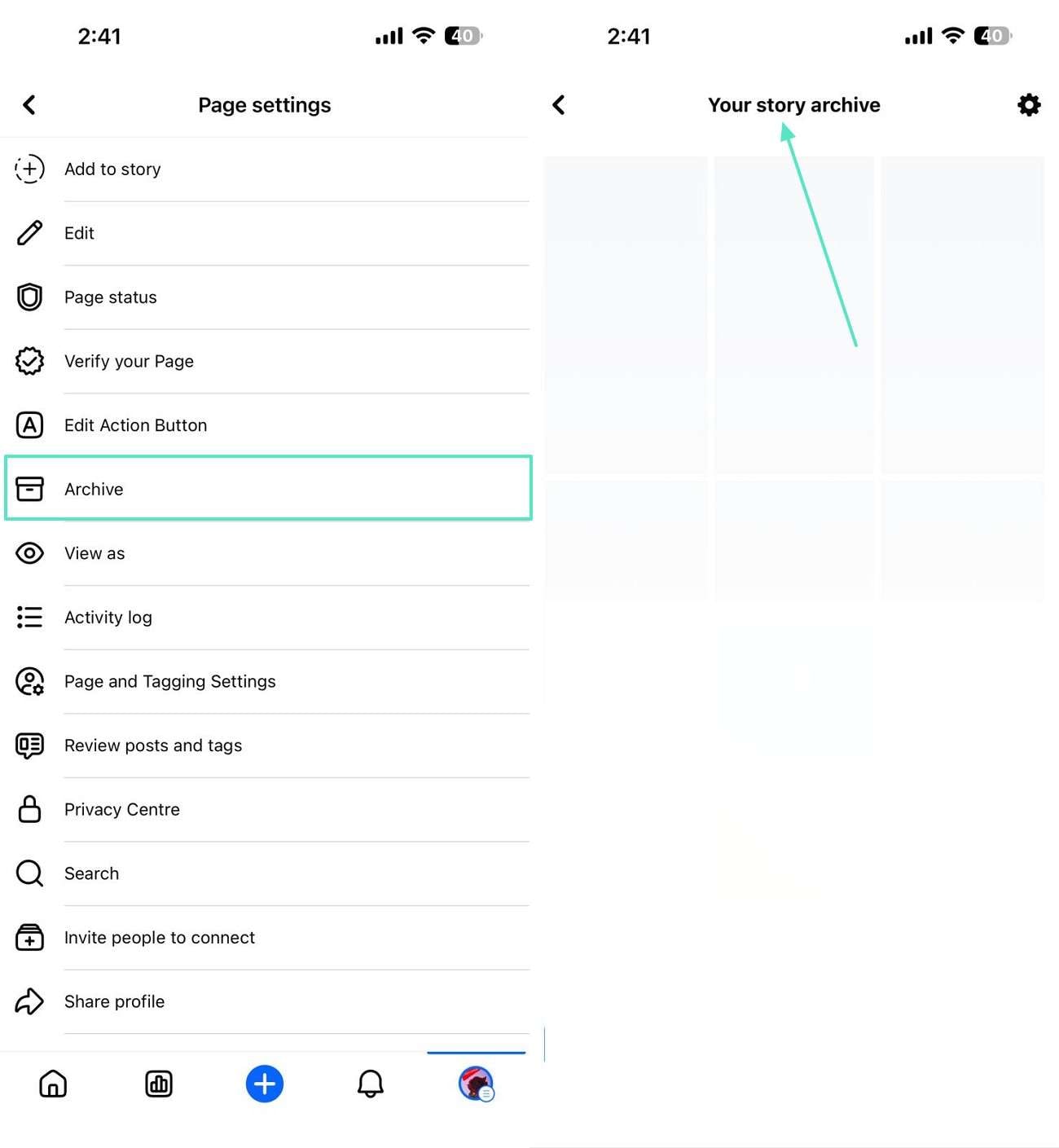
Krok 1. Na początek otwórz swój zwykły profil Facebook i wybierz stronę, na którą chcesz wejść. Gdy pojawi się menu u dołu strony, kliknij przycisk "Przełącz", aby wejść do interfejsu strony biznesowej. Teraz przejdź do prawego dolnego rogu, aby wybrać "Menu" profilu.
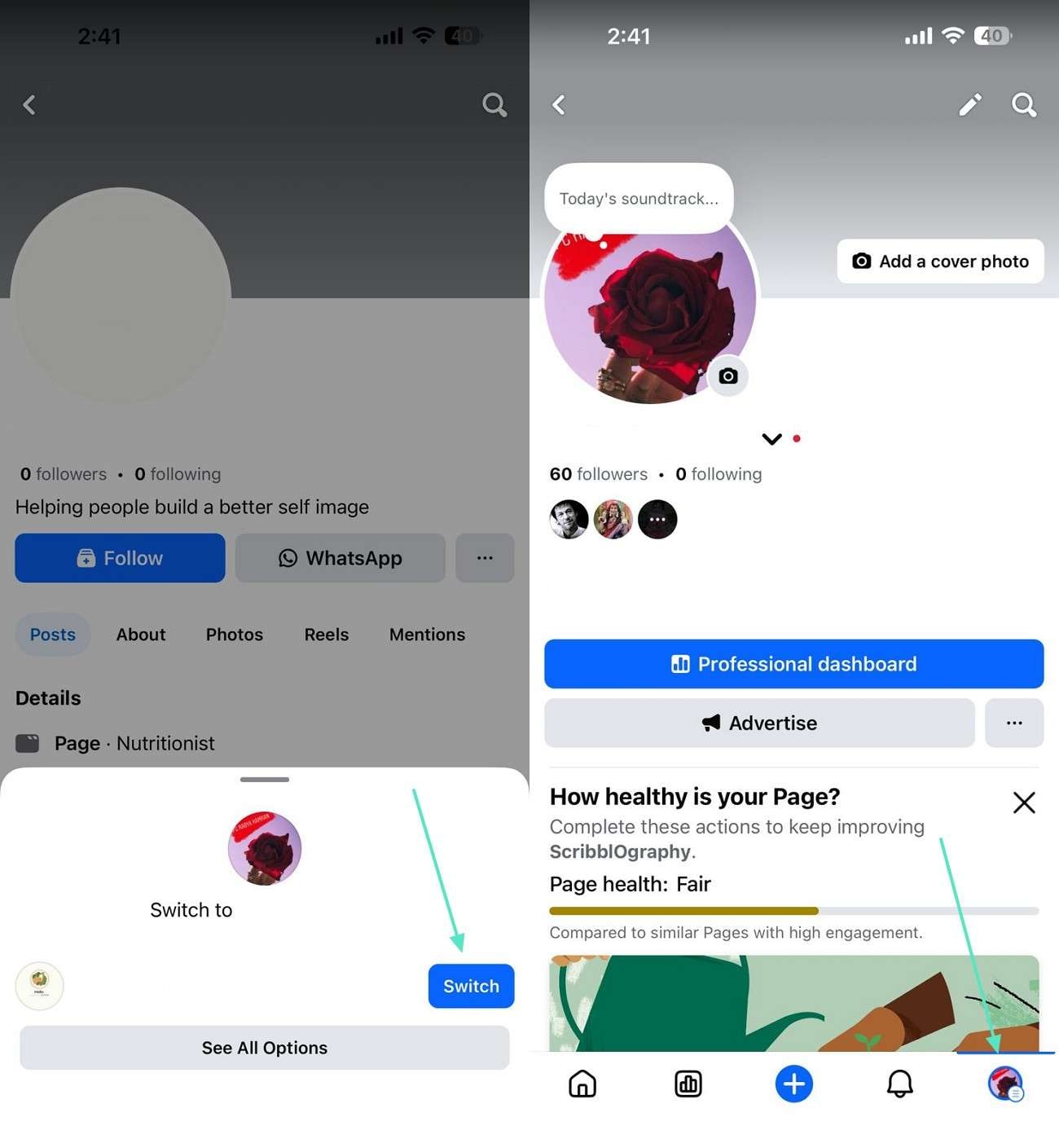
Krok 2. W menu ustawień strony wybierz zakładkę "Archiwum", aby uzyskać dostęp do archiwów w następnym interfejsie. Tutaj właściciele firm mogą zobaczyć i pobrać swoje wcześniej udostępnione relacje.
Dodatkowa wskazówka. Jak tworzyć urzekające relacje na Facebooku za pomocą Wondershare Filmora
Gdy publikujesz dobrej jakości treści, dajesz swojej publiczności urzekające filmy do obejrzenia w wyróżnionych. Atrakcyjne wideo to nie tylko produkcja, ale w dużej mierze zależy również od narzędzia edycyjnego, którego używasz. Filmora to intuicyjny edytor wideo, który oferuje kompleksowe funkcje. Dzięki narzędziom AI ulepsza Twoje wideo jednym kliknięciem.
 Bezpieczne pobieranie


Kluczowe funkcje do zanotowania o Filmora
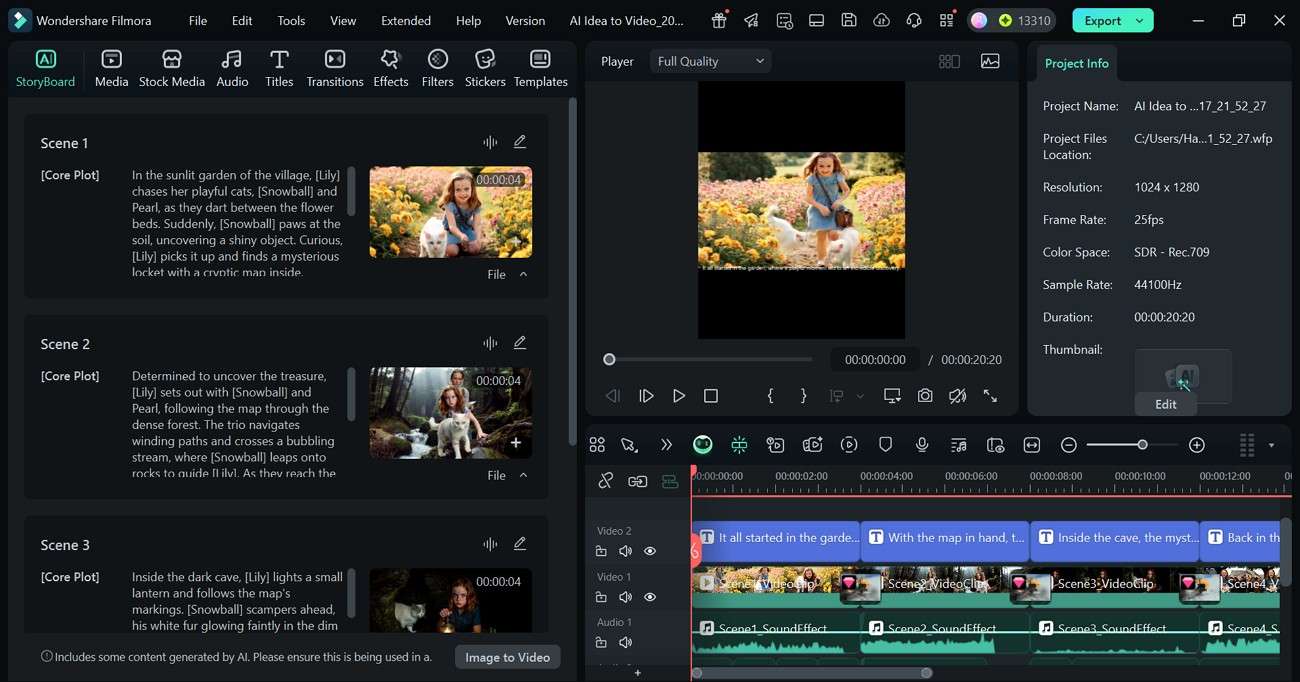
AI Pomysł na wideo
Korzystając z funkcji AI Pomysł na wideo, użytkownicy mogą wprowadzić krótki opis, aby wygenerować całe wideo. Oprócz określenia pomysłu wybierz żądany czas trwania wideo i proporcje, aby uzyskać dostosowane wyniki.
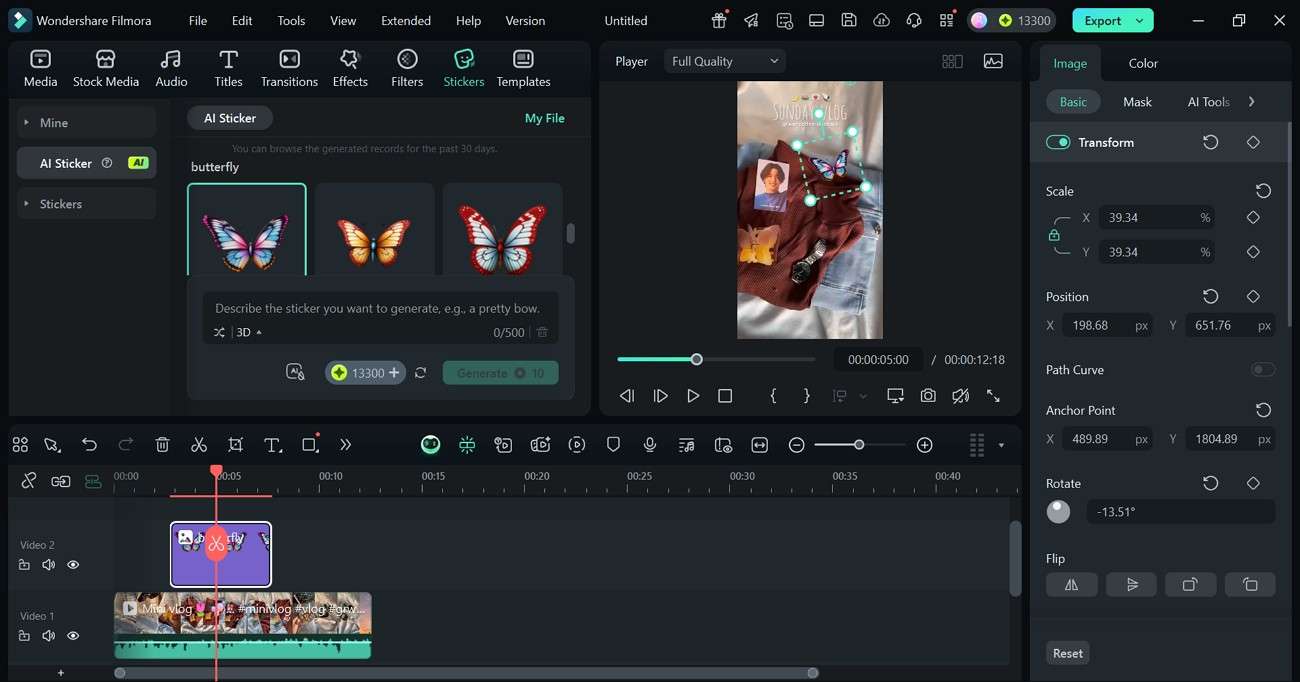
Generator naklejek AI
Filmora oferuje unikalną funkcję generowania niestandardowych naklejek AI za pomocą inteligentnego AI. Użytkownicy mogą wybierać spośród wielu typów naklejek i generować zasoby 3D, ilustracje i wiele innych typów.
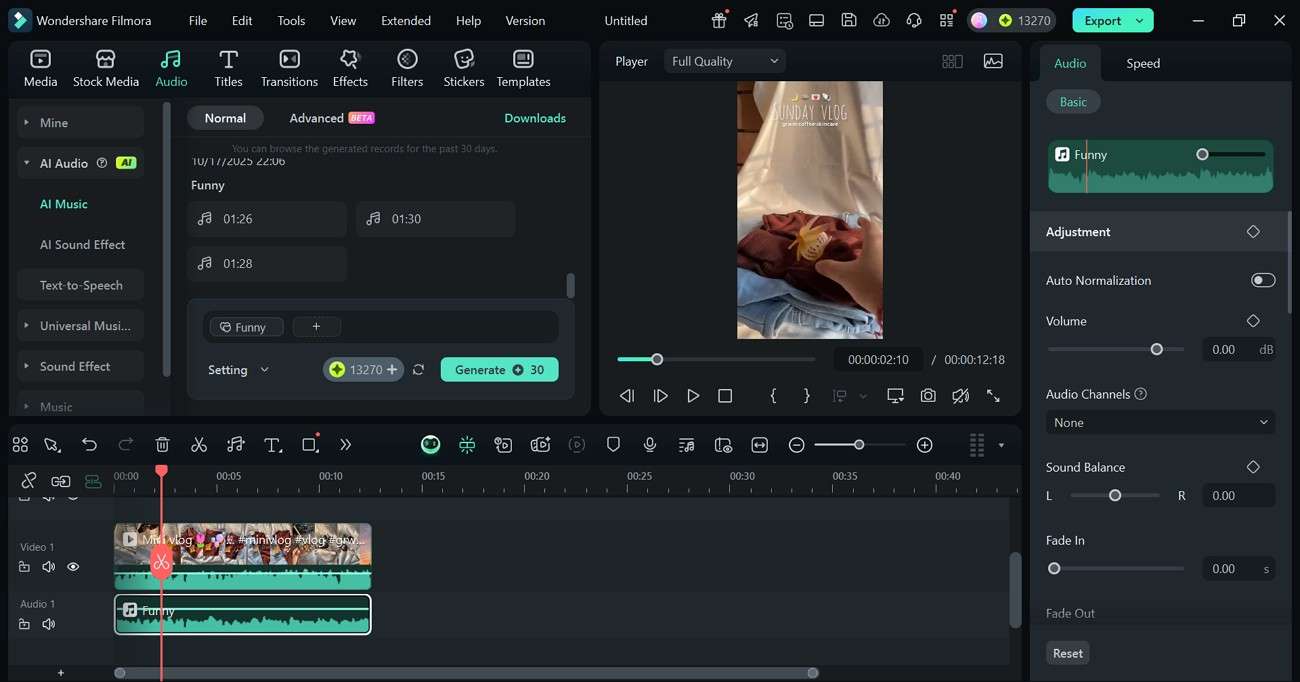
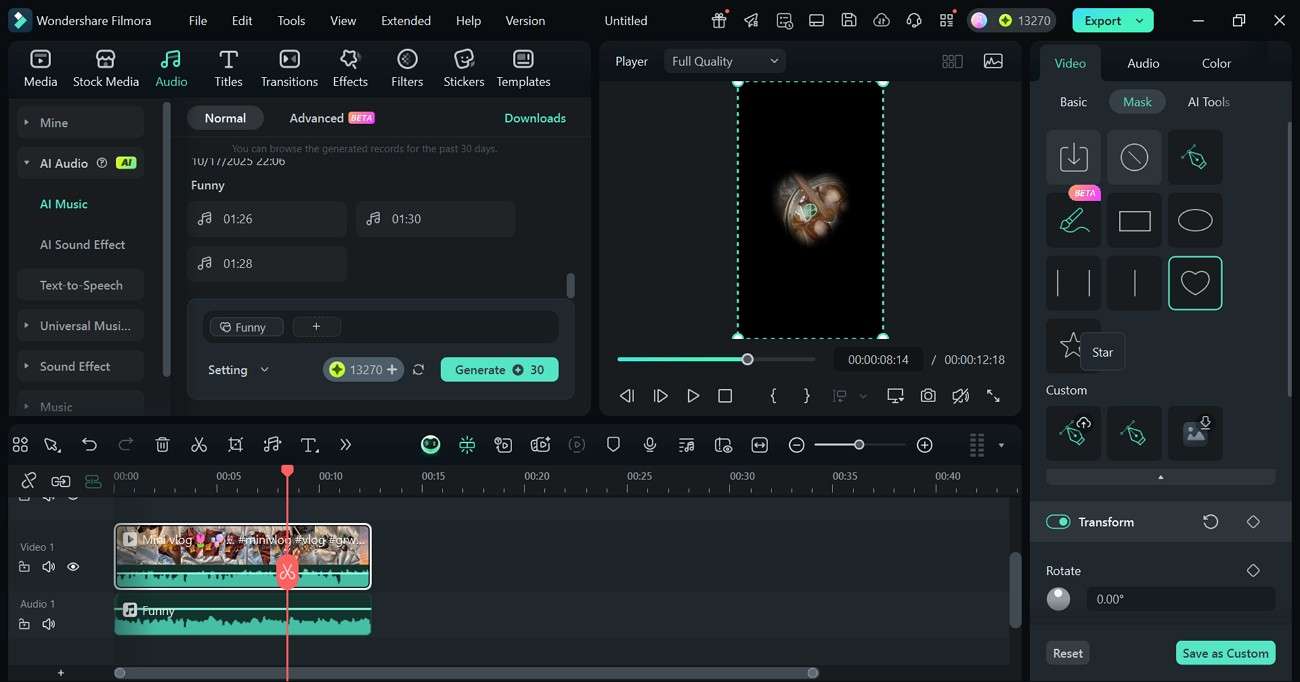
Muzyka AI
Po prostu wybierz wbudowany tag typu muzyki, aby wygenerować ścieżkę dźwiękową, która spełnia Twoje potrzeby. Dzięki funkcji Muzyka AI użytkownicy mogą ustawić tempo na niskie, wysokie lub średnie. Pozwala również określić czas trwania i liczbę ścieżek muzycznych do wygenerowania.
Maska wideo
Możesz użyć funkcji maskowania wideo i zastosować podstawowe kształty. Jeśli wolisz kształt odręczny, użyj narzędzia rysowania, aby utworzyć niestandardowe kształty. AI Filmory wykrywa krawędzie obiektów w Twoich filmach i śledzi ich ruch.
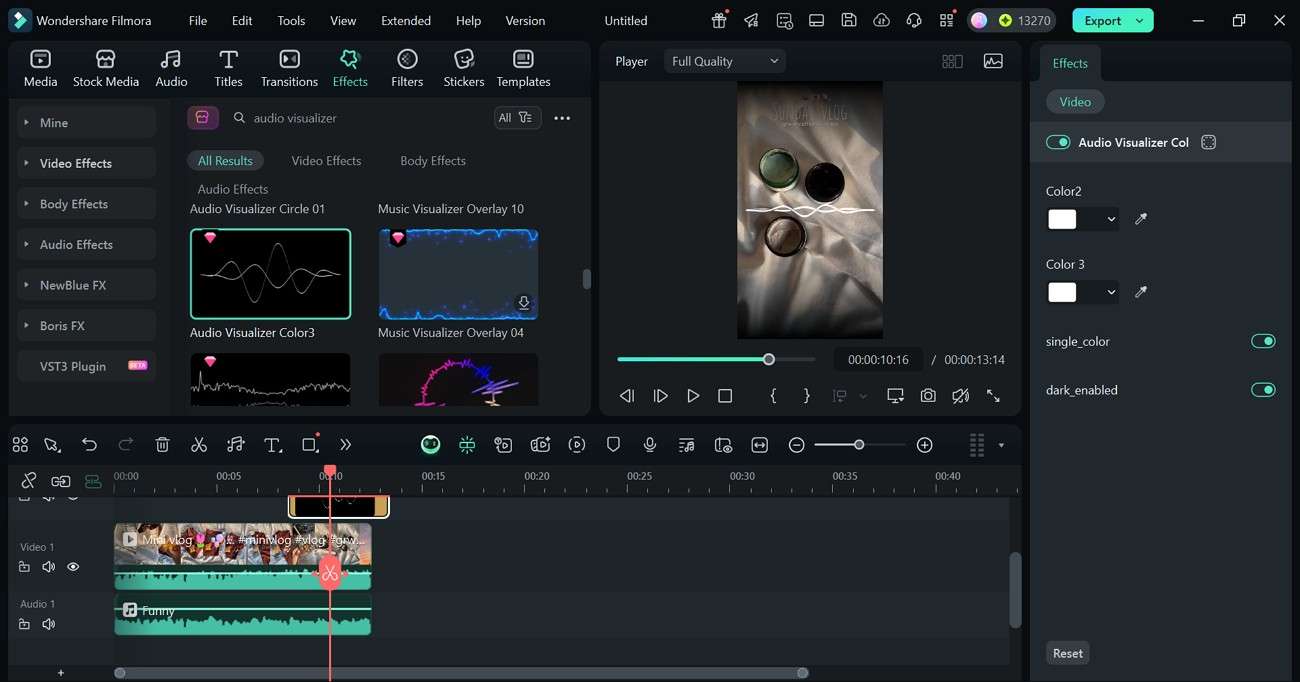
Wizualizator audio
Nadaj wizualny wygląd wysokości muzyki w tle, używając wizualizatora audio Filmory. AI tego narzędzia inteligentnie wykrywa wzrosty i spadki Twojej muzyki i sprawia, że fale odpowiednio się poruszają.
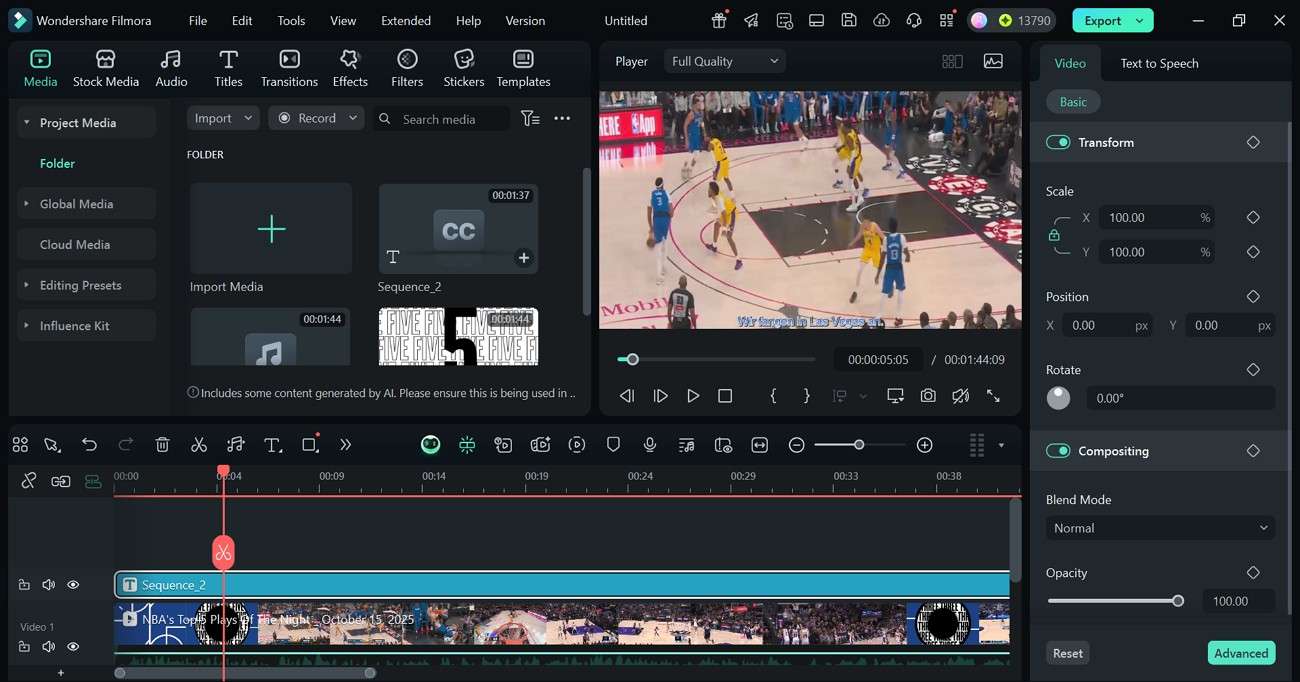
Automatyczne napisy
Za pomocą opcji Automatyczne napisy w Filmora możesz tworzyć napisy AI do swojego wideo. Zapewnia najnowocześniejszą funkcję mowy na tekst do konwersji mowy na tekst.
Podsumowanie
Podsumowując, ten blog dotyczył w całości wyświetlania relacji i wyróżnionych na Facebooku na telefonie i komputerze. Po przeczytaniu tych przewodników próbowaliśmy zbadać, jak stworzyć osobistą relację na Facebooku. Wondershare Filmora pozwala korzystać z zaawansowanych narzędzi AI i ręcznej edycji do edytowania wideo i udostępniania go jako relacji.
Często zadawane pytania (FAQ)
Jak długo relacje na Facebooku pozostają widoczne?
Relacje na Facebooku są zazwyczaj widoczne dla Twojej publiczności przez 24 godziny po opublikowaniu, po czym znikają z widoku publicznego. Możesz jednak nadal uzyskiwać dostęp i przeglądać swoje własne stare relacje za pośrednictwem archiwum relacji zarówno na urządzeniach mobilnych, jak i komputerach stacjonarnych.
Czy można obejrzeć starą relację znajomego na Facebooku?
Ogólnie rzecz biorąc, jest prawie niemożliwe obejrzenie relacji znajomego na Facebooku po upływie 24 godzin i jej zniknięciu. Jedynym sposobem zobaczenia starej relacji znajomego jest sytuacja, gdy ręcznie zapisał ją do swoich "Wyróżnionych relacji" na swoim profilu, dzięki czemu jest widoczna poza 24-godzinnym oknem.

Łatwy w użyciu i potężny edytor wideo dla wszystkich twórców.
Wypróbuj za darmo Wypróbuj za darmo
Przenieś swój film na profesjonalny poziom dzięki prostym narzędziom.
Wypróbuj za darmo Wypróbuj za darmo
Piotr Jaworski
staff Redaktor
Komentarze