

Jak dodać znak wodny do filmów w iMovie?

Jednym z największych wymagań producentów wideo jest ochrona ich dzieł przed kopiowaniem w internecie. Każdy ma prawo chronić swoją własność, aby nie mogła być używana do żadnych innych celów bez pozwolenia. Znakowanie wodne jest jednym z najlepszych rozwiązań dla wszystkich potrzeb ochrony wideo online, ponieważ pomaga producentom pozostać w kontakcie z cyfrowymi trendami, poprawić oglądalność ich filmów, jednocześnie zachowując lepszą kontrolę nad niechcianą redystrybucją treści.
- Część 1: Dlaczego warto dodawać znaki wodne do filmów?
- Część 2: Jak dodać znak wodny do filmów w iMovie?
- Część 3: Jak dodać znak wodny do filmów za pomocą alternatywy iMovie dla Windows i Mac?
- Część 4: 4 wskazówki dotyczące dodawania znaków wodnych do filmów
- Część 5: Najczęściej zadawane pytania dotyczące dodawania znaków wodnych do filmów w iMovie
Część 1: Dlaczego warto dodawać znaki wodne do filmów?
Znakowanie wodne jest uważane za interesujące rozwiązanie dla wszystkich twórców wideo głównie z dwóch powodów:
- Pierwszym ważnym powodem jest dodanie ochrony treści w internecie. Jako producent jesteś właścicielem praw autorskich do swojego dzieła i masz prawo chronić treść przed użyciem przez osoby postronne bez pozwolenia. W rzeczywistości te znaki wodne są wbudowane w kody wideo, więc są trudne do usunięcia, a zatem nikt nie może rościć sobie prawa własności do twojej pracy.
- Pomaga reklamować produkty i usługi w każdym zakątku świata, gdziekolwiek trafi ten film. Ze strony marketingowej, gdy widz ogląda twoją treść i widzi twoją nazwę na znaku wodnym, klika w nazwę twojej firmy, co naturalnie pomaga zbudować silną bazę klientów.
Część 2: Jak dodać znak wodny do filmów w iMovie?
Dostępnych jest wiele narzędzi programowych do dostosowywania znaków wodnych w filmach i mogą być łatwo używane zarówno przez profesjonalistów, jak i początkujących. Poniżej znajduje się kilka łatwych do wykonania instrukcji dotyczących dodawania znaków wodnych do filmów za pomocą iMovie na Mac i na platformie iOS.
1. Dodawanie znaku wodnego do filmów w iMovie na Mac
Krok 1: Utwórz znak wodny, który chcesz umieścić na swoich filmach. Wybierz nowy plik na platformie iMovie, a następnie utwórz półprzezroczysty lub w pełni widoczny znak wodny.
Krok 2: Po prostu otwórz Finder w swoim systemie i przeciągnij swój film do iMovie, aby dodać to logo do swojego klipu wideo. Dokonaj kilku niezbędnych dostosowań i dopasuj krawędzie swoich obrazów.
2. Dodawanie znaku wodnego do filmów w iMovie dla iOS (iPhone, iPod touch)
Krok 1: Utwórz przezroczysty obraz lub logo w formacie PNG, który można łatwo umieścić na filmie.
Krok 2: Teraz zaimportuj swój plik wideo oraz logo na platformę iMovie.
Krok 3: Umieść swój film na osi czasu oprogramowania i dokonaj pożądanych zmian według potrzeb.
Krok 4: Przejdź do sekcji klipów i kliknij na swój obraz/logo, przeciągnij go na oś czasu i umieść go bezpośrednio nad plikiem wideo. Na koniec rozciągnij obraz do całych wymiarów wideo.
Krok 5: Naciśnij przycisk Zapisz i teraz twój film ze znakiem wodnym jest gotowy do użycia.
iMovie jest jednym z najlepszych rozwiązań do dodawania znaku wodnego, jeśli pracujesz na Mac lub iOS, ale dla użytkowników Windows eksperci zalecają inne przydatne narzędzia omówione poniżej.
Powiązane:
Część 3: Jak dodać znak wodny do filmów za pomocą alternatywy iMovie dla Windows i Mac?


Istnieje wiele przydatnych edytorów wideo, które pomagają w tworzeniu oraz dostosowywaniu znaków wodnych na filmach. Wondershare Filmora jest jedną z najlepszych opcji ze względu na swoje niesamowite funkcje i klasyczny interfejs. Co więcej, Filmora jest dostępna zarówno dla Mac, jak i Windows.
Większość programów wykorzystuje statyczne obrazy do znaków wodnych, ale Filmora ma unikalną właściwość pracy z wideo znakami wodnymi, które można tworzyć za pomocą funkcji obraz w obrazie. Wszystko, co musisz zrobić, podsumowano w następujących krokach:
Krok 1: Dodaj swój znak wodny i pliki wideo do edytora wideo Wondershare Filmora, a następnie przeciągnij i upuść je na oś czasu.
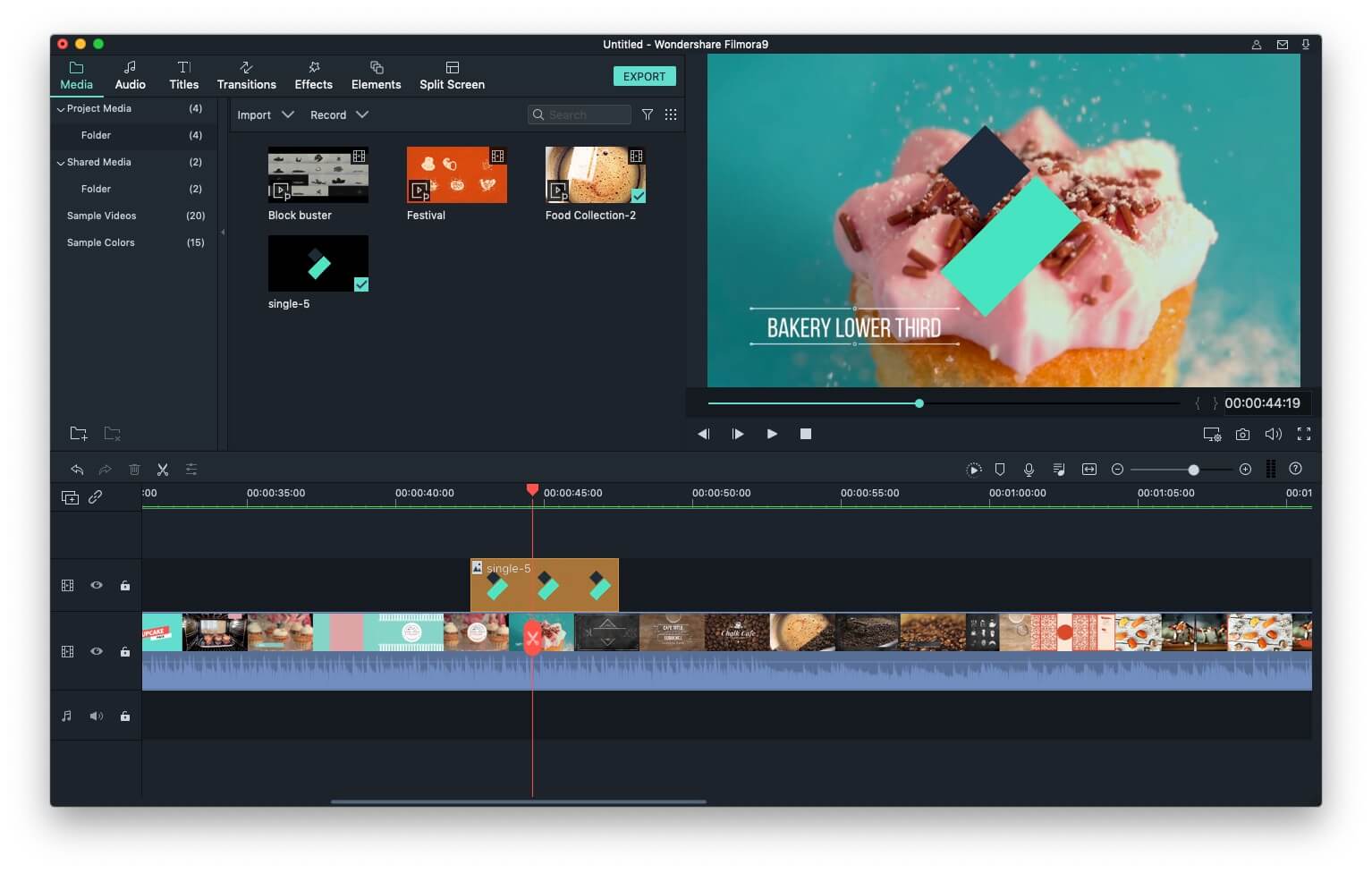
Uwaga: Powinieneś umieścić obraz znaku wodnego na ścieżce wideo powyżej klipu wideo.
Krok 2: Kliknij dwukrotnie obraz znaku wodnego na osi czasu, aby dokonać podstawowych dostosowań umiejscowienia znaku wodnego. Można go dostosować pod względem kształtu, rozmiaru, pozycji i efektu ruchu.
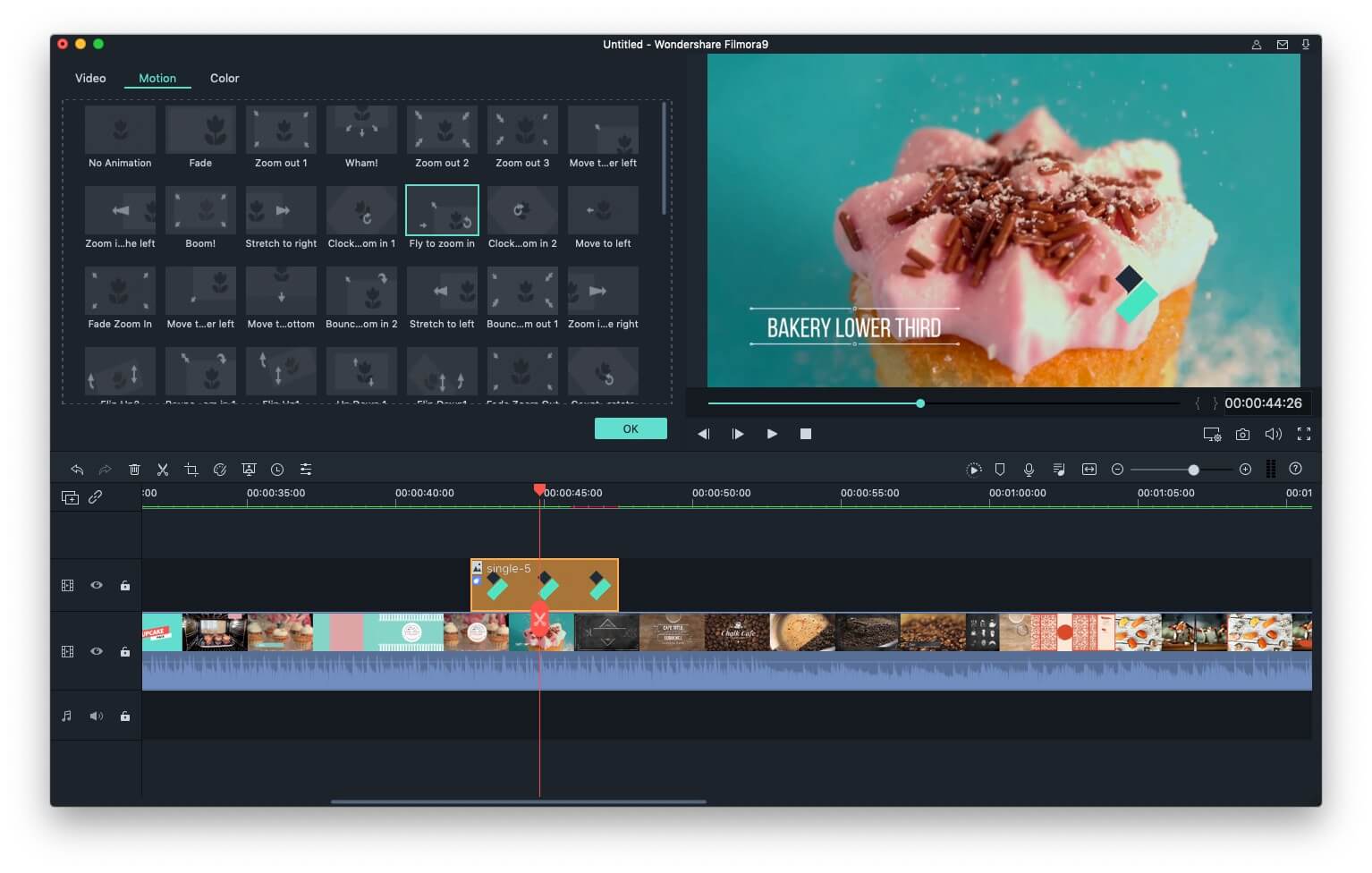
Aby uzyskać bardziej szczegółowe informacje, sprawdź Jak dodawać znaki wodne do filmów
Powiązane: Najlepsze alternatywy iMovie dla Mac
Zobacz poniższy film, aby zobaczyć, co Filmora może zrobić dla ciebie w edycji wideo.
Powiązane: Dlaczego warto używać Filmora na Mac?
Alternatywa iOS do dodawania znaków wodnych do filmów
Cóż, jeśli naprawdę chcesz alternatywy dla iMovie do dodawania znaków wodnych do filmów w iOS, z przyjemnością dowiesz się, że Filmora jest dostępna w App Store. To świetne, ponieważ będziesz mógł zapewnić, że filmy zrobione telefonem będą chronione online.
Na szczęście wersja Filmora na smartfony ma kreatywne opcje znakowania wodnego i solidne osadzanie wideo, które sprawia, że twoje filmy wyglądają profesjonalnie. Aby uzyskać dostęp do znakowania wodnego w Filmora dla iOS, wykonaj poniższe kroki:
Krok 1: Zainstaluj Filmora z App Store na swoim iPhone lub iPad.
Krok 2: Utwórz Nowy projekt, następnie Zaimportuj film, do którego chcesz dodać znak wodny.

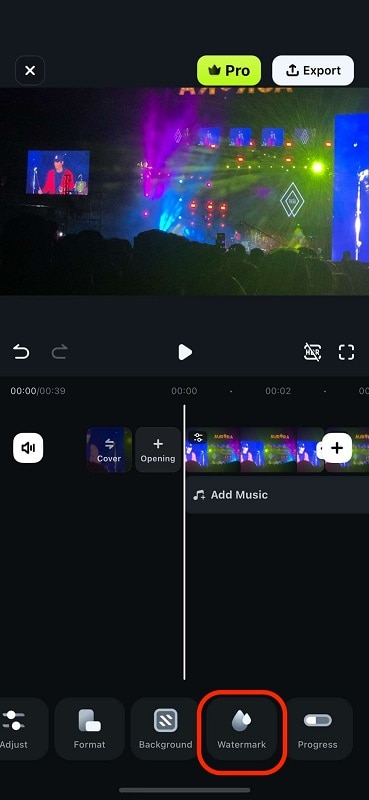
Krok 3: Zlokalizuj narzędzie Znak wodny na dolnym pasku narzędzi.
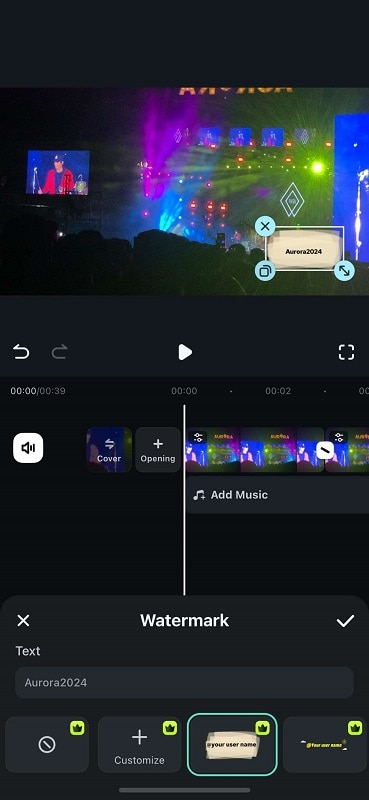
Krok 4: Wybierz gotowy projekt lub Dostosuj własny. Następnie wpisz treść znaku wodnego w polu tekstowym.
Właśnie tak, twój film będzie teraz bezpieczny, gdy przesyłasz go online. Z Filmora znakowanie wodne jest o wiele łatwiejsze na urządzeniu mobilnym.

 Bezpieczne pobieranie
Część 4: 4 wskazówki dotyczące dodawania znaków wodnych do filmów
Poniżej znajduje się kilka kluczowych punktów, które należy zapamiętać podczas dodawania znaków wodnych do filmów lub zdjęć:
- Podejmij mądrą decyzję dotyczącą wyboru pozycji:
Umieszczenie znaku wodnego na filmach może być trudne, ponieważ jeśli nie umieścisz go we właściwym miejscu, może rozpraszać widzów i wydawać się irytujące.
Najpierw musisz wybrać kolor, w którym twój znak wodny będzie widoczny i zauważalny dla widzów bez żadnych zakłóceń. Po drugie, musisz bardzo ostrożnie wybrać rozmiar znaku wodnego.
- Pomyśl o półprzezroczystym wyglądzie:
Możliwe jest uczynienie znaków wodnych półprzezroczystymi, aby tworzyły mniejszą przeszkodę, jednocześnie reprezentując twoją firmę w lepszy sposób. Dostępnych jest wiele narzędzi programowych online, które mogą pomóc w umieszczeniu półprzezroczystego znaku wodnego na filmach.
Większość właścicieli firm preferuje obecnie używanie półprzezroczystych znaków wodnych, ponieważ pomagają one dostarczać najlepsze informacje o marce bez zakłócania widoku.
- Pomóż widzom znaleźć cię:
Zawsze dobrym pomysłem jest podanie podstawowych danych kontaktowych, takich jak adres strony internetowej wraz z nazwą firmy na znaku wodnym, aby widzowie mogli łatwo cię znaleźć. To najlepszy sposób na promowanie swojej pracy i firmy, ponieważ ludzie mogą znaleźć łatwe sposoby dotarcia do twojej witryny i sprawdzenia twoich produktów lub usług. Naturalnie pomaga to zwiększyć sprzedaż i zyski w bardzo krótkim czasie.
- Chroń swoje prawa w lepszy sposób:
Eksperci zalecają, aby znak wodny był używany w prawie każdej klatce filmu. W tym celu oficjalny format praw autorskich obejmuje trzy główne elementy: pierwszym jest symbol praw autorskich oznaczony jako ©, po drugie należy umieścić datę pierwszej publikacji i na końcu powinien zawierać nazwę właściciela lub firmy.
Część 5: Najczęściej zadawane pytania dotyczące dodawania znaków wodnych do filmów w iMovie
Oto kilka często zadawanych pytań dotyczących dodawania znaków wodnych do filmów za pomocą iMovie dla twojej informacji.
1. Które formaty zdjęć obsługuje iMovie?
iMovie obsługuje wszystkie najpopularniejsze formaty obrazów statycznych, takie jak JPEG, PNG, PSD lub RAW. Ponadto obsługuje również formaty GIF, BNP, TIFF, TGA i inne formaty zdjęć.
2. Czy iMovie ma znak wodny?
Nie, projekty eksportowane z iMovie nie będą oznaczone znakiem wodnym. Ponadto będziesz musiał utworzyć znak wodny, który chcesz dodać do filmu edytowanego w iMovie.
3. Jak dodać plik PNG do iMovie z iPhone'a?
Plik PNG można zaimportować do iMovie w taki sam sposób, jak wszystkie inne zasoby multimedialne, które mogą być używane w projekcie. Więc wystarczy użyć opcji importu iMovie, aby przejść do lokalizacji na iPhone, gdzie znajduje się plik PNG, wybrać ten plik i dotknąć OK.
4. Jak nałożyć obrazy w iMovie?
Dwa obrazy, które chcesz nałożyć, muszą być umieszczone jeden nad drugim. Obraz, którego chcesz użyć jako tło, musi znajdować się poniżej obrazu zawierającego element, który chcesz dodać nad obrazem tła.
Następnie możesz użyć efektu Obraz w obrazie lub efektu Zielony ekran, aby usunąć tło górnego obrazu, jeśli plik nie ma przezroczystego tła.

Łatwy w użyciu i potężny edytor wideo dla wszystkich twórców.
Wypróbuj za darmo Wypróbuj za darmo
Przenieś swój film na profesjonalny poziom dzięki prostym narzędziom.
Wypróbuj za darmo Wypróbuj za darmo
Piotr Jaworski
staff Redaktor
Komentarze