



Jak zastosować efekt Green Screen w iMovie?

Efekt zielonego ekranu w iMoviepozwala uczynić ten kolor przezroczystym, jeśli nagrasz wideo z jednokolorowym tłem (często zielonym lub niebieskim). Możesz zastąpić tło dowolnym innym klipem wideo, grafiką lub nieruchomym obrazem według własnego uznania.
Dzięki efektowi zielonego ekranu w iMovie łatwo jest nałożyć cokolwiek na dowolne ujęcie. Możesz przenieść się w dowolne miejsce lub pojawić się w swoich ulubionych filmach. Jak zrobić zielony ekran w iMovie? Teraz postępuj zgodnie z krokami, aby zastosować efekt zielonego ekranu w iMovie.
- Część 1: Jak zastosować efekt zielonego ekranu w iMovie?
- Część 2: Łatwiejszy sposób zastosowania efektu zielonego ekranu za pomocą Wondershare Filmora
- Najczęściej zadawane pytania dotyczące zielonego ekranu w iMovie
Część 1: Jak zastosować efekt zielonego ekranu w iMovie?
Upewnij się, że masz gotowe co najmniej dwa fragmenty materiału filmowego przed rozpoczęciem korzystania z efektu zielonego ekranu: materiał z zielonym ekranem i materiał tła. Sprawdź ten artykuł, aby dowiedzieć się,jak zrobić wideo z zielonym ekranem.
Krok 1.Rozpocznij nowy projekt
ZPlik > Importuj > Filmyaby załadować filmy z zielonym ekranem i tłem do iMovie z Twojego Maca.
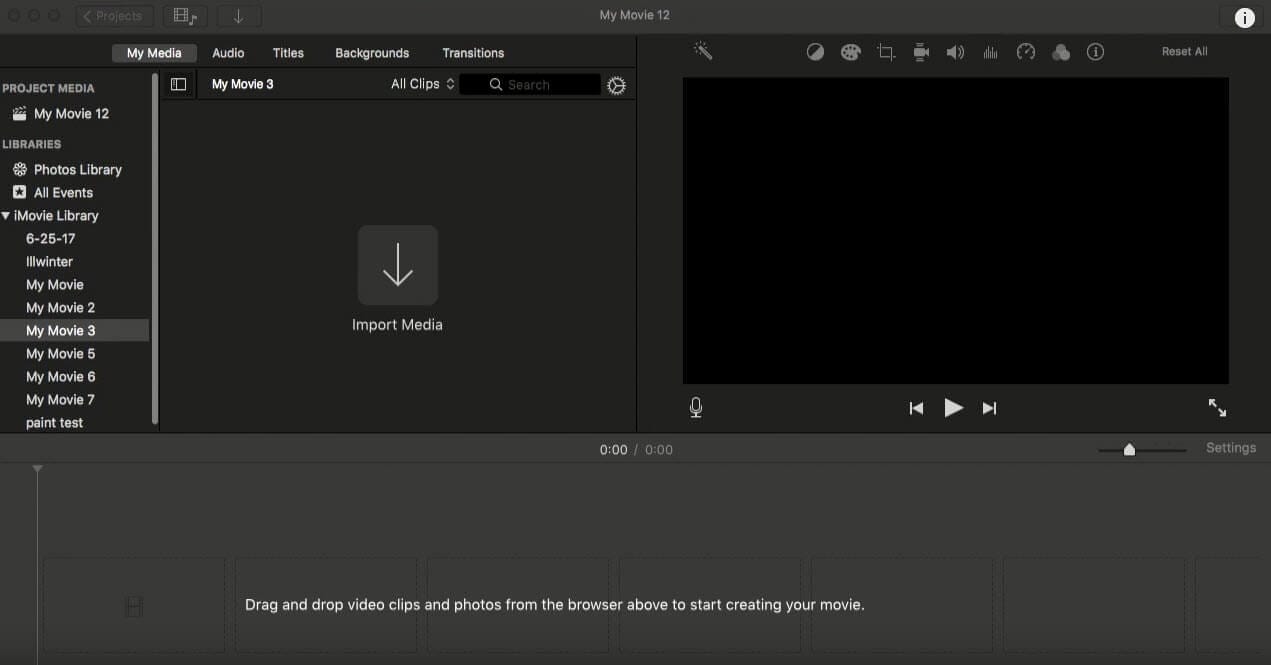
Upewnij się, że Twoje filmy są obsługiwane przez iMovie. Jeśli nie, iMovie nie pozwoli Ci edytować filmów w nim i będziesz potrzebować konwertera wideo dla Maca, aby przekonwertować filmy do formatu iMovie MP4, aby móc załadować je do iMovie w celu edycji.
Przeciągnij filmy z przeglądarkiWydarzeńdoBiblioteki projektów. Lub możesz użyćWondershare Filmorado bezpośredniej edycji plików wideo bez konwersji, która obsługuje prawie wszystkie rodzaje formatów wideo wejściowych i wyjściowych.
Krok 2.Przeciągnij materiał na oś czasu
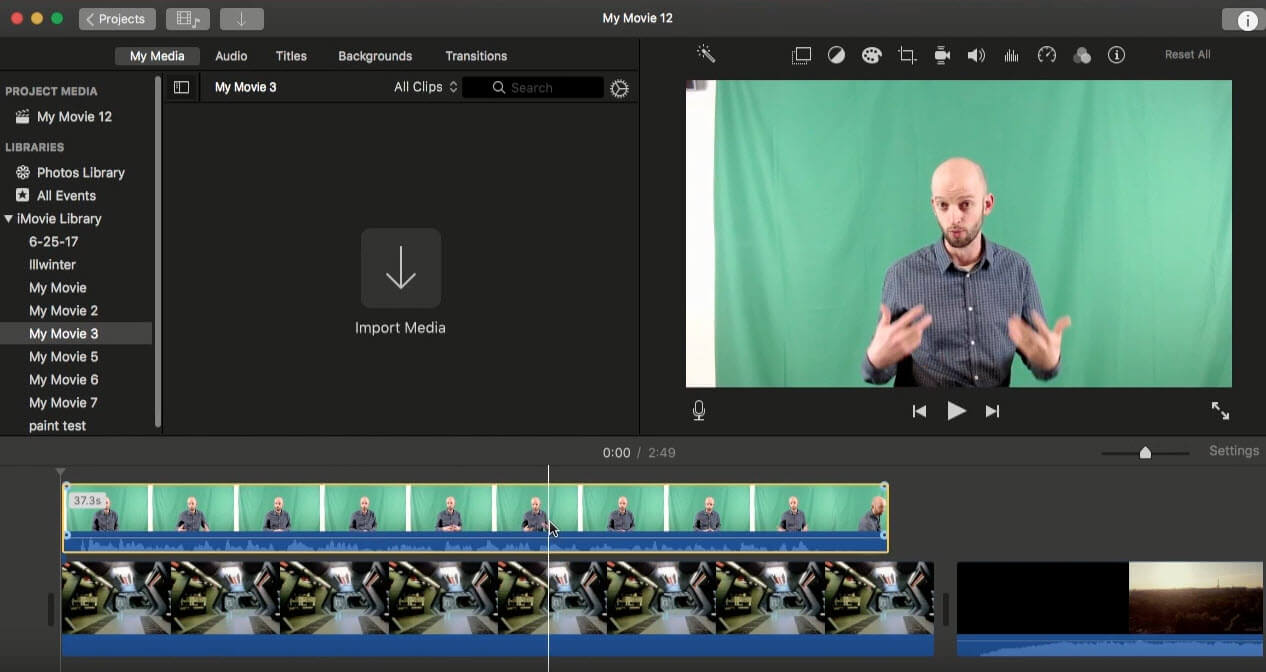
Przeciągnij klip tła na oś czasu, możesz przyciąć, przycięć, dostosować ten obraz/wideo tła według własnego uznania. Następnie kliknij materiał z zielonym ekranem i przeciągnij go w dół do osi czasu i umieść go na ścieżce powyżej obrazu/wideo tła.
Krok 3.Zastosuj efekt zielonego ekranu w iMovie
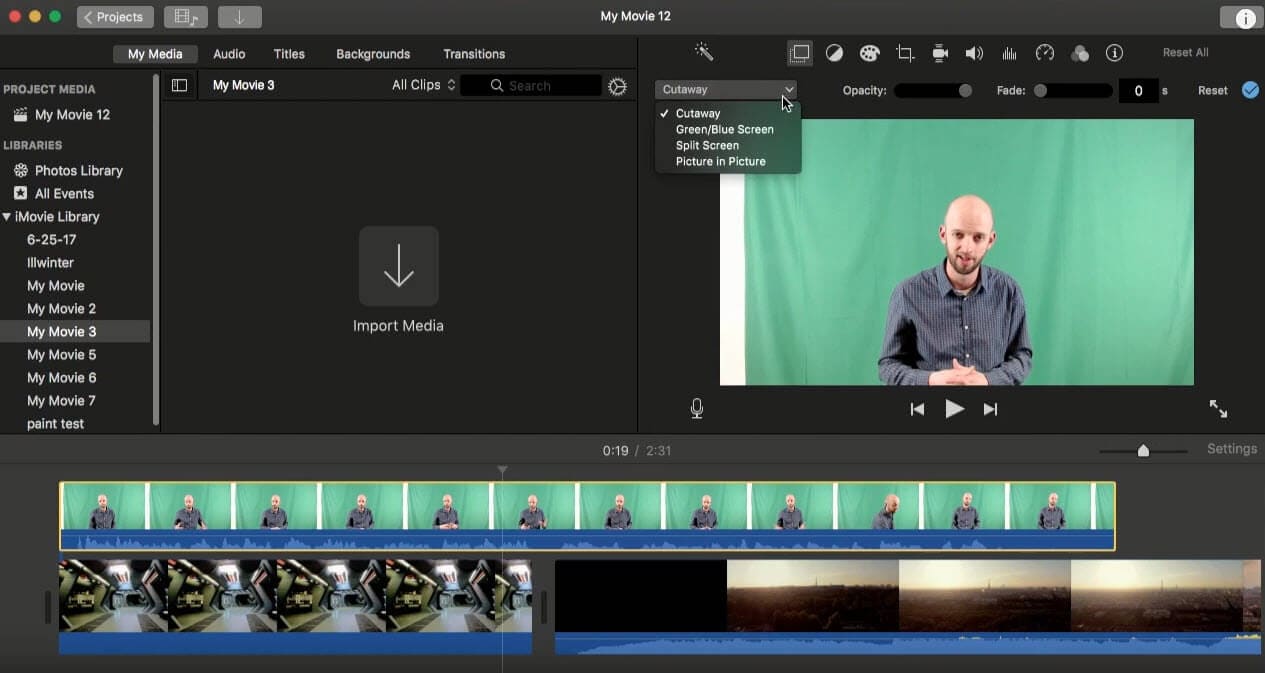
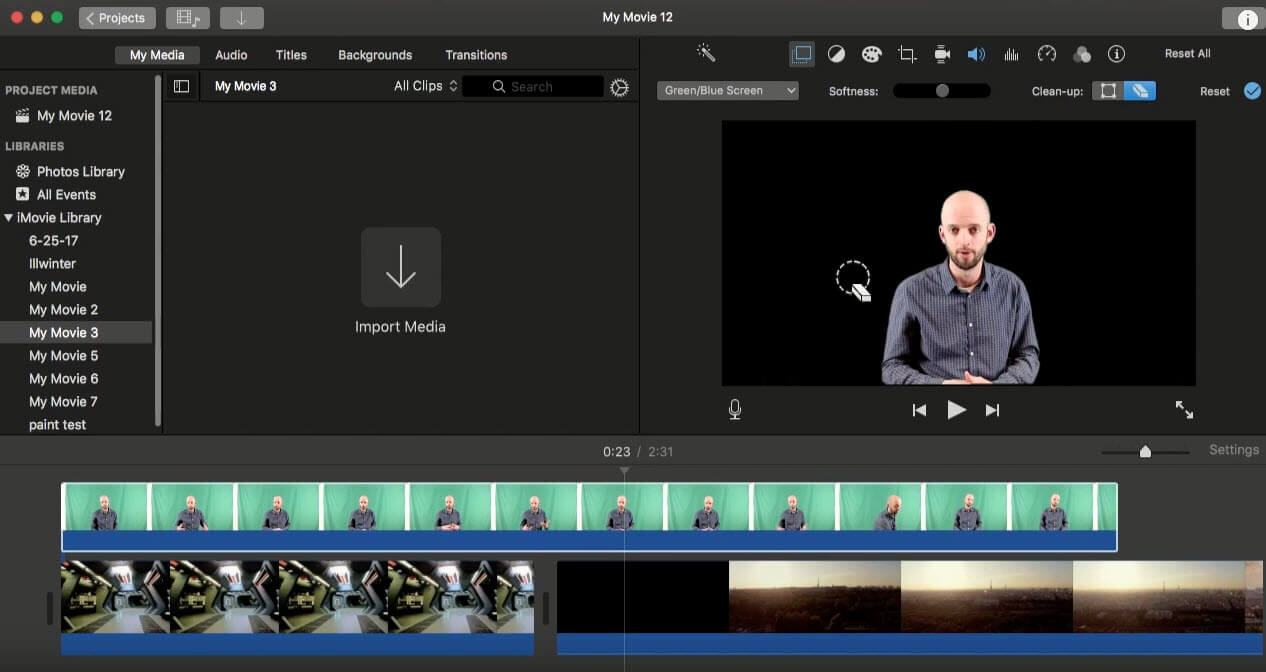
Upewnij się, że oba materiały mają tę samą długość.Kliknij materiał z zielonym ekranem na osi czasu (zostanie podświetlony żółtym prostokątem), a następnie kliknijUstawienia nakładki wideonad oknem podglądu i wybierz opcję "Zielony/Niebieski ekran".Teraz dzieje się prawdziwa magia.
Powiązane: Jak rozmazać twarze w iMovie
Krok 4.Dostosuj efekt zielonego ekranu w iMovie
Możesz dostosować efekt, aby poprawić końcowy rezultat, używając narzędzi "Miękkość" i "Czyszczenie".
Sprawdź ten film, aby poznać więcej szczegółów.
Część 2: Łatwiejszy sposób zastosowania efektu zielonego ekranu za pomocą Wondershare Filmora
Aby zrobić wideo z zielonym ekranem, Wondershare Filmora pojawił się w odpowiednim czasie. To łatwy w użyciu edytor wideo, dzięki któremu możesz łatwo wykonać proces klucza chroma na swoim Macu lub Win, a nawet urządzeniach mobilnych, bez ograniczeń systemowych. A wszystkie Twoje zwykłe klipy wideo znów zajaśnieją pod tym magicznym programem. Brzmi interesująco? Nie wahaj się, pobierz go teraz za darmo i postępuj zgodnie z poniższym prostym samouczkiem, aby go wypróbować.

 Bezpieczne pobieranie

Jak zastosować efekt zielonego ekranu w systemie Win
Krok 1.Importuj pliki multimedialne do programu
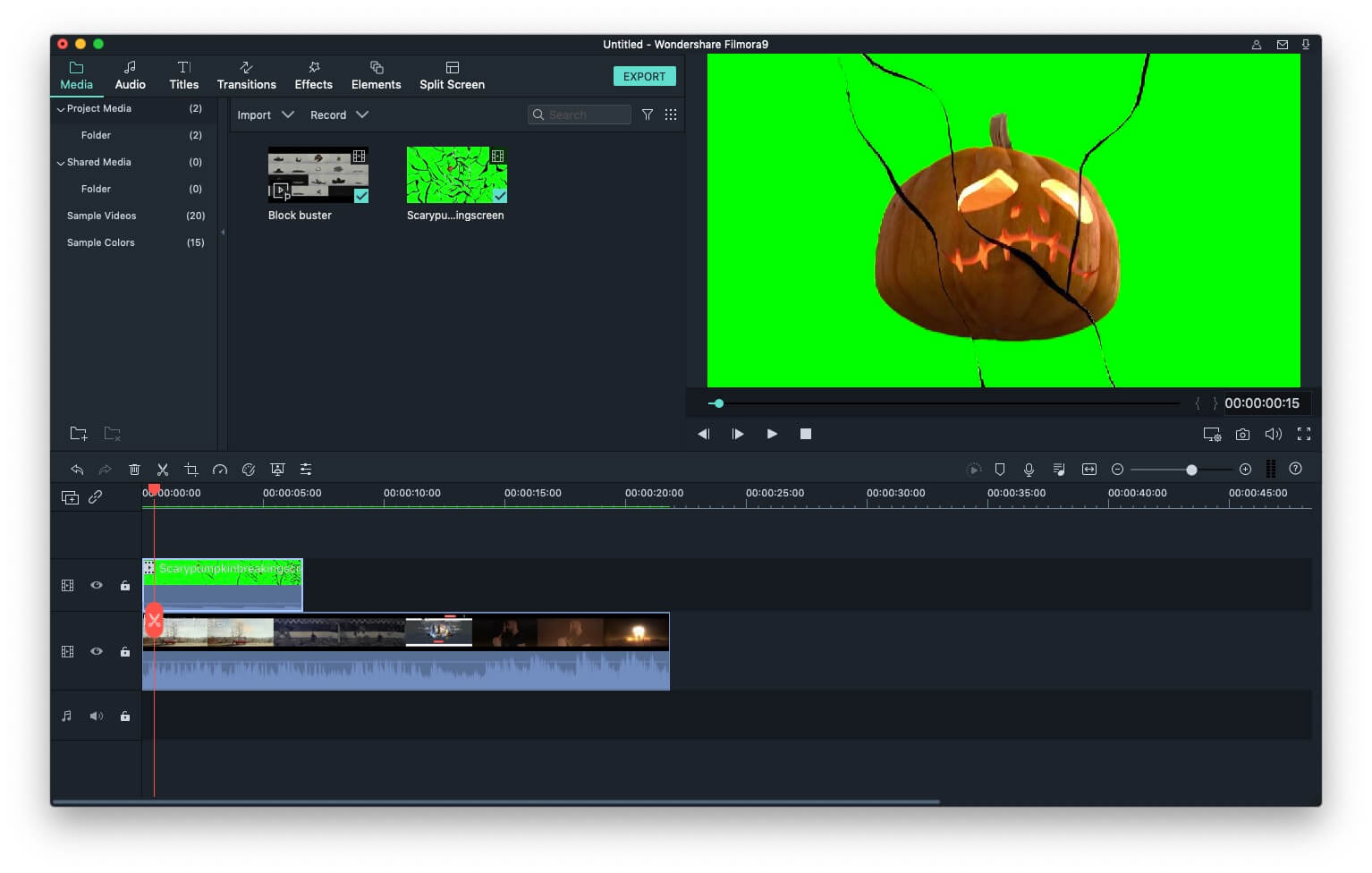
Kliknij "Plik" > "Importuj multimedia" lub bezpośrednio przeciągnij pliki multimedialne do programu.
Umieść wideo lub obraz tła na ścieżce wideo, a następnie umieść swoje wideo z zielonym ekranem na ścieżce powyżej. Następnie możesz dostosować czas wyświetlania, przesuwając je na osi czasu.
Krok 2.Użyj narzędzia zielonego ekranu
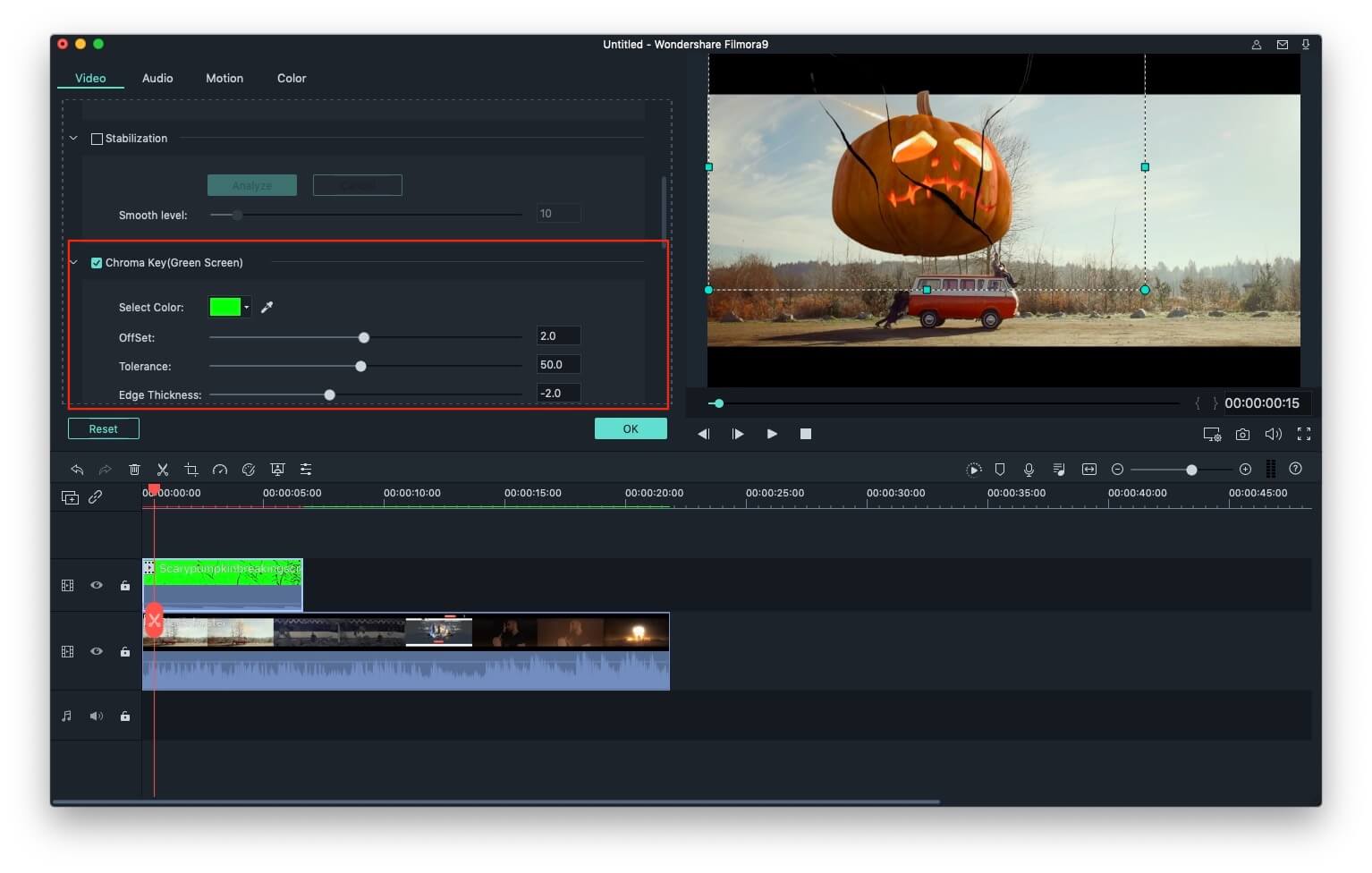
Kliknij dwukrotnie materiał z zielonym ekranem na osi czasu, aby wejść do panelu wideo. Przejdź do zakładkiKlucz Chroma (zielony ekran)i włącz go, aby aktywować klucz Chroma, następnie przeciągnij suwak, aby dostosować poziom intensywności, aby uczynić tło przezroczystym.
Krok 3.Zapisz swoje wideo z zielonym ekranem
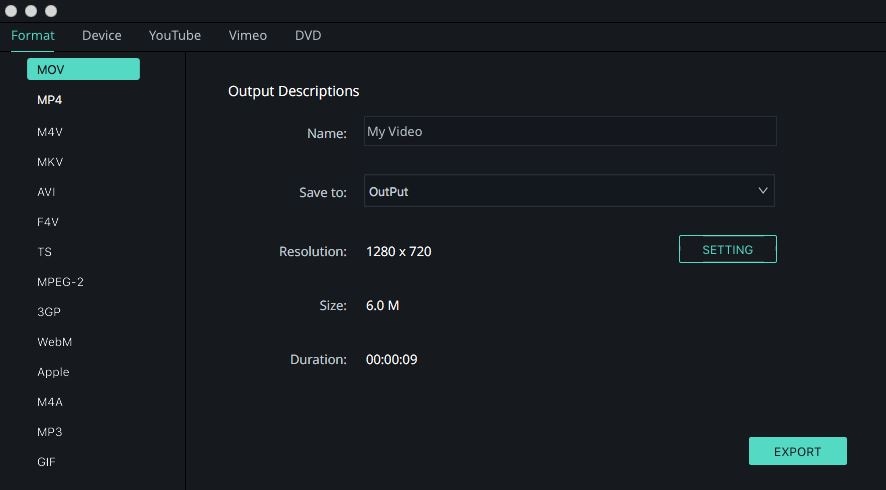
Kliknij ikonęOdtwórzaby wyświetlić podgląd wyniku. Jeśli jesteś zadowolony z wyniku, kliknij "Eksportuj", aby zapisać wideo w różnych formatach, na płytach DVD lub urządzeniach mobilnych. Możesz również bezpośrednio przesłać swoje dzieło na YouTube i Vimeo.
Dowiedz się więcejtechnik dotyczących efektu zielonego ekranututaj.
Obejrzyj poniższy film, aby uzyskać więcej kreatywnych pomysłów na temat, jak zrobić zielony ekran w Wondershare Filmora.
Bezpieczne pobieranie
Jak zastosować efekt zielonego ekranu za pomocą alternatywy iMovie dla Androida
Jeśli szukaszalternatywy iMovie dla Androidado efektów zielonego ekranu, Filmora dla urządzeń mobilnych jest doskonałym wyborem. Oferuje intuicyjny interfejs, który ułatwia dodawanie efektów zielonego ekranu. Możesz użyć Filmora do łatwej zmiany tła i edycji filmów bezpośrednio z urządzenia z Androidem. Zawiera również wiele narzędzi do edycji, które pozwalają tworzyć profesjonalne filmy bez potrzeby posiadania profesjonalnych umiejętności. Niezależnie od tego, czy jest to dla mediów społecznościowych, czy do użytku osobistego, Filmora jest doskonałym wyborem dla użytkowników Androida, którzy chcą funkcjonalności zielonego ekranu.
W następnych krokach pokażemy Ci, jak szybko zastosować efekt zielonego ekranu za pomocą Filmora, co czyni go lepszym wyborem do łatwego tworzenia wysokiej jakości filmów.
Krok 1.Zaimportuj swój materiał z zielonym ekranem
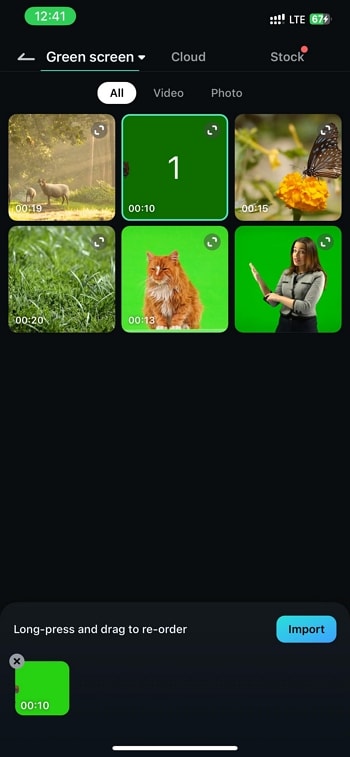
Uruchom Filmorę na telefonie z Androidem i dotknij przycisku"Nowy projekt"lubikony "+".
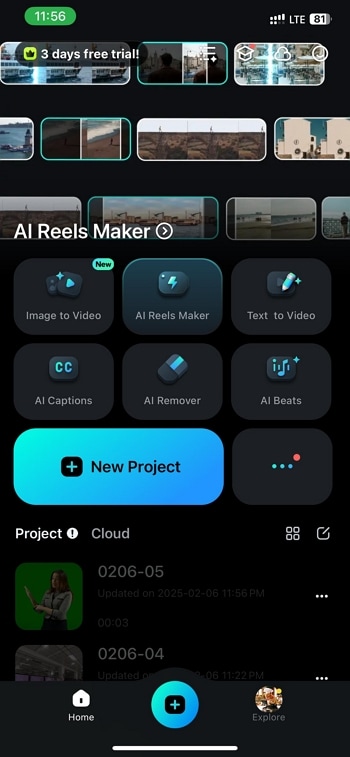
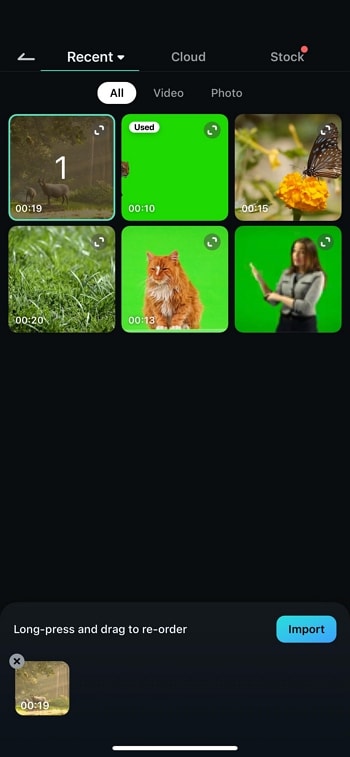
Wybierz swoje wideo z zielonym ekranem z galerii telefonu lub wybierz ze strony Stock, a następnie dotknij"Importuj"aby załadować je do swojego projektu.
Krok 2.Uzyskaj dostęp do narzędzia klucza Chroma
Aby edytować wideo, dotknij"Przytnij"na pasku narzędzi u dołu ekranu, aby otworzyć opcje edycji wideo.
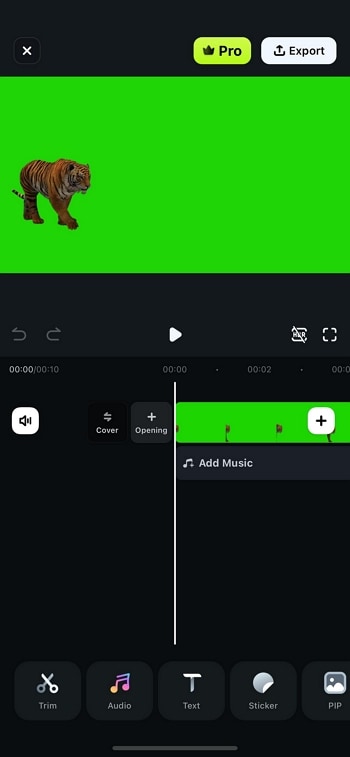
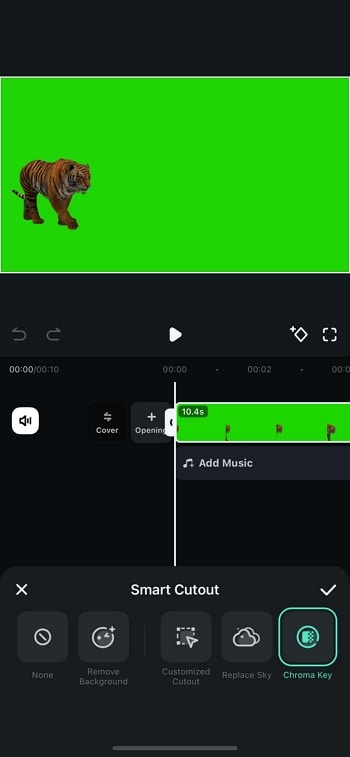
Przewiń dostępne narzędzia i wybierz"Inteligentne wycięcie"a następnie dotknij"Klucz Chroma"aby otworzyć funkcję usuwania tła.
Krok 3.Usuń tło
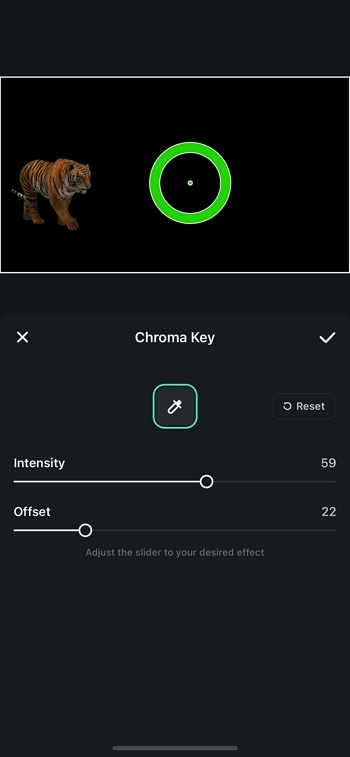
Teraz użyj narzędzia"Pipeta kolorów"aby wybrać zielone tło z podglądu wideo.
Aby zapewnić czysty efekt, dostosuj suwaki"Siła"i"Cień"aż będziesz zadowolony z usunięcia tła. Po zakończeniu dotknij"Znacznik wyboru"w menu klucza Chroma, a następnie dotknij go ponownie w menu Inteligentnego wycięcia, aby sfinalizować efekt.
Krok 4.Dodaj nowy film
Dotknijikony "+"na osi czasu, aby dodać wideo, które będzie służyć jako nowe tło. Wybierz żądane wideo i dotknij"Importuj."Teraz naciśnij długo wideo z zielonym ekranem i wybierz"Przełączanie ścieżek"aby umieścić nowe tło za Twoim materiałem.
Na koniec dostosuj ramkę do nowego tła, a Twoje wideo z zielonym ekranem jest gotowe do udostępnienia.
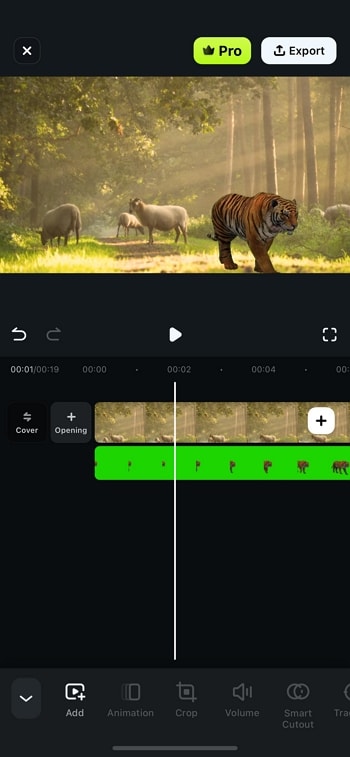
Filmora ułatwia zastosowanie efektów zielonego ekranu bez skomplikowanego oprogramowania, pozwalając tworzyć oszałamiające filmy w podróży!
Bezpieczne pobieranie
Najczęściej zadawane pytania dotyczące zielonego ekranu w iMovie
Oto kilka najczęściej zadawanych pytań dotyczących zielonego ekranu w iMovie dla Twojej informacji.
1. Jak zmienić tło wideo w iMovie bez efektu Green Screen?
Nie możesz zmienić tła wideo w iMovie bez użycia efektu Green Screen. Żaden z innych trybów mieszania oferowanych przez iMovie nie pozwala na zmianę tła wideo bez wpływu na obiekty na pierwszym planie.
2. Czy istnieje inne oprogramowanie, które może tworzyć efekty green screen?
Oprócz iMovie istnieje wiele aplikacji do edycji wideo, które mogą być używane do tworzenia efektu green screen w wideo. Jeśli nie wiesz, jak wybrać odpowiednie oprogramowanie, ten artykuł może być dla Ciebie pomocny: Jak wybrać oprogramowanie Green Screen dla początkujących na Mac.
Powiązane: Jak wybrać oprogramowanie Green Screen dla początkujących na Mac
3. Czym jest efekt zielonego lub niebieskiego ekranu w iMovie?
Efekt niebieskiego lub zielonego ekranu umożliwia oddzielenie obiektów na pierwszym planie wideo od monochromatycznego tła. Należy jednak pamiętać, że efekt ten można zastosować tylko do filmów, które mają niebieskie lub zielone tło bez żadnych szczegółów.
4. Jak używać efektu Green Screen w iMovie bez nagrania materiału na zielonym tle?
Chociaż możesz spróbować zastosować efekt green screen do wideo, które nie ma monochromatycznego zielonego lub niebieskiego tła, wyniki, które otrzymasz, będą rozczarowujące. Dlatego powinieneś podejmować próbę użycia efektu green screen w iMovie tylko wtedy, gdy masz materiał filmowy nagrany specjalnie w tym celu.
Powiązane: Jak dodać efekty specjalne do wideo

Łatwy w użyciu i potężny edytor wideo dla wszystkich twórców.
Wypróbuj za darmo Wypróbuj za darmo
Przenieś swój film na profesjonalny poziom dzięki prostym narzędziom.
Wypróbuj za darmo Wypróbuj za darmo
Piotr Jaworski
staff Redaktor
Komentarze