

Ponad 50 efektów podziału:
Układy z wieloma filmami metodą przeciągnij i upuść
Twórz angażujące filmy z wieloma widokami w kilka minut dzięki tym profesjonalnym szablonom. Zaprojektowane dla popularnych stylów kolażu wideo takich jak reakcje z gier, porównania przed i po oraz lookbooki modowe. Wystarczy wybrać układ podzielonego ekranu i przeciągnąć klipy na miejsce, aby zbudować dopracowaną scenę z wieloma filmami. Idealne do filmów z reakcjami, montaży na media społecznościowe i kreatywnego opowiadania historii.
Ładowanie większej liczby szablonów...
 Kategoria:
 Czas trwania:
 Proporcje ekranu:
Opanuj kolaże wideo dzięki efektom podzielonego ekranu Filmora
Łącz wiele klipów w jednej ramce za pomocą narzędzi podzielonego ekranu Filmora. Wybieraj spośród ponad 20 gotowych do użycia układów podzielonego ekranu, przeciągaj i upuszczaj swoje materiały, tworząc dopracowane kolaże z wieloma filmami, idealne do reakcji, porównań lub kreatywnego opowiadania historii.
Projektuj kolaże wideo bez wysiłku dzięki szablonom
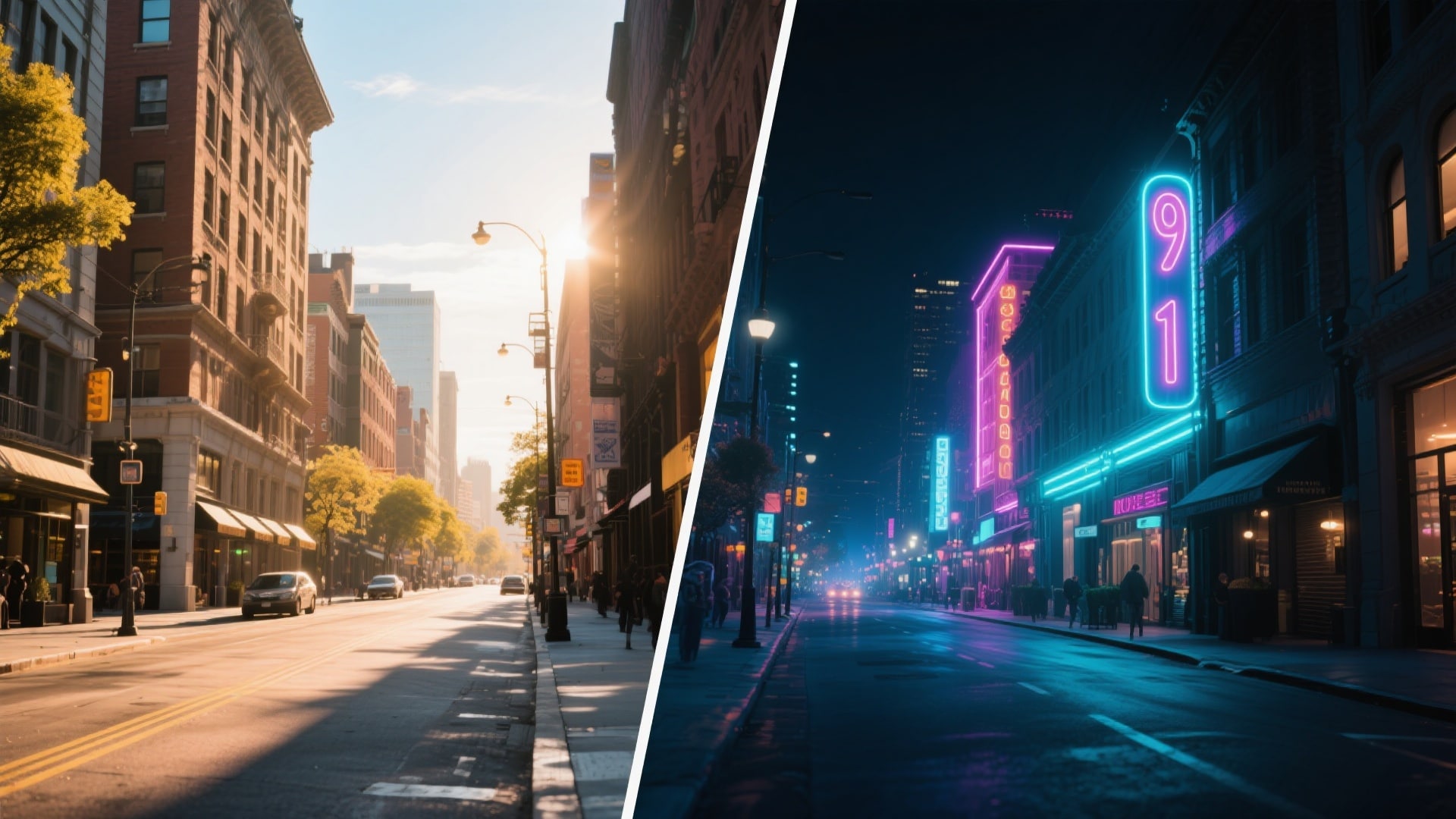
Projektuj kolaże wideo bez wysiłku dzięki szablonom
Filmora oferuje bibliotekę predefiniowanych Efekty Podziału od prostych układów obok siebie po złożone wielosiatkowe projekty. Przeciągnij swoje klipy do zarezerwowanych miejsc, aby natychmiast stworzyć profesjonalnie wyglądające sceny z wieloma filmami.
- Ponad 20 gotowych układów - Od klasycznych podziałów na 2 ekrany do dynamicznych mozaik 6-ekranowych.
- Prostota przeciągnij i upuść - Wpasuj filmy na miejsce bez ręcznego zmieniania rozmiaru.
- Proporcje dla wielu platform - Zoptymalizowane dla YouTube, TikTok i Instagram.
Dodaj ruch do swoich podzielonych ekranów
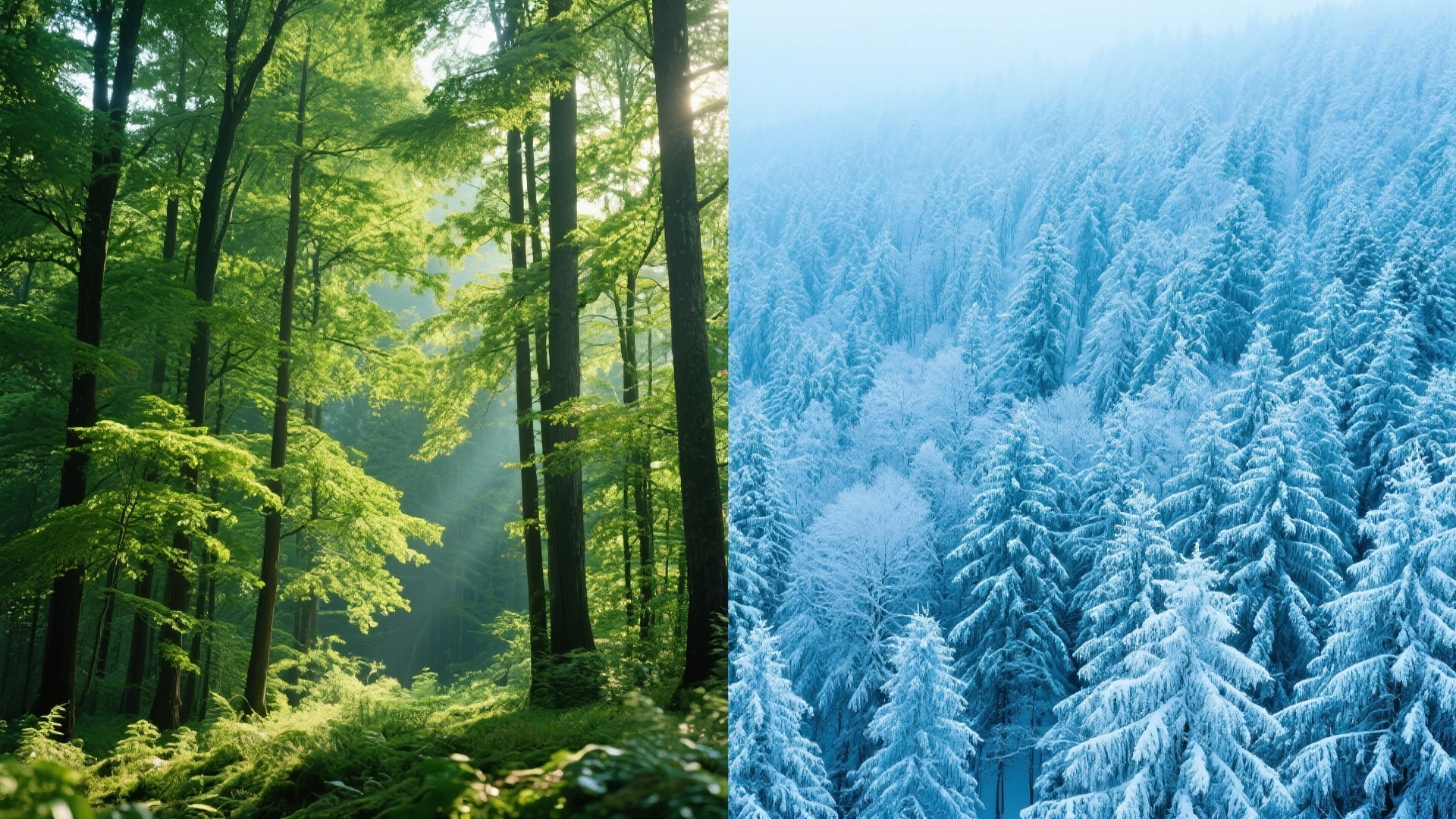
Dodaj ruch do swoich podzielonych ekranów
Animuj układy podzielonego ekranu z efektami wejścia i wyjścia lub zastosuj indywidualne ruchy klipów, aby uzyskać dynamiczne opowiadanie historii z wieloma filmami, które utrzyma zaangażowanie widzów.
- Animacje intro i outro - Przesuwaj, zanikaj lub wprowadzaj układy dla kinowego efektu.
- Niezależny ruch klipów - Panoramuj i przybliżaj poszczególne klipy bez wpływu na cały układ.
- Dynamiczne klatki kluczowe - Dostosowuj rozmiar i pozycję granic podziału w czasie.
Dostosuj ramki i kolory
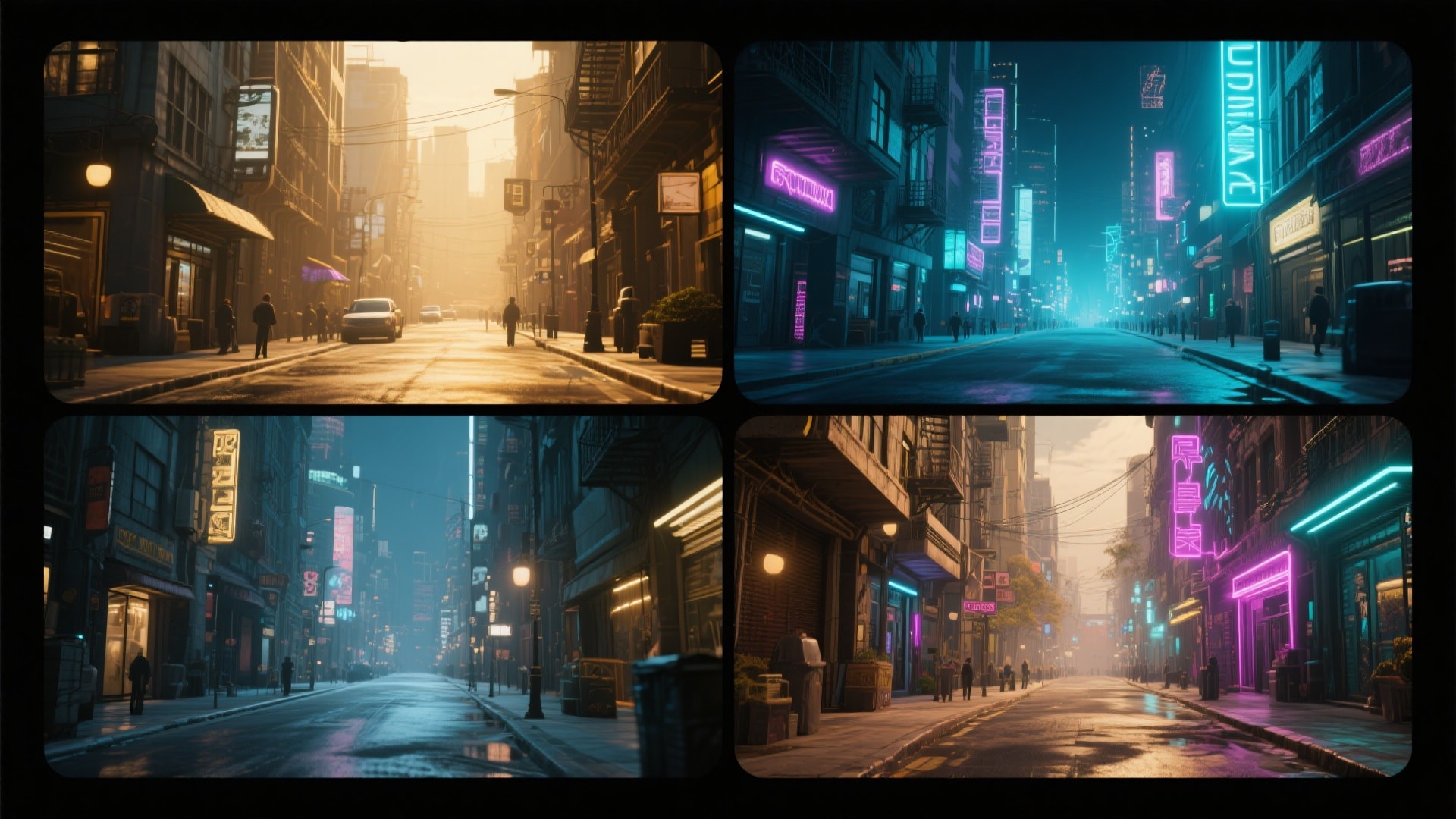
Dostosuj ramki i kolory
Reguluj grubość ramek, kolory i kształty rogów, aby dopasować do swojego stylu lub marki, nadając swoim filmom z wieloma ekranami unikalny, profesjonalny wygląd.
- 🎨 Kolory marki - Dopasuj ramki do swojej marki lub nastroju filmu.
- 📐 Kształt i promień - Zaokrąglone lub ostre rogi dla różnych estetyk.
- ✨ Kontrola odstępów - Ustaw odstępy między filmami dla wyraźnych lub płynnych układów.
Idealne filmy z reakcjami i grami
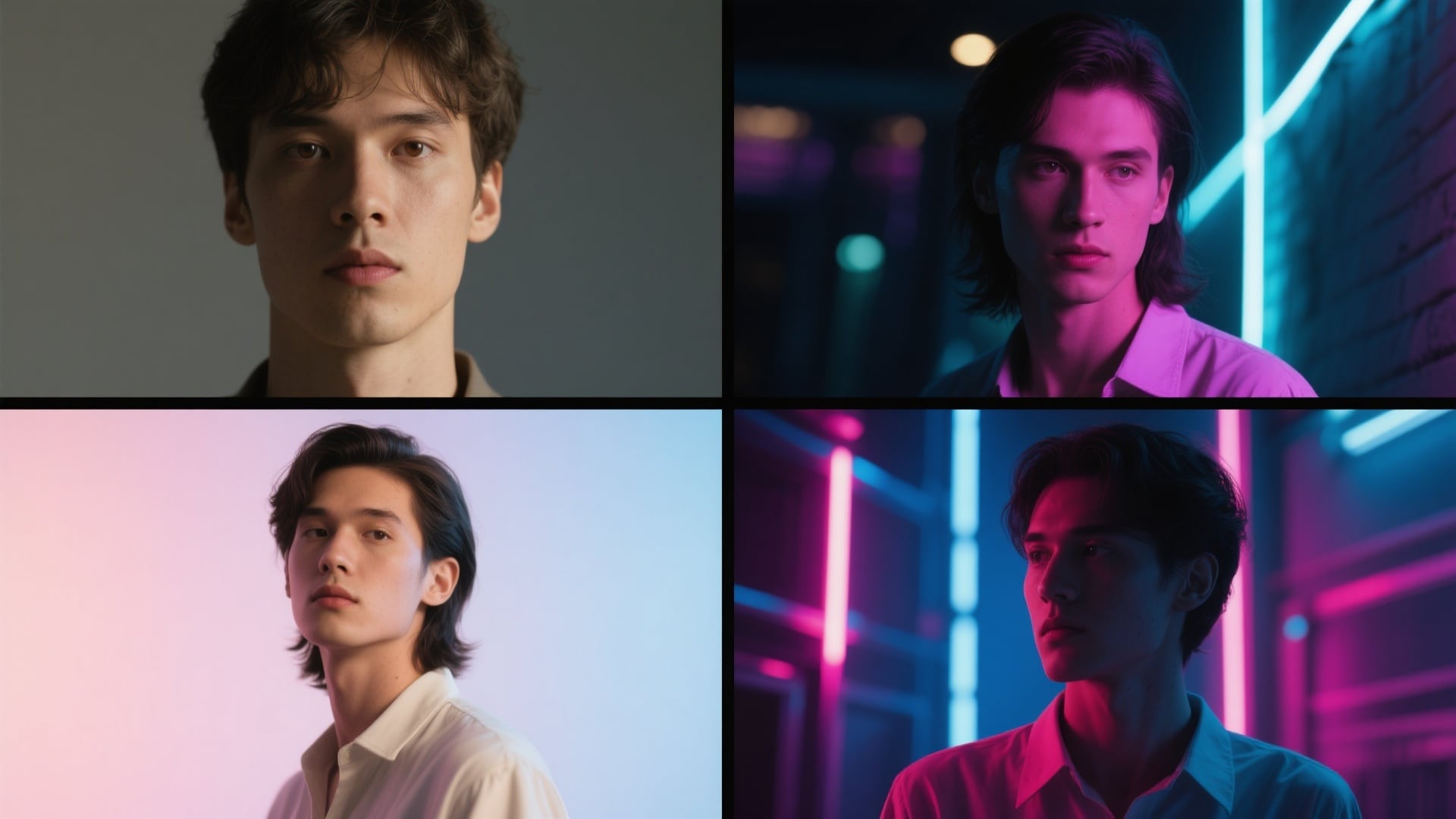
Idealne filmy z reakcjami i grami
Z łatwością umieść nagranie z kamery internetowej obok rozgrywki lub filmów źródłowych. Narzędzia efektów podziału utrzymuj synchronizację klipów, pozwalając, aby Twój komentarz błyszczał i zapewniając widzom jasne, angażujące doświadczenie wizualne.
- Obraz w obrazie Alternatywa - Układy obok siebie dają równą uwagę reakcji i treści.
- Synchronizacja dźwięku - Zarządzaj wieloma strumieniami audio, aby Twój głos wyróżniał się.
- Szybka zamiana - Zamieniaj pozycje klipów w podzielonym ekranie, aby dostosować fokus podczas edycji.
Często zadawane pytania o efekty podzielonego ekranu i kolaże wideo
Jak stworzyć film z podzielonym ekranem za pomocą Filmora
Efekty podzielonego ekranu są popularne na YouTube i TikToku do tworzenia porównań, filmów z reakcjami lub dynamicznych kolaży. Postępuj zgodnie z tymi prostymi krokami, aby stworzyć dopracowaną wielowideo scenę przy użyciu gotowych szablonów Filmora.
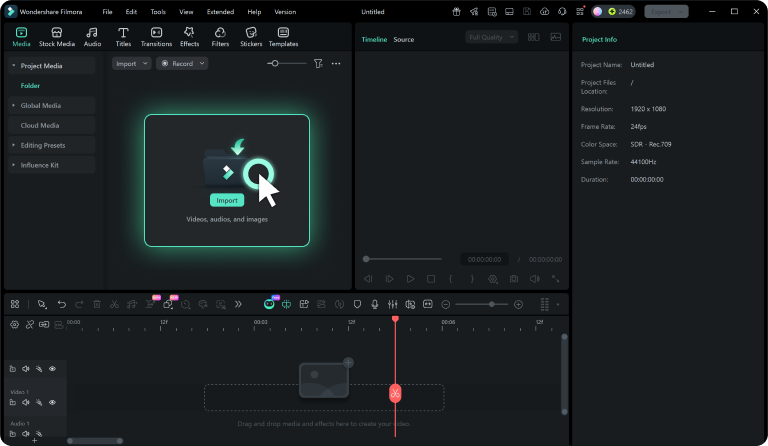
Krok 1 Otwórz Filmora i wybierz szablon
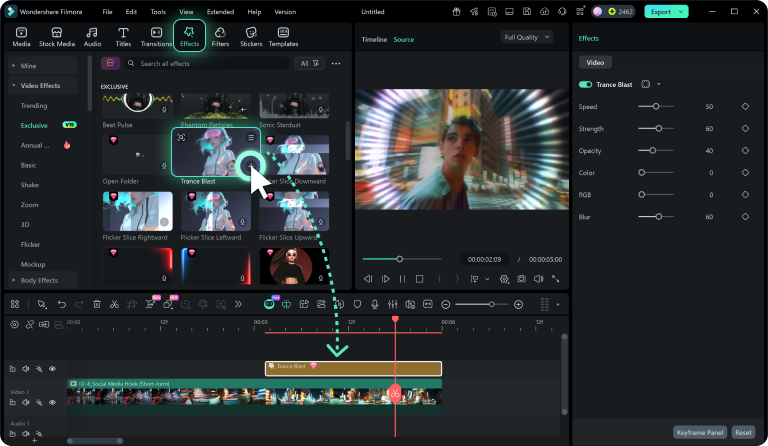
Krok 2 Przeciągnij i upuść swoje klipy
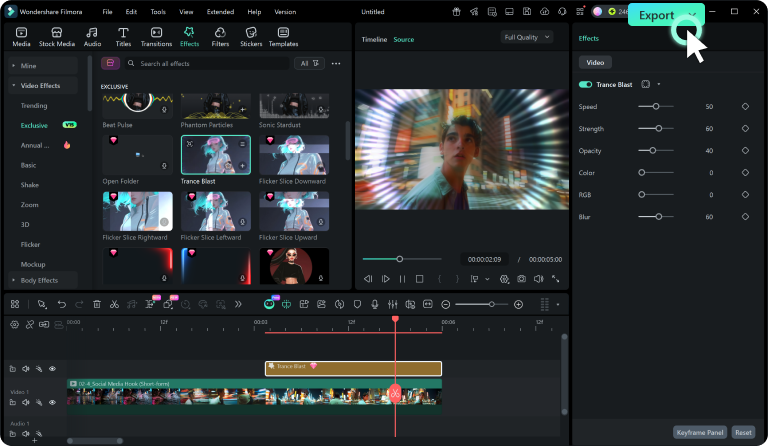
Krok 3 Dostosuj i eksportuj
-
1: Otwórz Filmora i wybierz szablon
Uruchom Filmora, utwórz nowy projekt i przejdź do zakładki "Podzielony ekran". Wybierz układ, który pasuje do Twojego stylu wideo, w tym opcje 2-ekranowe, 3-ekranowe i siatkowe. -
2: Przeciągnij i upuść swoje klipy
Przeciągnij szablon na oś czasu, następnie przeciągnij swoje klipy wideo z biblioteki mediów do ponumerowanych stref, aby natychmiast wypełnić układ podzielonego ekranu. -
3: Dostosuj i eksportuj
Dostosuj grubość obramowania, kolory i animacje. Podejrzyj swój film z podzielonym ekranem i wyeksportuj go w wysokiej rozdzielczości, gdy będziesz gotowy.
Więcej niż tylko efekty podzielonego ekranu
Filmora to nie tylko narzędzie do tworzenia kolaży wideo — generuje również oszałamiające zdjęcia AI, wzmacnia twoje edycje za pomocą inteligentnych wycinków i pozwala tworzyć kinowe momenty, wszystko w jednym prostym narzędziu.







