

- • Complete Film Editing Guide
- 1.1 How to cut a film
- 1.2 How to rotate a film
- 1.3 How to play a film backwards
- 1.4 How to make slow/fast motion
- 1.5 How to add subtitle to film
- 1.6 How to add scrolling credits film
- 1.7 How to remove subtitle from video
- 1.8 How to remove watermark from video
- 1.9 How to remove logo from video
- 1.10 How to resize a film
- 1.11 YouTube channels to learn filmmaking tips
Jak usunąć napisy z wideo (miękkie i zakodowane na stałe)

Niezależnie od tego, czy masz do czynienia z rozpraszającymi napisami hardcode, czy po prostu chcesz czysty plik wideo, usuwanie napisów to powszechne zadanie edycyjne. Ten przewodnik pokaże Ci trzy proste i skuteczne metody usuwania napisów z wideo, niezależnie od tego, czy pracujesz na PC, czy urządzeniu mobilnym. Omówimy wszystko, od zaawansowanych narzędzi AI po darmowe aplikacje do usuwania napisów.
Spis treści:
- Część 1: Jakie są rodzaje napisów? (Hardcode vs. Soft)
- Metoda 1: Jak usunąć dowolne napisy za pomocą edytora wideo Filmora (Najłatwiejszy sposób)
- Metoda 2: Jak usunąć napisy na telefonie (Aplikacja mobilna Filmora)
- Metoda 3: Jak bezpłatnie usunąć napisy soft (Używając Handbrake)
- Najczęściej zadawane pytania dotyczące usuwania napisów z wideo
Część 1: Jakie są rodzaje napisów? (Hardcode vs. Soft)
Istnieją zazwyczaj dwa rodzaje napisów: Napisy hardcode i napisy soft.
Napisy hardcode to te, które są już wbudowane w filmy i użytkownik nie może użyć narzędzi do usunięcia tej opcji. Te napisy są nieusuwalne i nie można ich zmienić ani całkowicie usunąć.
Napisy soft to te, w których napisy nie są wbudowane w film i mają być dodane przez użytkownika. Można to zrobić nakładając napisy na dostępne wideo. Jeśli pobrałeś tylko napisy, będą one uważane za surowe. Oznacza to, że napisy hardcode są częścią obrazu wideo i nie można się ich pozbyć, natomiast napisy soft to głównie niezależny strumień i można je włączać lub wyłączać zgodnie z życzeniem użytkownika.
Metoda 1: Jak usunąć dowolne napisy za pomocą Filmora edytora wideo (Najłatwiejszy i najbardziej zaawansowany sposób)
Wondershare Filmora to potężny edytor wideo z łatwymi w użyciu funkcjami. Dzięki najnowszemu ulepszeniu AI Object Remover w Filmora 15, usuwanie napisów – zarówno hardcode, jak i soft – stało się niezwykle wydajne i płynne. Nowa funkcja "Magic Box" umożliwia szybkie, czyste usuwanie nie tylko napisów, ale także znaków wodnych, osób lub innych niepożądanych elementów, zachowując jednocześnie przejrzystość, naturalność i płynne połączenie z tłem. Poza usuwaniem, Filmora obsługuje również dodawanie, edycję i dostosowywanie napisów z różnymi kolorami i czcionkami dla lepszego zrozumienia.

 Bezpieczne pobieranie

Sprawdź typ napisów
Najpierw musisz sprawdzić, czy napisy są typu hardcode czy soft. Często możesz to określić, po prostu próbując je wyłączyć w odtwarzaczu multimedialnym. Jeśli można je wyłączyć, są to napisy soft. Jeśli są na stałe wbudowane w wideo, są to napisy hardcode. Chociaż niektóre narzędzia programowe, takie jak IDealshare VideoGo, Faasoft Subtitle Remover i MKVExractGUI mogą pomóc zidentyfikować napisy soft, zaawansowane narzędzia Filmora 15 upraszczają proces usuwania niezależnie od typu napisów.
Dla napisów hardcode: Użyj ulepszonego AI Object Remover (Magic Box)
Usuwanie napisów hardcode było kiedyś trudnym zadaniem, często wymagającym kadrowania wideo i poświęcenia części obrazu. Dzięki ulepszeniu AI Object Remover w Filmora 15 i nowemu "Magic Box", możesz teraz osiągnąć czyste, naturalne i płynne usunięcie bez kadrowania.
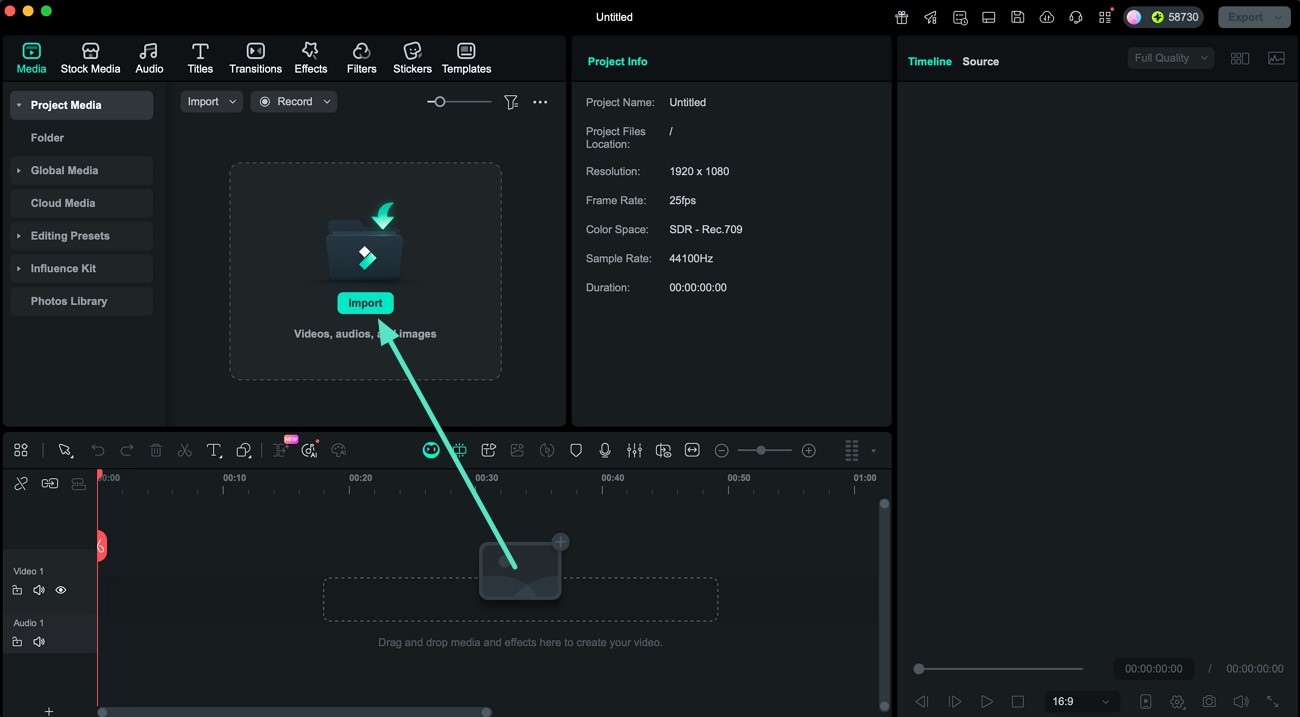
Krok 1: Zacznij od importu wideo
Uruchom Filmora i utwórz nowy projekt. Zaimportuj wideo z napisami hardcode, które chcesz usunąć, i przeciągnij je na oś czasu edycji.
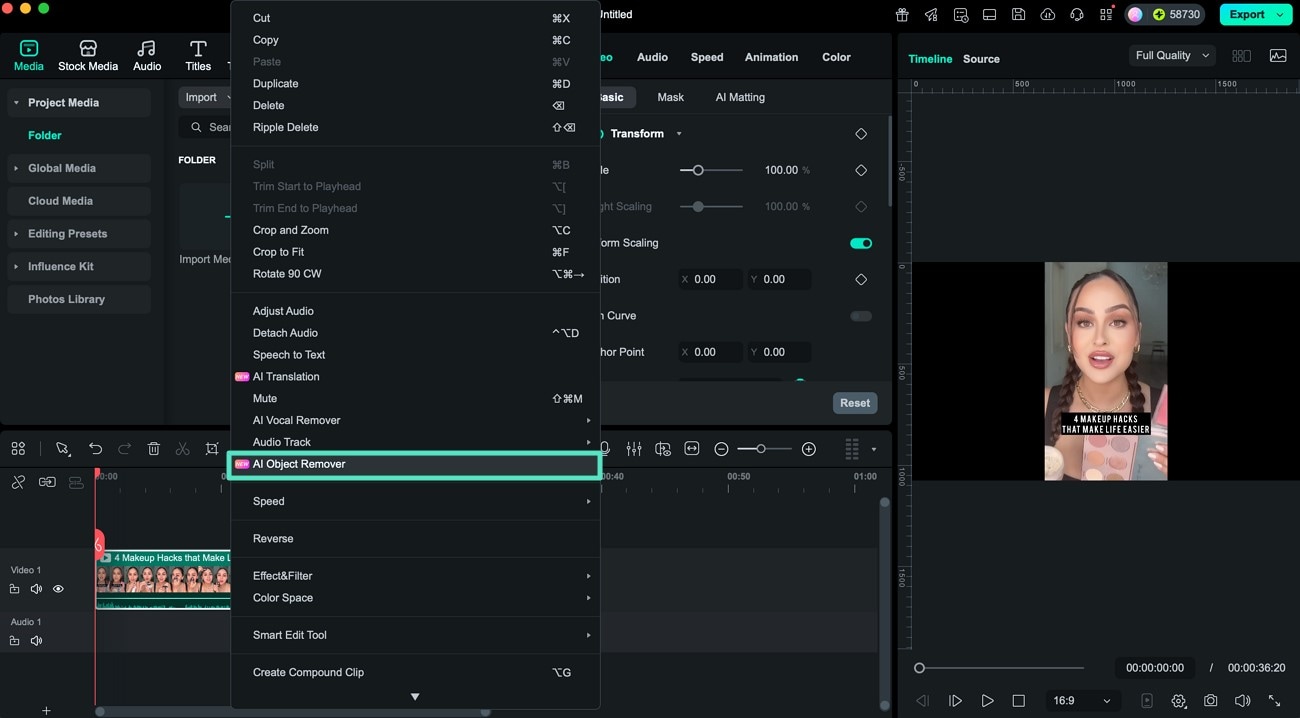
Krok 2: Uzyskaj dostęp do AI Object Remover
Gdy wideo znajdzie się na osi czasu, kliknij je prawym przyciskiem myszy, aby wyświetlić menu opcji. Wybierz funkcję AI Object Remover.
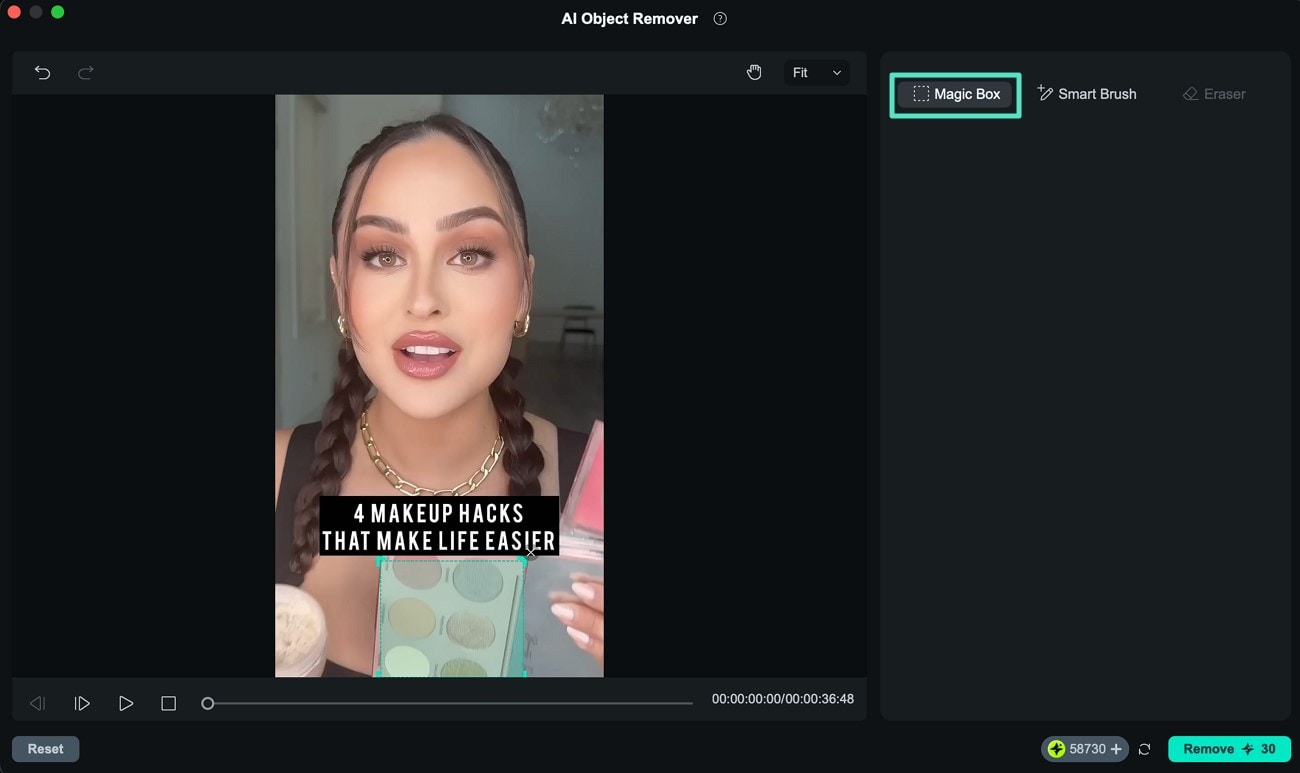
Krok 3: Włącz Magic Box lub Smart Brush
W małym oknie, które się pojawi, masz dwie potężne opcje. Do szybkiego i precyzyjnego usuwania napisów lub innych wyraźnych obiektów włącz Magic Box. Po prostu kliknij obszar napisów, a Magic Box automatycznie wybierze cały napis do usunięcia. Jeśli potrzebujesz większej ręcznej kontroli dla złożonych kształtów, włącz Smart Brush i dokonaj wyboru.
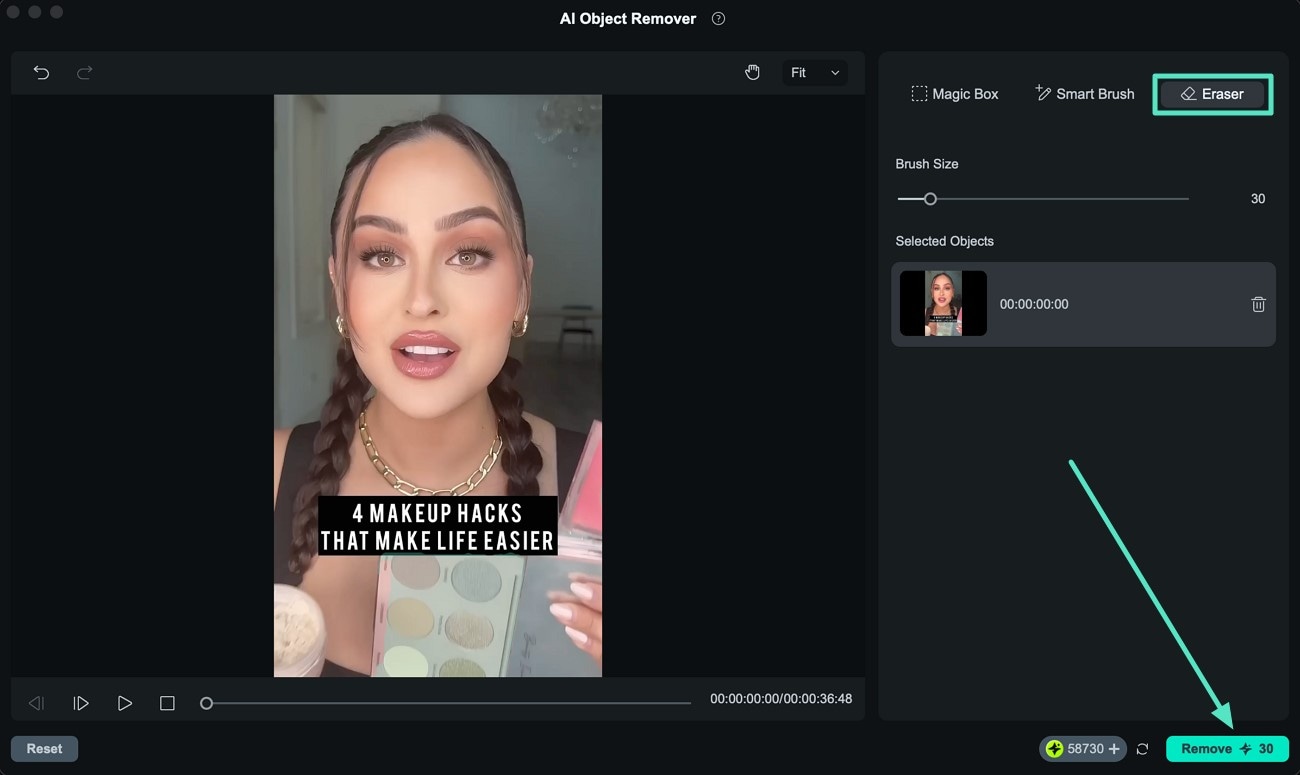
Krok 4: Przejrzyj i usuń
Po dokonaniu wyboru za pomocą Magic Box lub Smart Brush, przejrzyj podświetlony obszar. Jeśli dokonałeś błędnego wyboru, użyj opcji Gumka, aby to cofnąć. Po zatwierdzeniu, naciśnij przycisk Usuń znajdujący się u dołu interfejsu. Filmora następnie przetworzy wideo, inteligentnie usuwając napisy i płynnie łącząc tło.
Krok 5: Podgląd wyników i eksport
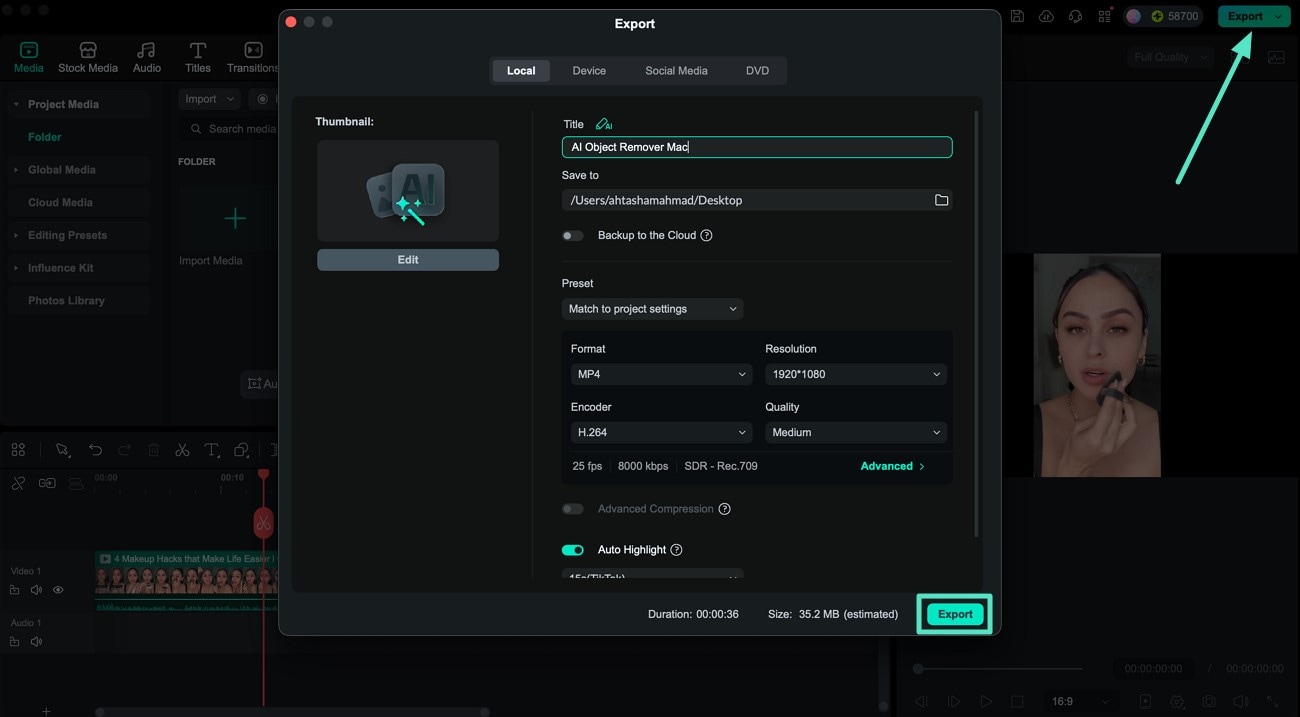
Monitoruj postęp w prawym górnym rogu. Po pomyślnym usunięciu napisów, przejrzyj wyniki, aby zapewnić naturalną integrację. Na koniec przejdź do prawego górnego rogu interfejsu i naciśnij przycisk Eksportuj. Skonfiguruj żądane ustawienia wyjściowe (format, rozdzielczość itp.) i naciśnij Eksportuj, aby zapisać czyste wideo.
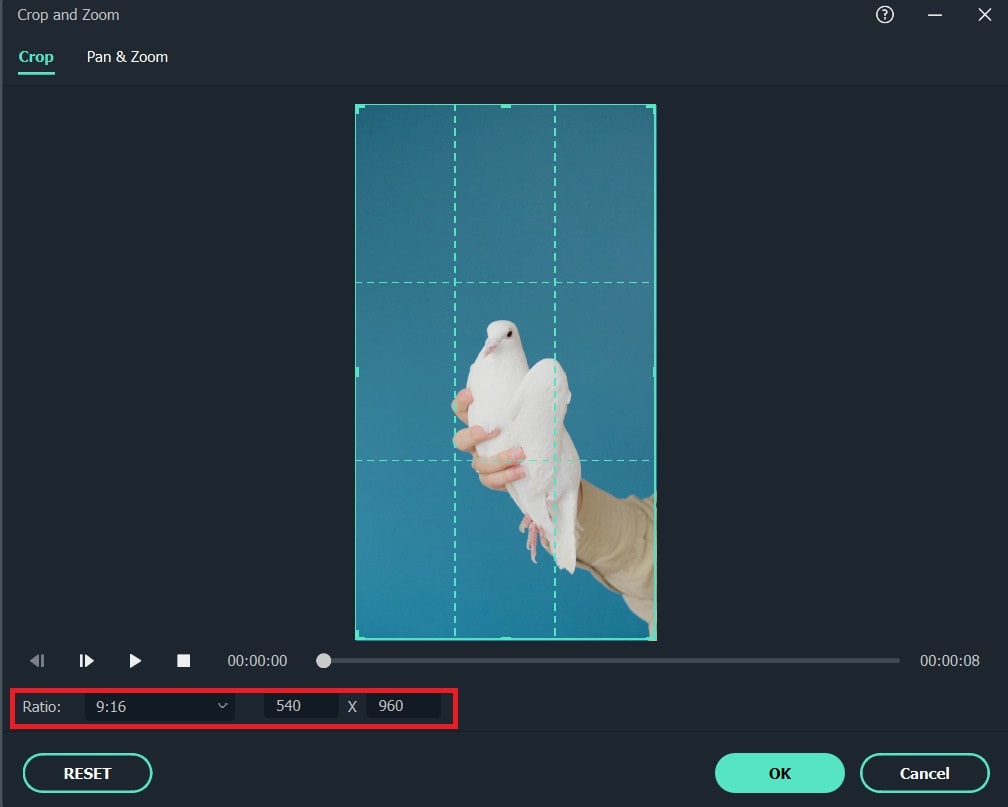
Alternatywa dla napisów hardcode: Kadrowanie i powiększenie
Chociaż AI Object Remover jest zalecaną i najbardziej zaawansowaną metodą, jeśli napisy są konsekwentnie umieszczone na dole ekranu i nie przeszkadza Ci niewielka zmiana proporcji obrazu, kadrowanie pozostaje realną opcją. Możesz użyć Wondershare Filmora do kadrowania klipów wideo do dowolnych proporcji. Po prostu otwórz program, przeciągnij wideo na oś czasu, kliknij prawym przyciskiem myszy na klip, wybierz Kadruj i powiększ, i dostosuj ramkę kadrowania, aby wykluczyć napisy.
Dla napisów soft: Wyłącz je bezpośrednio
Jeśli Twoje wideo zawiera napisy soft, ich usunięcie w Filmora jest niezwykle proste. Po zaimportowaniu wideo na oś czasu, zazwyczaj możesz wyłączyć ścieżkę napisów, jeśli zostanie wykryta. Częściej, jeśli napisy soft są importowane, ale nie osadzone, Filmora często nie wyświetla ich na osi czasu. Po prostu kontynuuj edycję i eksportuj; wynikowy plik nie będzie zawierał oryginalnych napisów soft.
Metoda 2: Jak usunąć napisy na telefonie (Aplikacja mobilna Filmora)
Czasami możesz nie mieć komputera do edycji lub usuwania napisów z wideo. Nie martw się. Alternatywą, którą możesz użyć na telefonie, jest Filmora mobile, która nadal współpracuje z plikami MKV, MP4 i AVI. Wcześniej widziałeś, jak wersja desktopowa Filmora może usuwać napisy z wideo za pomocą narzędzia AI object remover. Będziesz zadowolony, że to samo narzędzie jest dostępne w wersji mobilnej.
Bezpieczne pobieranie
Oto jak możesz go użyć:
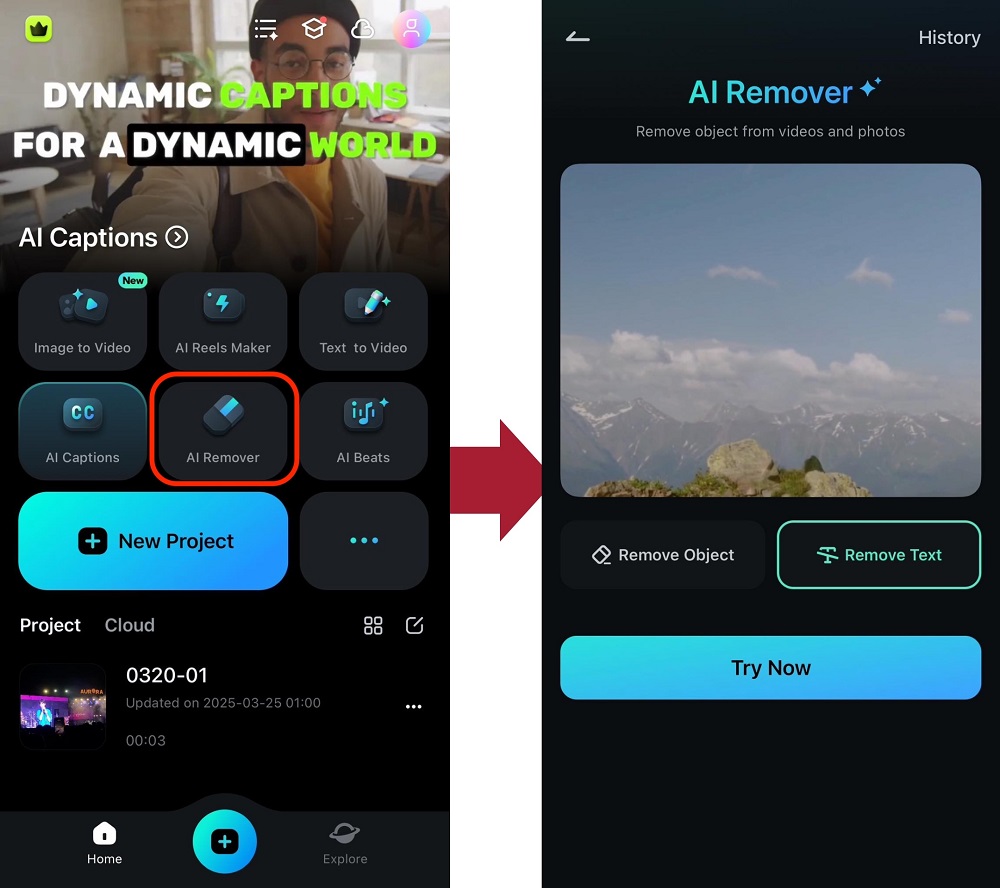
Krok 1: Na stronie głównej wybierz AI Remover. Następnie wybierz Usuń tekst i dotknij Wypróbuj teraz.
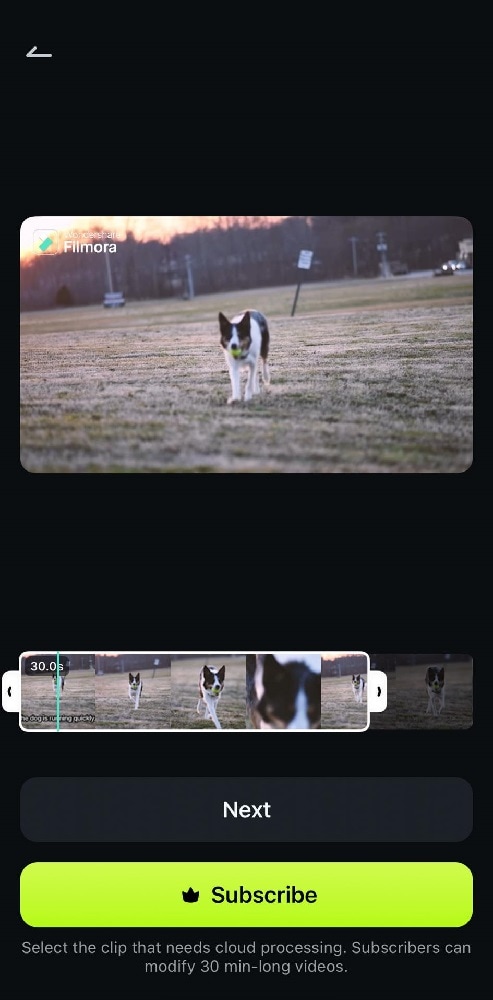
Krok 2: Znajdź wideo z napisami, które chcesz usunąć, i dotknij Dalej.
Krok 3: Przesuń siatkę AI object remover po obszarze napisów. Po zakończeniu dotknij Przetwórz teraz.
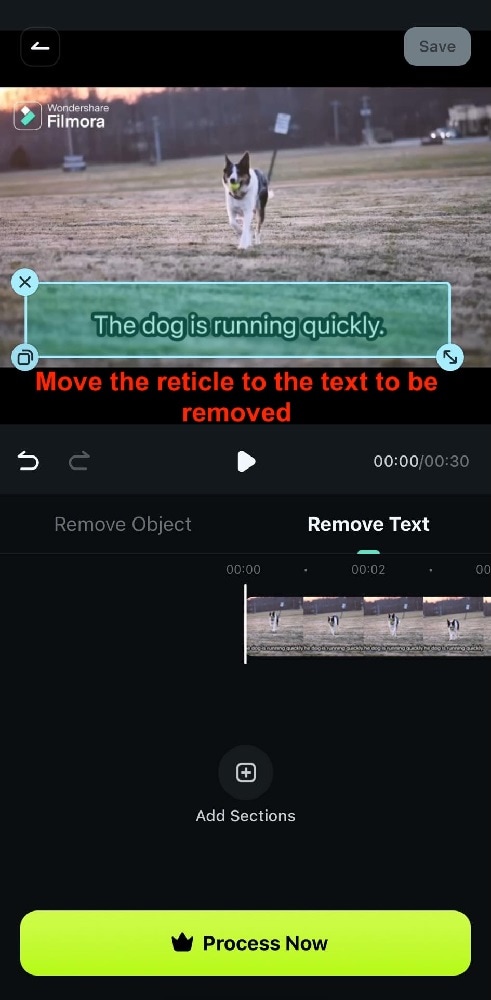
Po wykonaniu tych kroków powinieneś mieć wideo z usuniętymi napisami. Podobnie jak w wersji desktopowej, zauważysz, że napisy zostaną naturalnie usunięte, a ich tło nie będzie wyglądało dziwnie.
Metoda 3: Jak bezpłatnie usunąć napisy soft (Używając Handbrake)
Handbrake to całkowicie darmowy transkoder wideo o otwartym kodzie źródłowym. Możesz usunąć napisy w interfejsie po zaimportowaniu wideo. Wykonaj poniższe kroki, aby spróbować.
Krok 1: Otwórz Handbrake i zaimportuj wideo lub po prostu upuść wideo do interfejsu.
Krok 2: Kliknij zakładkę Napisy poniżej. Wybierz Wyczyść.
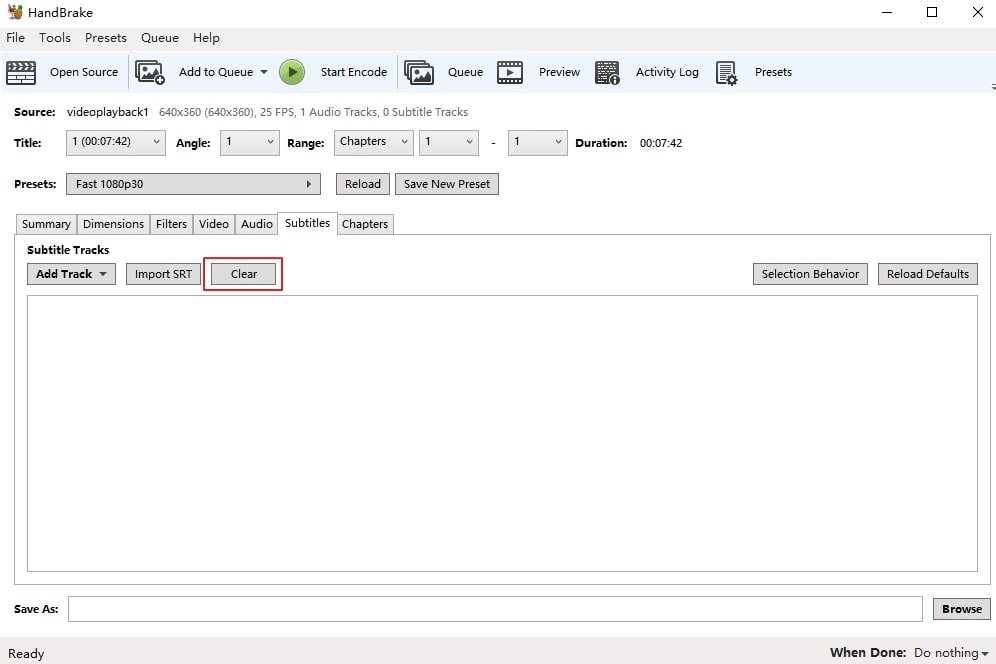
Krok 3: Kliknij Przeglądaj, aby wybrać miejsce, w którym znajduje się plik. Następnie wybierz Rozpocznij kodowanie na górze. W zależności od rozmiaru wideo, może być konieczne odczekanie chwili. Po eksporcie zauważysz, że napisy zniknęły.
Jednak za pomocą Handbrake możesz usunąć tylko napisy soft. Jeśli chcesz usunąć napisy hardcode, wypróbuj Filmora.
Podsumowanie
W ten sposób usuwasz napisy hardcode z dowolnego wideo, czy to MKV, ALV, OGV, WMV, MP4, FLV itp. Sprawdź kroki kadrowania i powiększenia, aby usunąć napisy hardcode.
Bezpieczne pobieranie
Może Cię zainteresować Jak dodać zewnętrzne napisy SRT do wideo
Najczęściej zadawane pytania dotyczące usuwania napisów z wideo
Czy mogę bezpłatnie usunąć napisy z wideo online?
Tak, dostępne są niektóre narzędzia online, ale często mają ograniczenia dotyczące rozmiaru pliku, obawy dotyczące prywatności lub dodają znaki wodne. Dla bardziej niezawodnego rozwiązania zaleca się użycie aplikacji desktopowej, takiej jak Handbrake dla napisów soft lub potężnego edytora, takiego jak Filmora z jego AI Object Remover dla napisów hardcode.
Jaka jest najlepsza aplikacja do usuwania napisów z wideo?
Dla użytkowników mobilnych aplikacja mobilna Filmora jest doskonałym wyborem. Zawiera AI Object Remover, który może czysto usuwać napisy hardcode bezpośrednio na telefonie. Dla użytkowników komputerów Filmora 15 z ulepszeniem AI Object Remover (Magic Box) oferuje najbardziej zaawansowane i płynne rozwiązanie zarówno dla napisów hardcode, jak i soft.
Czy można usunąć napisy hardcode bez kadrowania?
Absolutnie. Chociaż kadrowanie jest jedną z metod, najbardziej zaawansowaną i zalecaną techniką jest użycie narzędzia opartego na AI, takiego jak AI Object Remover (Magic Box) w Filmora 15. Inteligentnie usuwa tekst (lub inne rozpraszające elementy) i wypełnia tło, zachowując oryginalne proporcje wideo i zapewniając przejrzysty, naturalny i płynny rezultat.

Łatwy w użyciu i potężny edytor wideo dla wszystkich twórców.
Wypróbuj za darmo Wypróbuj za darmo
Przenieś swój film na profesjonalny poziom dzięki prostym narzędziom.
Wypróbuj za darmo Wypróbuj za darmo
Piotr Jaworski
staff Redaktor
Komentarze