

- Przewodnik edycji wideo dla początkujących
- 1.Podstawowe wskazówki dotyczące edycji wideo
- 1.1Jak przenieść filmy z kamery do komputera
- 1.2Jak edytować materiał wideo
- 1.3Jak edytować jasność wideo
- 1.4Jak odwrócić wideo
- 1.5Jak zmniejszyć plik wideo
- 1.6Jak wyciąć i połączyć wiele formatów
- 1.7Jak scalić filmy
- 1.8Jak połączyć filmy
- 1.9Jak zrobić film bez kamery
- 1.10 Jak skrócić klip wideo
- 2.Zaawansowane wskazówki dotyczące edycji wideo
- Zobacz więcej
Jak przenieść wideo z kamery do komputera za pomocą USB/Firewire

Kamera wideo nie tylko nagrywa filmy, ale także ekscytujące chwile i wspomnienia, które są cenione przez całe życie. Aby maksymalnie wykorzystać swoje nagranie, powinno być ono przeniesione na komputer. Najłatwiejszym sposobem przeniesienia filmów na komputer jest użycie kabla USB lub Firewire. Po wykonaniu tej czynności, przy użyciu odpowiedniego oprogramowania do edycji wideo, możesz edytować swoje filmy na komputerze jak profesjonalista lub po prostu oglądać je na telewizorze z rodziną i przyjaciółmi.
- Jak przenieść filmy z kamery do komputera
- Najlepsze oprogramowanie do edycji wideo dla filmów z kamery
Jak przenieść filmy z kamery do komputera
1. Podłączanie kamery do komputera
Czego potrzebujesz, aby podłączyć kamerę do komputera:
- Kabel USB lub kabel Firewire (kabel IEEE 1394)
- Dołączony zasilacz AC
Jak podłączyć kamerę do komputera:
Krok 1: Podłącz zasilacz AC do gniazda wejściowego kamery i gniazdka ściennego, a następnie włącz kamerę.
Krok 2: Podłącz gniazdo USB/Firewire kamery do komputera za pomocą dołączonego kabla USB/Firewire.
Krok 3: Teraz kamera zostanie automatycznie wykryta i pojawi się jako dysk twardy w komputerze (zwykle pojawi się podpowiedź w prawym dolnym rogu). Jeśli komputer nie rozpozna kamery, zainstaluj sterownik za pomocą dołączonej płyty CD-ROM.
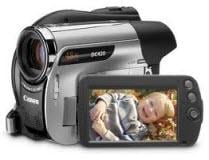
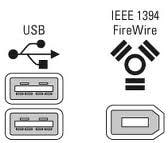
2. Przenoszenie wideo z kamery do komputera
Po podłączeniu kamery do komputera możesz przenieść filmy z kamery do komputera z łatwością, tak jak kopiowanie plików z jednego dysku na drugi. Możesz również zainstalować i uruchomić dostarczone oprogramowanie, takie jak Picture Motion Browser dla kamery Sony i PixelaMixer dla kamery Canon, aby importować i edytować wideo z kamery.
Przenoszenie filmów z kamery za pomocą czytnika kart:
Jeśli ustawisz swoją kamerę do nagrywania wideo na pamięć Flash taką jak Memory Stick lub karta SD, potrzebujesz czytnika kart, aby przenieść wideo z pamięci flash do komputera. Istnieje wiele marek czytników kart kompatybilnych zarówno z Memory Stick, jak i kartą SD, które zazwyczaj mają gniazdo USB, dzięki czemu możesz łatwo przenieść nagrane wideo do komputera, jak operowanie plikami dysku lokalnego po podłączeniu gniazda USB do portu USB w komputerze.
Wskazówki dotyczące przenoszenia filmów z kamery
- Przenoszenie wideo z kamery do komputera może zająć dużo miejsca na dysku twardym. Jeśli masz zewnętrzny dysk flash lub wygodnie jest nagrać wideo z kamery na DVD, możesz przenieść filmy na urządzenia zewnętrzne, aby zaoszczędzić miejsce na dysku twardym.
- Podczas przenoszenia wideo z kamery zostanie wykorzystana duża ilość zasobów systemowych. Dlatego lepiej zamknąć inne uruchomione programy przed przeniesieniem filmów do komputera.
- Zapoznaj się z instrukcją producenta dla swojej kamery, aby sprawdzić, jakiego typu połączenie będzie potrzebne do przeniesienia wideo z kamery.
- Kamera DVD może bezpośrednio nagrywać filmy na DVD do odtwarzania za pomocą odtwarzacza Blu-ray lub zwykłego odtwarzacza DVD. Aby przenieść nagrane filmy DVD z kamery do komputera, Wondershare Video Converter może pomóc w konwersji filmów z kamery z dysku DVD.
Najlepszy edytor wideo dla filmów z kamery
Formaty wideo nagrane przez kamerę różnią się znacznie w zależności od różnych producentów, takich jak Sony, Canon, Panasonic. Filmy w rozdzielczości SD zwykle mają rozszerzenie pliku AVI, MOV, MPG, MP4, MOD itp., podczas gdy filmy w rozdzielczości HD mają rozszerzenia TOD, MTS, M2TS itd. Wiele programów do edycji wideo dostępnych na rynku może pomóc w edycji przeniesionych filmów z kamery na komputerze, od profesjonalnych jak Sony Vegas i Adobe Premiere do podstawowych jak Wondershare Filmora.
Ogólnie rzecz biorąc, nie można przekształcić wideo SD w wideo HD. Ale możesz przekonwertować wideo HD na wideo SD dla mniejszego rozmiaru i kompatybilności z urządzeniami przenośnymi w tych programach do edycji lub za pomocą konwertera wideo. Zaleca się konwersję wideo do formatu MP4 w celu publikacji online, na przykład na YouTube i Facebooku.
Możesz również edytować swoje wideo za pomocą Wondershare Filmora, jeśli format wideo znajduje się na liście obsługiwanych formatów.

 Bezpieczne pobieranie

Często zadawane pytania
1. Jak przenieść wideo z kamery do komputera za pomocą USB?
Podłącz kamerę do komputera za pomocą kabla USB, włącz ją i ustaw w tryb "PC" lub "Transfer plików". Komputer powinien wykryć ją jako urządzenie pamięci masowej, umożliwiając kopiowanie filmów.
2. Dlaczego mój komputer nie rozpoznaje kamery?
Sprawdź, czy kabel USB jest prawidłowo podłączony i spróbuj użyć innego portu. Niektóre kamery wymagają specjalnych sterowników — zainstaluj je ze strony internetowej producenta.
3. Czy mogę przenieść filmy bez kabla USB?
Tak, możesz użyć czytnika kart pamięci, jeśli kamera nagrywa na kartę SD, lub przenieść je bezprzewodowo, jeśli kamera obsługuje Wi-Fi.
4. Jak mogę zachować jakość wideo podczas transferu?
Zawsze przenoś oryginalne pliki bez kompresji. Unikaj niepotrzebnych konwersji formatów i używaj szybkich połączeń USB lub FireWire.
5. Jakiego oprogramowania mogę użyć do edycji przeniesionych filmów?
Popularne opcje to Adobe Premiere Pro, Final Cut Pro (Mac) i Wondershare Filmora. Jeśli potrzebujesz przekonwertować formaty wideo, rozważ użycie konwertera wideo.

Łatwy w użyciu i potężny edytor wideo dla wszystkich twórców.
Wypróbuj za darmo Wypróbuj za darmo
Przenieś swój film na profesjonalny poziom dzięki prostym narzędziom.
Wypróbuj za darmo Wypróbuj za darmo
Piotr Jaworski
staff Redaktor
Komentarze