



Szukasz sposobu na użycieKineMaster na PC? Nie jesteś sam. Wielu twórców filmów woli edycję na większym ekranie, ale KineMaster jest stworzony dla urządzeń mobilnych. Nie ma jeszcze oficjalnej wersji na komputery stacjonarne.
Mimo to nie brakuje Ci opcji. Możesz pobraćKineMaster na PCKorzystanie z emulatorów Androida, chociaż wydajność może się różnić w zależności od systemu. Jeśli wydaje się to zbyt dużym kłopotem, są świetne alternatywy Kinemastera dla komputerów PC, które warto wypróbować.
Ten przewodnik pokaże Ci, jak biegaćKineMaster dla systemu Windowsz emulatorem i wprowadź najlepsze alternatywy. Pomoże Ci również wybrać najlepszą opcję dla przepływu edycji. Zacznijmy!

Część 1. Jak korzystać z Kinemastera na PC (2 metody)
Wielu twórców szuka sposobu na bieganieKineMasterDla PC, chcąc edytować filmy na większym ekranie. Chociaż nie ma oficjalnej wersji na komputery stacjonarne, nadal możesz wypróbować dwie praktyczne opcje. Jednym z nich jest użycie emulatora Androida. Drugi to przejście na alternatywny edytor wideo.
Metoda 1. Użyj emulatora, aby uruchomić KineMaster na komputerze PC
Najczęstszy sposób używaniaKineMaster dla systemu Windowsjest poprzez uruchomienie go za pomocą emulatora Androida. Darmowe narzędzia takie jakNiebieskie stakiiLDPlayersą popularnymi wyborami. Symulują środowisko mobilne na komputerze, umożliwiając uruchamianie aplikacji mobilnych bezpośrednio na komputerze.
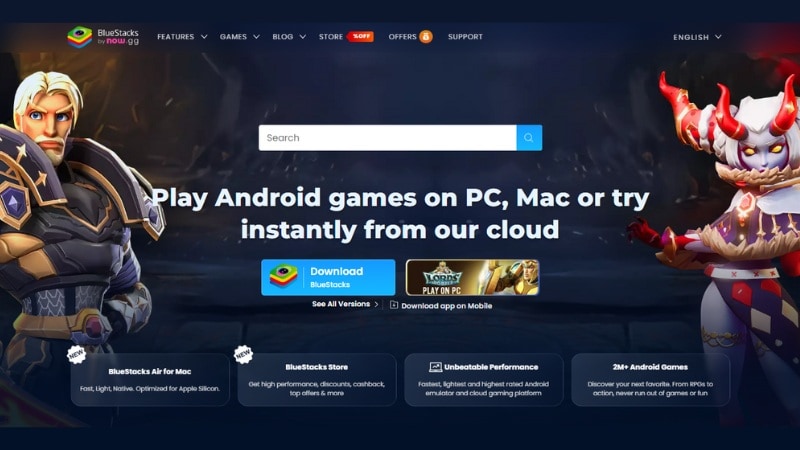
Oto, jak pobraćKineMaster na PCUżywanie BlueStacks jako emulatora:
- Przejdź do bluestacks.com z przeglądarki komputera.
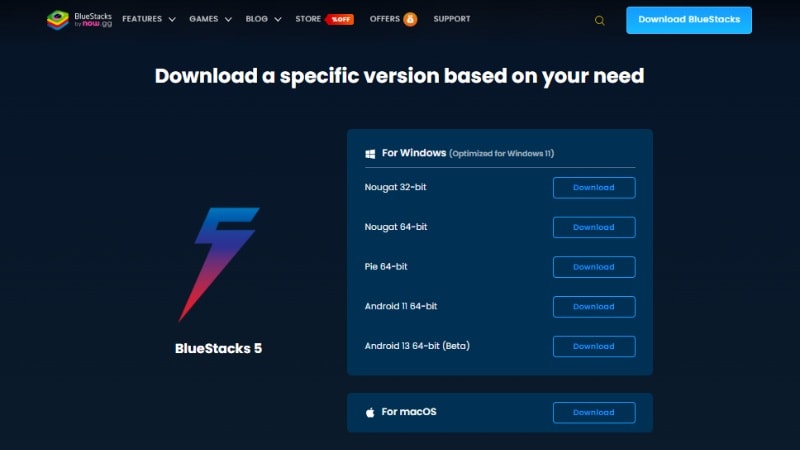
- kliknijPobierzi zainstaluj oprogramowanie. Upewnij się, że połączenie internetowe jest stabilne podczas procesu instalacji.
Uwaga:Istnieją dwie wersje BlueStacks, BlueStacks 5 i BlueStacks 4. Zaleca się pobranie BlueStacks 5, ponieważ działa szybciej i jest lżejszy, mimo że jest nadal w wersji beta.
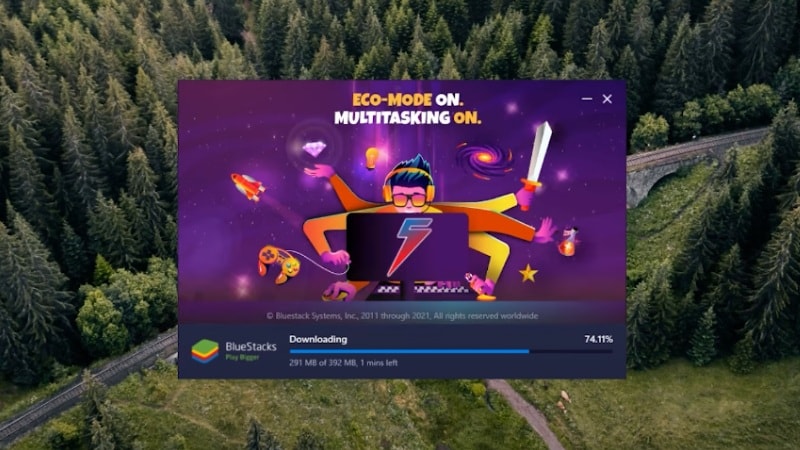
- Po zainstalowaniu otwórzNiebieskie staki. Zobaczysz przyciski nawigacyjne przypominające Androida (Powrót, Strona główna, Ostatnie aplikacje) w prawym dolnym rogu.
- Przejdź doSklep Google Playaplikacja w jej obrębie.
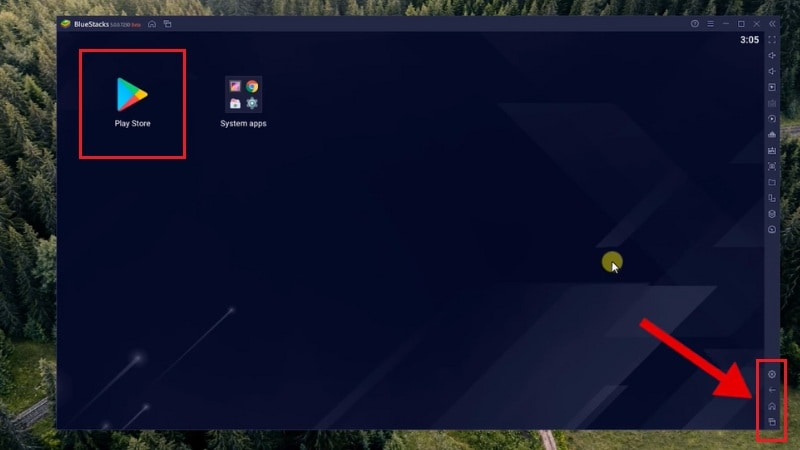
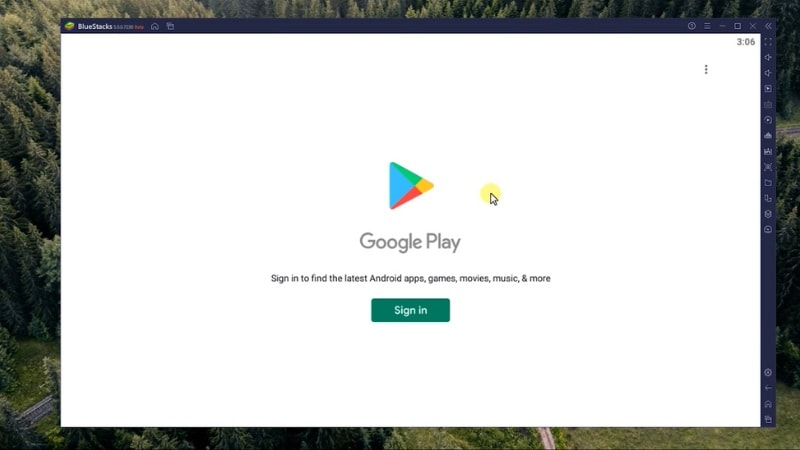
- Zaloguj sięz kontem Google, tak jak konfigurowanie nowego telefonu z Androidem.
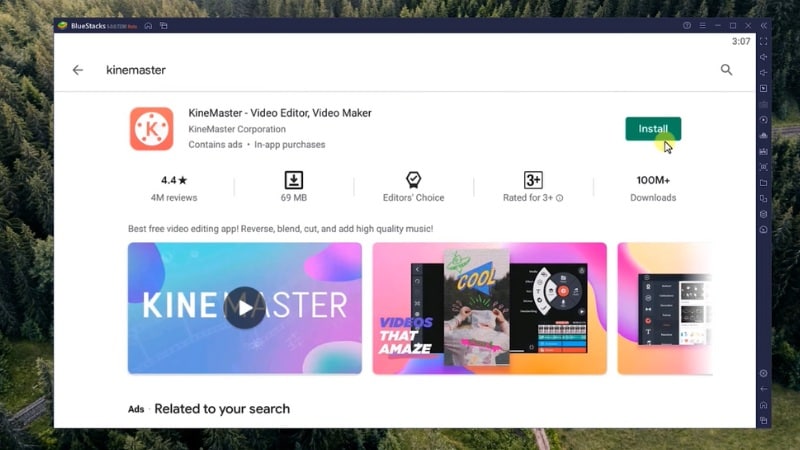
- SzukajKineMasterw sklepie Play.
- TapzainstalowaćI poczekaj, aż się skończy.
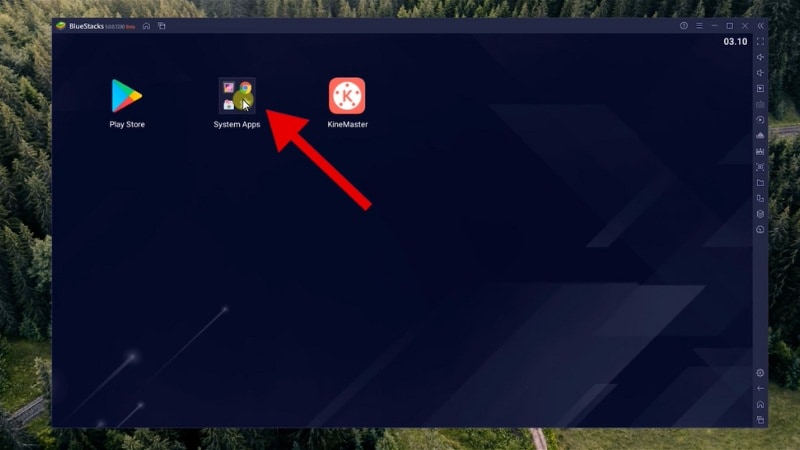
- Wróć do ekranu głównego BlueStacks, otwórzAplikacje systemowe > Menedżer mediów.
- KliknijImport z systemu Windowsprzycisk.
- Następnie wybierz pliki wideo lub obrazu z komputera, których chcesz użyć.
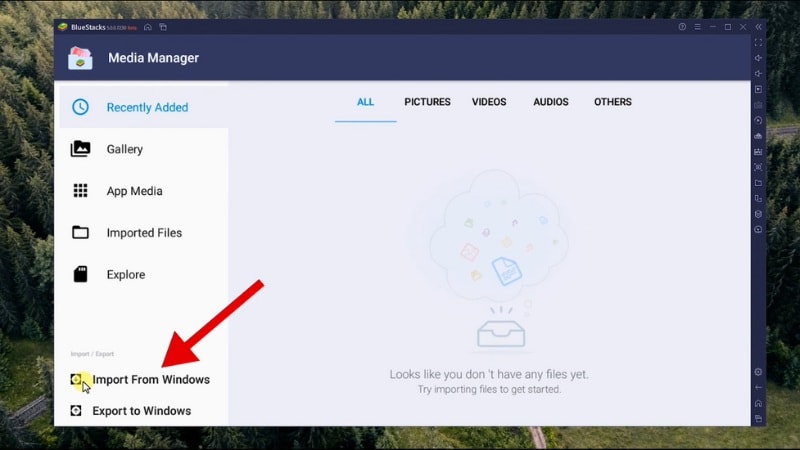
- Wróć do ekranu głównego BlueStacks i uruchomKineMasterAplikacja.
- StuknijUtwórz nowy projektprzycisk rozpoczęcia.
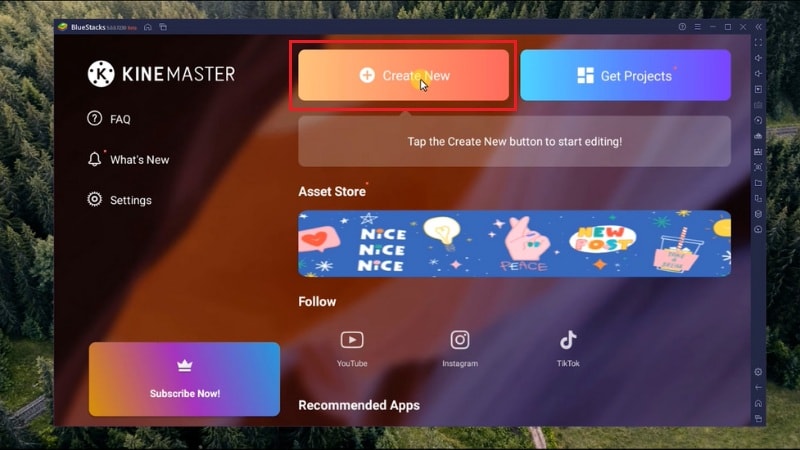
- Twoje importowane pliki będą dostępne wFolder udostępniony, gotowe do użytku.
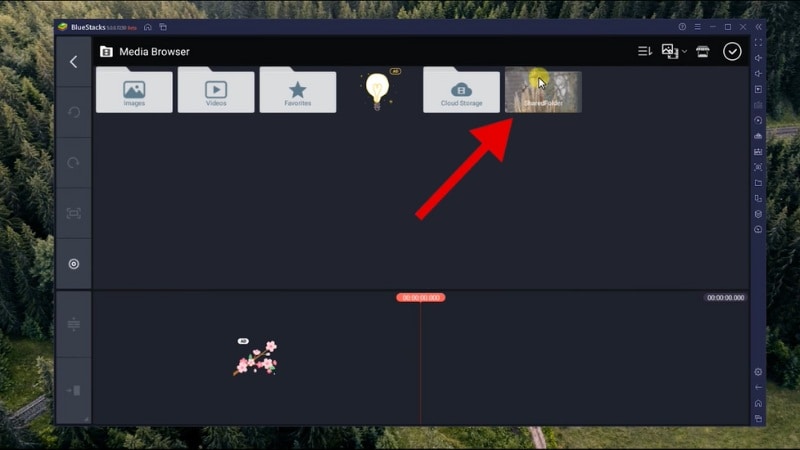
- Edytuj swój film jak zwykle, korzystając z funkcji Kinemastera.
- Aby powiększyć i zmniejszyć oś czasu edycji, przytrzymajCtrlNaciśnij klawiaturę i przewiń koło myszy w górę lub w dół.
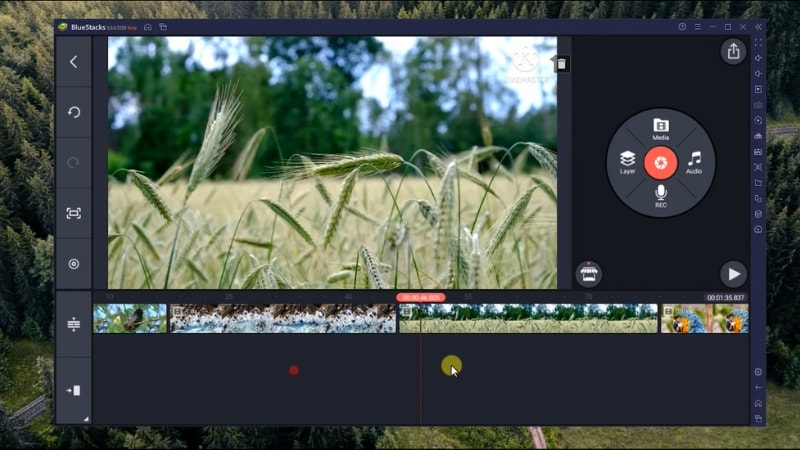
- Po zakończeniu edycji kliknijUdostępnijikona w prawym górnym rogu ekranu.
- Wybierz pożądaną rozdzielczość i naciśnijeksportprzycisk. Film zostanie zapisany w BlueStacks.
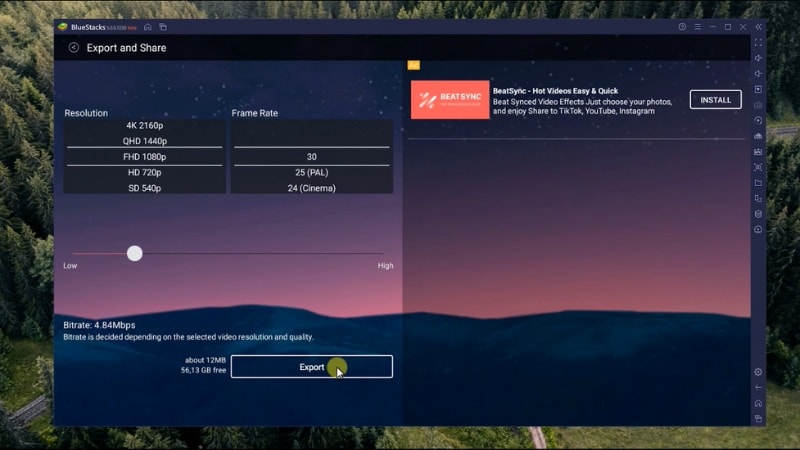
- Wróć doMenedżer medióww BlueStacks.
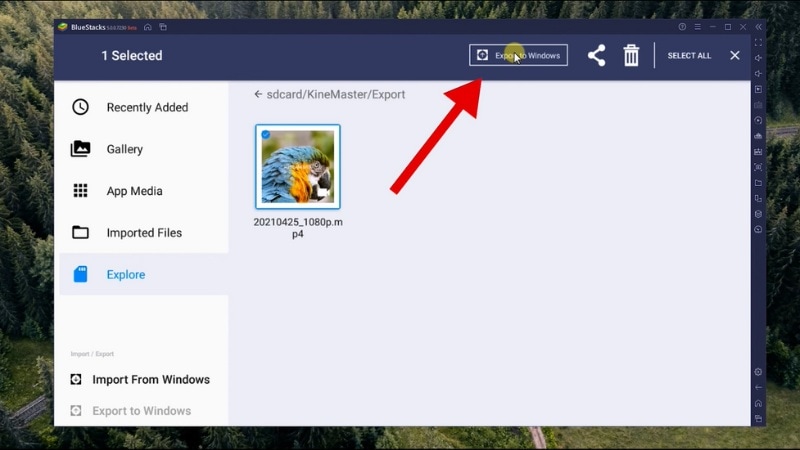
- Otwórzeksplorowaćzakładkę, a następnie przejdź doKineMaster> eksportfolder.
- Kliknij prawym przyciskiem myszy film, wybierzEksportuj do systemu Windows, i zapisz go w żądanej lokalizacji.
Wskazówka:chcesz użyćKineMaster na PCBez znaku wodnego? Będziesz musiał uaktualnić do wersji premium w aplikacji.
Zalety i wady korzystania z emulatora do uruchamiania Kinemastera na PC
Korzystanie z emulatora Androida to jeden ze sposobów uruchomieniaKineMaster na komputery stacjonarne. ale ma swoje wzloty i upadki. Oto krótki podział, który pomoże Ci podjąć decyzję:
Metoda 2. Użyj alternatyw KineMaster na komputerze (bez emulatora)
Inną opcją zastąpieniaoprogramowania KineMaster na Windows jest skorzystanie z edytora wideo zaprojektowanego specjalnie na komputer. Te narzędzia nie wymagają emulatora, zapewniają więc płynniejszą pracę, większą stabilność i łatwiejszą obsługę.
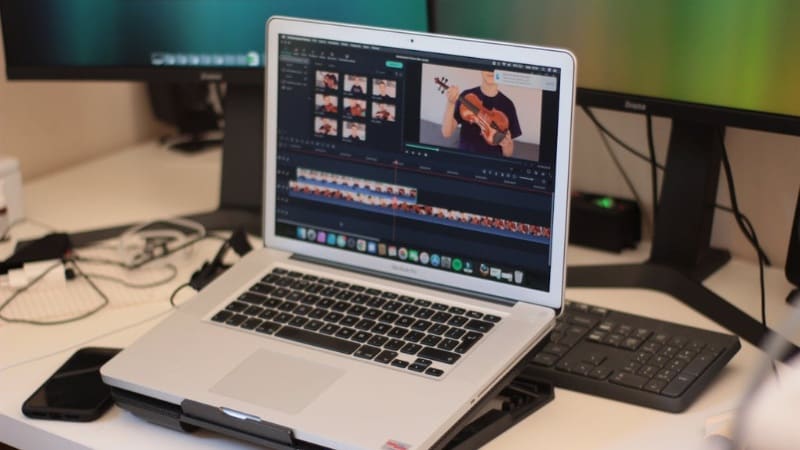
Korzyści z używania natywnych edytorów wideo na komputer:
- Nie trzeba instalować emulatora.
- Lepsza wydajność i płynniejsza edycja.
- Dostęp do bardziej zaawansowanych funkcji, takich jak edycja wielościeżkowa, narzędzia AI i efekty.
- Łatwiejszy import i eksport plików bezpośrednio z komputera.
Jeśli zależy Ci na szybszym i bardziej stabilnym przebiegu pracy z narzędziami stworzonymi na komputer, to jest najlepsza droga. W następnej sekcji znajdziesz 4 najlepszeKineMaster na PC alternatywy, które warto wypróbować.
Część 2. Top 4 alternatywy dla KineMaster na komputer
Jeśli szukasz alternatywyedytora wideo KineMaster na komputer, jest wiele opcji. Te edytory wideo działają na Windows lub Mac bez emulatorów. Oferują podobne, a nawet lepsze funkcje niż aplikacja KineMaster na smartfony.
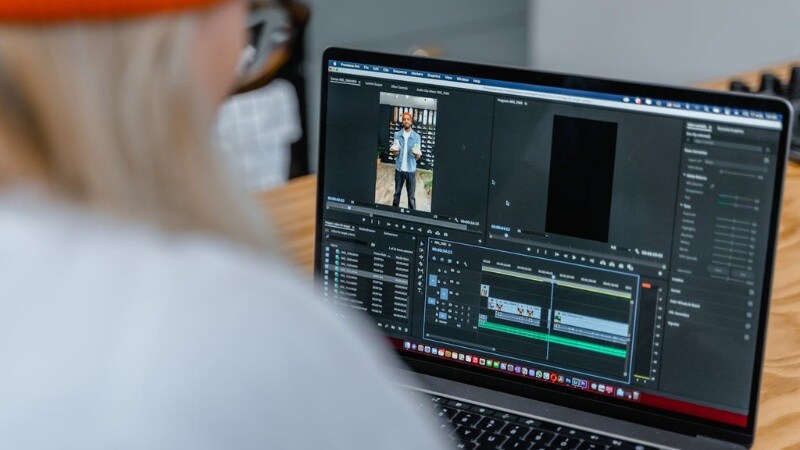
Oto najlepszeKineMaster na PC alternatywy, które świetnie sprawdzają się na Windows i/lub Mac:
1. Wondershare Filmora – Najlepszy Wszechstronny Edytor Wideo
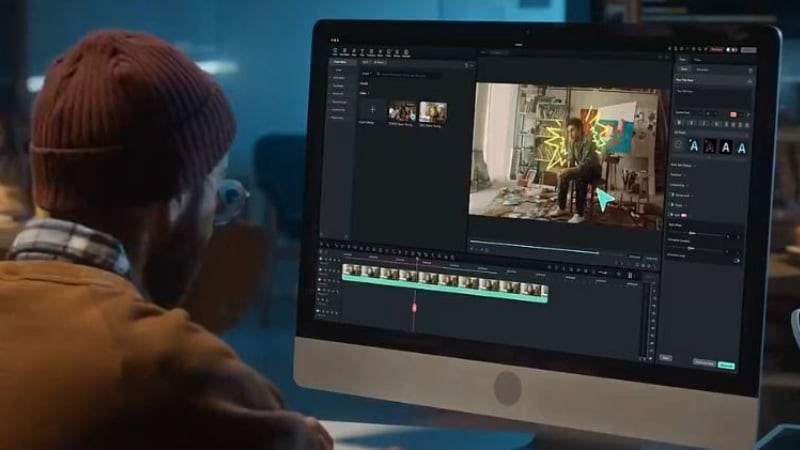
Filmora to edytor wideo dla twórców, którzy chcą większej kontroli bez trudnej nauki. Nadaje się zarówno do szybkich poprawek, jak i profesjonalnych projektów. Oferuje elegancki interfejs, linię czasu typu „przeciągnij i upuść” oraz mnóstwo wbudowanych zasobów, efektów i narzędzi zasilanych AI.
 Bezpieczne pobieranie
- Szybka i stabilna wydajność edycji nawet na przeciętnych komputerach, z akceleracją GPU i płynnym podglądem 4K.
- Wszechstronny zestaw narzędzi: nagrywanie ekranu, narzędzia AI, szablony i biblioteka multimediów, bez potrzeby dodatków firm trzecich.
- Elastyczne opcje eksportu, w tym wysokie rozdzielczości, pionowe wideo na media społecznościowe i synchronizacja projektów w chmurze.
- Wersja darmowa zawiera znak wodny, co może ograniczać użytkowników korzystających okazjonalnie i przy jednorazowych projektach.
- Zaawansowane efekty i zadania AI (np. śledzenie ruchu lub wykrywanie ciszy) mogą wymagać większej ilości pamięci RAM lub dobrej karty graficznej do najlepszej pracy.
- Zaawansowana edycja z narzędziami AI: Użyjśledzenia ruchu, AI Object Remover, Wykrywanie ciszy i wielu innych.
- Narzędzia audio: Oczyść lektora dzięki redukcji szumów, automatycznemu wygłuszaniu orazAutomatyczne Dopasowanie Bicia Wideo.
- Wbudowane efekty i szablony: Uzyskaj dostęp do tysięcy zasobów FilmoryCreative Assets, w tym przejść, filtrów, nakładek i edytowalnych animacji tekstowych.
- Narzędzia do nagrywania: Nagraj ekran, kamerę internetową lub oba, z oddzielnymi lub łączonymi ścieżkami audio.
- Elastyczny eksport: Renderuj w 4K, eksportuj do wielu formatów i korzystaj z synchronizacji w chmurze na różnych urządzeniach.
Filmora jest idealny, jeśli chcesz przejść na edycję w stylu komputerowym. Oferuje zaawansowane funkcje, pozostając jednocześnie prostym w obsłudze. Możesz też używać wersji mobilnej do szybkiej edycji w podróży. Pasuje do każdego poziomu doświadczenia, dlatego to najlepszy wybór naKineMaster na PC alternatywę.
Windows, macOS, Android, iOS
Dostępny plan roczny i wieczysty.

2. Clipchamp – Najlepszy dla użytkowników Windows
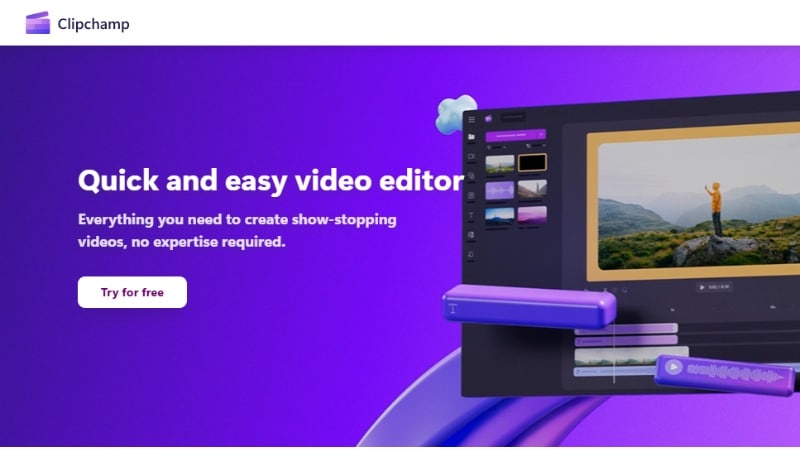
Clipchamp to oficjalny edytor wideo Microsoftu, obecny w Windows 11 i dostępny przez przeglądarkę. Zaprojektowany do codziennego użytku, zapewnia edycję przeciągnij i upuść oraz podstawowe funkcje dla mediów społecznościowych. Ma też funkcję nagrywania ekranu.
- Natychmiastowy dostęp na Windows 11; działa też w każdej przeglądarce przez webową wersję.
- Świetny do szybkich treści społecznościowych, z szablonami dla TikToka, Instagrama, YouTube Shorts i innych.
- Wbudowane narzędzia do nagrywania kamerą, ekranu i mikrofonu — idealne do tutoriali lub vlogów.
- Automatyczne napisy i zamiana tekstu na mowę usprawniają tworzenie treści, szczególnie pod kątem dostępności lub lektorów.
- Większość funkcji wymaga połączenia z internetem, chyba że korzystasz z zainstalowanej aplikacji Windows.
- Ograniczona liczba zaawansowanych narzędzi, jak wielościeżkowa linia czasu, zaawansowana korekcja kolorów czy animacje kluczowe.
- Zasoby stockowe i eksport premium są dostępne tylko z subskrypcją Microsoft 365.
- Edytor linii czasu z szablonami: Edytuj szybko używając gotowych układów do YouTube, TikTok i Instagrama.
- Narzędzia AI: Automatyczne napisy, czyszczenie głosu i usuwanie tła.
- Narzędzia do nagrywania i zamiany tekstu na mowę: Nagrywaj kamerą, ekran lub lektora bezpośrednio w edytorze.
- Integracje z chmurą: Eksportuj filmy bezpośrednio do OneDrive, YouTube, TikTok lub zapisuj lokalnie
- Usprawnienia interfejsu użytkownika: Grupowanie zasobów, powiększanie linii czasu i motywy do personalizacji
Jeśli potrzebujesz prostego, szybkiego edytora działającego natywnie na Windows i bez instalacji, Clipchamp jest praktycznym wyborem. Nie nadaje się do zaawansowanych projektów, ale świetnie sprawdza się do treści społecznościowych i nagrywania ekranu.
Windows 10/11 (wersja web i aplikacja stacjonarna)
Dostępny darmowy plan; funkcje premium w ramach Microsoft 365.
3. iMovie – Najlepszy dla użytkowników Mac
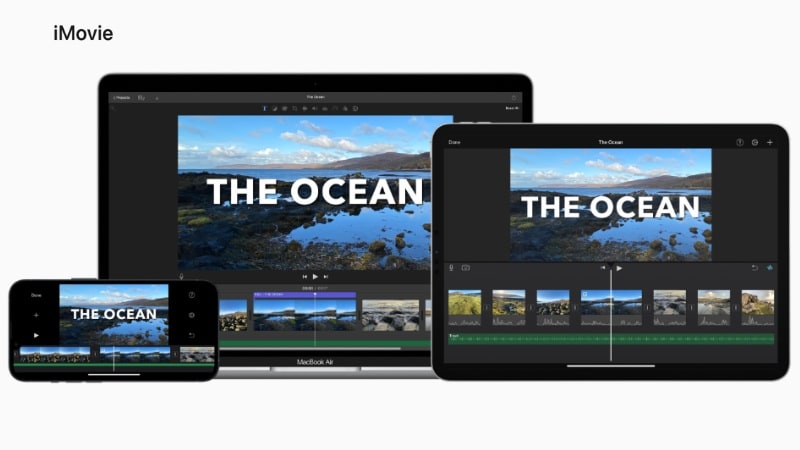
iMovie to aplikacja Apple do edycji wideo, wbudowana w większość komputerów Mac. Oferuje solidne narzędzia do tworzenia profesjonalnych filmów, z prostym, intuicyjnym interfejsem, przyjaznym początkującym, a jednocześnie pozwalającym uzyskać wysoką jakość.
- W pełni zoptymalizowany dla urządzeń Mac, zapewnia płynną edycję i szybki eksport bez zawieszania się.
- Brak znaku wodnego lub opłat, co czyni go jednym z najbardziej profesjonalnych darmowych narzędzi.
- Wbudowane narzędzia kinowe, takie jak presety kolorów, green screen czy szablony zwiastunów filmowych.
- Płynna praca między iPhonem, iPadem i Maciem przez AirDrop oraz iCloud — świetne przy edycji w podróży.
- Dostępny tylko na urządzeniach Apple — brak wersji na Windows.
- Ograniczona kontrola dla zaawansowanych użytkowników, np. brak efektów niestandardowych, wtyczek czy szczegółowej edycji audio.
- Podstawowe układy bez możliwości edycji wielu warstw czy regulacji wysokości ścieżek przy skomplikowanych projektach.
- Uproszczony edytor linii czasu: Wycinaj, układaj i edytuj klipy z wbudowanymi przejściami i korekcją kolorów.
- Efekty na poziomie profesjonalnym: Zawiera obraz w obrazie, zielone tło, zwolnione/przyspieszone tempo oraz stabilizację obrazu.
- Darmowe wbudowane zasoby: Dostęp do ścieżek dźwiękowych zaprojektowanych przez Apple, tytułów oraz filmowych szablonów wideo.
- Synchronizacja z ekosystemem Apple: Rozpocznij edycję na iPhonie lub iPadzie i płynnie kontynuuj na Macu.
- Eksport 4K: Łatwo edytuj i eksportuj wysokiej jakości wideo bez znaków wodnych.
Solidna opcja dla użytkowników Maca, którzy chcą tworzyć przejrzyste, dopracowane filmy bez płacenia. Świetna do użytku osobistego, ale brakuje opcji personalizacji i zaawansowanej kontroli. To niezawodna alternatywa dla KineMaster na PC, nie tracąc jakości wideo.
macOS i iOS
Darmowe
4. OpenShot – Darmowy i otwartoźródłowy edytor wideo
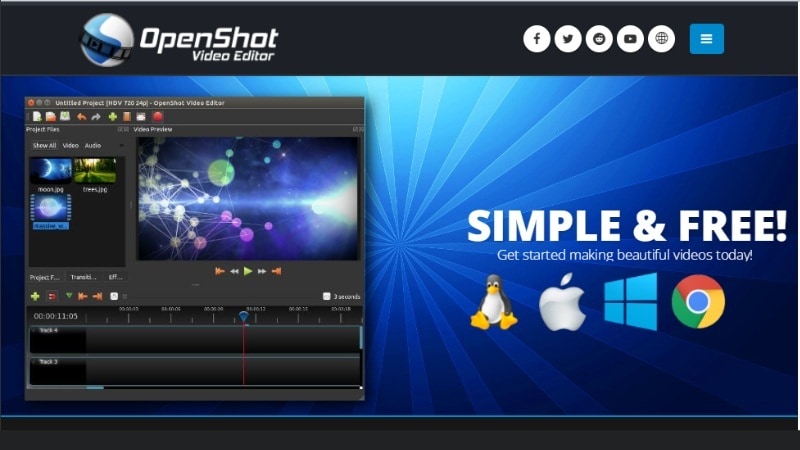
OpenShot to całkowicie darmowy i otwartoźródłowy edytor wideo. Idealny dla użytkowników, którzy potrzebują podstawowych funkcji edycji bez kosztów czy abonamentu i nie przeszkadza im prostszy wygląd.
- W 100% darmowy i otwartoźródłowy, bez ukrytych kosztów, reklam czy ograniczeń eksportu.
- Obsługa wielu platform, działa na Windows, macOS, Linux, a także starszych komputerach.
- Edycja oparta na warstwach umożliwia nieograniczoną liczbę ścieżek wideo, audio oraz nakładek.
- Kompatybilny z większością formatów plików, w tym MP4, MOV, AVI oraz WebM dzięki integracji z FFmpeg.
- Mniej stabilny przy większych plikach, zwłaszcza podczas długich podglądów lub eksportu w wysokiej rozdzielczości.
- Przestarzały interfejs, który może wydawać się toporny i mało responsywny w porównaniu do nowszych narzędzi.
- Brak wbudowanych narzędzi AI czy synchronizacji z chmurą, co oznacza więcej ręcznej pracy przy organizowaniu zasobów i stosowaniu efektów.
- Oś czasu z wieloma warstwami: Dodawaj nieograniczoną liczbę ścieżek wideo i audio dzięki prostemu przeciąganiu.
- Animacje klatek kluczowych: Animuj efekty, przejścia i ruchy w czasie.
- 3D tytuły i efekty wizualne: Twórz animowane tytuły i używaj nakładek wizualnych z podglądem na żywo.
- Edycja ścieżki dźwiękowej jako wykresu falowego: Przeglądaj, miksuj i przycinaj ścieżki audio ze szczegółami.
- Szeroka obsługa formatów: Oparty na FFmpeg, pozwala importować/eksportować większość głównych formatów wideo, audio i obrazów.
OpenShot to najlepsze darmowe rozwiązanie, jeśli szukasz prostej KineMaster na PC alternatywy, która działa na wszystkich głównych systemach operacyjnych. Funkcjonalny przy ograniczonym budżecie, ale spodziewaj się ograniczeń związanych z szybkością, funkcjami i wyglądem interfejsu.
Windows, macOS i Linux
Darmowe
Tabela porównawcza: Alternatywy dla KineMaster w skrócie
Aby ułatwić porównanie najlepszych opcji, poniżej znajduje się zestawienie najlepszych KineMaster na PC alternatyw. Ta tabela obejmuje platformy, narzędzia AI, politykę znaków wodnych i typowe zastosowania.
| Narzędzie | Filmora | Clipchamp | iMovie | OpenShot |
| Platforma | Windows, macOS, Android i iOS. | Windows 10/11 i przeglądarka internetowa. | macOS, iOS i iPadOS. | Windows, macOS i Linux. |
| Darmowa wersja | Tak (ze znakiem wodnym) | Tak | Tak | Tak |
| Narzędzia AI | Tak | Ograniczone | No | No |
| Najlepsze zastosowanie | Wielofunkcyjna edycja dla każdego poziomu | Twórcy treści do mediów społecznościowych | Użytkownicy Maca tworzący proste wideo | Darmowa i otwarta edycja na komputerze |
| Istotne ograniczenia | Wymaga płatności, aby usunąć znak wodny | Brak zaawansowanej kontroli edycji | Niedostępny na Windows | Sporadyczne lagi, starszy interfejs |
Część 3. Jak wybrać odpowiednią opcję KineMaster na PC (lub jej alternatywę)
Wybór alternatywy dla KineMaster dla systemu Windows 10/11 i Mac może być mylący przez emulatory, pliki APK i edytory desktopowe. Ten szybki poradnik pomoże Ci zdecydować w oparciu o Twoje urządzenie, potrzeby edytorskie i cele.

1. Kompatybilność Twojego urządzenia
Pierwszy krok to dopasowanie edytora do swojego systemu. Jeśli Twoje urządzenie ma problemy z emulatorami, lepiej będzie użyć natywnego edytora wideo dla Twojego systemu operacyjnego.
- Windows 11 lub 10: Filmora, Clipchamp i OpenShot świetnie się tutaj sprawdzą. Clipchamp jest już wbudowany w Windows 11.
- Użytkownicy Maca: iMovie to solidny darmowy wybór, a Filmora oferuje większą kreatywną kontrolę dla chcących opcji na poziomie profesjonalnym.
- Starsze komputery lub systemy Linux: OpenShot jest lekki i działa na większości konfiguracji, nawet na starszym sprzęcie.
2. Typ filmów, które chcesz tworzyć
Odpowiednie narzędzie alternatywne dla KineMaster na PC zależy również od tego, co edytujesz.
- Krótkie klipy do mediów społecznościowych: Clipchamp zaprojektowano do szybkich projektów wideo z gotowymi szablonami i opcją bezpośredniego przesyłania.
- Poradniki, nagrania ekranu lub treści na YouTube: Filmora jest do tego najlepsza. Oferuje nagrywanie ekranu, edycję AI oraz elastyczną oś czasu.
- Projekty filmowe lub hobbystyczne na Macu: iMovie jest idealny do opowieści filmowych z czystymi przejściami i ścieżkami dźwiękowymi.
- Podstawowe zadania wideo na budżecie: OpenShot oferuje wystarczająco funkcji do prostych edycji, w tym wielowarstwową oś czasu i tytuły 3D – bez żadnych kosztów.
3. Ograniczenia znaków wodnych i funkcji
Nie wszystkie edytory oferują tę samą jakość eksportu i zaawansowane narzędzia.

- Filmora dodaje znak wodny w darmowej wersji, ale odblokowuje pełną funkcjonalność przy płatnej subskrypcji.
- Clipchamp nie dodaje znaków wodnych do podstawowych eksportów, ale zasoby premium są dostępne tylko w Microsoft 365.
- iMovie jest całkowicie darmowy i nie nakłada znaków wodnych, choć ma mniej funkcji.
- OpenShot jest w pełni darmowy bez znaków wodnych, ale możesz poświęcić nowoczesny wygląd i stabilność.
Podsumowanie
Korzystanie z KineMaster na PC jest możliwe przez emulator Androida, jednak wiąże się z ograniczoną wydajnością i dodatkowymi krokami. Jeśli szukasz płynniejszego doświadczenia, lepszym wyborem na dłuższą metę będzie natywny edytor wideo stworzony dla komputerów.
Zamiast próbować pobierać KineMaster na PC przez metody firm trzecich, możesz wybrać natywny edytor wideo, który lepiej dopasuje się do Twojego sposobu pracy. Te narzędzia zapewniają większą stabilność i funkcje bez kombinowania.
Wypróbuj jedną z tych alternatyw już dziś, by z łatwością edytować filmy na KineMaster na Windows i Mac!
do edycji wideo na PC? 🎬
Który według Ciebie zasługuje na miejsce #1?
Najczęściej zadawane pytania
-
Czy jest sposób, aby zdobyć KineMastera na PC bez znaku wodnego za darmo?
Darmowa wersja KineMastera dodaje znak wodny do wszystkich eksportów, nawet gdy korzystasz z niego przez emulator na PC. Jedyny oficjalny sposób na jego usunięcie to wykupienie subskrypcji premium. -
Czy KineMaster działa dobrze na słabszych laptopach?
To zależy od parametrów i używanego emulatora. Na słabszych laptopach KineMaster może się zacinać, zawieszać albo dłużej eksportować, szczególnie przy większych plikach. -
Czy używanie KineMaster MOD APK na PC jest legalne?
Nie, korzystanie z wersji MOD APK KineMastera (lub jakiejkolwiek zmodyfikowanej aplikacji) nie jest legalne. Narusza to regulamin KineMastera i może stwarzać ryzyko dla bezpieczeństwa Twojego urządzenia. Lepiej korzystać z oficjalnej wersji lub wybrać alternatywy PC, takie jak Filmora lub Clipchamp. -
Czy używanie emulatora Androida to to samo, co instalacja KineMaster MOD APK na PC?
Wcale nie. Emulator tworzy na Twoim komputerze środowisko mobilne, dzięki czemu możesz uruchamiać oficjalne aplikacje z Google Play. MOD APK natomiast to nieoficjalny, zmodyfikowany plik, który omija płatne funkcje i może być niebezpieczny.