



Na długo przed tym, jak aplikacje do edycji zalały App Store, Apple iMovie już pomagał codziennym twórcom w przycinaniu klipów, dodawaniu muzyki i opowiadaniu historii bez stresu. Przewijając do 2025 roku, to klasyczne oprogramowanie do edycji wideo iMovie wciąż tu jest.
Jednakże, zanim naciśniesz przycisk, aby pobrać iMovie, musisz naprawdę się zastanowić, czy iMovie rzeczywiście nadąża za dzisiejszymi efektownymi edytorami wyposażonymi w AI? Cóż, jesteśmy tu, aby się tego dowiedzieć.
W naszej kompleksowej recenzji rozłożymy to wszystko na czynniki pierwsze bez technicznego przytłoczenia. Więc przewiń w dół i zobaczmy, czy oprogramowanie do edycji iMovie wciąż zasługuje na miejsce na twoim ekranie głównym.
iMovie w skrócie: Tabela przeglądu funkcji
Przed przejściem do pełnego omówienia, oto szybki przegląd edytora iMovie, który podkreśla jego główne możliwości. Przeglądając poniższą tabelę, szybko zobaczysz, co wyróżnia program iMovie i zdecydujesz, czy iMovie jest dobry do edycji wideo w 2025 roku.
| Funkcja | Szczegóły |
| Funkcje edycji | Edytor osi czasu, zielone tło, przycinanie, przejścia, filtry, narzędzia audio. |
| Łatwość użycia | Przyjazny dla początkujących interfejs z edycją metodą przeciągnij i upuść. |
| Możliwości AI | Bardzo ograniczone, tylko podstawowa automatyzacja, jak szablony zwiastunów i Magic Movie. |
| Wydajność i szybkość | Płynne odtwarzanie na Macu i iPhonie z szybkim eksportem wideo 4K. |
| Stosunek jakości do ceny | Całkowicie darmowe na wszystkich urządzeniach Apple, włącznie z iMovie dla Mac i iPhone |
Cena iMovie i wersje
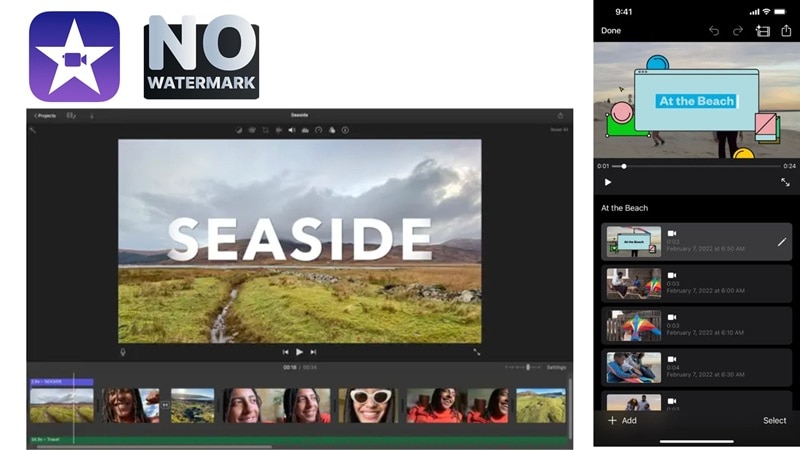
Najlepsza część Apple iMovie to to, że jest całkowicie darmowy dla wszystkich użytkowników. W rzeczywistości iMovie dla MacBooka, iPhone'a i iPada jest już preinstalowany, więc nie ma potrzeby osobnego pobierania oprogramowania iMovie.
Ponadto edytor wideo iMovie nie ma znaków wodnych ani ukrytych dopłat, co czyni go idealnym wyborem dla każdego, kto edytuje przy ograniczonym budżecie, szczególnie w porównaniu z innymi edytorami wideo, które ograniczają funkcje za płatnymi barierami.
A kiedy nadejdzie czas, że iMovie nie będzie już wystarczający, przejście na Final Cut Pro jest naturalnym ulepszeniem. Możesz myśleć o nim jak o profesjonalnej wersji iMovie, stworzonej dla twórców, którzy chcą więcej kontroli, głębszych funkcji i zaawansowanych opcji edycji.
Aby ułatwić zobaczenie, gdzie stoją, oto proste porównanie oprogramowanie do edycji iMovie i Final Cut Pro:
| Edytor | Cena | Platforma | Najlepszy dla |
| iMovie | Darmowy, preinstalowany. | Mac, iPhone, iPad | Początkujący i zwykli twórcy, którzy chcą szybkich, dopracowanych edycji. |
| Final Cut Pro | Jednorazowy zakup za 299,99 USD. | Tylko Mac | Profesjonaliści i zaawansowani użytkownicy, którzy potrzebują potężnych narzędzi do edycji. |
Kluczowe funkcje i możliwości
Po zobaczeniu, jak iMovie wypada pod względem ceny, czas skupić się na tym, co naprawdę się liczy w każdym programie do edycji - narzędziach, z którymi pracujesz. iMovie może być darmowy, ale wciąż zawiera funkcje, które sprawiają, że tworzenie filmów jest płynne i przyjemne.
Więc omówimy kluczowe funkcje edycji wideo iMovie, które sprawiają, że pozostaje niezawodnym wyborem dla użytkowników Mac i iPhone w 2025 roku:
Podstawowe narzędzia edycji
iMovie obejmuje wszystkie podstawy potrzebne do edycji wideo dzięki narzędziom do wycinania, przycinania, dzielenia i powielania klipów w zaledwie kilku dotknięciach. Głowica odtwarzania ułatwia znalezienie dokładnego momentu, który chcesz edytować, więc proces jest płynny i szybki.
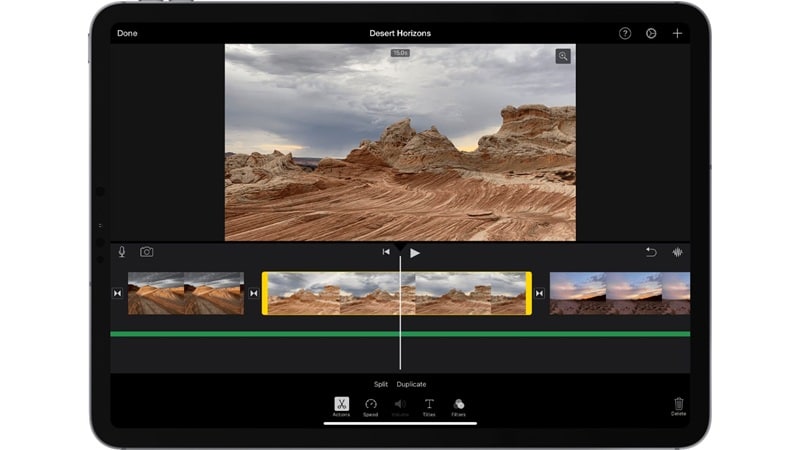
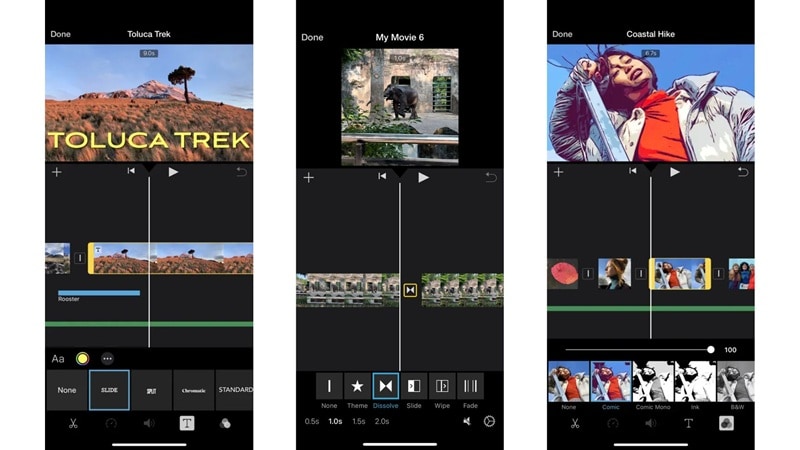
Gdy twoje klipy są uporządkowane, możesz wstawić przejścia dla płynnego przepływu, dodać tekst tytułowy i przeglądać różnorodność darmowych filtrów, aby dopasować swój styl. Najlepsze jest to, że biblioteka mediów w aplikacji do edycji wideo iMovie jest dołączona bez dodatkowych kosztów, czego nie każdy edytor wideo może zaoferować. To powiedziawszy, opcje przejść są bardzo podstawowe.
Szablony zwiastunów iMovie
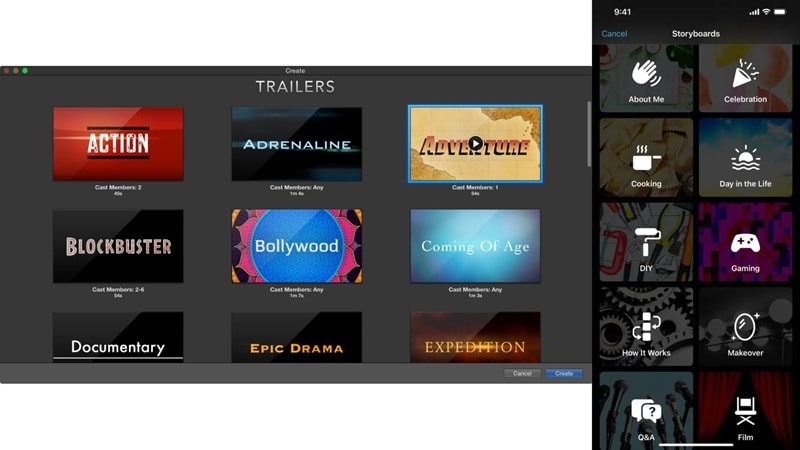
Ta funkcja daje ci zabawny sposób na tworzenie filmów w stylu Hollywood bez ciężkiej pracy. Każdy z nich jest zaprojektowany ze scenorysami, przykładowymi tekstami i gotowymi sekwencjami, które wystarczy wypełnić.
Zakres jest zaskakująco zróżnicowany, od gier i gotowania po tematy dnia z życia, i jest to przydatny skrót, jeśli wolisz nie budować projektu edycji wideo iMovie od podstaw.
Zielone tło / Chroma Key
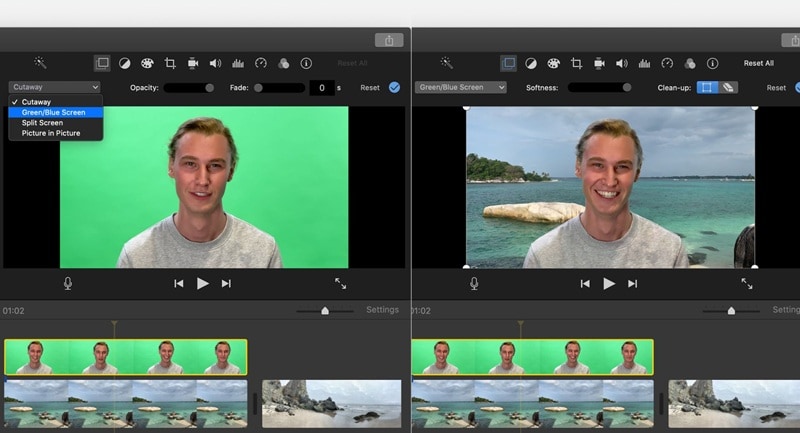
iMovie ma funkcję zielonego tła, która pozwala łatwo zamieniać tła. Aby użyć tej funkcji, musisz nagrywać przed zielonym lub niebieskim ekranem, umieścić klip nad tłem na osi czasu i zastosować efekt.
Działa dobrze w prostych projektach, choć konieczność nagrywania najpierw z zielonym ekranem może wydawać się ograniczająca w porównaniu z innymi edytorami wideo na iPhone'a, które zmieniają tła automatycznie.
Edycja audio
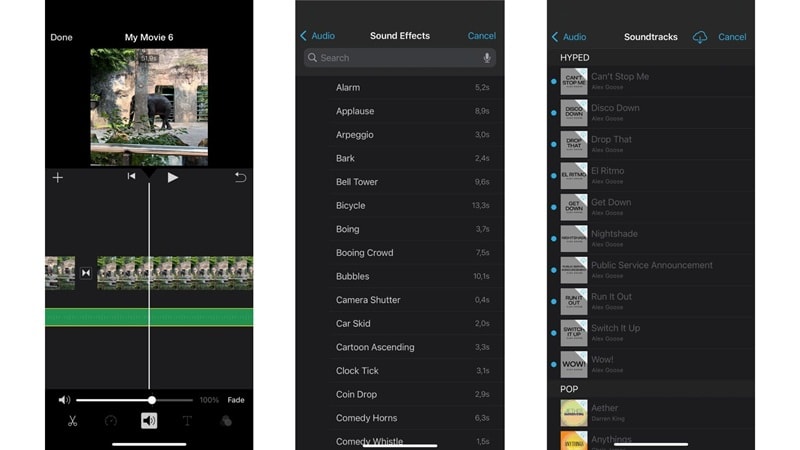
Edycja audio w iMovie jest prosta, ale skuteczna. Możesz dostosować głośność od cichej do bardzo głośnej, dodać muzykę wolną od tantiem, wnieść własne utwory lub nagrać komentarz.
Aplikacja do edycji wideo iMovie zawiera również bibliotekę zabawnych efektów dźwiękowych obejmujących wiele stylów, co jest imponujące jak na darmowe narzędzie. To powiedziawszy, zaawansowane miksowanie nie jest naprawdę możliwe, ale w przypadku podstawowych edycji dobrze wykonuje swoją pracę.
Doświadczenie użytkownika i interfejs
Teraz, gdy już widziałeś oferowane funkcje, czy iMovie jest dobrym edytorem wideo? Cóż, odpowiedź na to pytanie nie jest taka prosta. Ogólne doświadczenie użytkownika odgrywa równie ważną rolę. Więc przyjrzyjmy się interfejsowi iMovie i zobaczmy, jak naprawdę wygląda doświadczenie edycji.
Projekt interfejsu
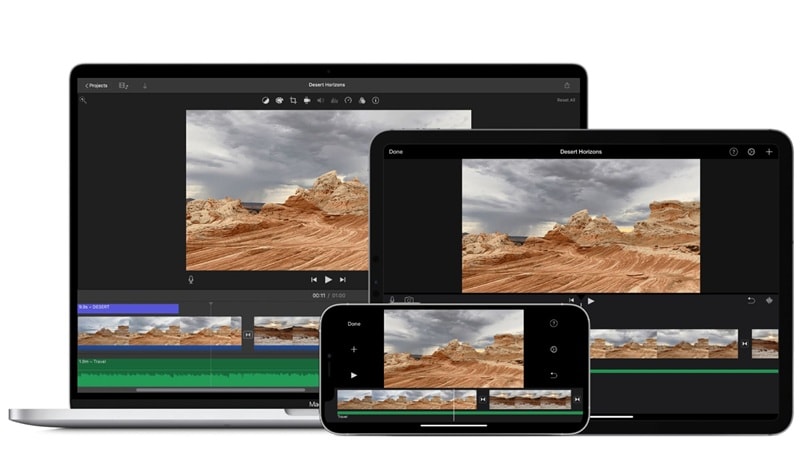
Interfejs iMovie dla MacBooka Air jest prosty i płynny, i to samo dotyczy wersji na iPada. W aplikacji iMovie na iPhone układ jest zwykle pionowy, jak większość aplikacji mobilnych, ale możesz szybko przełączyć go na poziomy, włączając automatyczny obrót.
We wszystkich wersjach edytor osi czasu jest wyposażony w proste kontrole przeciągnij i upuść, a możesz przeglądać klipy w czasie rzeczywistym bez żadnych problemów.
Łatwość użycia i przepływ pracy
Praca w edytorze wideo iMovie dla Mac jest prosta od pierwszego kliknięcia. Po otwarciu programu możesz nacisnąć "Rozpocznij nowy", aby rozpocząć od nowa, lub przejść do karty "Projekt", aby kontynuować tam, gdzie skończyłeś.
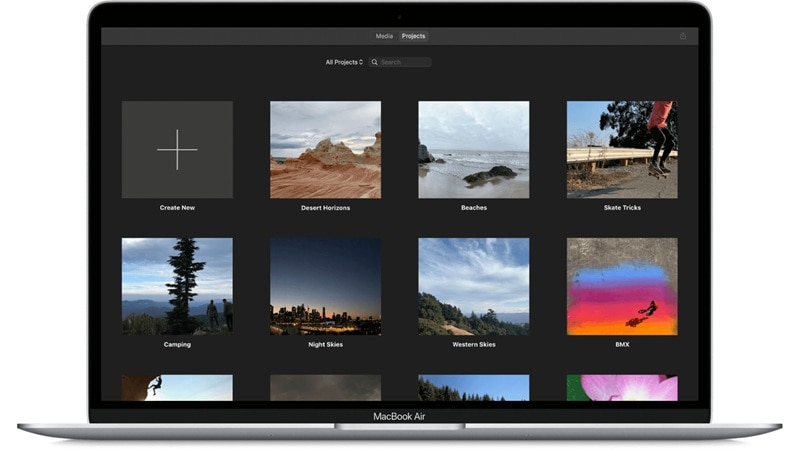
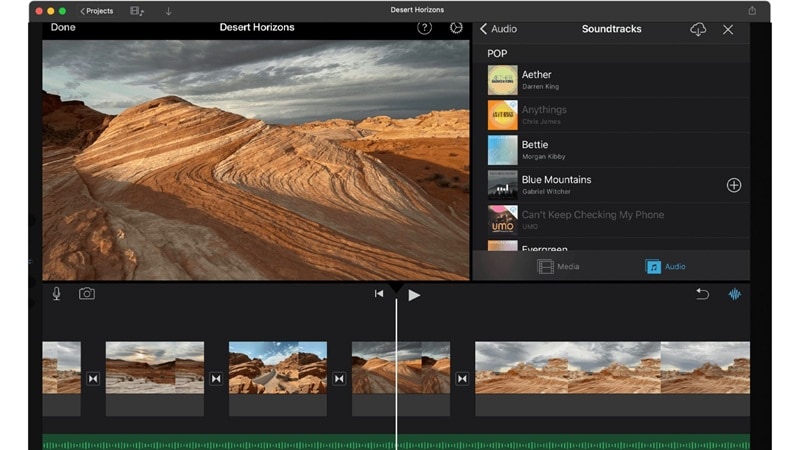
W przestrzeni roboczej edycji przycinanie, dzielenie, wycinanie i powielanie klipów jest szybkie i intuicyjne. Możesz łatwo wrzucić muzykę lub ścieżki dźwiękowe, nadając swojemu wideo większej głębi.
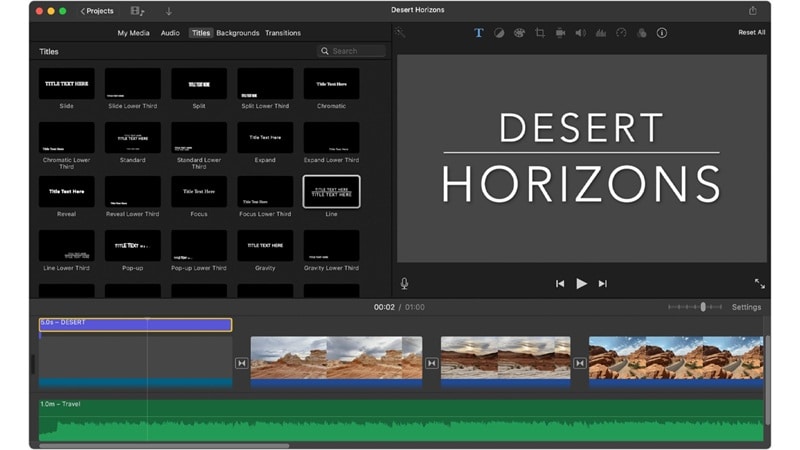
Dodawanie tekstu jest równie proste. Po prostu otwórz menu "Tytuł", wybierz styl, który ci się podoba, wpisz swoje słowa i umieść go bezpośrednio na osi czasu. To takie praktyczne.
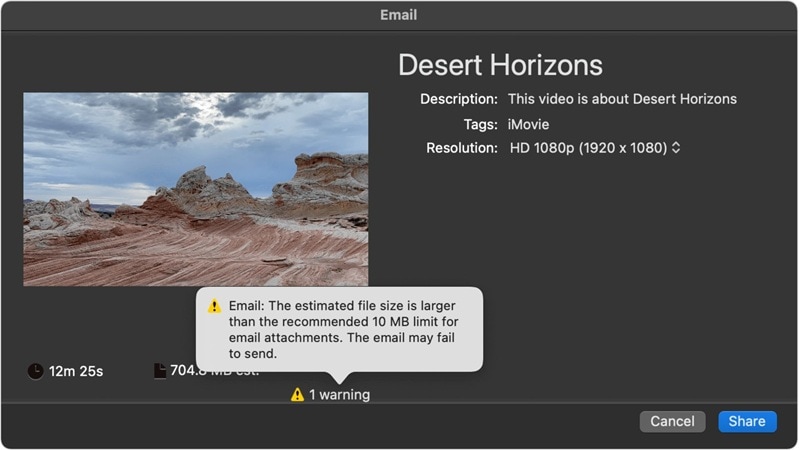
A kiedy twoja edycja jest zakończona, iMovie sprawia, że zapisywanie i udostępnianie jest proste. Możesz wyeksportować film jako plik, dodać go bezpośrednio do biblioteki zdjęć lub zachować bezpiecznie w iCloud Drive. Edytor wideo iMovie pozwala również zapisywać projekty w innych lokalizacjach lub wysyłać je przez e-mail, chociaż rozmiar załącznika jest zwykle ograniczony do około 10 MB.
Ogólnie rzecz biorąc, oprogramowanie do edycji wideo iMovie ma ten zrelaksowany urok, który czyni go idealnym dla każdego, kto dopiero zaczyna lub tworzy dla zabawy. Utrzymuje rzeczy proste, nie sprawiając, że czujesz, jakbyś musiał być profesjonalnym edytorem.
Wydajność i renderowanie
Idąc dalej, edytor wideo może wyglądać prosto, ale nie jest dobry, jeśli się zawiesza lub cię spowalnia. Więc po spędzeniu czasu testując aplikację do edycji wideo iMovie sami, oto co zauważyliśmy o jej szybkości i renderowaniu.
Stabilność aplikacji
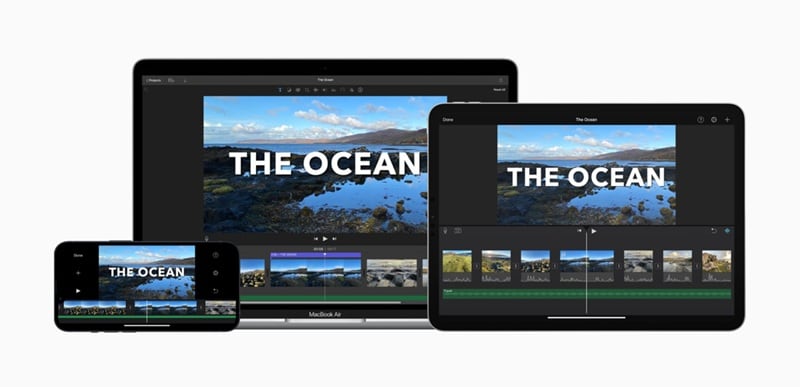
Theedytor wideo iMovie pozostaje imponująco stabilny, rzadko się zawiesza na Macu, iPadzie lub iPhonie i działa jeszcze płynniej na własnych chipach Apple, takich jak M1, M2 i seria A.
Czasy renderowania
Renderowanie jest również szybkie, z szybkimi czasami eksportu nawet na starszych Macach i płynnym odtwarzaniem podczas przesuwania po osi czasu. Możesz wrzucić wiele klipów, dodać efekty lub nałożyć audio bez spowolnienia aplikacji, co sprawia, że cały proces edycji wydaje się bezwysiłkowy.
Obsługiwane formaty
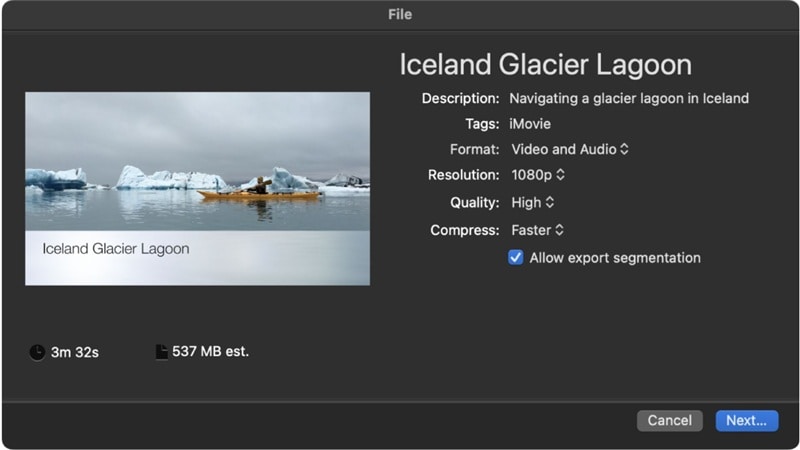
Jeśli chodzi o formaty, iMovie obsługuje szeroki zakres, w tym H.264, HEVC, Apple ProRes, MP4, MOV, AAC, MP3, AIFF i WAV. Możesz eksportować projekty w 4K, 1080p i 60 fps, a na nowszych urządzeniach edytora iMovie może nawet obsługiwać HDR dla ostrzejszych i bardziej żywych rezultatów.
Opcja bogatsza w funkcje niż iMovie: Wondershare Filmora
Ze wszystkiego, co widzieliśmy w powyższej recenzji, iMovie zdobywa punkty za płynność i prostotę, ale ta sama prostota jest również miejscem, w którym zaczyna zawodzić. Gdy już pobawisz się podstawami, zauważysz, że nie ma zaawansowanych narzędzi ani twórczej wolności, której dzisiejsi edytorzy pragną.
Wondershare Filmora wypełnia tę kreatywną lukę, oferując plac zabaw z inteligentnymi funkcjami, stylowymi efektami i elastycznością na profesjonalnym poziomie, jednocześnie utrzymując proces na tyle prostym, by móc go używać do codziennej edycji. To mniej przypomina aktualizację, a bardziej otwarcie drzwi do większej sceny.
 Bezpieczne pobieranie
Oto dlaczego Filmora jest mądrzejszym wyborem niż iMovie w 2025 roku:
Tworzenie wideo AI
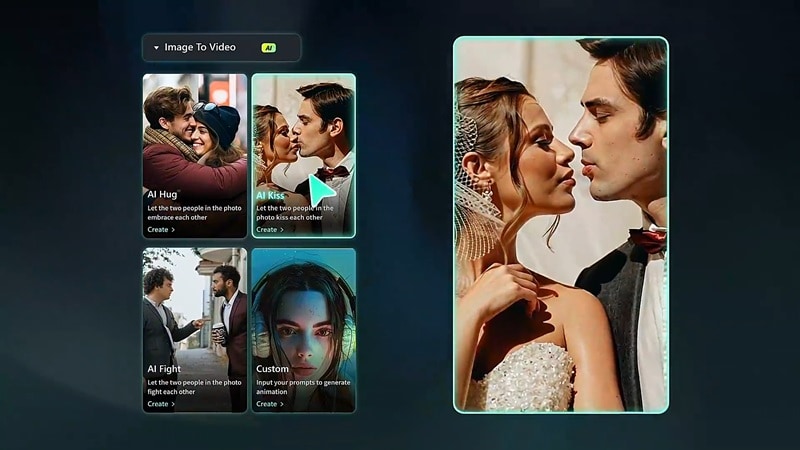
Filmora wykracza daleko poza podstawową edycję. Możesz przekształcić tekst w wideo, ożywić nieruchome obrazy, , generowaćp class="f114"> wideo z audioe Filmy z audio lub nawet natychmiast stworzyć pomysły za pomocą generatora AI storyboardów.
Niestandardowe funkcje generowania
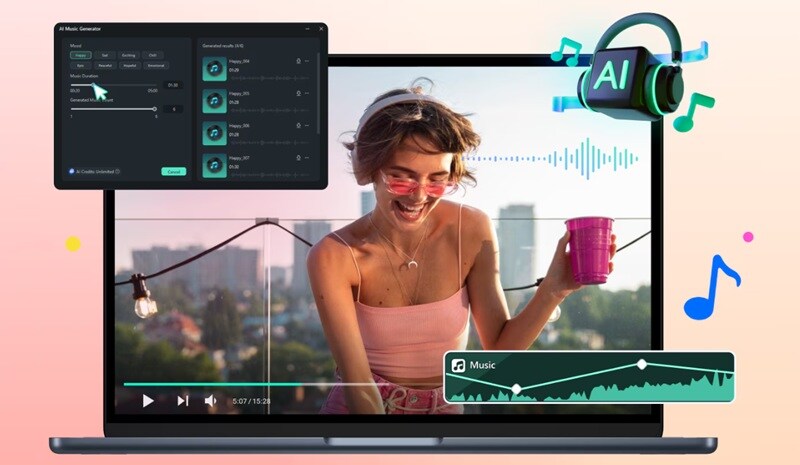
Kreatywność wydaje się nieograniczona z Filmora. Oferuje generator naklejek AI, generator muzykp class="f122">i AIgenerator sic, a nawet narzędzia do tworzenia obrazów AI, które nadają Twoim projektom osobisty charakter bez dodatkowego wysiłku.
Przydatne funkcje AI
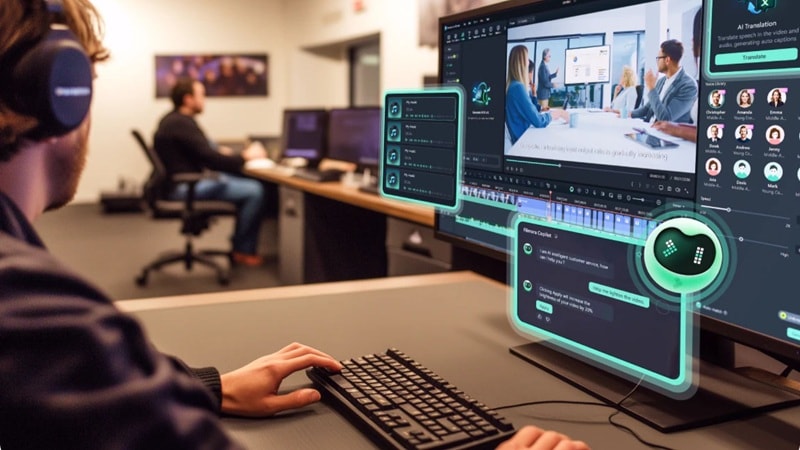
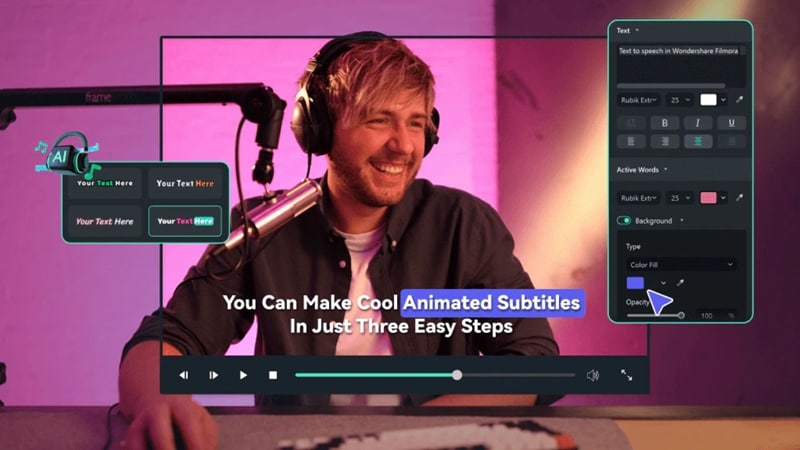
Filmora jest również praktyczna. Możesz dopasować swoje edycje do palety kolorów AI, generować dokładne napisy automatyczniep class="f131">ons automatycznie lub konwertować pisemne skrypty na naturalnie brzmiące komentarze lektorskie za pomocą AI text to speech.
Obszerna biblioteka multimediów
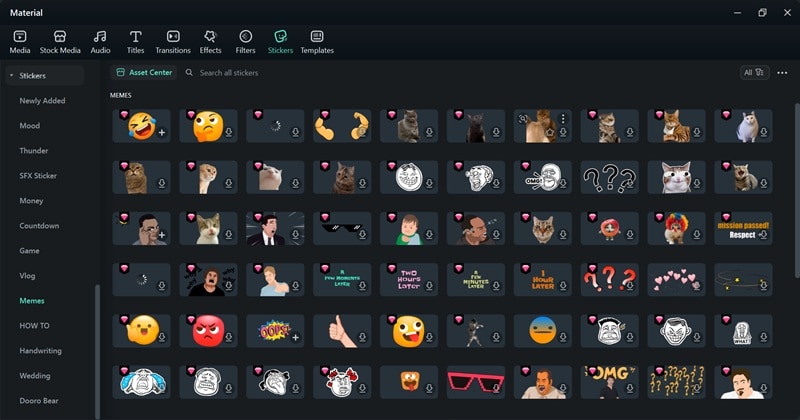
Wbudowana biblioteka jest wypełniona materiałami stockowymi, efektami dźwiękowymi, muzyką w tle i nakładkami, więc zawsze masz coś świeżego do dodania do swoich filmów.
Dostępne na Windows i Android
W przeciwieństwie do iMovie Apple, które jest ograniczone do urządzeń Apple, Filmora jest dostępna na Windows, Mac, iOS i Android. To ułatwia edycję gdziekolwiek jesteś, niezależnie od używanego urządzenia.
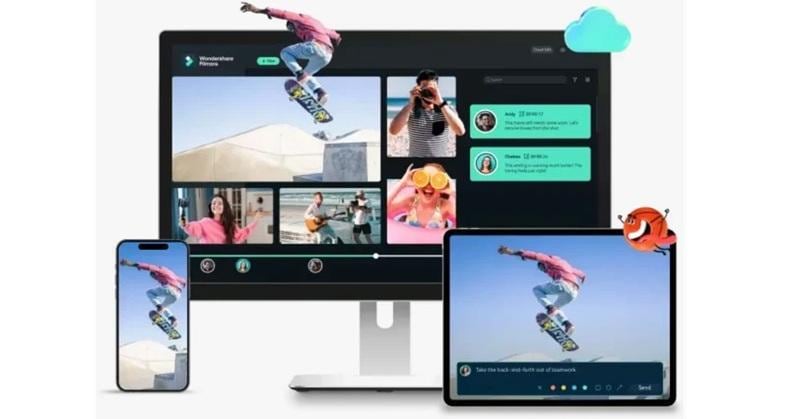
Dzięki wszystkim tym potężnym możliwościom Filmora powinna z łatwością stać się Twoim ulubionym edytorem wideo zarówno do codziennych projektów, jak i bardziej zaawansowanej pracy twórczej. Ponadto Filmora jest stale aktualizowana o nowe funkcje AI, które utrzymują ją przed podstawowymi edytorami takimi jak iMovie, zapewniając, że zawsze masz pod ręką nowe narzędzia kreatywne.
A jeśli chcesz zbadać więcej możliwości poza aplikacji do edycji wideo iMovie, mamy dla Ciebie rozwiązanie. Sprawdź nasz przewodnik po 10+ aplikacjach podobnych do iMovie dla Windows, Mac, Online i Mobile, aby znaleźć więcej narzędzi pasujących do Twojego stylu edycji.

Podsumowanie
Dla użytkowników Apple aplikacji do edycji wideo iMovie to nazwa, która od razu wydaje się znajoma, ponieważ od dawna jest oficjalnym edytorem dla Mac, iPhone i iPad. Dlatego zbadaliśmy, czy iMovie nadal utrzymuje swoją pozycję w 2025 roku wobec nowej fali edytorów AI. Przyjrzeliśmy się funkcjom edycji wideo iMovie, przetestowaliśmy, jak działa przepływ pracy i oceniliśmy wydajność samego narzędzia.
Ostatecznie edytor wideo iMovie sprawdza się dobrze przy podstawowych edycjach, ale na tym się kończy, pozostawiając niewiele miejsca na bardziej zaawansowane projekty. Dla twórców, którzy chcą szczegółowej kontroli, edytor typu all-in-one, taki jak Wondershare Filmora, jest mądrzejszym wyborem, ponieważ jest wypełniony funkcjami AI, które sprawiają, że edycja jest szybsza i bardziej kreatywna. Ponadto Filmora jest wszechstronna, potężna i zaprojektowana tak, aby nadążać za nowoczesnymi potrzebami edycji na Mac, Windows i urządzeniach mobilnych.