




 100% zweryfikowane bezpieczeństwo | Brak wymaganej subskrypcji | Brak złośliwego oprogramowania
Doskonały edytor wideo - Wondershare Filmora
Inteligentny edytor wideo
Liczne efekty do wyboru
Szczegółowe samouczki dostarczone przez oficjalny kanał
Drżące nagrania to powszechny problem, który może podważyć nawet świetną treść wideo. Chociaż nikt nie ma na celu kręcenia niestabilnych klipów, często zdarza się to podczas rzeczywistego filmowania. Właśnie wtedy efekt stabilizacji lock-on okazuje się przydatny.
Ten efekt utrzymuje określony punkt w kadrze stabilnym - sprawia, że wygląda to, jakby kamera była zablokowana na obiekcie. Jest szczególnie popularny w filmach treningowych lub tanecznych, gdzie ruch musi pozostać wyśrodkowany i wyraźny.
Dzięki stabilizacji lock-on możesz przekształcić drżące klipy w płynne, profesjonalnie wyglądające nagrania bez utraty jakości.
W tym artykule przedstawimy najlepsze edytory wideo obsługujące stabilizację lock-on. Zaczynajmy.
Część 1: Jak stworzyć efekt stabilizacji za pomocą Filmory
Wondershare Filmora oferuje dwie potężne metody osiągnięcia efektu lock-on. Pierwsza to manualna metoda klatek kluczowych idealna dla krótkich klipów, podczas gdy druga wykorzystuje profesjonalną wtyczkę Mocha Filmora do automatycznego, precyzyjnego śledzenia bardziej złożonych ujęć.
Rozwiązanie A: Metoda manualnych klatek kluczowych
Ta metoda daje pełną manualną kontrolę i jest świetna dla krótkich, prostych ruchów.
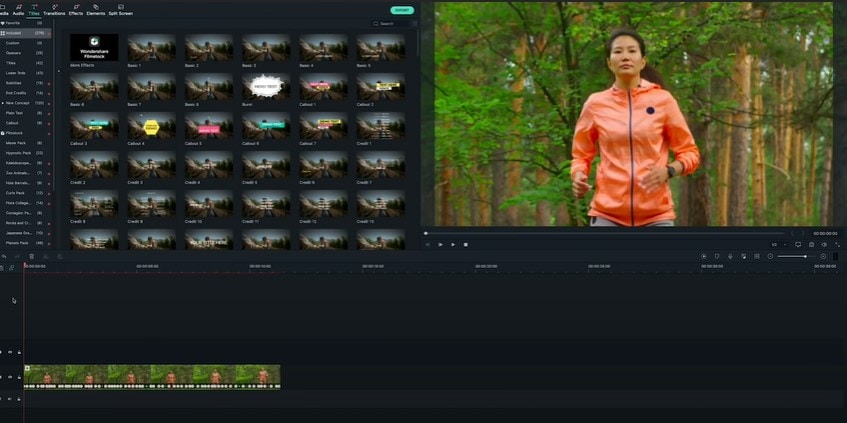
Najpierw należy lekko powiększyć klip, aby uniknąć czarnych krawędzi później. Kliknij dwukrotnie klip, przejdź do zakładki Wideo > Przekształcanie i zwiększ Skalę. Aby utworzyć punkt odniesienia, przeciągnij efekt tekstowy na ścieżkę powyżej, zmień tekst na znak '+' i umieść go w centrum kadru. Zablokuj tę ścieżkę tekstową.
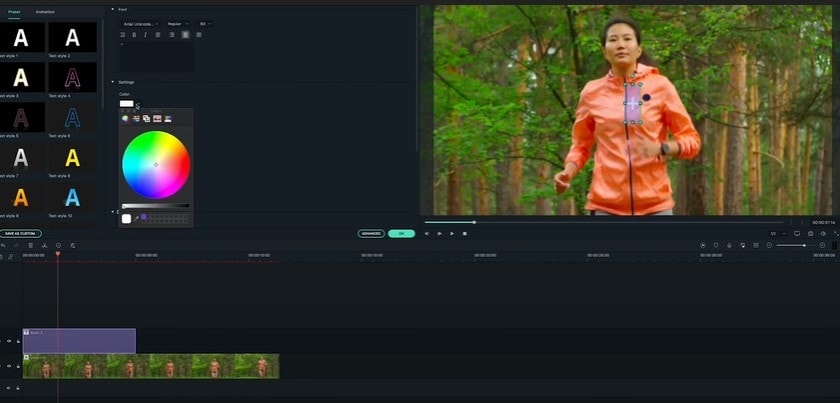
Teraz kliknij dwukrotnie klip wideo ponownie i przejdź do zakładki Animacja > Dostosuj. Kliknij 'Dodaj', aby utworzyć pierwszą klatkę kluczową. Przesuń głowicę odtwarzania o kilka klatek do przodu, a następnie przeciągnij wideo w oknie podglądu, aż obiekt, który śledzisz, wróci pod znacznik '+'. To tworzy nową klatkę kluczową.
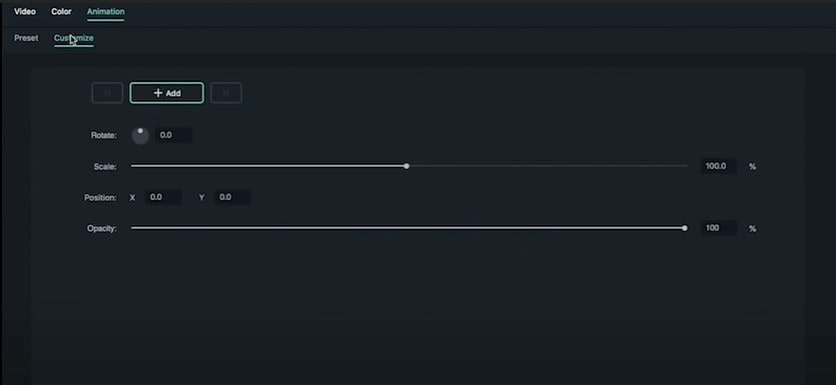
Powtarzaj ten proces przez cały czas trwania efektu. Po zakończeniu odblokuj i usuń ścieżkę znacznika tekstowego. Twoje ręcznie utworzone ujęcie lock-on jest gotowe.
Wondershare Filmora
Zacznij łatwo dzięki potężnej wydajności Filmory, intuicyjnemu interfejsowi i niezliczonym efektom!

Rozwiązanie B: Automatyczne śledzenie za pomocą Mocha Filmora (metoda profesjonalna)
Dla dłuższych klipów lub bardziej złożonych ruchów, manualne tworzenie klatek kluczowych jest żmudne. Tutaj zintegrowany silnik Boris FX Mocha w Filmorze błyszczy. Automatyzuje proces śledzenia, zapewniając wynik, który jest zarówno szybszy, jak i bardziej precyzyjny niż metody manualne.
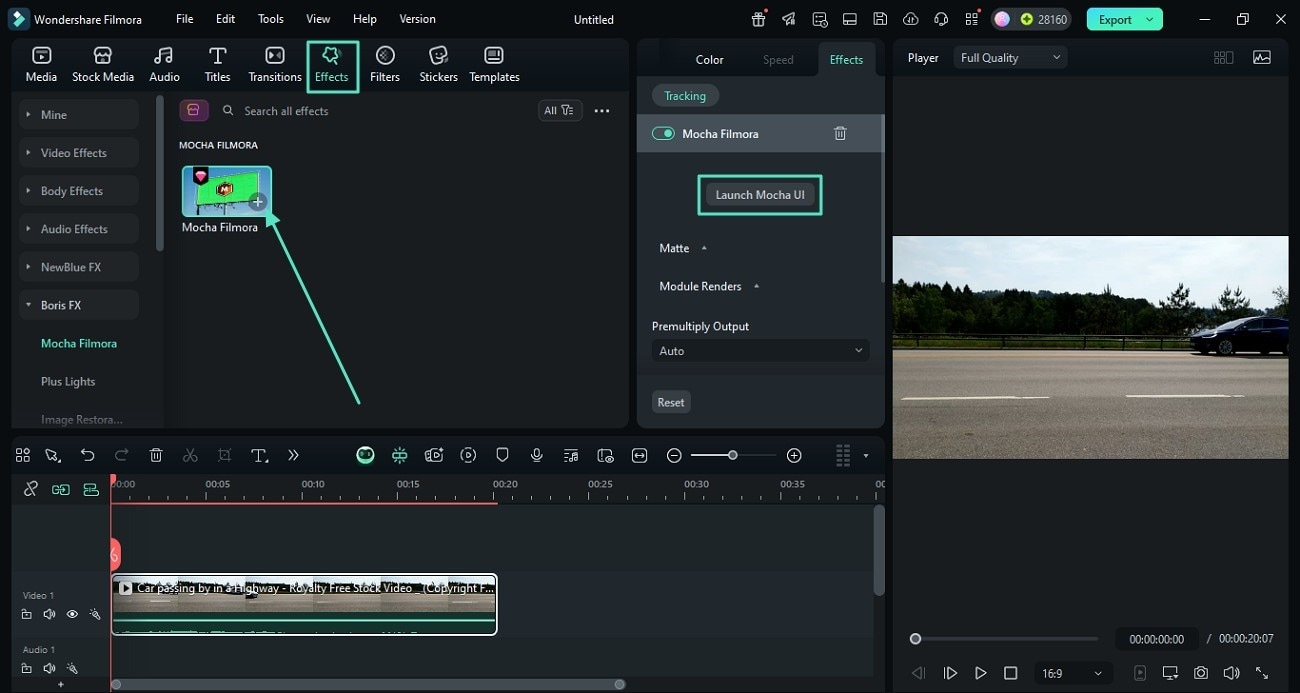
Krok 1. Zastosuj i uruchom Mocha Filmora: Przejdź do panelu Efekty > Boris FX i przeciągnij efekt Mocha Filmora na klip wideo. W ustawieniach efektów po prawej stronie kliknij "Uruchom interfejs Mocha".
Krok 2. Śledź obiekt: Wewnątrz interfejsu Mocha użyj narzędzia "Utwórz warstwę X-Spline", aby narysować kształt wokół obiektu, który chcesz zablokować. Nie musi być idealny. Następnie upewnij się, że parametry ruchu (takie jak Translacja, Skala, Obrót) są wybrane w module "Śledź" i kliknij przycisk "Śledź do przodu". Mocha automatycznie podąży za obiektem.
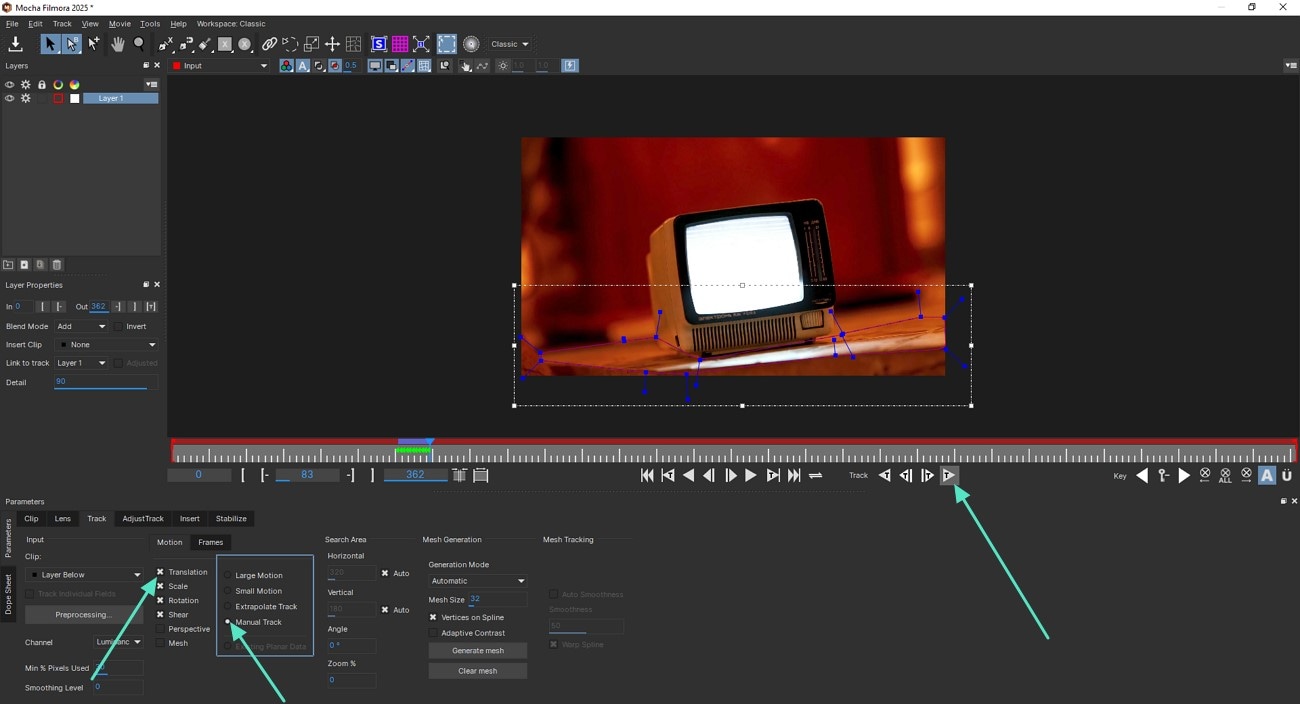
Krok 3. Zastosuj dane stabilizacji: Po zakończeniu śledzenia przejdź do modułu "Stabilizuj" na dole. Tutaj możesz dostosować wygładzanie i siłę. Dane śledzenia, które właśnie utworzyłeś, będą użyte do przesuwania klatki wideo, utrzymując śledzony obiekt idealnie wyśrodkowany. Po prostu zapisz i zamknij interfejs Mocha.
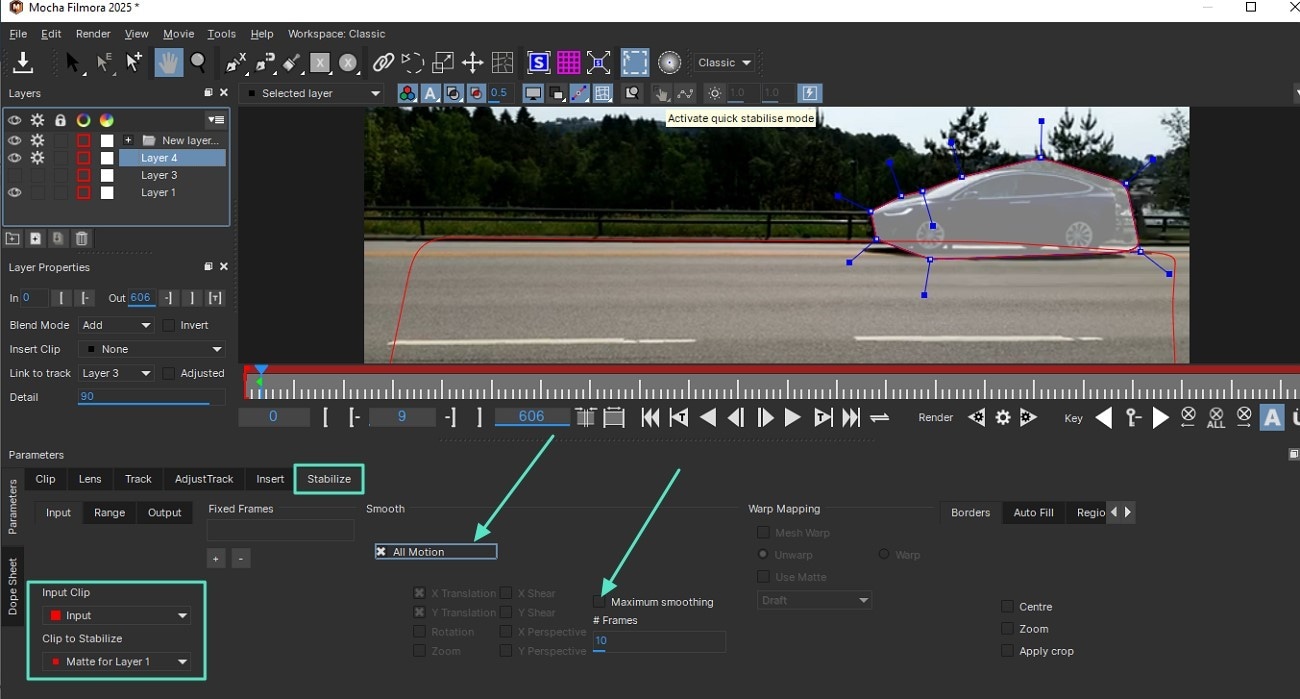
Z powrotem w Filmorze, twój klip będzie teraz miał doskonały, automatyczny efekt lock-on. Może być konieczne lekkie przeskalowanie klipu (w ustawieniach Przekształcania Filmory), aby ukryć czarne krawędzie powstałe przez ruch, podobnie jak w innych metodach.
Część 2: Jak stworzyć efekt stabilizacji za pomocą Final Cut Pro X
Tworzenie efektu stabilizacji tylko za pomocą kamery jest prawie niemożliwe - dlatego robi się to w postprodukcji. W tym przykładzie dodałem 2-sekundowy klip do osi czasu w Final Cut Pro. Przed filmowaniem pamiętaj o kilku kluczowych wskazówkach:
- Filmuj w 4K dla większej elastyczności w postprodukcji
- Używaj dużej prędkości migawki
- Utrzymuj czyste śledzenie
- Prawidłowo kadruj obiekt
Gdy nagranie jest gotowe, dodaj wtyczkę FCPX Stabilizer 2.0 i zastosuj ją do klipu. Dla tego efektu lock-on odznacz opcje Obrót i Skala - nie będą nam potrzebne. Następnie otwórz Edytor śledzenia, który uruchamia nowe okno, gdzie będziesz śledzić nagranie i rozpoczniesz stabilizację.

Tutaj mamy kilka opcji kształtów, ale ja jestem całkowicie zadowolony z używania kwadratu. Te kontrolki na dole tak naprawdę nie wpływają na nasze nagranie. Po prostu ułatwiają trochę zobaczenie podczas śledzenia. Masz też tutaj rękę, aby przesuwać rzeczy, i możesz wybrać ją ponownie, aby to wyłączyć. Weź pole i umieść je wokół słuchawki, a następnie odpowiednio dostosuj rozmiar.
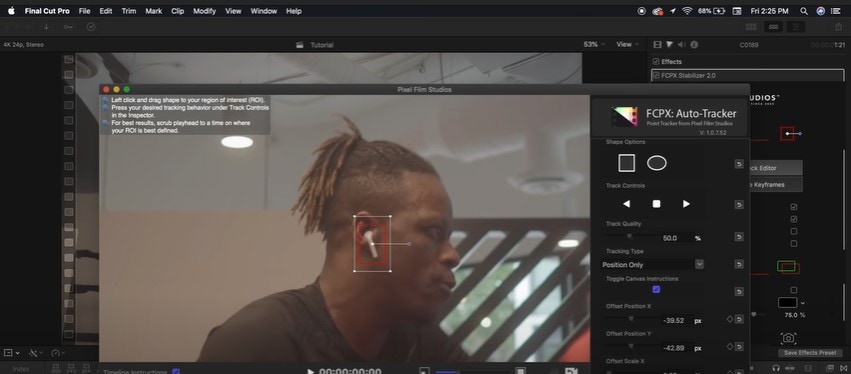
Upewnij się, że twoja głowica odtwarzania jest ustawiona na początku osi czasu tutaj na dole, ponieważ to tam będziemy rozpoczynać nasze śledzenie. Przesuń jakość śledzenia do 100%. Pozostaw typ śledzenia tylko na pozycji. Kliknij przycisk śledź do przodu i możesz teraz zobaczyć, że automatyczny tracker zaczął śledzić klatkę po klatce bez konieczności samodzielnego tworzenia klatek kluczowych. I możesz zobaczyć, że automatyczny tracker rzeczywiście wykonał doskonałą pracę śledząc naszą słuchawkę AirPod. Gdy jesteśmy z tego zadowoleni, klikniemy tutaj na dole przycisk eksportuj dane.
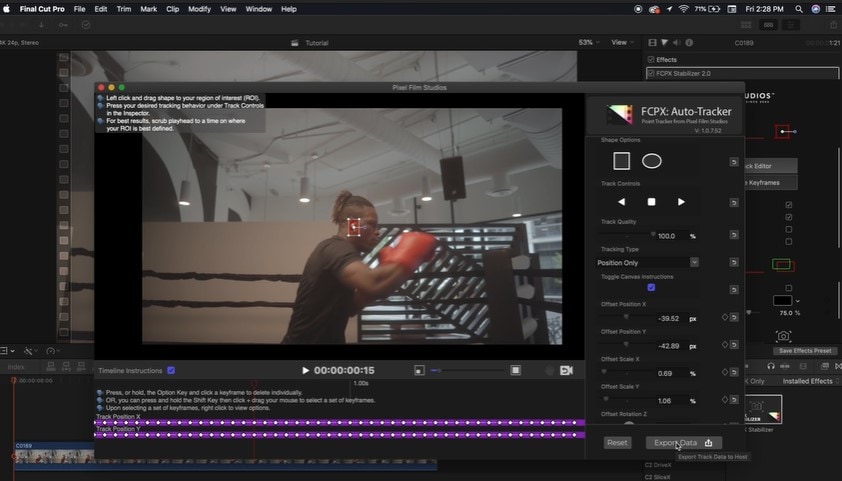
I właśnie tak, będziesz mieć idealnie śledzony klip, a twój obiekt znajduje się w centrum kadru za pomocą Final Cut Pro.
Część 3: Jak stworzyć efekt stabilizacji za pomocą Premiere Pro
Aby ustabilizować ujęcie za pomocą Premiere Pro tak, aby obiekt pozostał dokładnie w centrum, wykonaj następujące kroki:
Utwórz maskę wokół punktu, który chcemy śledzić, używając efektu rozmycia Gaussa w kontroli efektów. Kliknij na maskę, aby utworzyć maskę wokół obiektu, a jeśli ją przesuniesz, będziesz mógł automatycznie śledzić ruch tej maski, pozycję tej maski. Nie będziemy używać rozmycia Gaussa. Jedynym powodem, dla którego je dodałem, jest to, że potrzebujemy jakiejś maski, która nie zmieniłaby naszego klipu.
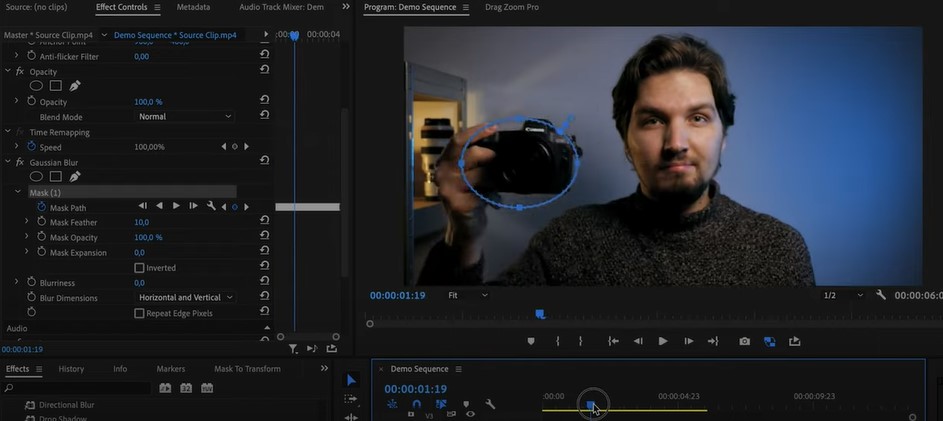
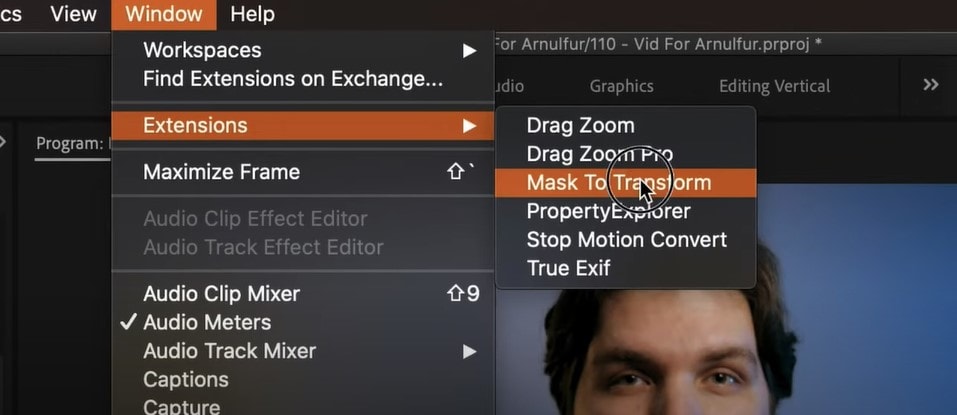
Moglibyśmy wziąć klatki kluczowe tej ścieżki maski i przekonwertować je na klatki kluczowe pozycji. Normalnie nie jest to możliwe wewnątrz Premiere Pro. Aby to osiągnąć, będziemy potrzebować wtyczki. Aby otworzyć wtyczkę, przejdź do rozszerzeń okna i kliknij wtyczkę o nazwie mask to transform. Wybierz pozycję, obrót lub skalę. Kliknij na pozycję. Przejdź do tego rozmycia Gaussa i kliknij na opcję maski. Kliknij na nią prawym przyciskiem myszy i skopiuj, następnie przejdź do wtyczki i kliknij pobierz ze schowka.
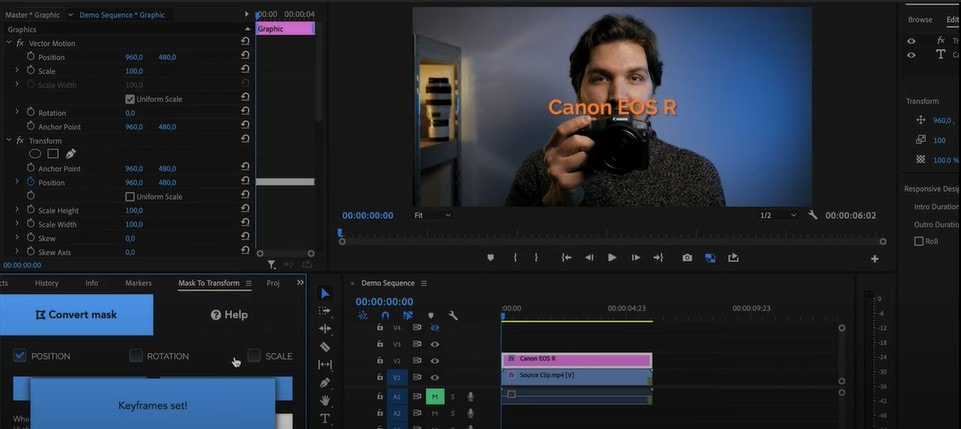
Wtyczka poinformuje cię, ile klatek kluczowych pomyślnie odczytałeś. Możesz po prostu zastosować te klatki kluczowe jako efekt przekształcenia. Na przykład mam tutaj warstwę grafiki ruchomej, jeśli ją przedłużę i użyję jako przekształcenia, jak widać, wkleja te klatki kluczowe. Gdy to się skończy, mogę przewinąć, a tekst idealnie podąża za obiektem w ujęciu.
Aby ustabilizować ujęcie. Usuńmy faktycznie tę warstwę tekstową, ponieważ jej nie potrzebujemy. Wybierz sam klip i wklej te klatki kluczowe jako przekształcenie. Efekt przekształcenia zostanie dodany, a nasze klatki kluczowe pozycji zostaną wklejone, jeśli chcesz przesunąć klip w lewo, gdy kamera przesuwa się w prawo i odwrotnie. Zwiń to i dodaj kolejny efekt przekształcenia. Przejdź do efektów, kliknij na przekształcenie i przeciągnij je poniżej przekształcenia utworzonego przez wtyczkę. Przewiń w dół i przejdź do obrotu i obróć o 180 stopni.
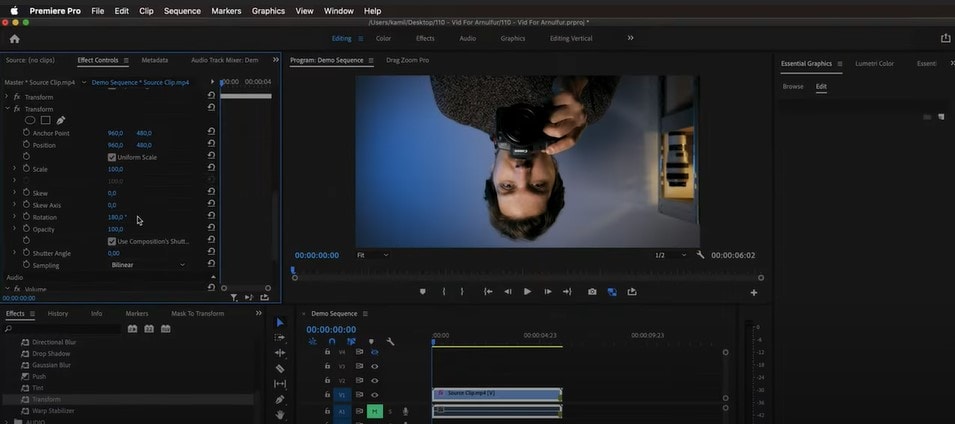
Teraz obróć ponownie o 180 stopni, aby naprawić fakt, że mamy teraz klipy do góry nogami: kliknij tutaj prawym przyciskiem myszy i zagnieźdź. Gdy klip jest zagnieżdżony, przejdź do właściwości ruchu tego zagnieżdżenia. Przejdź do obrotu i obróć z powrotem o 180 stopni.
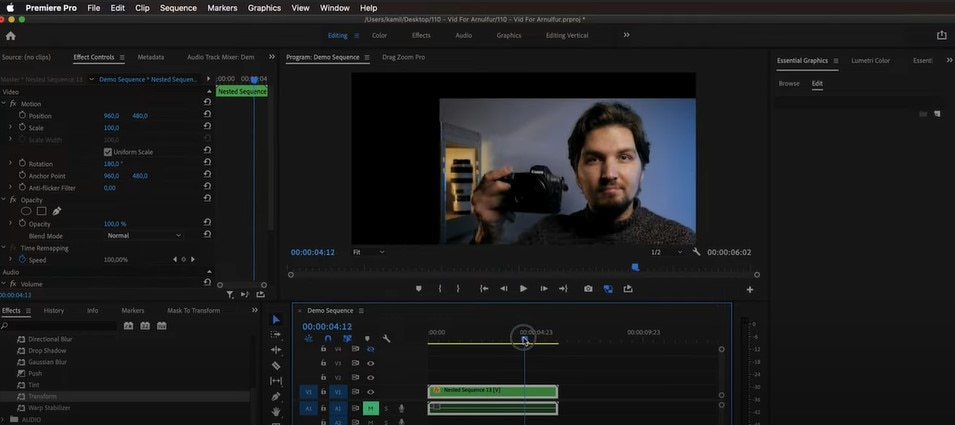
Właśnie tak, będziesz mieć idealnie ustabilizowane ujęcie w Premiere Pro. Na koniec powiększ je trochę, aby pozbyć się czarnych pasków.
Część 4: FAQ - Jak nakręcić film odpowiedni do efektu stabilizacji lock-on?
Filmuj wideo w 4K, aby nie stracić rozdzielczości podczas powiększania
Konieczne jest uświadomienie sobie, że ze względu na ponowne kadrowanie będziesz musiał znacznie przeskalować, więc używane wideo powinno być idealnie nakręcone w 4K co najmniej, jeśli zmniejszasz skalę do 1080p, lub nawet wyższej, jeśli planujesz dostarczyć w 4K. Będziesz potrzebować klipu w wysokiej rozdzielczości, ponieważ będziesz musiał trochę powiększyć obraz, aby uniknąć czarnych krawędzi.
Filmuj szerzej, aby uniknąć czarnego paska
Pamiętaj, że ujęcia powinny być nieco szersze niż standardowe zbliżenie, dając ci dużą elastyczność w zmienianiu marginesów wokół obiektu i unikaniu czarnych pasków.