



Nyckelbilder är hemligheten bakom professionell mobil videoredigering. Om du vill att objekt ska flytta, ändra skala eller blekna smidigt, lära digHur man lägger till nyckelbilder i Alight Motionär det väsentliga första steget. Oavsett om du använder Android, iOS eller iPad, kommer mastering keyframe animation att förvandla dina statiska redigeringar till dynamiska, filmiska mästerverk.
I den här guiden tar vi upp hur nyckelbildar fungerar och leder dig igenom hur du lägger till nyckelbildar i ljusrörelse, steg för steg.
Del 1. Vad är nyckelbilder i Alight Motion?
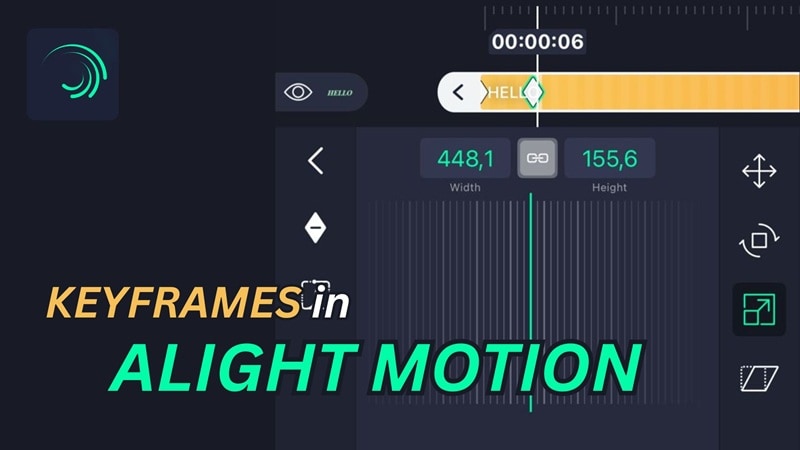
Nyckelbilder är koordinatpunkter på tidslinjen som lagrar värdet på en egenskap vid ett specifikt ögonblick i tiden. Den egenskapen kan vara vad som helst: position, skala, rotation, ogenomskinlighet, färg, etc.
För att göra en animation behöver du minst två nyckelbilder: en för var animationen börjar och en för var den slutar. Alight Motion fyller automatiskt i allt däremellan och spelar upp det som en kontinuerlig rörelse.
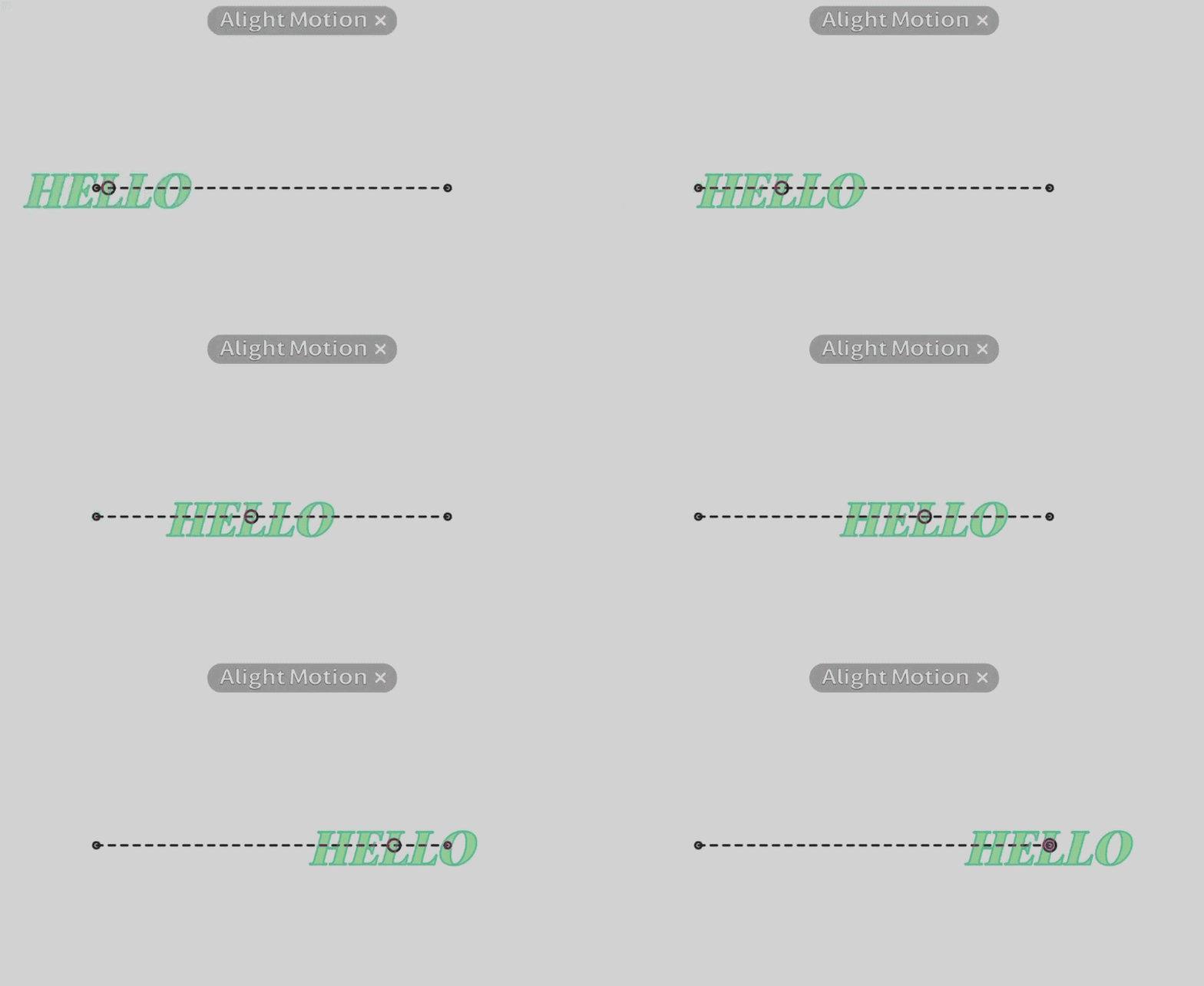
Om du till exempel vill att ett textlager ska glida från punkt A till punkt B, börja med att placera uppspelningshuvudet i början av rörelsen och ställa in en nyckelram med texten i punkt A. Flytta sedan uppspelningshuvudet framåt och skapa en andra nyckelram efter att ha placerat om texten till punkt B.
Alight Motion animerar sedan rörelsen mellan de två – flyttar texten över skärmen tills den landar i mittpositionen.
Del 2. Steg-för-steg: Hur man lägger till och redigerar nyckelbilder i Alight Motion (Android och iOS)
Alight Motion är en mobil video-och animationsredigerare tillgänglig på Android och iOS. Om du för närvarande använder den för att skapa animationer eller rörelsegrafik på din telefon, så här är exakt hur du lägger till nyckelbilder i Alight Motion.
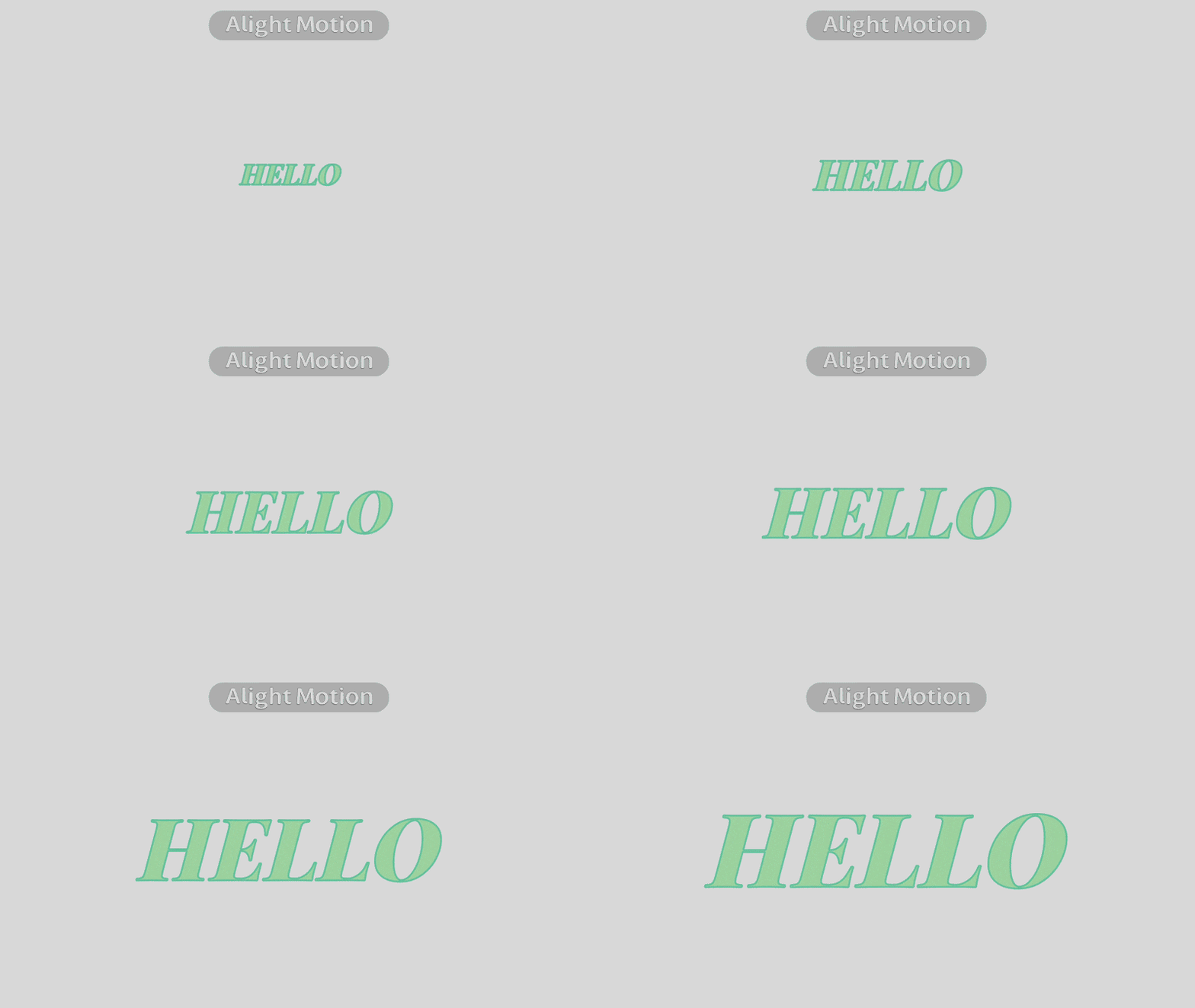
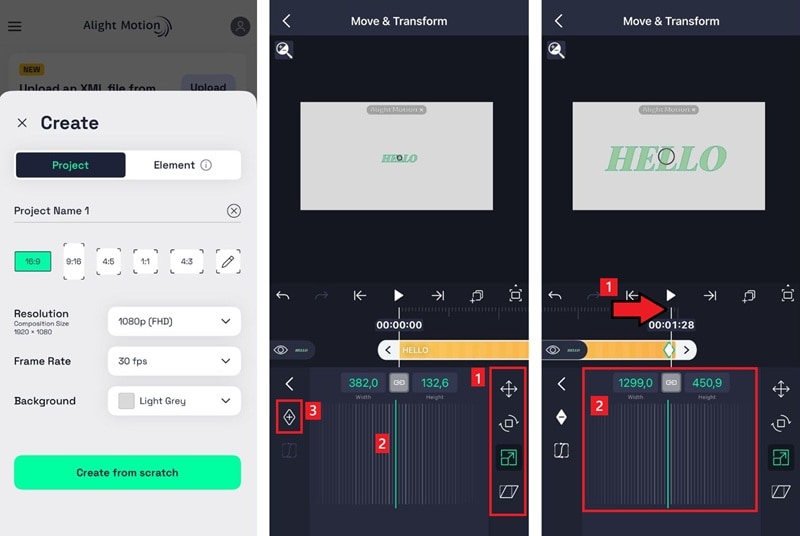
Tryck på uppspelningsknappen för att förhandsgranska. Om lagret animeras smidigt mellan de två nyckelbilderna har du framgångsrikt lagt till nyckelbildar i ljusrörelse!
Del 3. Hur man lägger till nyckelbilder i Alight Motion iPad
Förutom Android och iPhone kan du också använda Alight Motion på iPad. Stegen för att lägga till nyckelbilder är exakt desamma på alla enheter, men det känns annorlunda i praktiken:
- Mer skärmutrymme att arbeta med.Tidslinjen, lagerpanelen och egenskapspanelen är alla lättare att läsa och navigera på en större skärm. Du kommer att spendera mindre tid på att zooma in för att trycka på rätt element.
- Mer exakt uppspelningshuvudkontroll.Att placera spelhuvudet vid exakt rätt ram är betydligt lättare på iPad eftersom tidslinjen är fysiskt bredare. Detta är viktigt när du placerar nyckelbilder nära varandra.
- Apple Pencil-stöd.Alight Motion är helt optimerad för iPad Pro, iPad Air och iPad Mini, och att använda den med en Apple Pencil kan förbättra precisionen när du manipulerar nyckelbilder.
Hur man lägger till nyckelbilder i Alight Motion för iPad
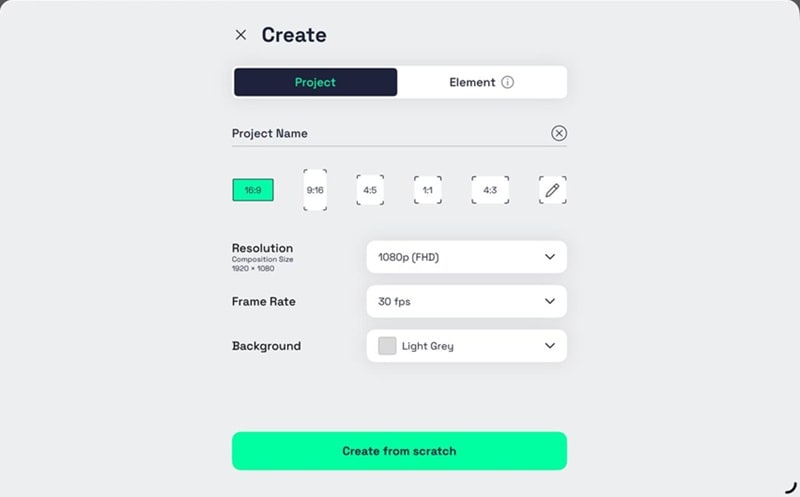
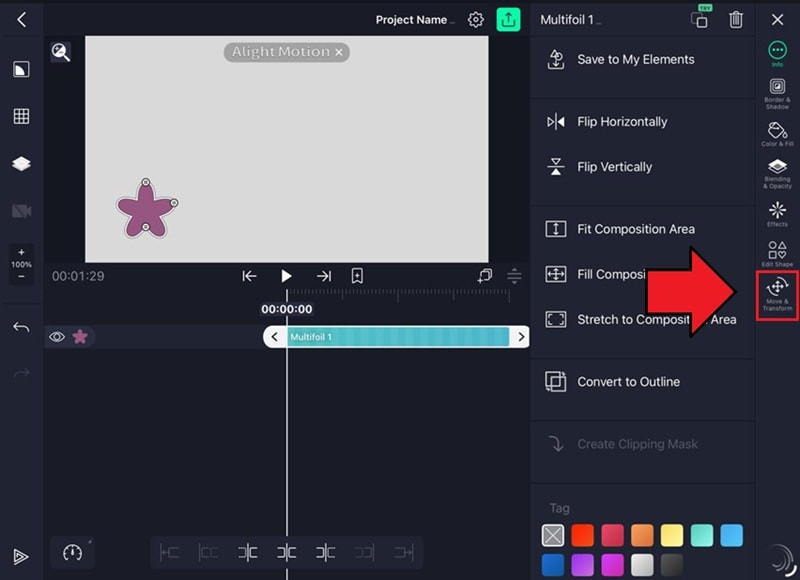
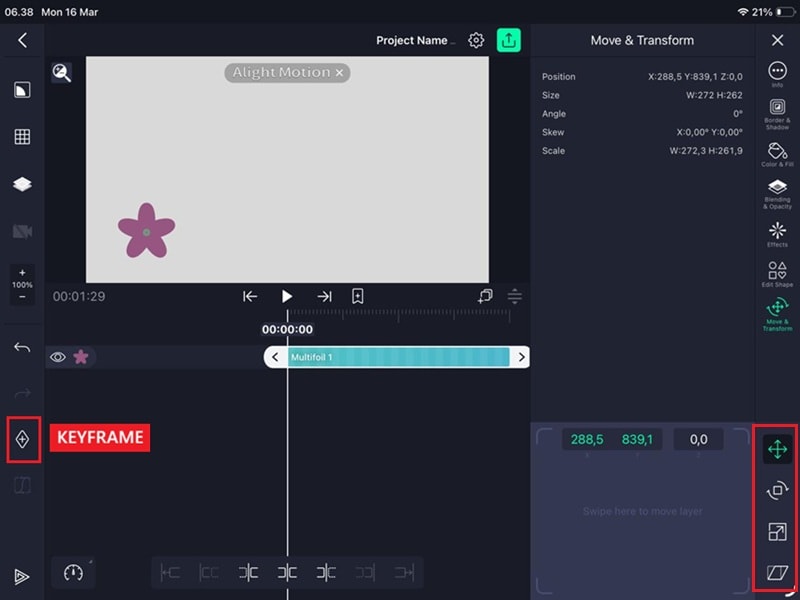
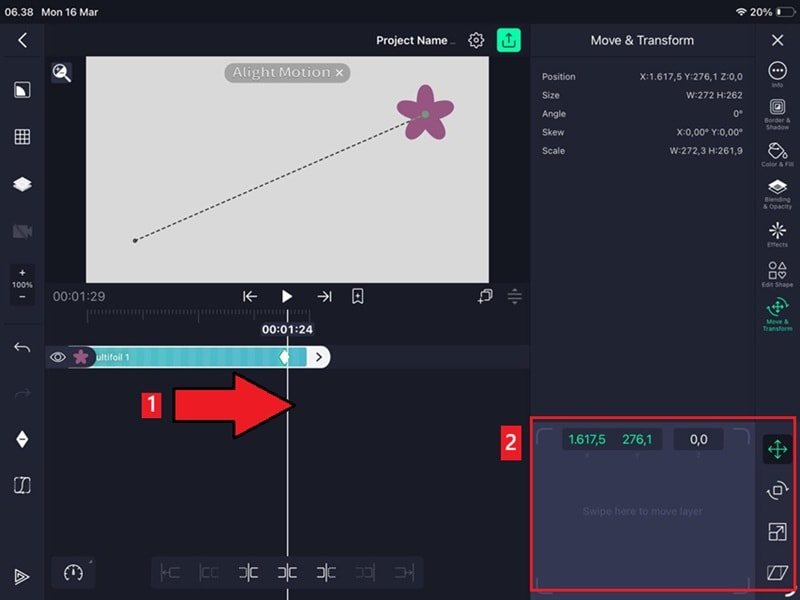
Alight Motion sparar detta som en andra nyckelram på egen hand, och du är klar!
Del 4. Hur man gör smidiga nyckelbildanimationer med Alight Motion Graph Editor
Om animationsresultatet du precis gjorde med Alight Motion-nyckelbilder ser lite styvt ut, beror det troligen på att appen som standard är linjär rörelse. Detta innebär att ditt objekt rör sig från punkt A till punkt B med en perfekt konstant hastighet, vilket sällan händer i verkligheten.
Du kan enkelt åtgärda detta genom att användaKeyframe Graph EditorFör att lägga till lättnad och få din rörelse att kännas mer flytande.
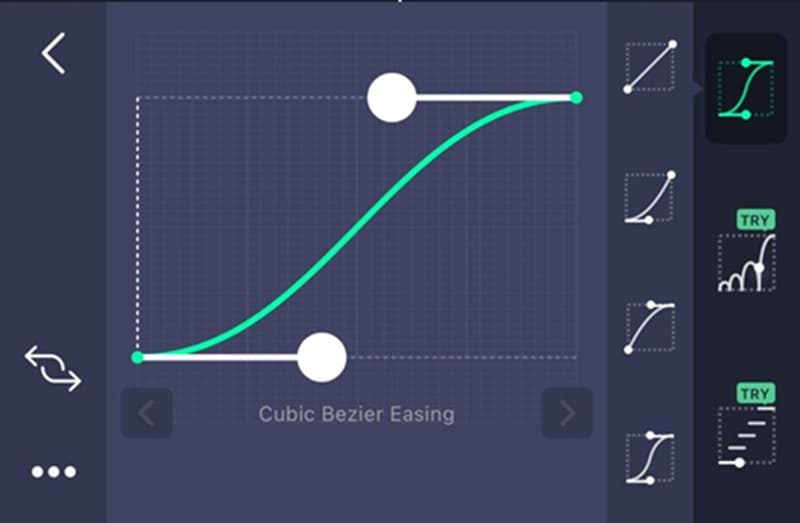
Grafredigeraren ger dig kontroll över hur rörelsen beter sig mellan två nyckelbilder. Istället för en rörelse med konstant hastighet kan du få ett objekt att starta långsamt och accelerera, sakta ner innan det stannar eller göra båda.
Hur man öppnar Graph Editor i Alight Motion
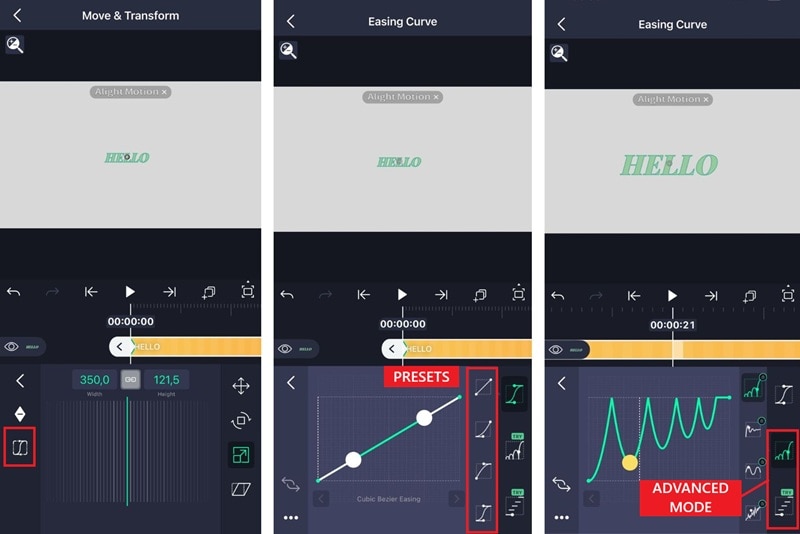
Förinställningar för nyckelbildsgraf för Alight Motion
Om du vill hoppa över att justera kurvan manuellt finns det tre inbyggda förinställningar som får jobbet gjort med ett tryck:
- Lätt In:Bygger från långsam till snabb.
- Lätta ut:Slippar från snabb till långsam.
- Lätt in-ut:Långsam i båda ändarna, snabb i mitten.
Andra videoredigeringsappar som stöder nyckelbildsanimation
Om du vill ha fler redigeringsalternativ,Wondershare FilmoraÄr ett av de mest populära alternativen till Alight Motion som du också kan använda för att skapa animationer och rörelsegrafik med hjälp av nyckelbilder. Och till skillnad från Alight Motion är den tillgänglig på både mobil och stationär dator.
Stegen för att användaNyckelbilder i FilmoraAtt skapa anpassade animationer är också enkla och följ en liknande logik som Align Motion. Filmora ger dock ett bredare utbud av redigeringsverktyg och AI-drivna funktioner utöver nyckelbilder, vilket kan vara ett bra alternativ att överväga när du vill göra mer än bara animering eller producera polerade videor snabbare utan annonser.
 Säker nedladdning
Några funktioner som du kan hitta på Filmora är:
- Hastighetsramp— Ger dig kontroll över videohastigheten med anpassningsbara och förinställda kurvor, vilket liknar keyframe easing men tillämpas på uppspelningshastighet.
- Animationsförinställningar— Filmora innehåller ett bibliotek med förinställda animationseffekter, inklusive fade-in/out, glida upp eller ner, zooma in/ut, så att du inte behöver animera från grunden.
- Rörelsespårning — Spårar automatiskt alla rörliga motiv i dina filmer och bifogar text, grafik eller effekter till det.
- Pennverktyg & trimväg — Pennverktyget låter dig rita anpassade rörelsebanor med hjälp av Bezier-handtag, medan Trim Path skapar animerade drag och linjeavslöjande effekter.
Keyframe-funktionen i Filmora är tillgänglig att prova gratis. När du är redo att spara ditt arbete behöver du inte titta på en annons för att exportera, till skillnad från i Alight Motion. Gratisversionen kommer dock att innehålla ett vattenmärke på den slutliga videon. Du kan uppgradera till en betalprenumeration (Pro eller Perpetual plan) för att ta bort vattenstämpeln och komma åt premiumfunktioner.
Letar du efter en mer robust skrivbordslösning? Även om Alight Motion är bra för mobil,Wondershare FilmoraErbjuder avancerade nyckelinramningsfunktioner somRörelsespårningochAI-driven hastighetsrampingpå en större skärm. Det är ett utmärkt professionellt alternativ för dem som tycker att mobilredigering är begränsande.
Del 5. Proffstips för Alight Motion Keyframe Animation
Nu när du har grunderna kommer vi att dela med oss av några praktiska tips och hemligheter som hjälper dig att arbeta snabbare och få renare resultat med nyckelbilder i Alight Motion.
1. Kopiera och klistra in nyckelbilder för att spara tid
Om du animerar flera lager med samma rörelse behöver du inte återskapa nyckelbilder varje gång. Du kan kopiera och klistra in dem direkt i tidslinjen. För att göra det:
- Tryck på lagerikonen och välj"Kopiera lager.”
- Välj det lager du vill tillämpa de kopierade nyckelbilderna på.
- Tryck på ikonen för lager, tryck på pilen och välj "Klistra in stil.”
- Ett popup-fönster visas som listar alla tillgängliga egenskaper — välj bara de du behöver och tryck på “Klistra in.”
- De valda stilarna kommer att tillämpas direkt på det nya lagret.
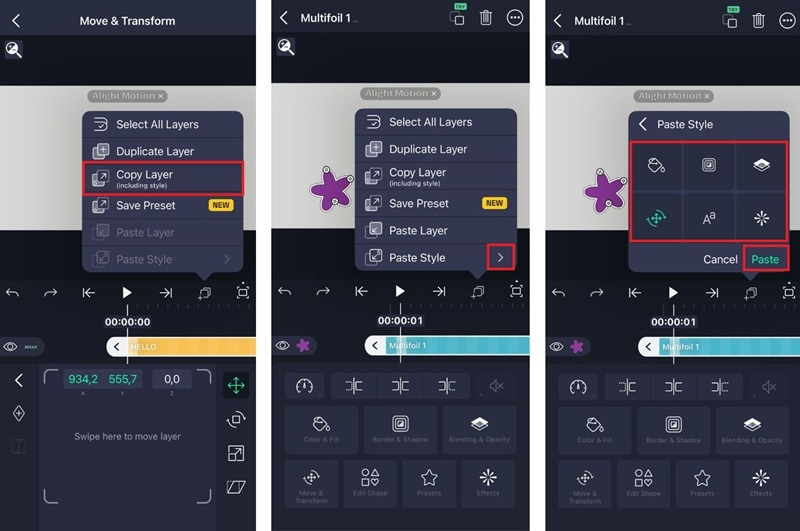
Nyckelbildrutan hamnar med samma egenskapsvärden bevarade. Det är användbart för att upprepa animationer över olika lager.
2. Hoppa inte över utjämning om du vill göra animationerna mjuka
Om du undrar hur du kan skapa mjuka animationer i Alight Motion är ett av de enklaste sätten att använda utjämning på dina nyckelbildrutor.
Linjär rörelse kan vara standard, men det är också anledningen till att de flesta nybörjaranimationer ser stela ut. När du använder utjämning ändrar det en egenskap med en ökande eller minskande hastighet istället för en konstant. Denna lilla ändring får rörelsen att kännas mer naturlig.
3. Håll antalet nyckelbildrutor till ett minimum
Vi vet att det kan kännas som att du får mer kontroll genom att lägga till fler nyckelbildrutor, men det kan faktiskt motverka sitt syfte. För många nyckelbildrutor under en kort period skapar ryckig och oförutsägbar rörelse som är svårare att fixa än det låter. Börja vanligtvis med bara två (en början och ett slut) och lägg till fler bara om rörelsen verkligen behöver det.
Slutsats
Med den nya färdigheten du lärde dig idag kan du börja experimentera och skapa animationer med hjälp av Alight Motions nyckelbildrutor. Du behöver bara ställa in två punkter på tidslinjen för att definiera en start och ett slut, och appen hanterar rörelsen däremellan.
Om du någon gång känner att du behöver fler verktyg än vad Alight Motion erbjuder, är appar som Filmora värda att utforska för deras bredare funktionsutbud och stöd för dator.

Vanliga frågor
-
Hur tar jag bort en nyckelbildruta i Alight Motion?
Tryck och håll på nyckelbildrutans diamant på tidslinjen tills en meny visas, välj sedan Ta bort. Det tar bara bort den nyckelbildrutan utan att påverka de andra i din animation. -
Kan jag animera effekter och filter med nyckelbildrutor?
Ja. Alight Motion låter dig animera de flesta effekt- och filteregenskaper, inte bara position, skala och opacitet. Det betyder att du kan animera saker som oskärpa och andra effektparametrar över tid, på samma sätt som med andra egenskaper. -
Finns det en gräns för hur många nyckelbildrutor jag kan lägga till i ett enda lager?
Alight Motion har ingen strikt gräns för antalet nyckelbildrutor per lager. Men att lägga till för många nyckelbildrutor på kort tid kan orsaka ryckig och oförutsägbar rörelse som är svår att rensa upp. Det är bättre att hålla antalet nyckelbildrutor till ett minimum och bara lägga till fler när animationen verkligen kräver det.