


Gamla VHS-band är svåra att spela upp och lätta att tappa bort. Spelarna försvinner och banden försämras hela tiden. Det är därför många lär sig hur man konverterar VHS till digitalt format eller digitaliserar VHS-band innan materialet är borta för alltid.
VHS var dock aldrig avsett för HD-skärmar. När du tittar på det idag ser videon suddig, brusig och lågupplöst ut. Därför tar många det ett steg längre och letar efter en VHS-upalare för att flytta VHS till HD eller till och med uppskalera VHS till 1080p med AI. Och om du har rätt verktyg och kunskap kommer denna övergång kännas naturlig. Låt oss dyka in i det!
Del 1. Utrustning du behöver för att överföra VHS till dator
Att konvertera VHS till digitalt är knepigt, men inte omöjligt. Innan du går vidare med själva överföringen är det viktigt att förstå grunduppsättningen, förbereda nödvändig utrustning och veta vad du kan förvänta dig så att processen går smidigt och dina band förblir säkra.
Eftersom VHS-band är ömtåliga är det lätt att få uppspelningsfel, tappade bildrutor eller ljudproblem utan ordentlig förberedelse. Se till att du har följande redo innan du börjar:
1. En VHS-spelare
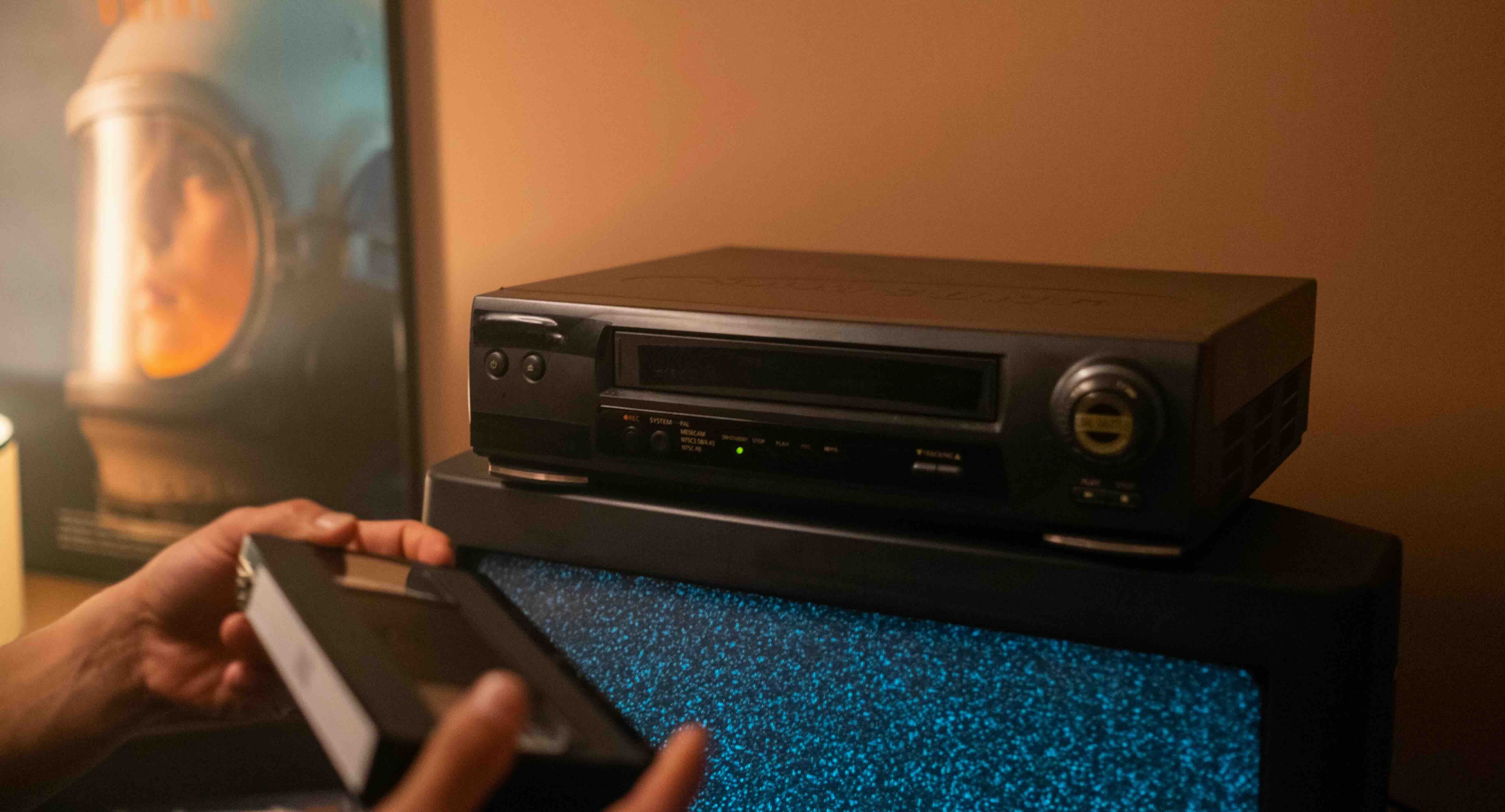
En fungerande VHS-spelare är avgörande eftersom den fysiskt spelar upp bandet under digitaliseringen. Tänk dock på att spelarens skick är viktigt. En illa underhållen VHS-spelare kan orsaka spårningsproblem, förvrängda bilder eller ostabilt ljud. Testa gärna din VHS-spelare med ett band först för att försäkra dig om att uppspelningen är jämn.
2. En videofångstenhet
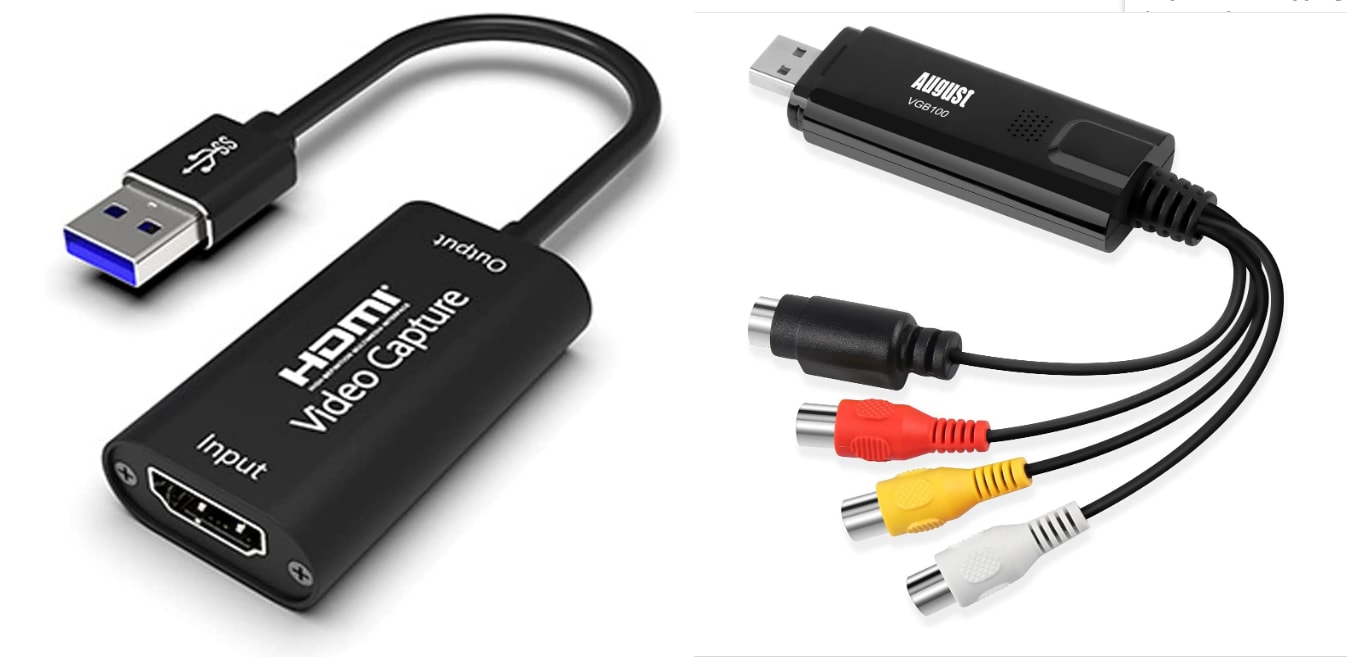
En videofångstenhet fungerar som en brygga mellan din VHS-spelare och din dator. Den omvandlar den analoga signalen från bandet till ett digitalt format som din dator kan läsa. De flesta moderna fångstenheter ansluts via USB och stöder vanliga videoformat.
3. Kablar och adaptrar
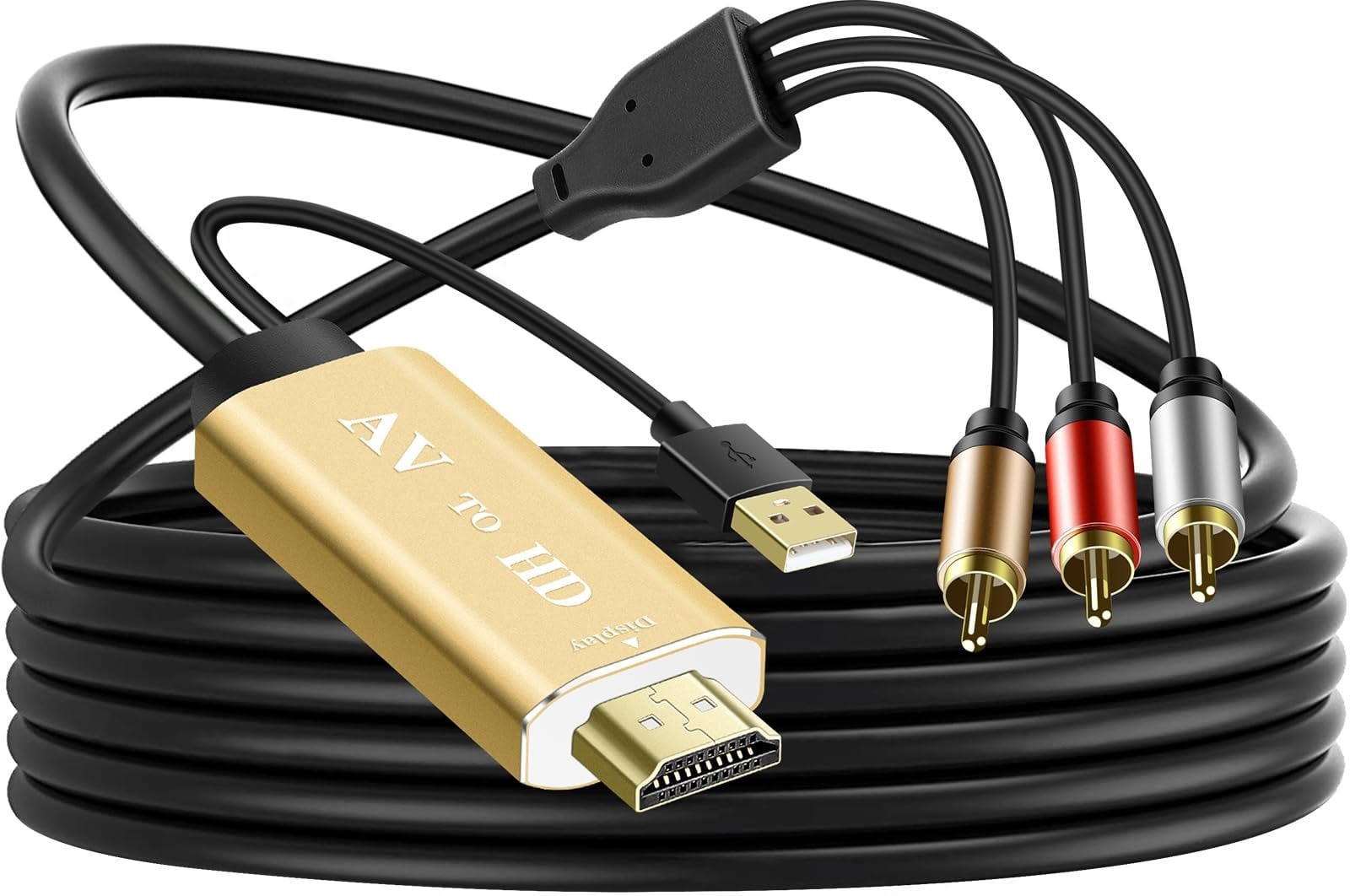
Du behöver rätt kabel för att ansluta din VHS-spelare till fångstenheten. De flesta uppsättningar använder RCA-kompositkablar (röd, vit och gul), men vissa kan kräva adaptrar beroende på din hårdvara.
4. En dator med lagring
Att digitalisera VHS-videoband skapar stora filer, särskilt om du planerar att senare uppskalera. Kontrollera att din dator har tillräckligt med ledigt lagringsutrymme eller en extern hårddisk för att undvika avbrott under inspelningen.
5. Videofångstprogramvara
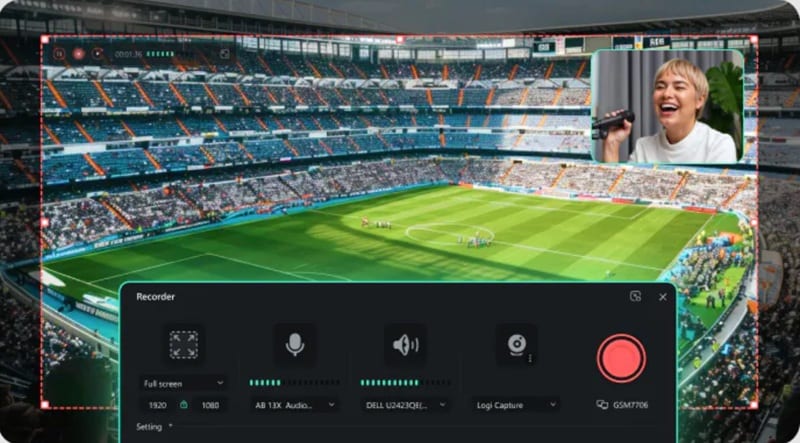
Videofångstprogramvaran visar signalen från din VHS-spelare genom fångstenheten och spelar in den som en digital fil. Den här programvaran hjälper dig att övervaka ljud och bild i realtid och säkerställa att VHS-till-digital-konvertering görs på rätt sätt.
Obs:För detta steg kan du använda Wondershare Filmora's Screen Recorder som en enkel lösning för fångst och redigering, särskilt om din fångstenhet redan skickar ut video till ditt system.
 Säker nedladdning
Del 2. Hur man konverterar VHS-band till digitalt (DVD)
När all utrustning är förberedd är du redo att starta den faktiska konverteringsprocessen.Att konvertera VHS-band till digitalt sker i realtid, vilket innebär att bandet måste spelas upp i sin helhet medan din dator spelar in det.
Ta dessa saker steg för steg, så slipper du fel och ser till att dina VHS-band överförs väl och säkert.
Stegen för att konvertera VHS-band till digitalt kan delas upp så här:
- Anslut din utrustning.
- Överför VHS till en dator.
Det finns en fullständig genomgång av Kyler Steele på YouTube som täcker detta i detalj. För en snabbare översikt täcker stegen nedan grunderna.
Steg 1: Anslut din utrustning
1. Anslut VHS-spelaren
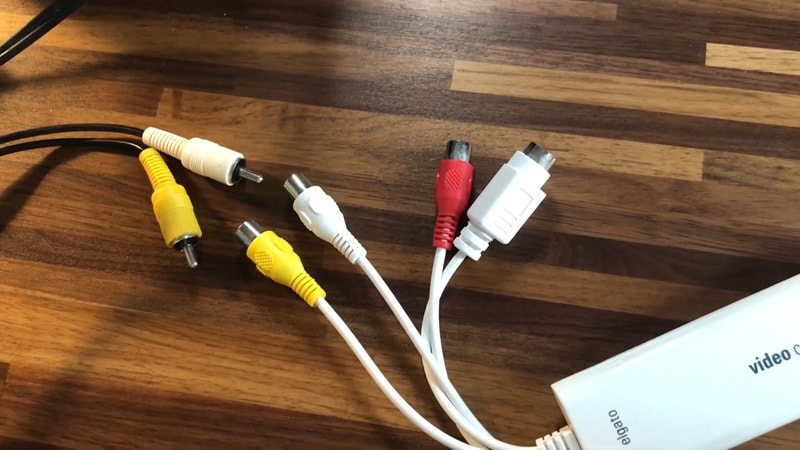
Sätt i de gula, röda och vita kablarna från VHS-spelaren i fångstenheten. Om din spelare använder SCART, lägg till en SCART-till-RCA-adapter först.
2. Anslut fångstenheten till din dator
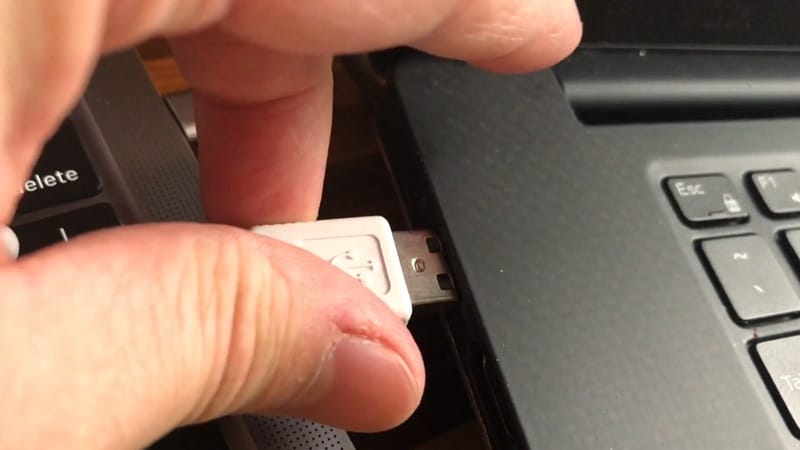
Anslut fångstenheten till din dator via USB. Installera programvaran om du blir uppmanad.
3. Öppna fångstprogramvaran
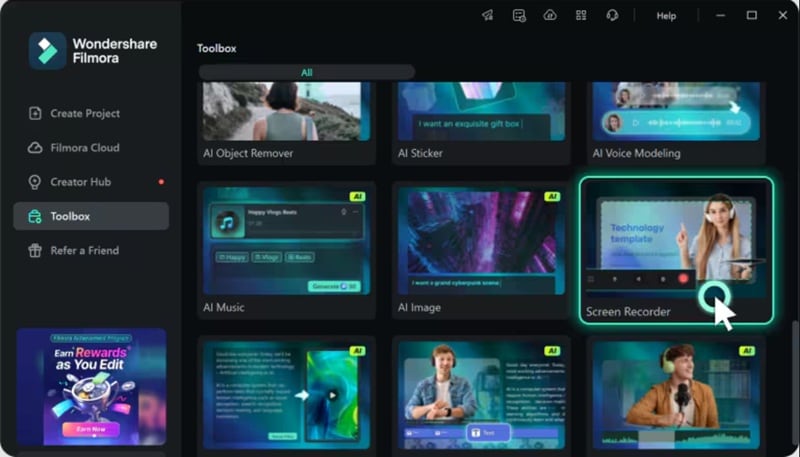
Öppna Filmora och välj Screen Recorder från Verktygslådan panelen. Sätt i bandet, tryck på play och se till att du ser och hör videon innan du börjar spela in.
Steg 2: Överför VHS till din dator
1. Starta fångst
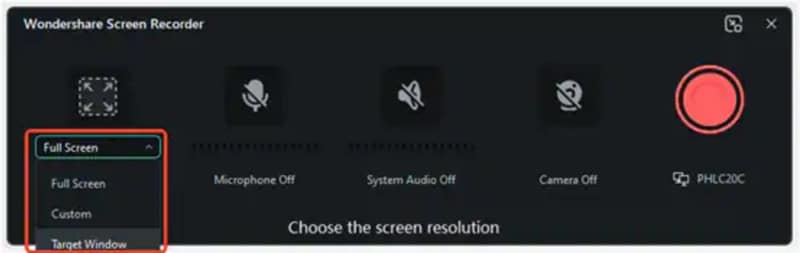
Välj det område du vill spela in. Klicka sedan på den stora röda knappen för att Starta inspelning och tryck sedan på Play på VHS-spelaren.
2. Stoppa och spara
Låt det rulla och försäkra dig om att video och ljud förblir smidiga. Klicka på den röda knappen igen för att Stoppa inspelning när du är klar. Det läggs till i tidslinjen.
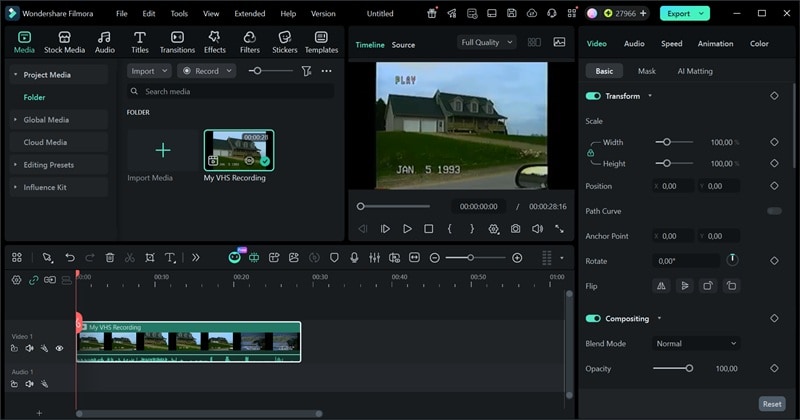
Klicka på Exportera, och nu har du en digital kopia av VHS-bandet på din dator.
3. Valfritt: gör en DVD
Om du vill konvertera VHS till DVD, välj DVD i exportfönstret och bränn ut den.
Vanliga videoformat för att digitalisera VHS-band
När du digitaliserar VHS-band kan filformatet du väljer göra stor skillnad. Det påverkar hur mycket detalj som stannar kvar i videon och hur bra det håller när du rengör eller uppskalera VHS-material.
Den extra informationen hjälper mer än du tror. Titta därför på tabellen nedan för en snabb översikt av vanliga filformat och hur de håller när du digitaliserar VHS-band och går mot VHS till HD eller AI-uppskalning av VHS.
Videoformat |
Bästa användningsområde |
Fördelar |
Nackdelar |
MP4 |
Daglig VHS-digitalisering |
Lätt att redigera, brett stöd |
Kompaktering tappar viss detalj |
MOV |
Redigering och AI-arbete på Mac |
Behåller färg och detalj bättre än MP4 |
Större filer, mindre universellt |
WMV |
Windows-fångstlösningar |
Fungerar bra med Windows fångstenheter |
För komprimerat för bra AI-resultat |
AVI |
Högkvalitativ fångst och arkivering |
AVI (med minimal komprimering) behåller mer ursprunglig VHS-detalj för AI-uppskalning. |
Mycket stora filer |
MPEG-2 |
Konvertering av VHS till DVD |
Standard DVD-format med solid kvalitet |
Större filer än moderna format |
|
Visa mer
Visa mindre
|
|||
Del 3. Hur man uppskalar VHS till HD (1080p) eller 4K
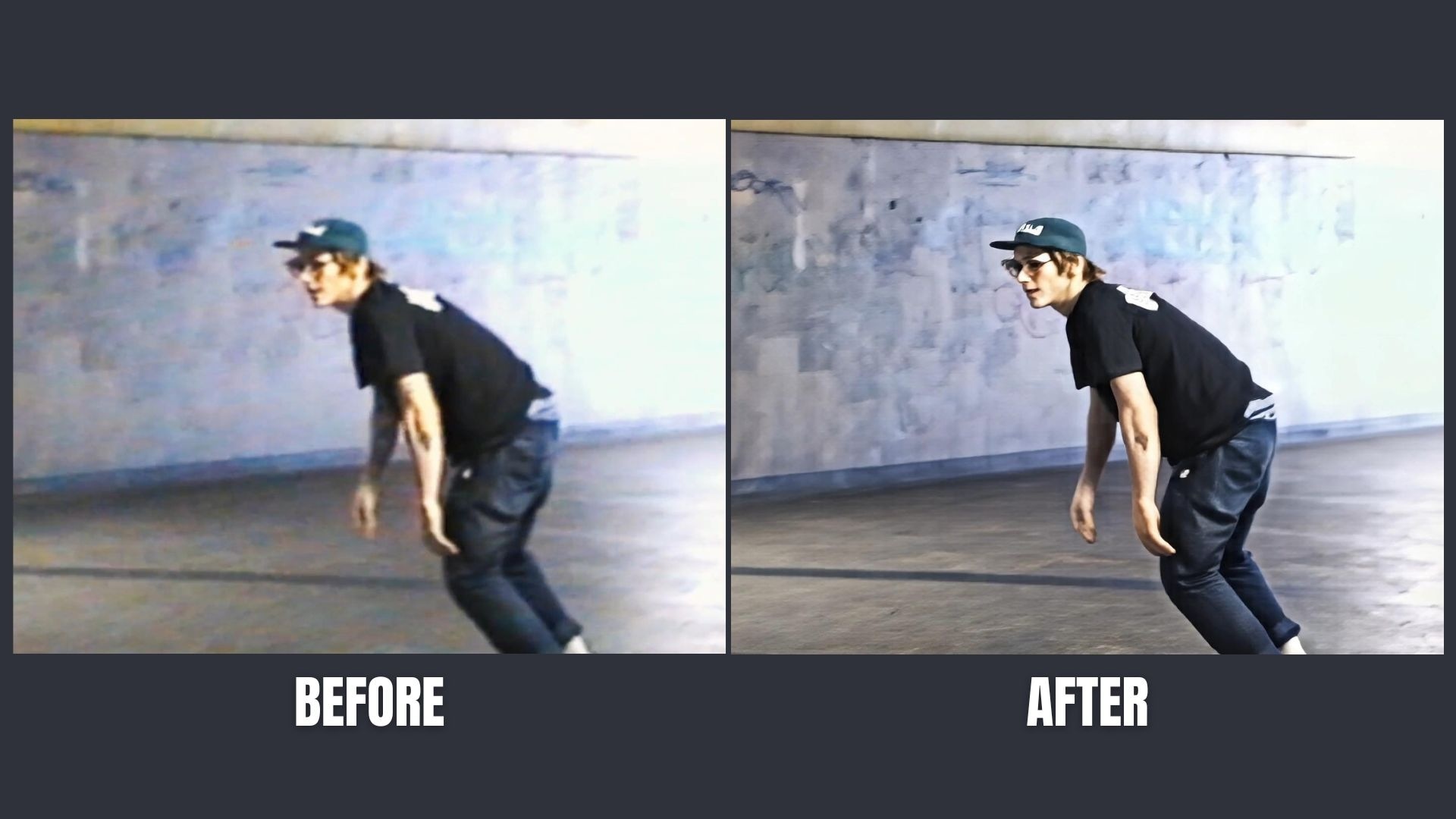
När du väl har digitaliserat VHS-band är nästa sak du märker kvaliteten. Som vi sa tidigare var VHS aldrig avsedd för stora moderna skärmar. Det är därför många går ett steg längre och letar efter sätt attupscale VHS till 1080p, och i vissa fall 4K, beroende på källkvaliteten.
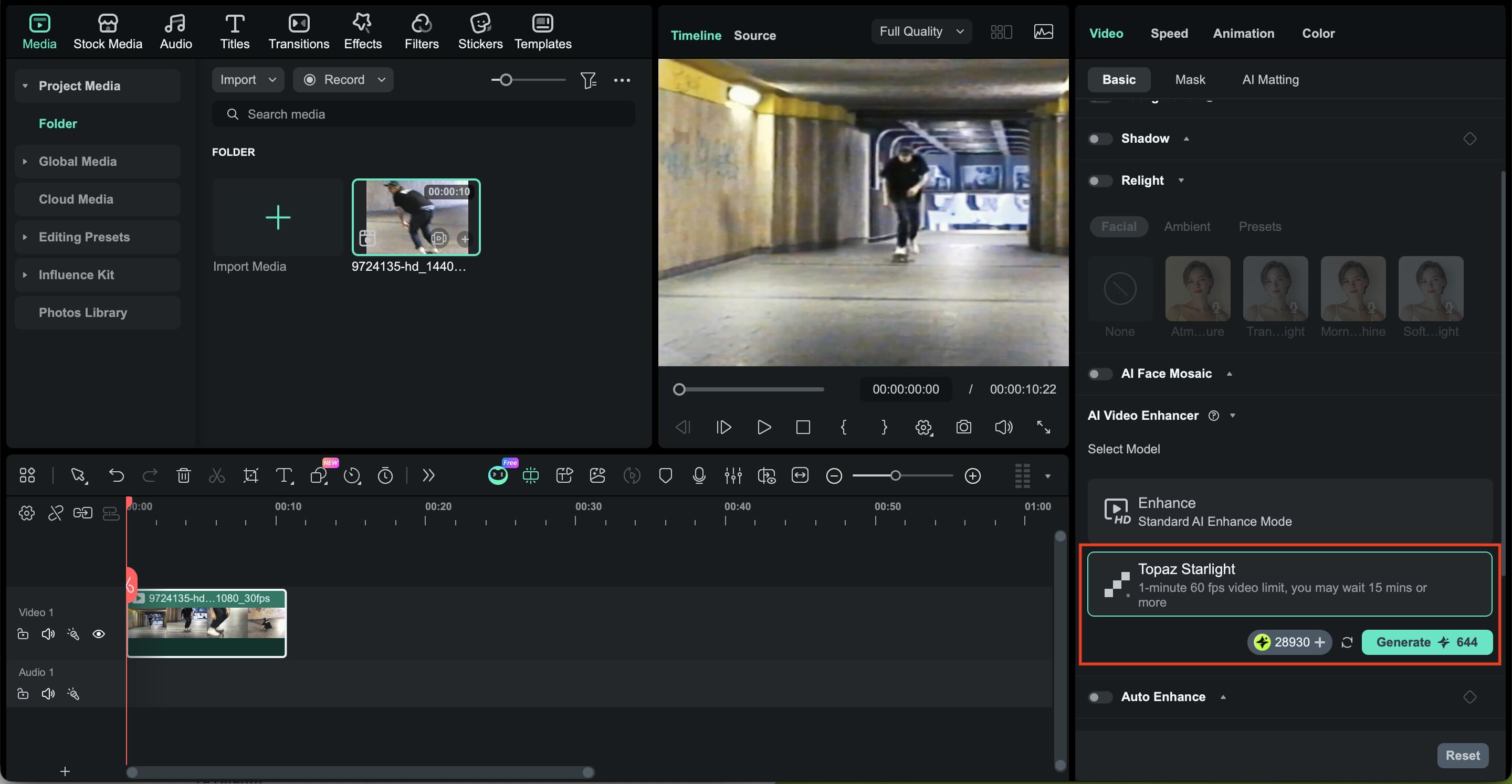
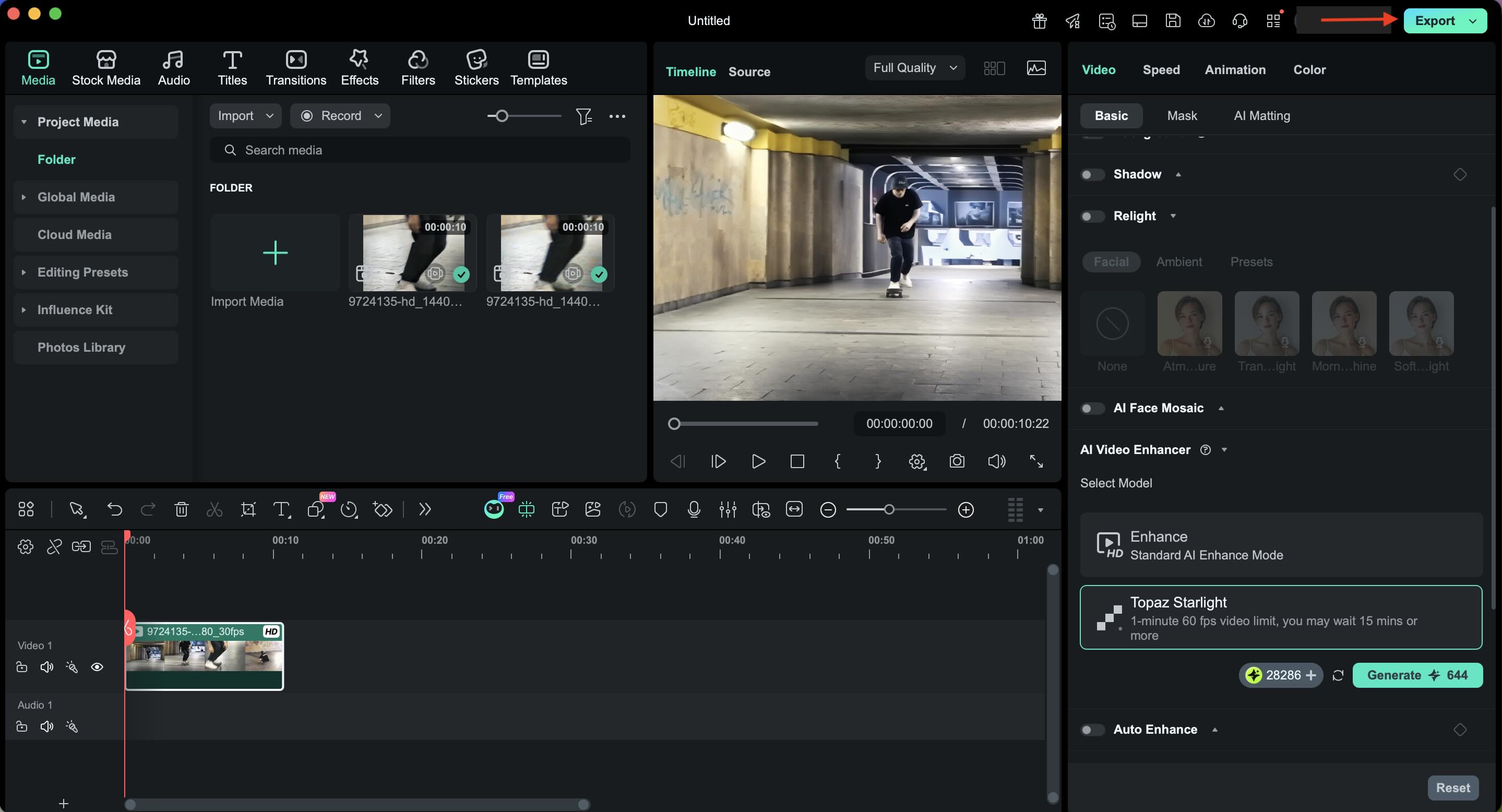
Filmora kan enkelt hjälpa till i den processen genom sinAI videoförstärkareFunktion. Använda AI-teknik frånTopaslabb, det kan hjälpa dig att städa upp och förbättra gammal film mer naturligt.
 Säker nedladdning
Fördelar med att använda Filmoras Topaz AI Video Starlight:
- Diffusion AI-baserad detaljåteruppbyggnad:Istället för att sträcka pixlar återuppbygger diffusion AI saknade detaljer. Kanter ser renare ut, texturer känns mer naturliga och VHS-brus är lättare att kontrollera. Detta spelar stor roll när man arbetar med gamla VHS-och SD-filmer.
- Upscale VHS till HD eller 4K:Du kan flytta VHS till HD eller exklusiv VHS till 1080p och vidare, vilket gör att videon passar moderna TV-apparater, onlineplattformar och långsiktig lagring.
- Renare rörelse och bättre konsistens:AI jämnar ut rörelsen,Minskar buller, och återställer ett mer naturligt utseende, vilket gör filmerna lättare att redigera och trevligare att titta på från början till slut.
- Ett smidigt arbetsflöde:Digitalisering,uppskalning, och redigering sker allt på ett ställe. Det finns inget att hoppa mellan verktyg eller exportera filer fram och tillbaka.
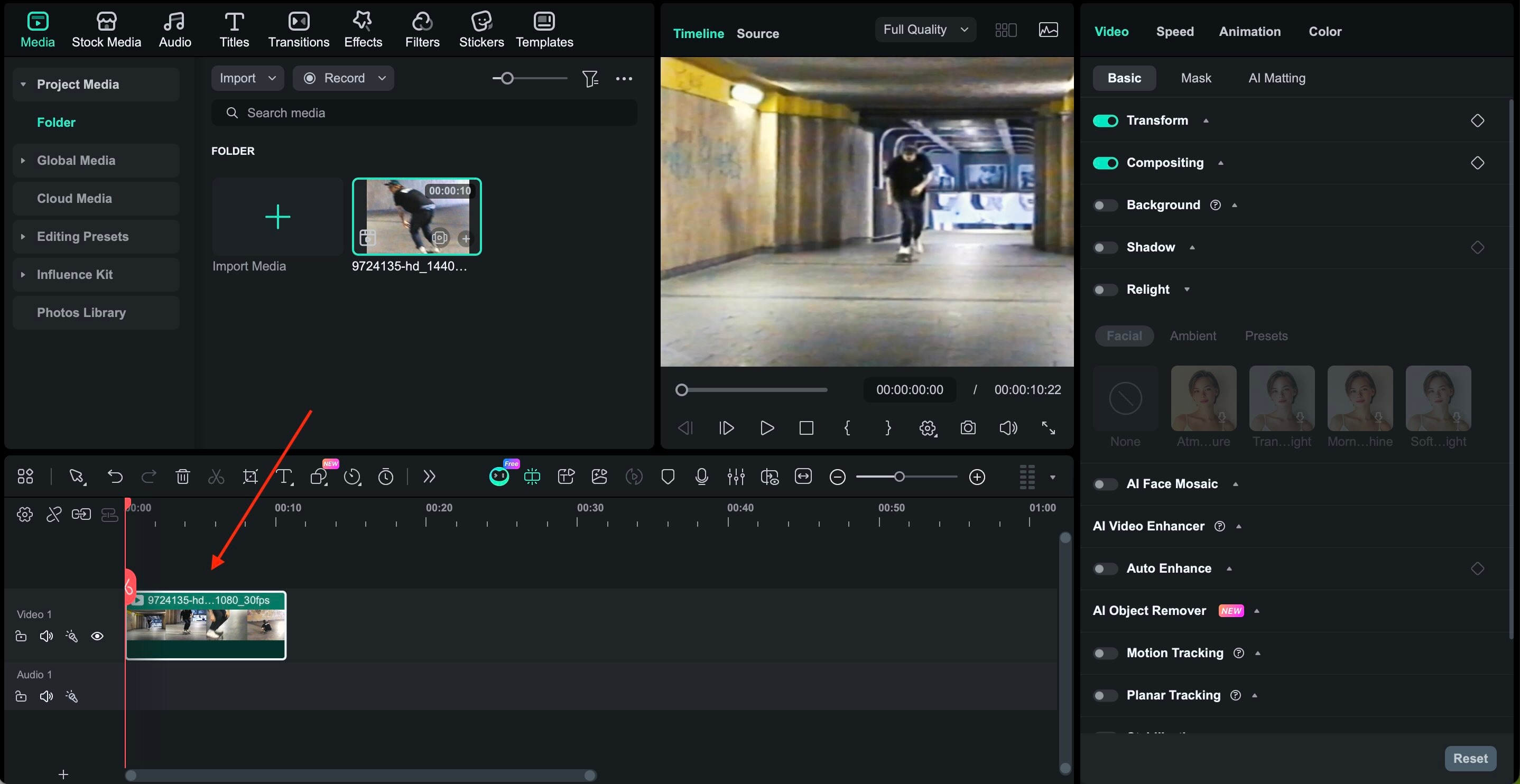
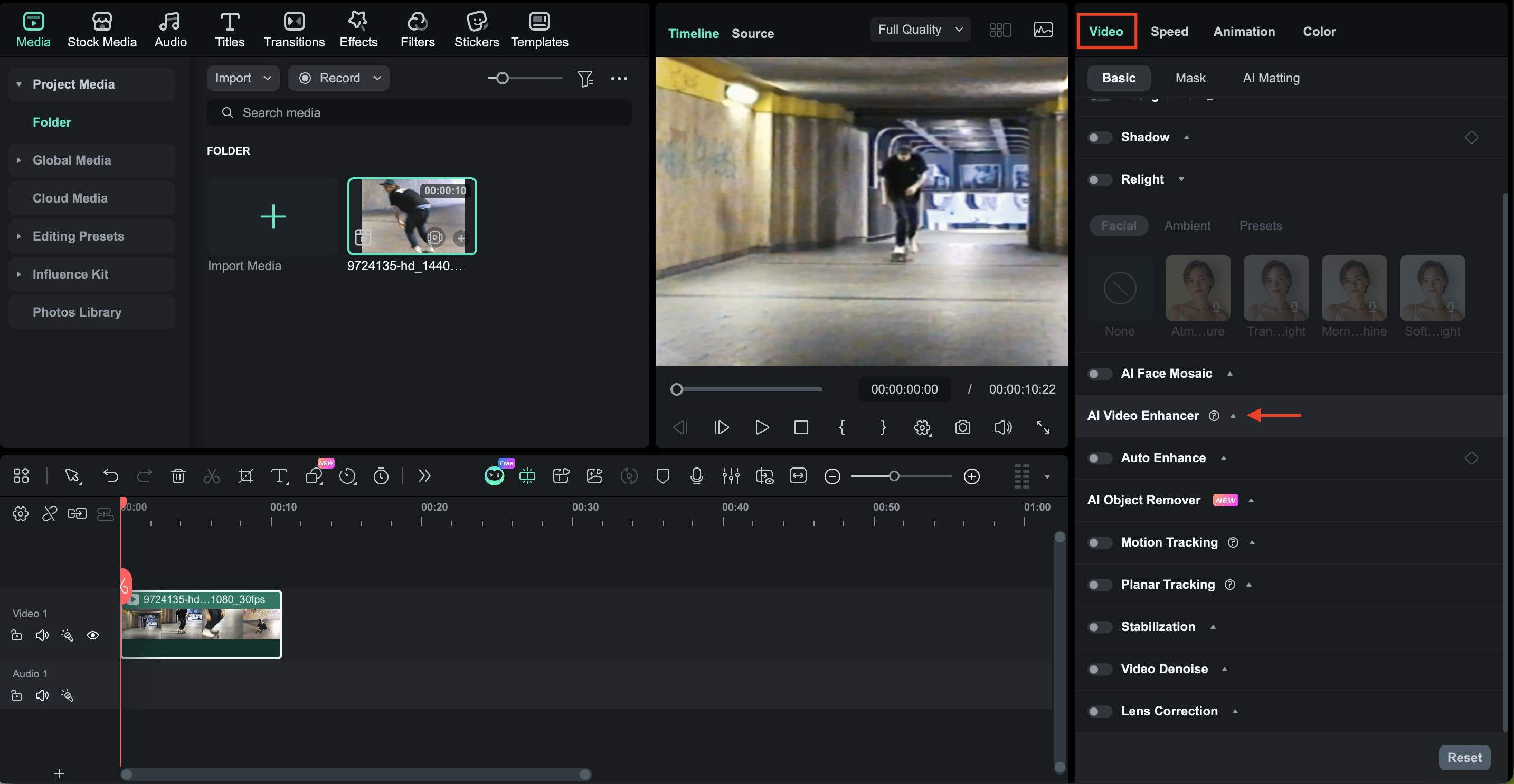
Steg för steg: Upscale VHS till HD eller 4K med Filmora

Del 4. Vanliga problem under VHS-konvertering + snabbkorrigeringar
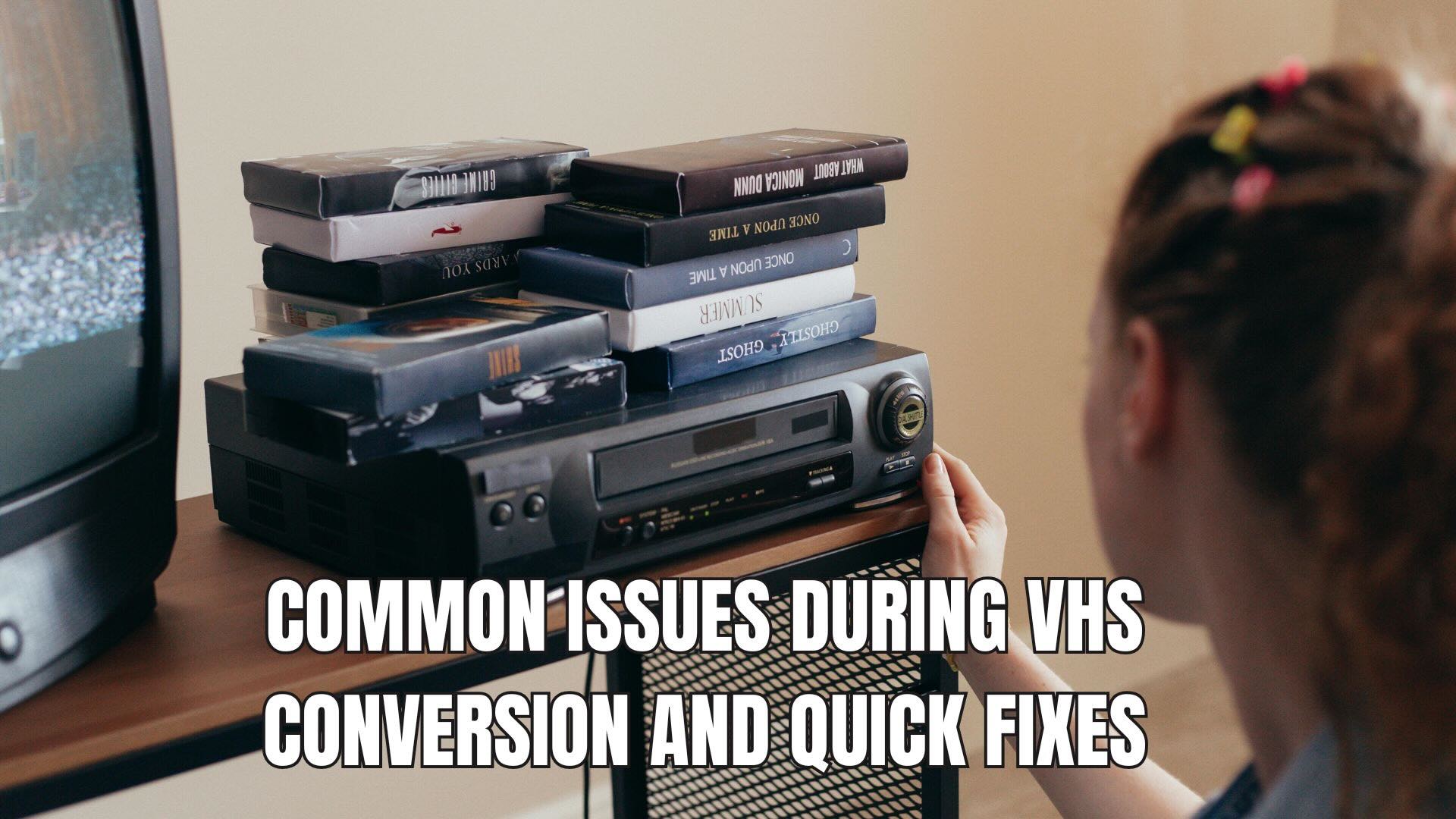
Även med rätt inställning,Konvertera VHS till digitalFungerar inte alltid perfekt första gången. Men de flesta problem som inträffar är lätta att åtgärda om du känner till problemet.
1. Videon visas inte på skärmen
Lösning:Kontrollera kablarna och se till att fångstenheten är vald i programvaran.
2. Ljud saknas under uppspelning eller inspelning
Lösning:Se till att de röda och vita kablarna är anslutna och att inspelningsenheten är inställd som ljudkälla.
3. Ljud och Video stämmer inte upp korrekt
Lösning:Använd standard VHS-inställningar och stäng andra appar. Du kan åtgärda små synkroniseringsproblem senare.
4. Videon stammar eller hoppar över bildrutor
Lösning:Stäng bakgrundsprogram och spara till en snabb enhet. Spela inte in i onödigt hög upplösning under fångst. Spela in nära den ursprungliga VHS-signalen och uppskala senare om det behövs.
5. Infångningsprogramvaran blir inte responsiv
Lösning:Starta om programvaran och uppdatera drivrutiner. Spela in i kortare delar vid behov.
6. VHS-däcket pausar eller kastar ut bandet under inspelningen
Lösning:Linda tillbaka och snabba fram bandet först. Rengör spelaren och undvik skadade band.
Del 5. Bästa metoder för att hålla dina digitaliserade VHS-videor säkra
efter digKonvertera VHS till digitalOch städa upp kvaliteten, det känns som att det svåra är över. Men digitala filer kan fortfarande försvinna om en enhet misslyckas eller en fil raderas av misstag.
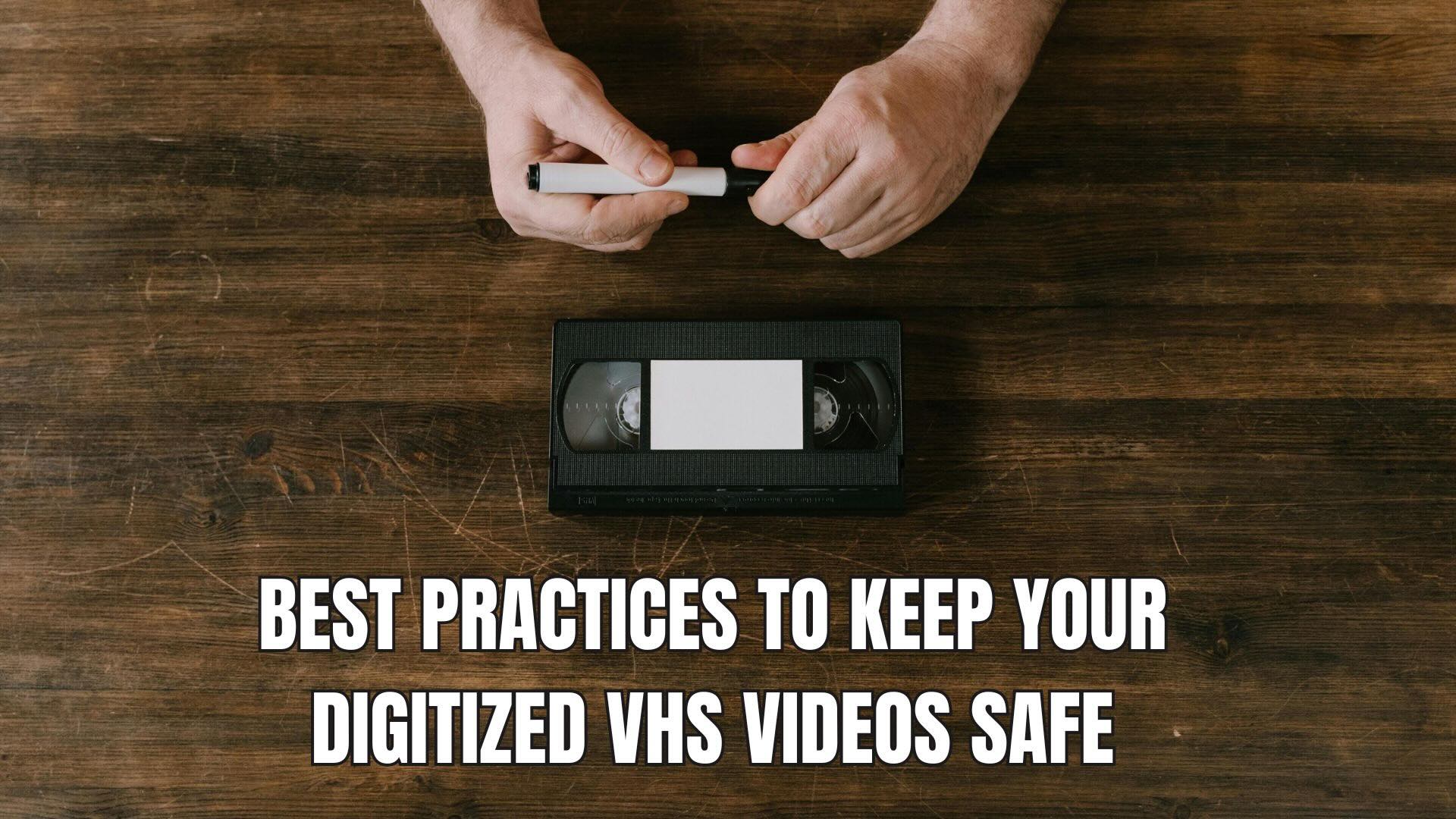
För att undvika det, följ tipsen nedan som fokuserar på enkla vanor som skyddar dina videor utan att förvandla lagring till ett sysslor:
- Behåll flera säkerhetskopior:Behåll minst två kopior av dina digitaliserade VHS-videor. Använd en extern enhet och molnlagring om möjligt.
- Förvara digitala originalkopior separat:Spara den första digitala fångsten separat. Använd den som din master om du vill redigera om eller uppgradera om senare.
- Undvik omkodning för ofta:Upprepad export eller konvertering av samma video kan gradvis minska kvaliteten. Försök att arbeta från källfilen av högsta kvalitet som finns tillgänglig och begränsa omkodning till endast slutlig export.
- Förvara originalband ordentligt:Förvara originaltejparna på en sval, torr plats. De fungerar som en sista utväg säkerhetskopia och kan vara användbara om framtida restaureringsteknik förbättras.
Slutsats
Digitalisering av VHS-bandär ett praktiskt sätt att hålla gamla videor tillgängliga när uppspelningsutrustning och band fortsätter att åldras. Att konvertera VHS till digital löser kompatibilitetsproblem, medan uppskalning till 1080p HD eller 4K förbättrar hur filmerna ser ut på moderna skärmar. Med rätt utrustning, noggrann filhantering och korrekta säkerhetskopior kan dina videor förbli användbara på lång sikt.
Att använda ett allt-i-ett-verktyg som Filmora förenklar också processen genom att hålla konvertering, förbättring och redigering i ett enda arbetsflöde. Resultatet är bevarad film som är lättare att titta på, lagra och komma åt när det behövs.