




 100% Security Verified | No Subscription Required | No Malware

I denna digitala era är högkvalitativa videor viktigare än någonsin. AI-videouppskalning är en banbrytande teknik som förbättrar videoupplösningen och får gammalt eller lågkvalitativt videomaterial att se skarpt och tydligt ut. Med den här artikeln får du förstå fördelarna med att använda en AI-videouppskalare och lära dig ändra videoformat med Wondershare Filmora.
Oavsett om du är nybörjare eller erfaren redigerare kommer du att lära dig hur du förbättrar dina videor med detta kraftfulla verktyg utan ansträngning. Följ steg-för-steg-guiden för att maximera potentialen i dina videor med Wondershare Filmoras AI-drivna funktioner.
I denna artikel
Del I. Vad är AI-videouppskalning?
AI-videouppskalning är en avancerad teknik som förbättrar videoupplösningen så att videon ser skarpare och mer detaljerad ut. Traditionella uppskalningsmetoder ger ofta ett suddigt eller pixligt resultat, men AI-uppskalning använder avancerade algoritmer för att analysera och förbättra varje bildruta, vilket ger en mycket högre videokvalitet.
- Förbättrad videokvalitet
En av de främsta fördelarna med AI-videouppskalning är den betydande förbättringen av videokvaliteten. Genom att fylla i saknade detaljer och minska brus kan AI-videouppskalare omvandla lågupplösta videor till högupplösta. Det betyder att även om du börjar med en video som ursprungligen spelades in i låg upplösning kan du få ett tydligare och mer detaljerat slutresultat.
- Förbättrad tittarupplevelse
Bättre videokvalitet leder direkt till en bättre tittarupplevelse. Oavsett om du tittar på videor på en smartphoneskärm eller en större TV-skärm ser AI-uppskalade videor mer levande och verklighetstrogna ut. Färgerna är mer korrekta och detaljerna tydligare; det gör upplevelsen mer njutbar för tittaren.
- Bevarande av äldre videor
AI-videouppskalning spelar också en avgörande roll i att bevara äldre videor. Många kära minnen eller historiskt material spelades in i lägre upplösningar. Med AI-uppskalning kan dessa videor återupplivas med förbättrad klarhet och detaljrikedom. Detta gör dem inte bara trevligare att titta på, utan hjälper också till att bevara viktigt visuellt material för framtida generationer.
AI-videouppskalning är en innovativ lösning för att förbättra videoupplösningen, vilket ger bättre videokvalitet, ökar tittarupplevelsen och bevarar äldre videomaterial. Med AI-teknik kan du försäkra dig om att dina videor ser så bra ut som möjligt oavsett ursprunglig upplösning. I nästa avsnitt får du veta hur Wondershare Filmora enkelt kan hjälpa dig att uppnå dessa resultat.
Del II. En översikt av AI-videouppskalningsverktyg
När det gäller AI-videouppskalning finns det flera välkända verktyg som kan hjälpa dig förbättra din videokvalitet. Låt oss titta på några av de bästa alternativen, med start hos Wondershare Filmora.
Varför välja Wondershare Filmora
Wondershare Filmora är en ledande videoredigeringsprogramvara som är känd för sitt användarvänliga gränssnitt och kraftfulla funktioner. Det passar både nybörjare och mer erfarna videoredigerare. En av dess utmärkande funktioner är verktyget för att ändra storlek, perfekt för videouppskalning. Här är några ytterligare fantastiska funktioner:
- Lättanvänt gränssnitt och dra-och-släpp-funktionalitet. Filmoras intuitiva design gör det enkelt för alla utan brant inlärningskurva.
- Många effekter, övergångar och mallar. Välj mellan olika effekter och övergångar för att förbättra dina videor och göra dem mer engagerande.
- Verktyg för att lägga till text, musik och animationer. Lägg enkelt till bildtexter, bakgrundsmusik och animationer för att ge dina videor liv.
- AI-drivna funktioner. Filmora använder avancerad AI-teknik för att automatiskt förbättra videokvaliteten, minska brus och höja upplösningen.
Dessa funktioner gör att du enkelt kan skapa videor av professionell kvalitet. Oavsett om du uppskalerar gammalt material eller redigerar nytt innehåll har Filmora alla verktyg du behöver för att få fantastiska resultat.
Andra populära AI-videouppskalningsverktyg
Här är några andra populära AI-verktyg för videouppskalning som du kan kika närmare på:
Topaz Video Enhance AI är känt för sina avancerade AI-algoritmer och är ett kraftfullt verktyg som specialiserar sig på videouppskalning och förbättring. Det erbjuder olika förinställningar och anpassningsmöjligheter och passar därför för olika typer av videoprojekt.
Detta verktyg är utformat för att skala upp videor med upp till 300 % och förbättra tydlighet och detaljrikedom. DVDFab Enlarger AI integreras smidigt med andra DVDFab-produkter och ger en komplett uppsättning för videoredigering och konvertering.
AVCLabs Video Enhancer AI fokuserar på att förbättra videokvalitet med AI-baserad uppskalning. Det stöder flera utdataformat och erbjuder automatisk optimering.
HitPaw Video Enhancer använder AI-teknik för att skala upp och förbättra videokvaliteten. Det är känt för sin enkelhet och användarvänlighet, vilket gör det till ett bra val för snabba förbättringar av videor.
Även om det finns flera AI-videouppskalningsverktyg utmärker sig Wondershare Filmora tack vare sina omfattande funktioner och användarvänlighet. Med sina AI-drivna verktyg och sitt intuitiva gränssnitt gör Filmora det lätt att skapa videor av hög kvalitet. Nästa avsnitt ger en steg-för-steg-guide om hur du använder Filmora för videouppskalning.
Del III. Hur man uppskalear videor med Wondershare Filmora
Att skala upp dina videor till en högre upplösning kan avsevärt förbättra deras totala kvalitet. Wondershare Filmora gör denna process enkel och tillgänglig med sitt intuitiva verktyg för att ändra storlek. Följ denna steg-för-steg-guide för att lära dig att uppskalera dina videor genom att justera deras bildförhållande med Filmora.
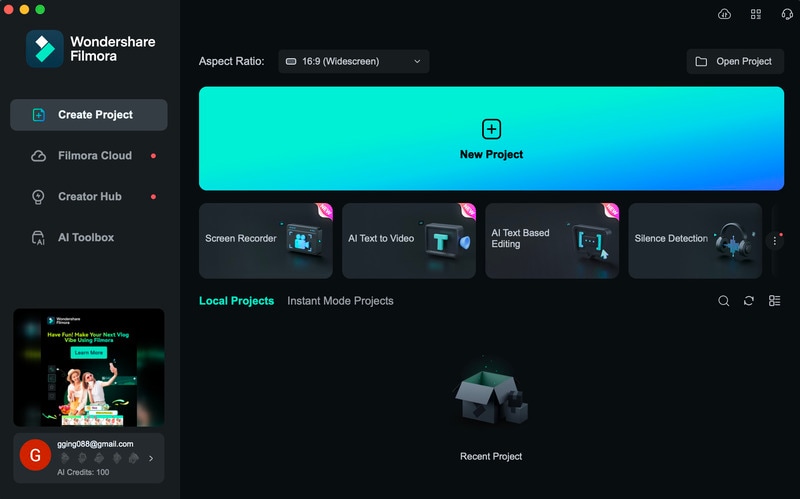
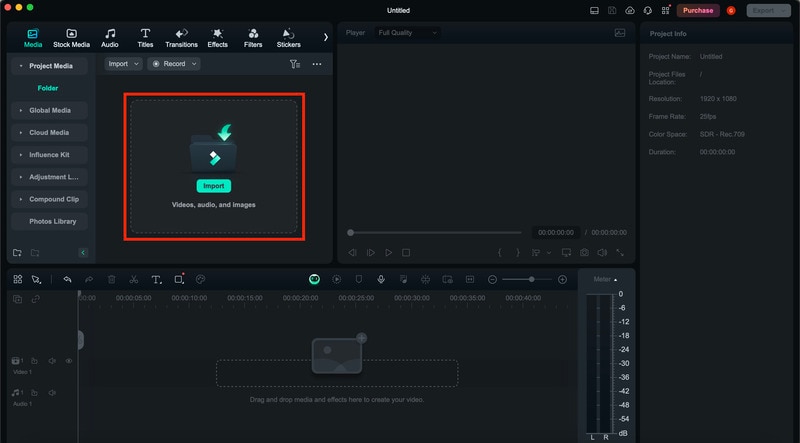
Steg 1: När du har installerat programmet, öppna Wondershare Filmora och skapa ett Nytt Projekt. För att importera videon, klicka på Importera -knappen eller dra och släpp din videofil i mediebiblioteket. När filen har importerats, dra videon till tidslinjen längst ner på skärmen.
Steg 3: För att komma åt verktyget för att ändra storlek, dubbelklicka på videoklippet på tidslinjen för att öppna videoredigeringsfönstret. I avsnittet Transformera som erbjuder olika redigeringsalternativ, hittar du alternativ för att skala och justera videoformatet. Så här gör du:
- Aktivera Transformera: Markera rutan Transformera för att aktivera inställningarna för transformation.
- Skala din video: Justera skala-reglaget för att öka storleken på din video. För att ändra bredd eller höjd drar du respektive X- och Y-reglage. Detta hjälper dig att skala upp videon till en högre upplösning.
- Position din video: Använd positionsinställningarna för att centrera din video om det behövs. Det ser till att videon förblir rätt anpassad i ramen.
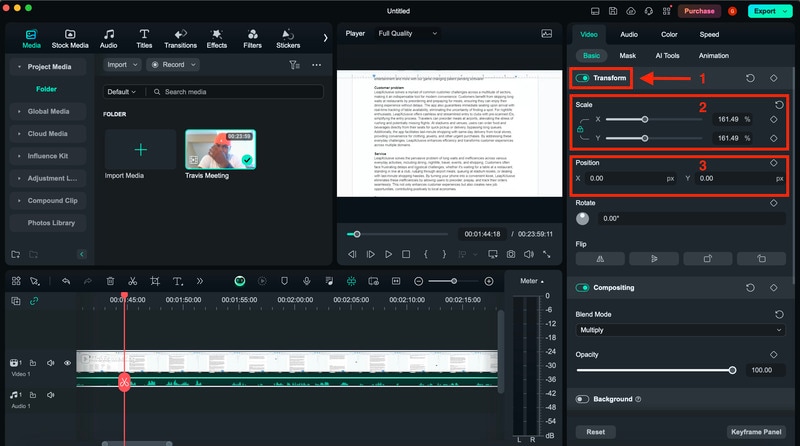
Steg 4: Förhandsgranska videon för att försäkra dig om att den ser bra ut. Klicka på “Play”-ikonen i förhandsgranskningsfönstret för att se din uppskalade video. Du kan gå tillbaka till Transformera inställningarna och justera skala eller position vid behov. För att ytterligare förbättra din video med Filmora kan du även:
- Använd filter och effekter: Förbättra din video ytterligare genom att lägga till filter och effekter från Filmoras omfattande bibliotek.
- Lägg till musik och text: Gör din video mer engagerande genom att lägga till bakgrundsmusik, undertexter eller titlar.
- Använd övergångar: Mjuka övergångarna mellan scener med de olika övergångseffekterna som finns i Filmora.
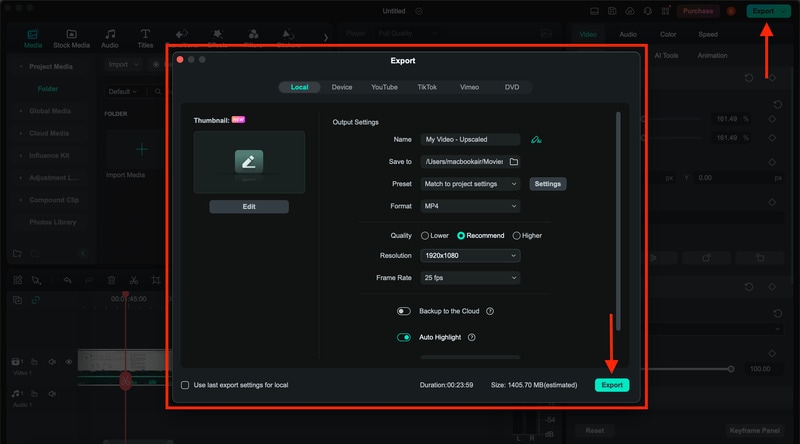
Steg 5: När du är nöjd med ändringarna är det dags att exportera din video. Klicka på Exportera-knappen överst på skärmen. I exportfönstret, välj önskat utdata-format och upplösning. Välj ett alternativ med hög upplösning som 1080p eller 4K för bästa kvalitet. Namnge din fil, välj målmapp och klicka på Exportera för att spara din uppskalade video.
Efteråt kan du enkelt skala upp dina videor med Wondershare Filmora. Dess användarvänliga gränssnitt och kraftfulla AI-verktyg gör det till ett toppval för videoredigering, så att du kan skapa högkvalitativa, professionella videor med minimal ansträngning. Prova själv och se skillnaden det kan göra för dina videoprojekt.
Slutsats
I denna artikel har du fått lära dig om kraften i AI-videouppskalning och dess fördelar såsom bättre videokvalitet, förbättrad tittarupplevelse och bevarande av äldre videor. Artikeln har också gått igenom de bästa AI-uppskalningsverktygen, med fokus på Wondershare Filmoras användarvänliga gränssnitt och storleksändringsfunktioner.
Med instruktionerna i denna guide kan du enkelt uppskalera dina videor och justera deras bildförhållande med Filmora. Nu är det din tur att förnya dina videor. Testa Wondershare Filmora idag och upplev hur dess intuitiva verktyg och avancerade AI-funktioner enkelt kan hjälpa dig att skapa imponerande, professionella videor.
FAQ
-
1. Vilket är det bästa bildförhållandet för YouTube?
Det mest idealiska bildförhållandet för YouTube-videor är 16:9. Detta format passar de flesta skärmar och enheter, vilket ger din video ett professionellt och polerat utseende. -
2. Kan jag skala upp en 720p-video till 1080p med Filmora?
Ja, du kan skala upp en 720p-video till 1080p med Filmora. Programvaran erbjuder verktyg för att förbättra videokvaliteten så att videon ser skarpare och mer detaljerad ut även i högre upplösning. -
3. Kan du skala upp en 360p-video?
Ja, Filmora kan skala upp en 360p-video till högre upplösning. Även om kvalitén kan förbättras, kom ihåg att resultatet kanske inte blir lika skarpt som videor som ursprungligen spelats in i högre upplösningar.