

Think Bigger From Filmora User Guide
Bild till video för mobil
Den AI-drivna Bild till Video funktionen som erbjuds av Filmora-appen låter dig omvandla dina tråkiga bilder till intressanta videor. Applikationen erbjuder olika lägen med flera anpassningsmöjligheter för att uppnå önskade resultat. Dessutom får du olika mallar att välja mellan och kan se vilka videor som kan skapas av dina bilder.
Filmora har nu även integrerat den nya Veo 3-teknologin som lägger till bakgrundsmusik till dina genererade videor i hög kvalitet. Med denna teknologi får du bästa kvalitet på AI-genererat ljud och bild med minimalt arbete.
Innehållsförteckning
Filmora för mobil
Redigera videor på din mobil med ett klick!
- • Kraftfulla helt nya AI-funktioner.
- • Användarvänlig videoredigering för nybörjare.
- • Fullfjädrad videoredigering för proffs.


1. Konvertera bild till video via Inspirationsläge
1.1 Konvertera bild till video med mall i Inspirationsläge
Steg 1: Skaffa funktionen Bild till Video
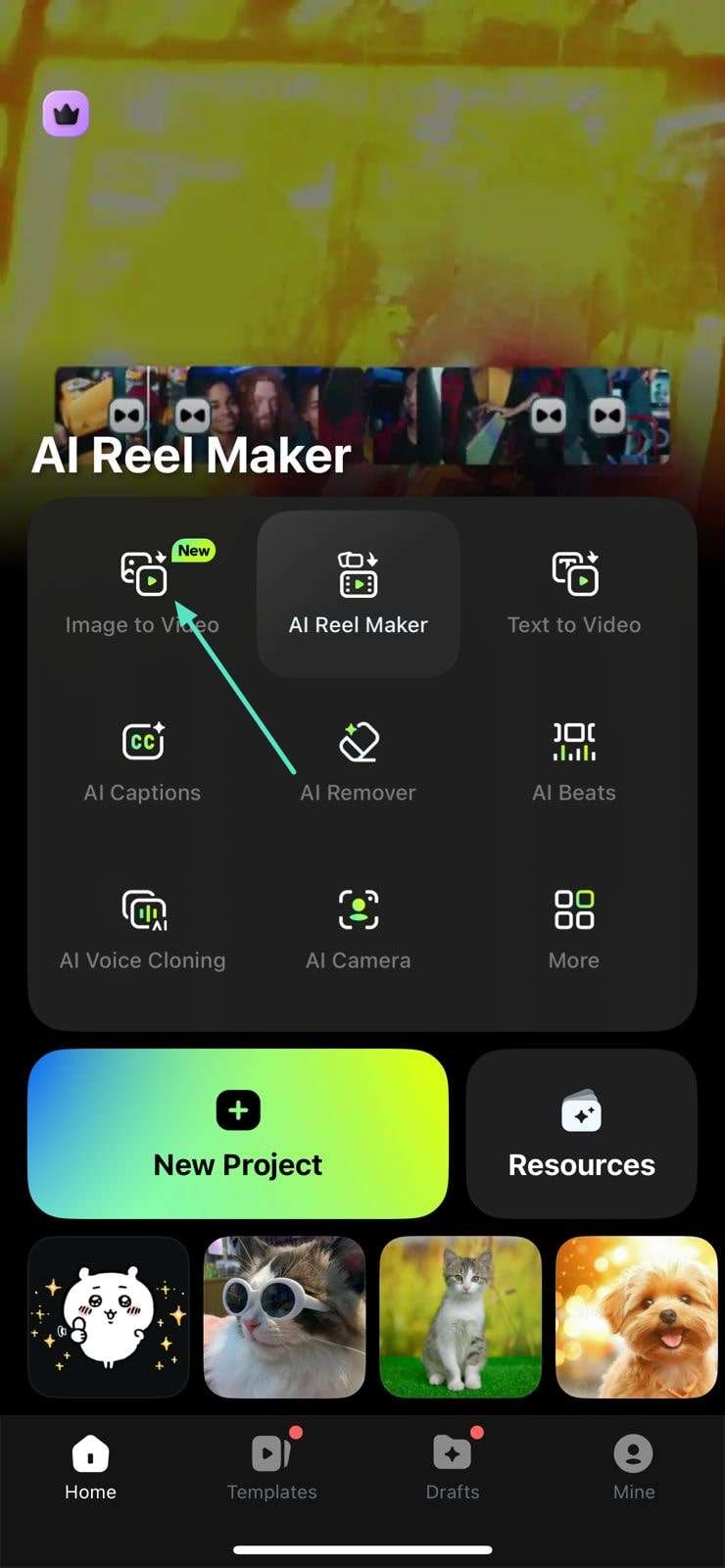
För att starta processen, öppna applikationen på din smartphone och tryck på Bild till Video funktionen som finns på hemskärmen.
Steg 2: Välj alternativet Fler mallar
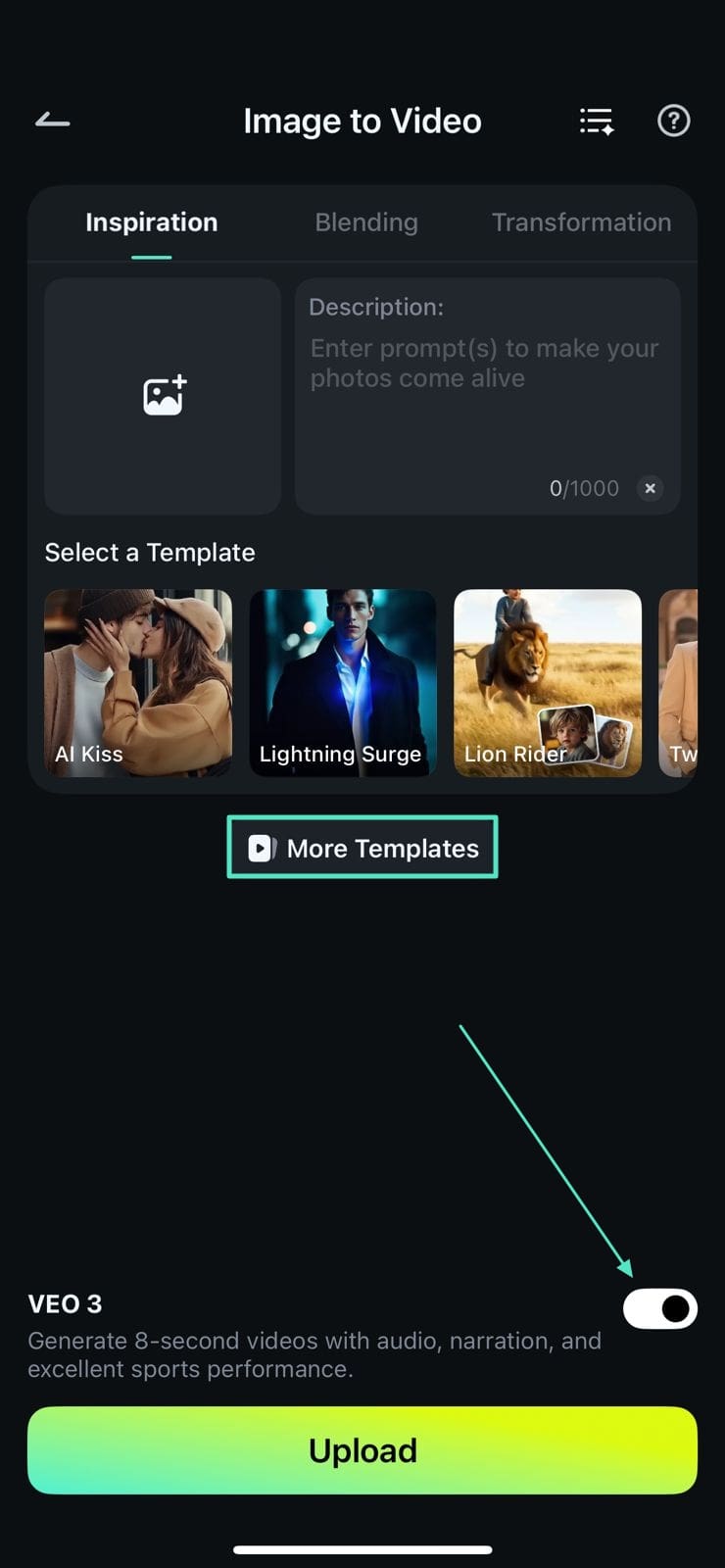
Bläddra sedan genom mallarna på nästa sida eller tryck på Fler mallar för att utforska fler alternativ på nästa skärm. Slå på reglaget längst ner för att aktivera Veo 3-funktionen innan du väljer en mall.
Steg 3: Välj en mall från biblioteket
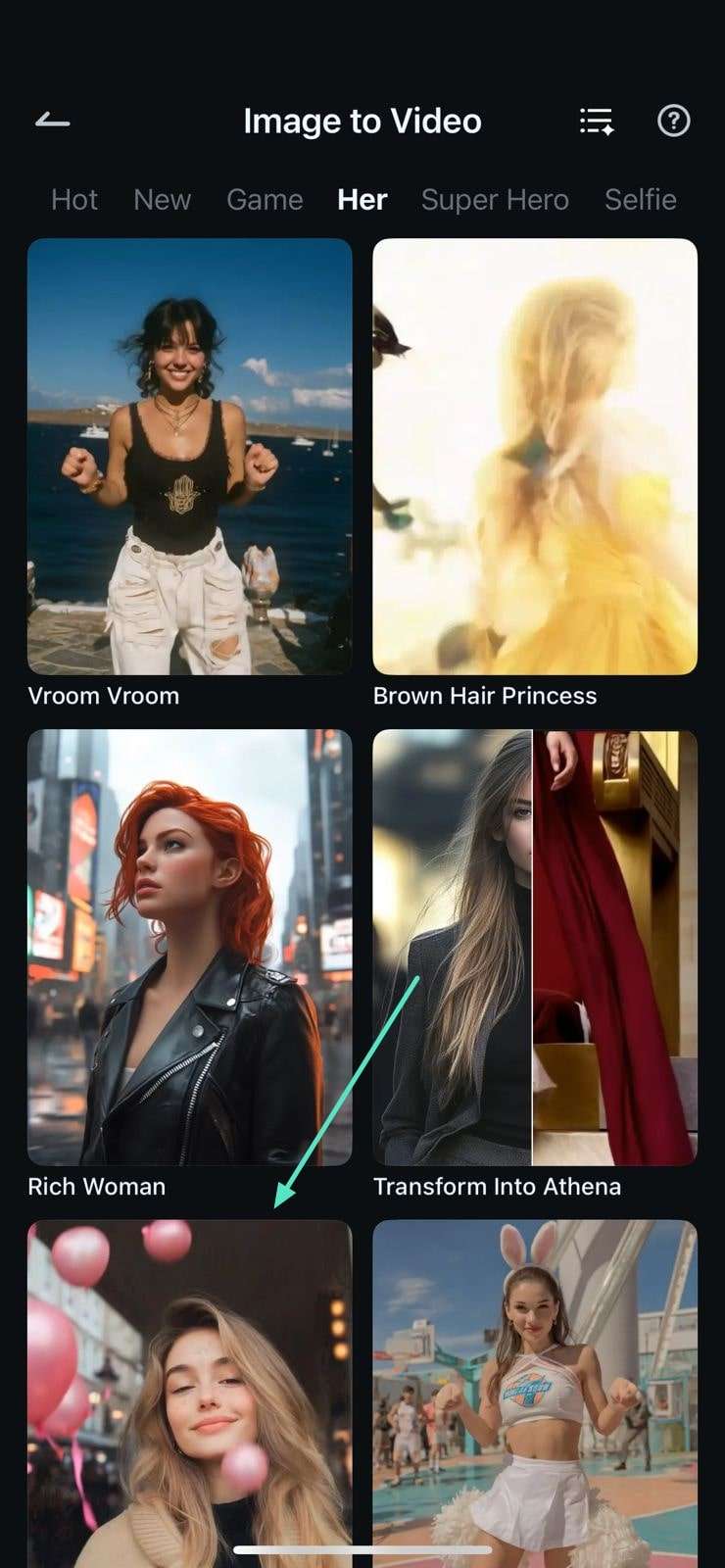
Välj den mall du vill ha från mallbiblioteket genom att trycka på den efter att ha bläddrat genom olika kategorier.
Steg 4: Importera bild och tryck på Generera
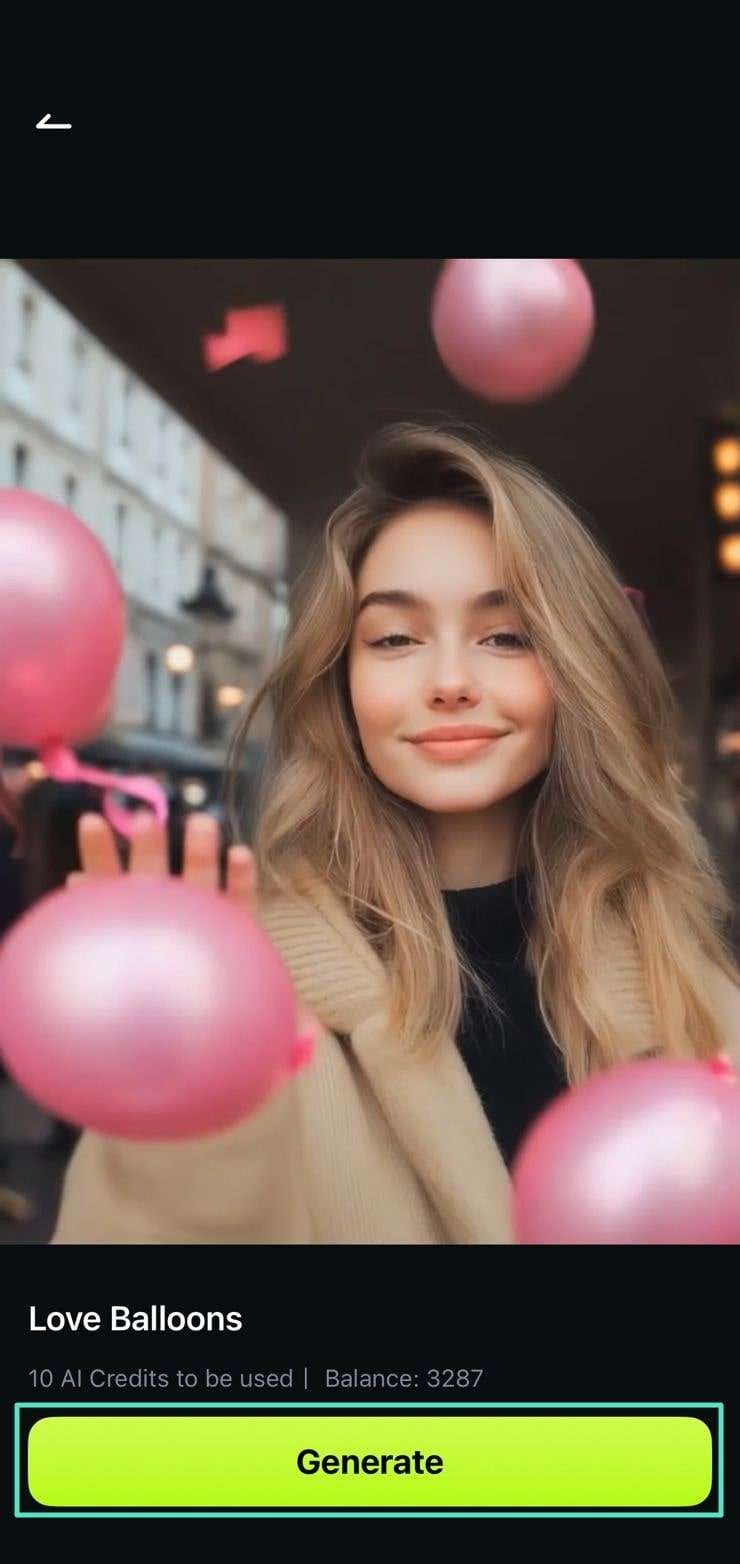
Förhandsgranska vald mall och tryck på Generera-knappen för att skapa en video efter att bilden har importerats från din enhets galleri.
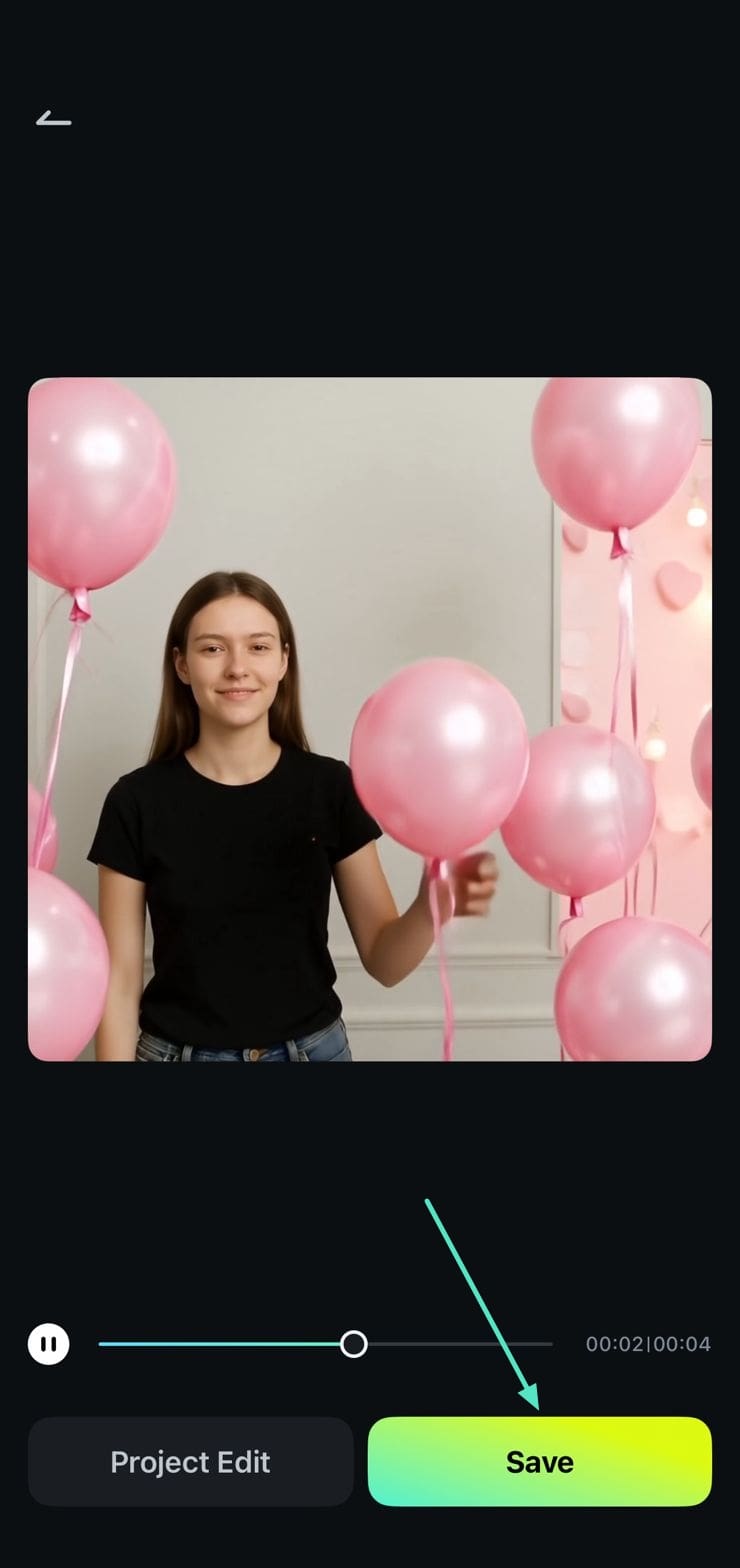
Steg 5: Spara den skapade videon
När videon har genererats utifrån vald bild, tryck på Spara-knappen längst ner för att exportera videon till din enhet.
1.2 Konvertera bild till video utan mall i Inspirationsläge
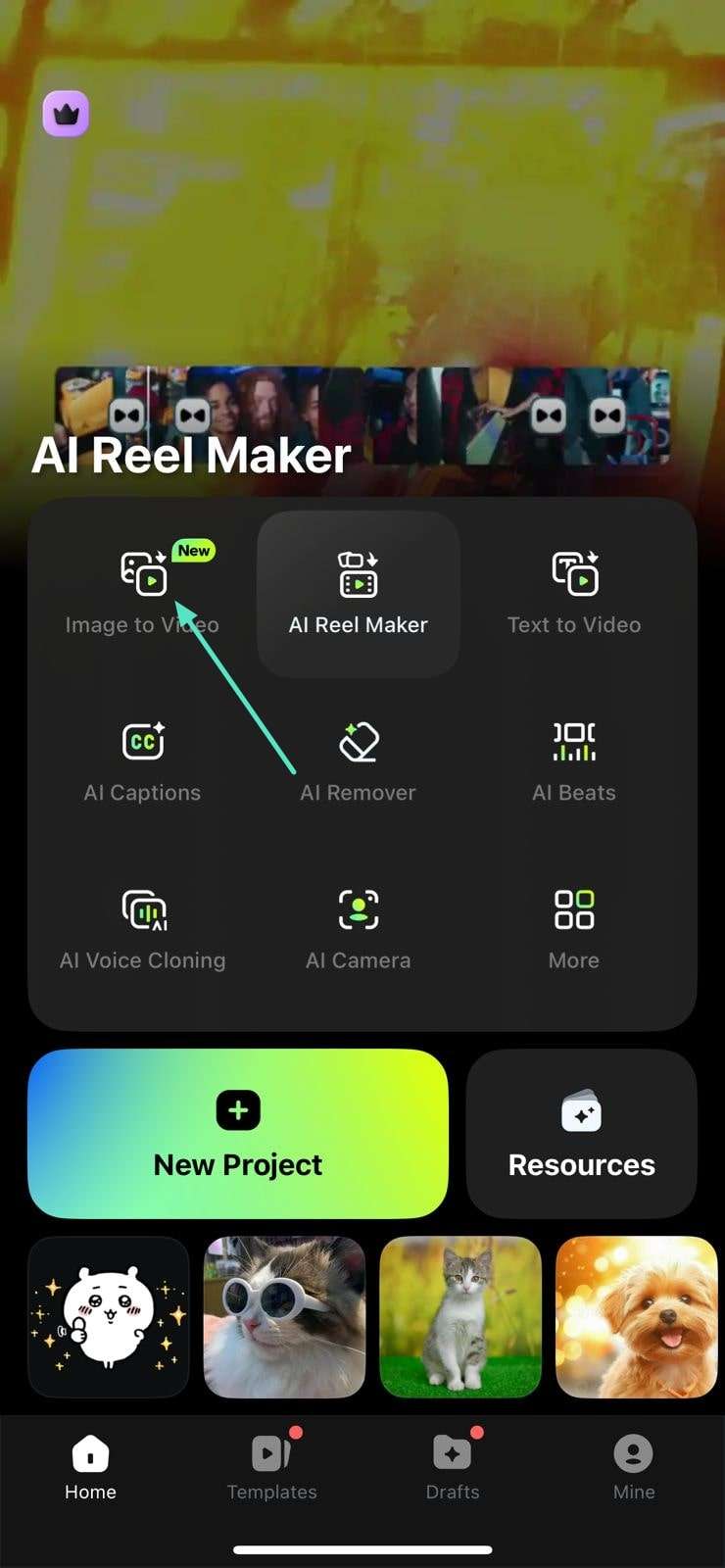
Steg 1: Hitta och välj Bild till Video-funktionen
Starta processen genom att komma åt Bild till Video funktionen från applikationens hemskärm.
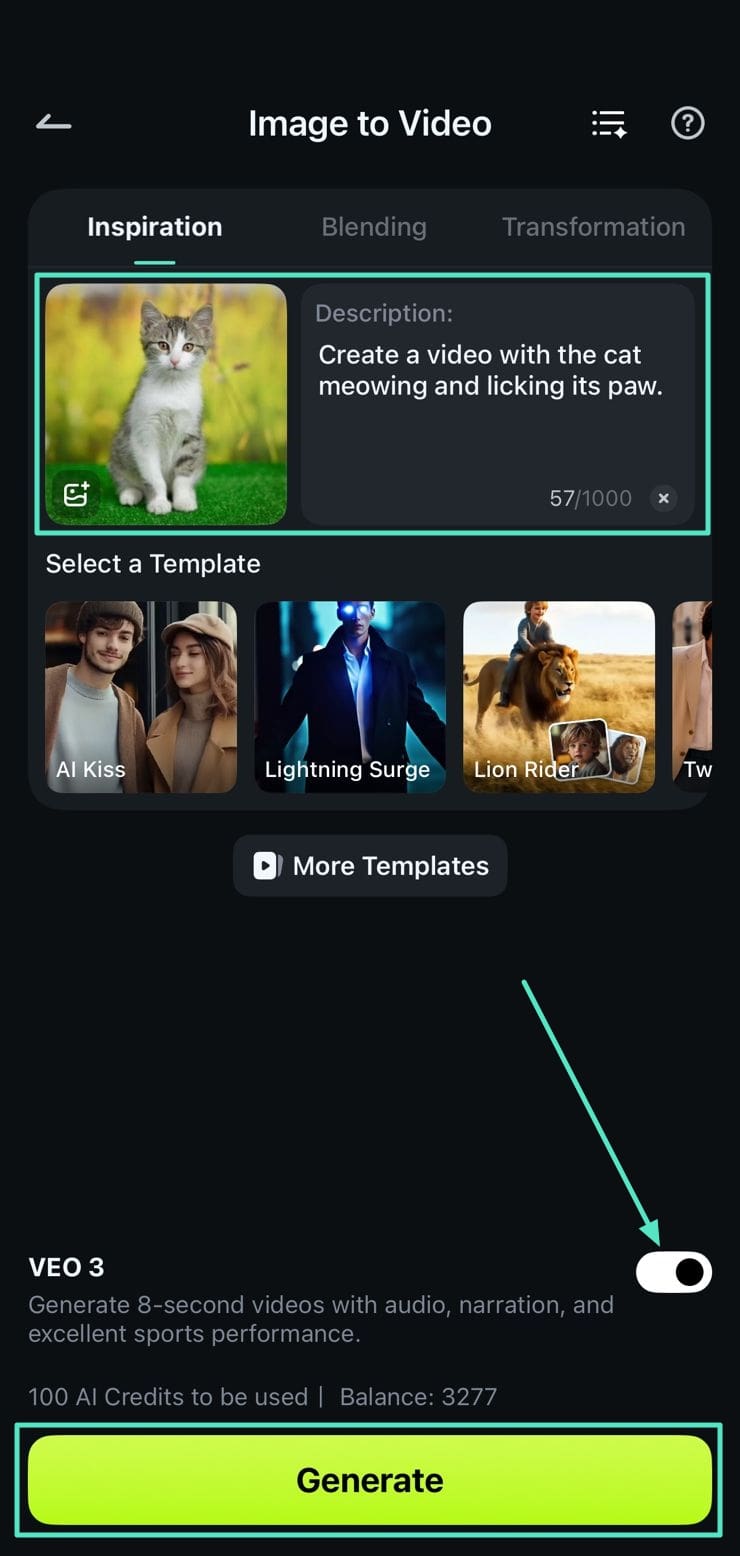
Steg 2: Ange bild- och textdetaljer
Tryck sedan på det angivna alternativet till vänster för att ladda upp bilden som ska konverteras till video och ange beskrivningen i textfältet till höger. Prompten bör innehålla detaljer du vill lägga till i din video, till exempel bakgrund, kroppsrörelse, rekvisita och mer. Aktivera nu Veo 3-alternativet längst ner och tryck på Generera-knappen längst ner för att starta processen.
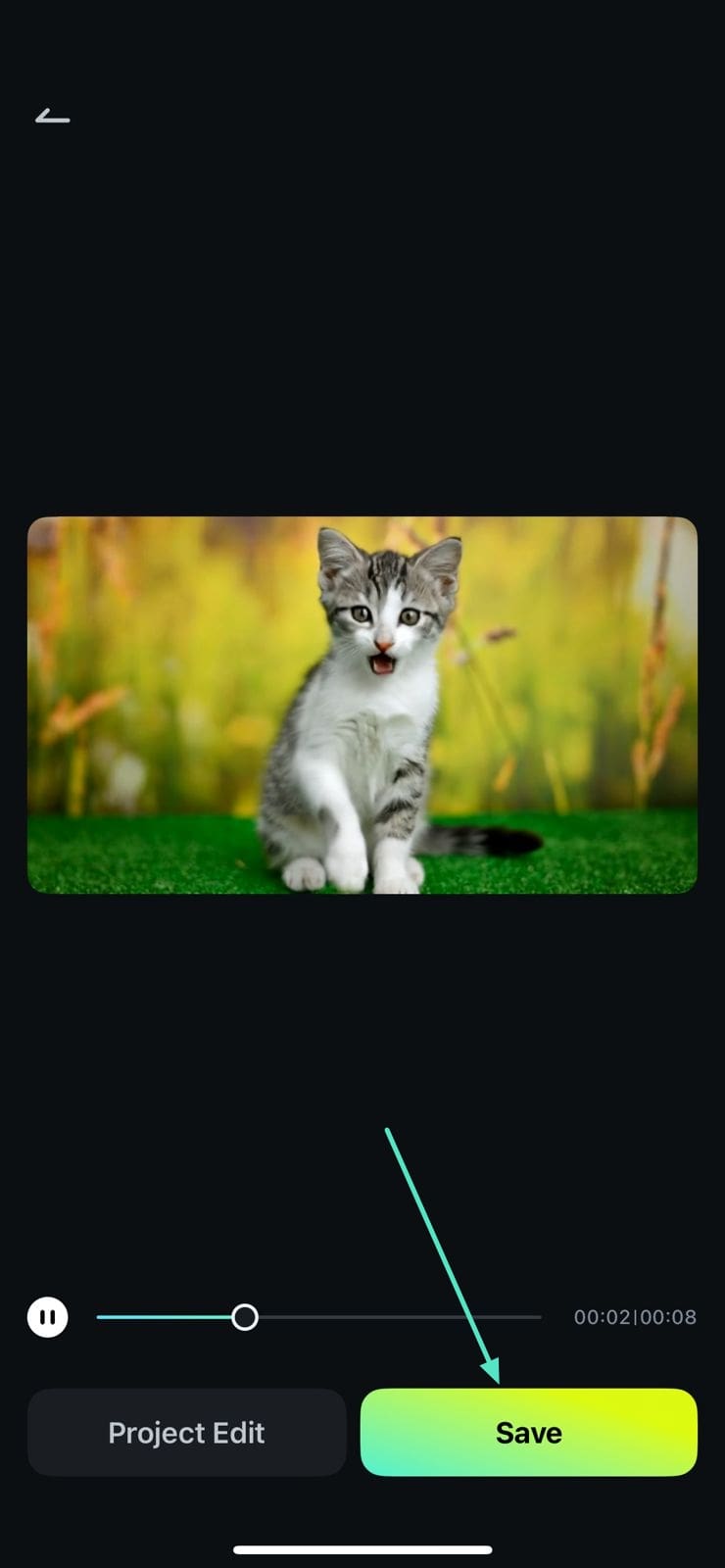
Steg 3: Exportera video till telefonen
När appen har genererat videon enligt dina önskemål, granska resultatet genom att spela upp det och spara det på din telefon med Spara-knappen.
2. Konvertera bild till video via Blandningsläge
Denna funktion är för närvarande endast tillgänglig på iOS-enheter och tillåter dig att lägga till två eller fler bilder samt skapa en video genom att blanda inmatade bilder. Varumärken kan använda denna funktion för att visa hur en viss klänning ser ut på en kund genom att konvertera en bild till en video på ett praktiskt sätt.
2.1 Konvertera bild till video med mall i Blandningsläge
Steg 1: Välj funktionen Bild till Video
Börja genom att trycka på Bild till Video-funktionen från hemskärmen efter att ha startat applikationen.

Steg 2: Gå till Blandningsläge
Gå sedan till Blandningsläge och bläddra bland mallarna. Alternativt, tryck på Fler mallar-alternativet för att utforska fler mallar.
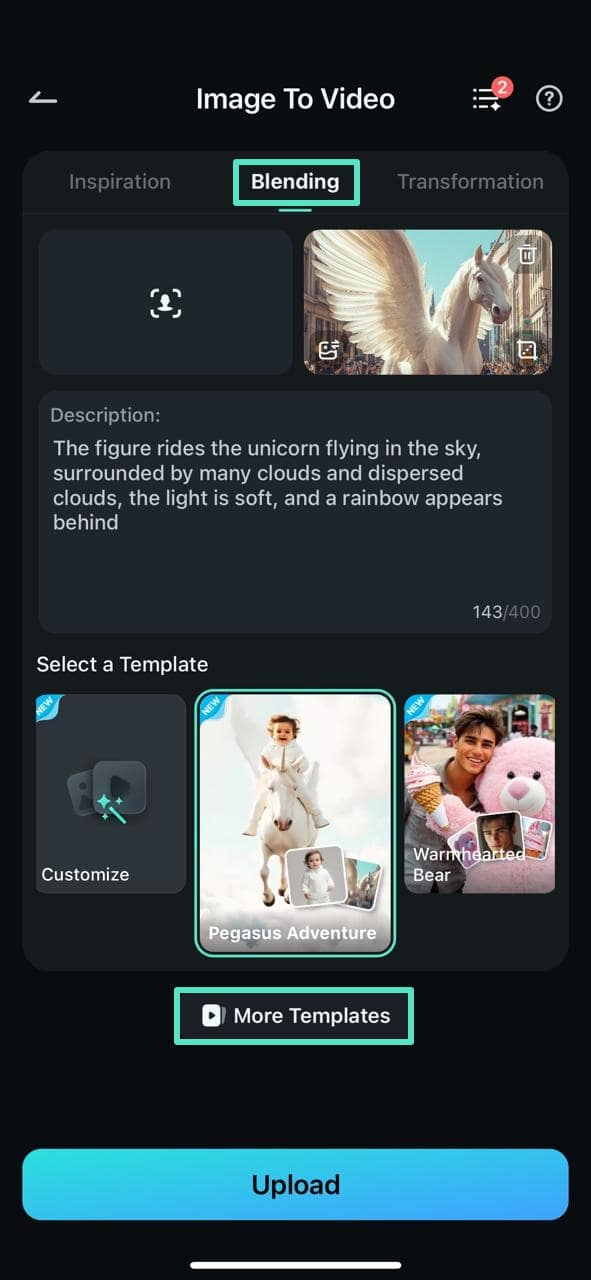
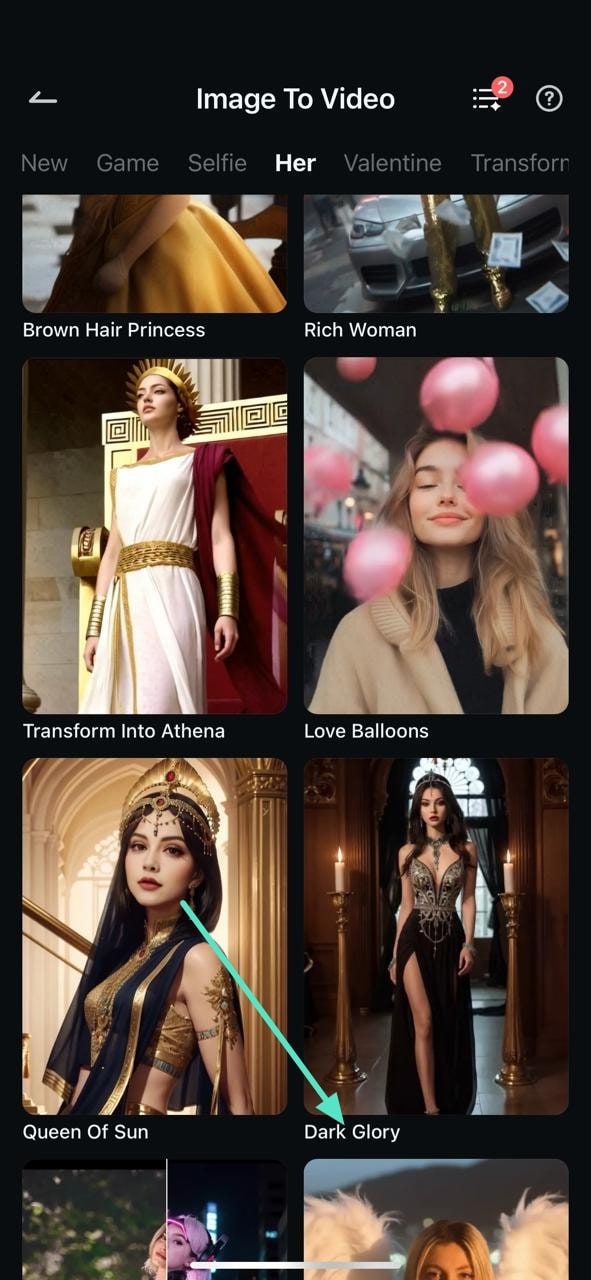
Steg 3: Välj en mall från biblioteket
Bläddra nu i biblioteket och välj din favoritmall från olika kategorier genom att trycka på dem.
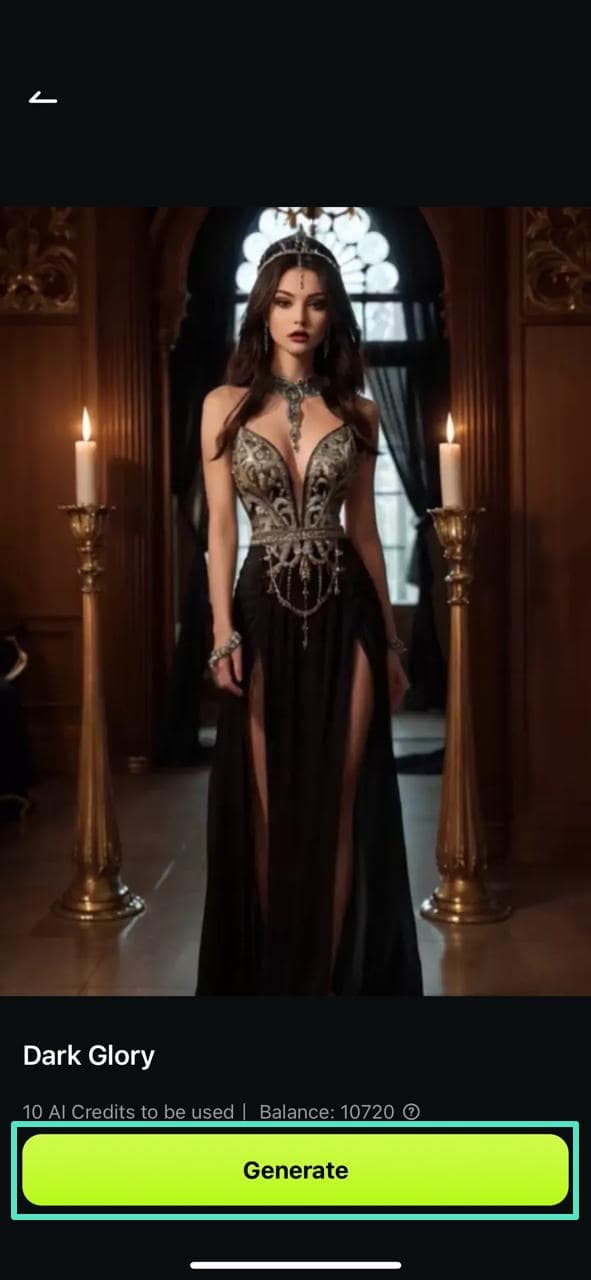
Steg 4: Tryck på Generera-knappen
Därefter, tryck på Generera-knappen när du förhandsgranskat vald mall genom att spela upp den. Importera nu bilden du vill blanda och tryck på Importera-knappen för att låta appen genomföra processen.
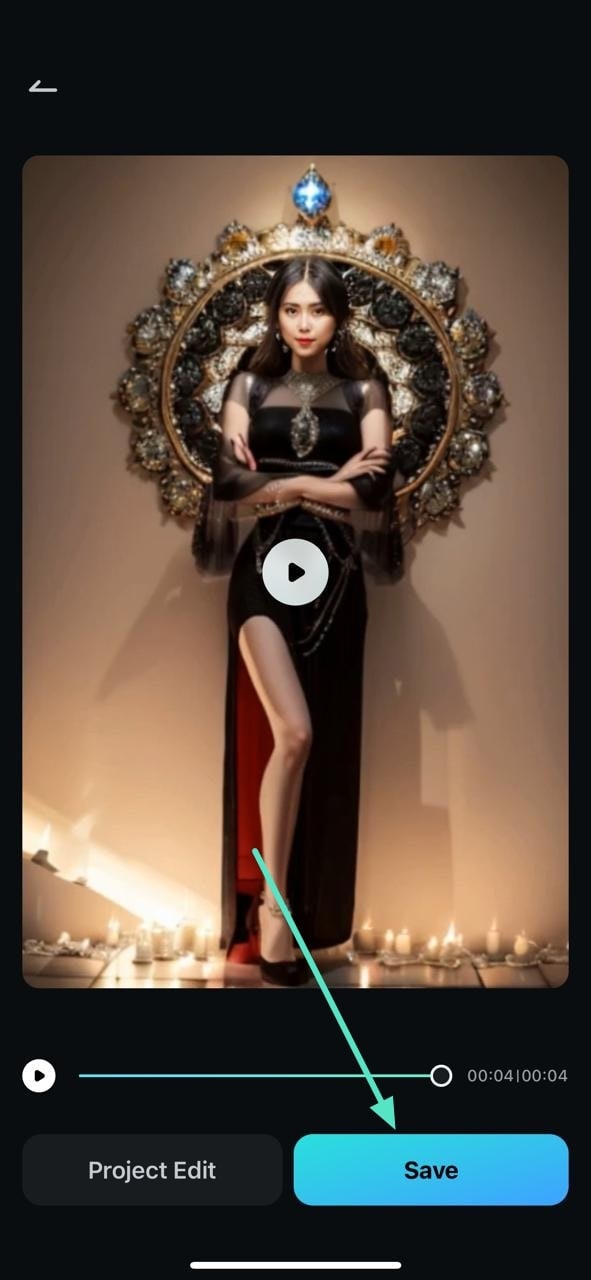
Steg 5: Tryck på Spara för att exportera video
När videon har genererats genom blandningsläget, tryck på Spara-knappen nedanför videoförhandsvisningen.
2.2 Konvertera bild till video utan mall i Blandningsläge
Steg 1: Generera en bild till video med inmatning
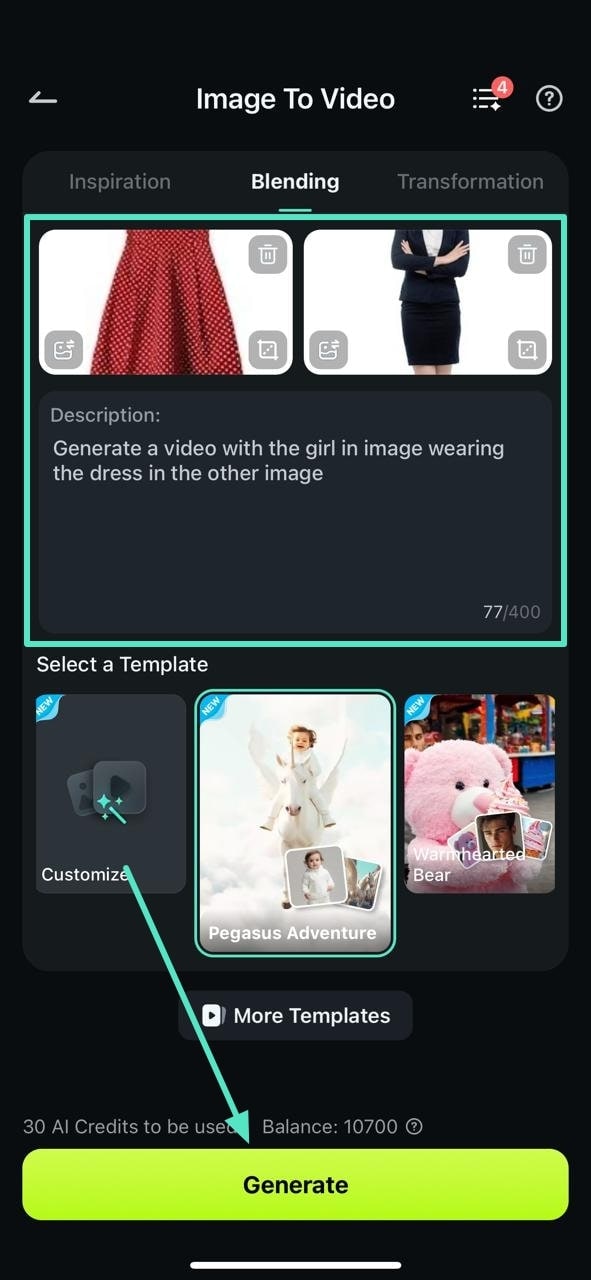
När du har gått in på Bild till Video-funktionen från hemsidan i Filmora-appen, importera bilder för blandning och skriv en beskrivning för videon i textrutan. Gå till Generera-knappen och tryck på den för att starta konverteringen från bild till video.
Steg 2: Exportera den genererade videon
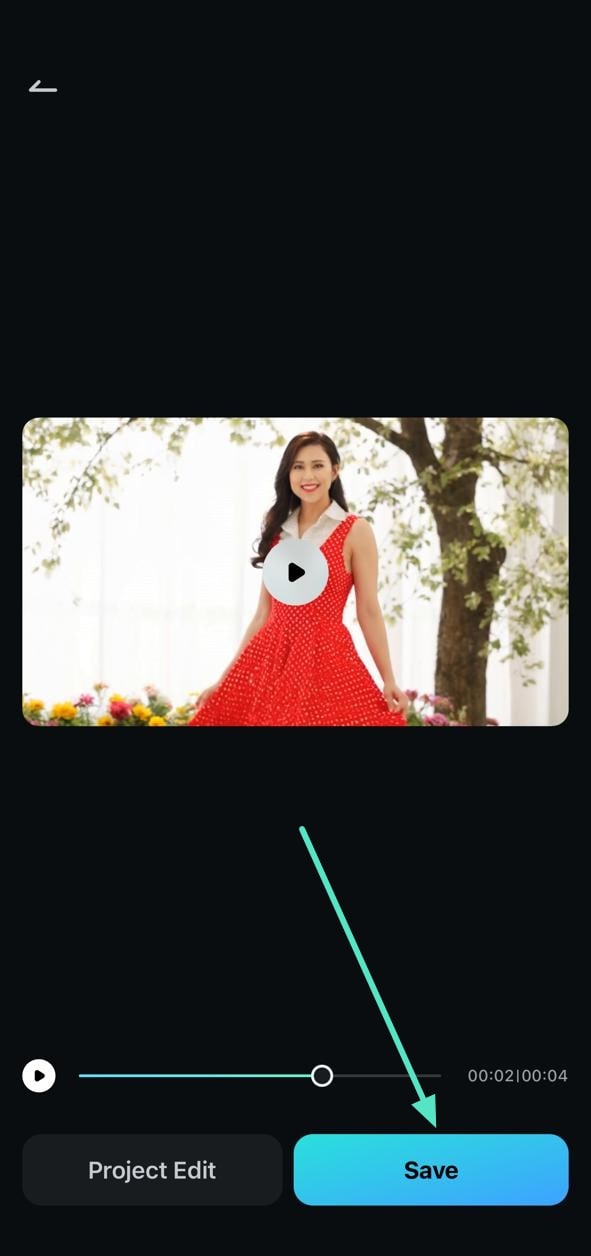
När videon har genererats på nästa sida, tryck på Spara-knappen för att spara den genererade videon till din enhet.
3. Konvertera bild till video via Transformationsläge
I detta läge för bild-till-video-konvertering-funktionen kan du ange den första och sista bilden för appen, så skapas en exakt video med olika övergångar.
3.1 Konvertera bild till video med mall i Transformationsläge
Steg 1: Tryck på Fler mallar-alternativet
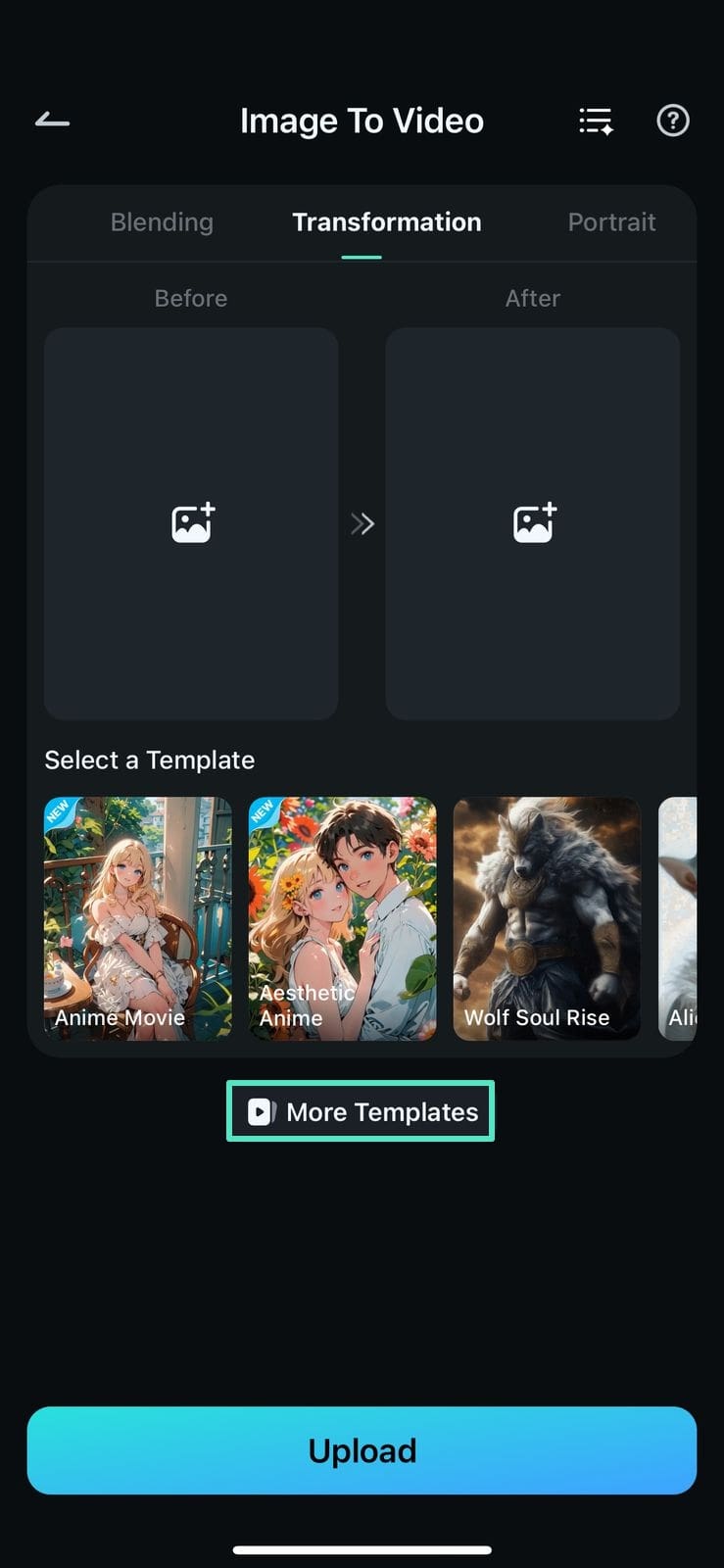
För att börja, gå till bild-till-video-funktionen från appens hemskärm efter att ha öppnat den och tryck på Fler mallar-alternativet i gränssnittet.
Steg 2: Välj önskad mall
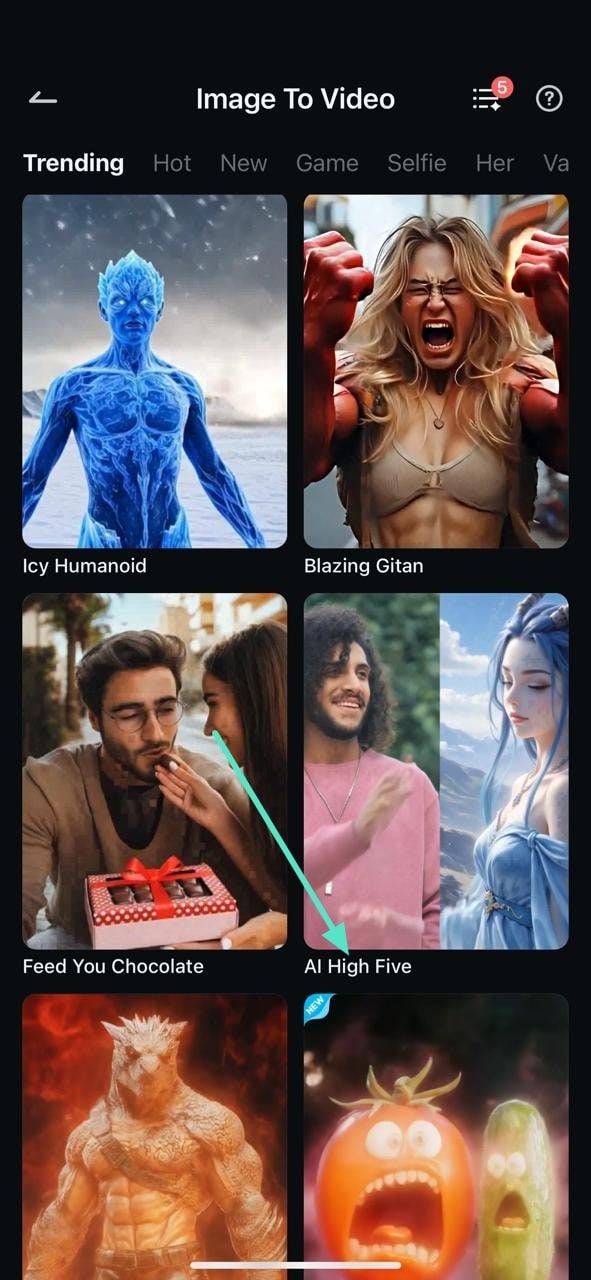
Här bläddrar du genom kategorierna och väljer din önskade mall genom att trycka på den.
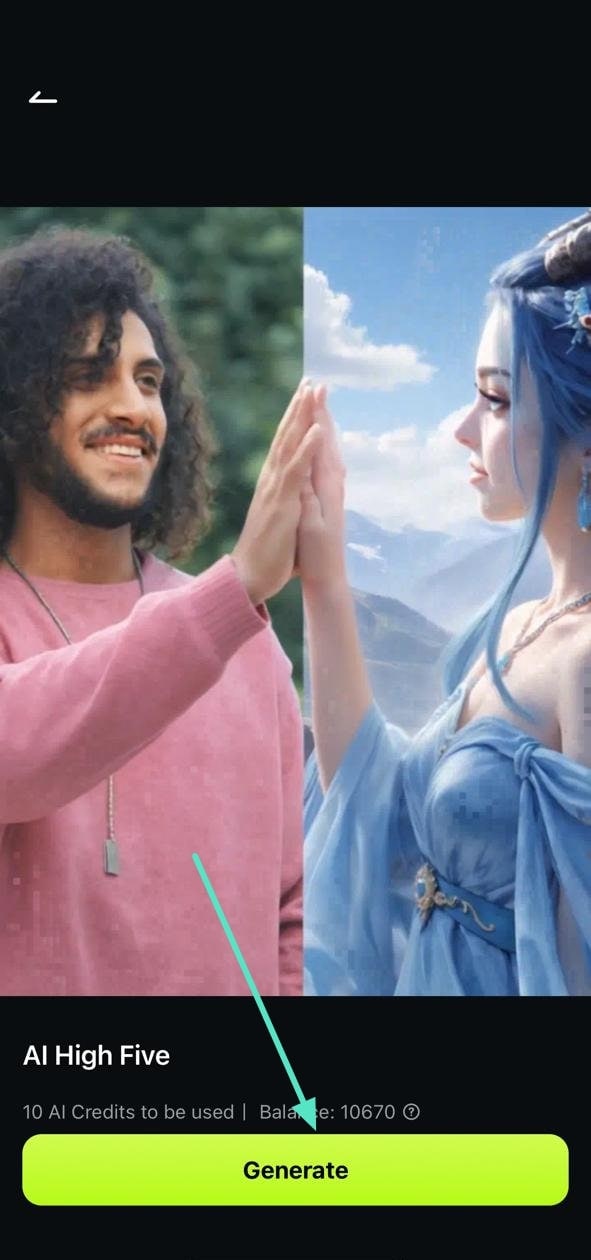
Steg 3: Tryck på Generera för att köra
Importera sedan din bild i rutan till vänster och tryck på Generera-knappen längst ner i gränssnittet.
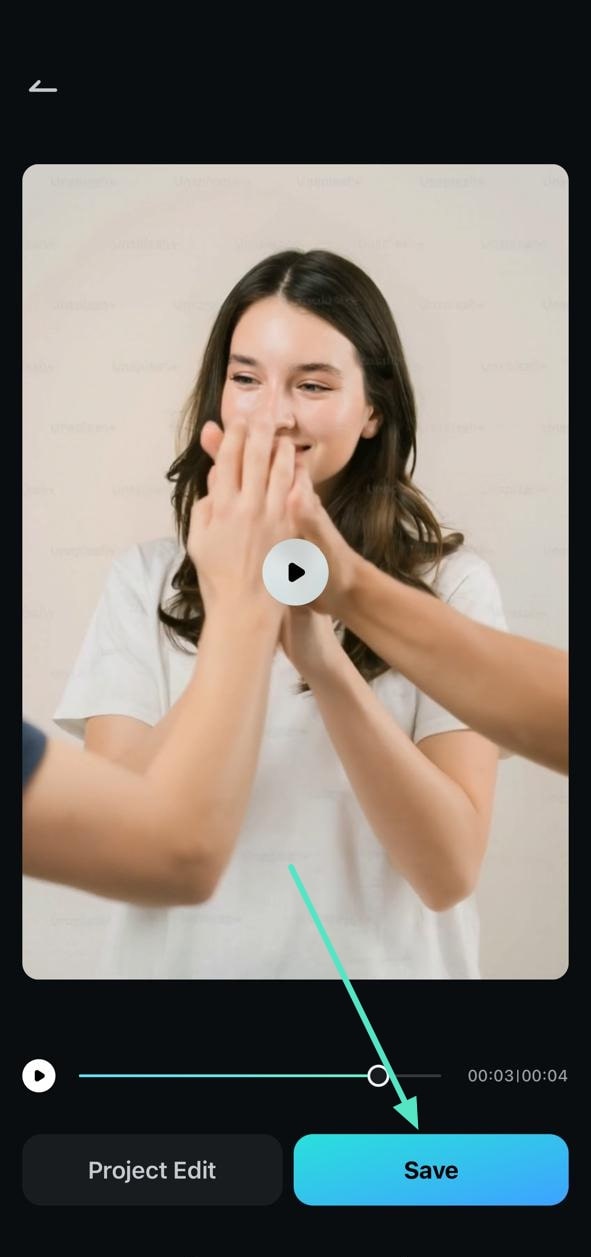
Steg 4: Tryck på Spara för att exportera
När videon är genererad i nästa vy kan du trycka på Spara-knappen för att spara videon till din enhet.
3.2 Konvertera bild till video utan mall i Transformationsläge
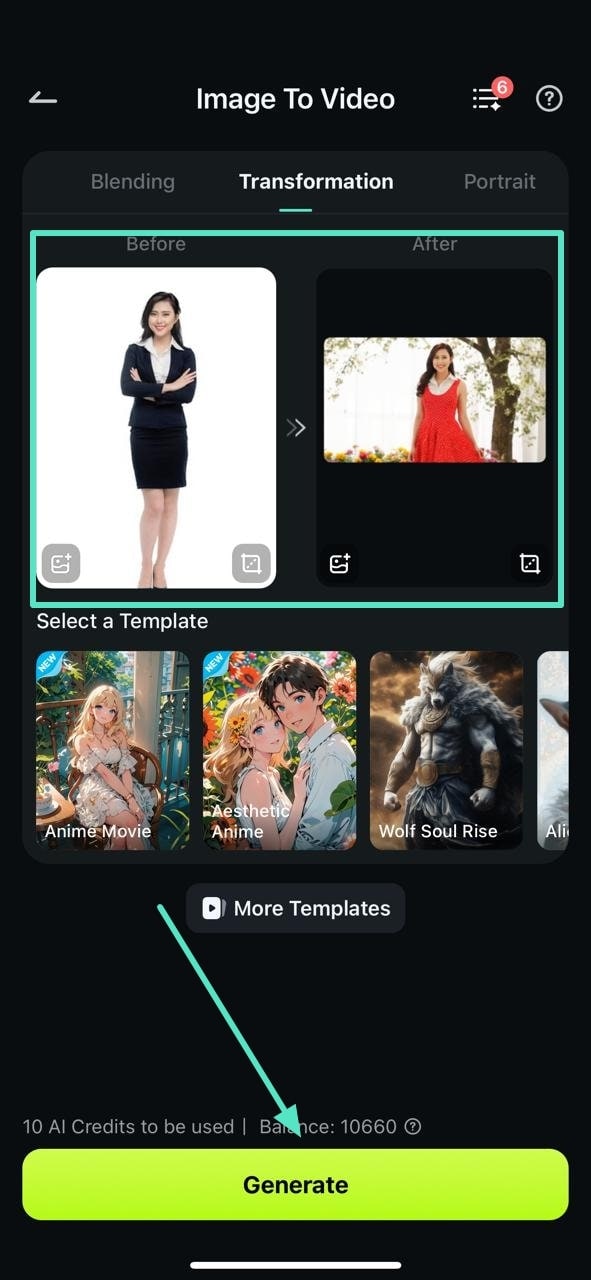
Steg 1: Lägg till första och sista bild för videogenerering
Få tillgång till bild-till-video-funktionen från hemsidan, importera den första och sista bilden i det avsedda avsnittet och tryck på Generera knappen för att starta konverteringen från bild till video.
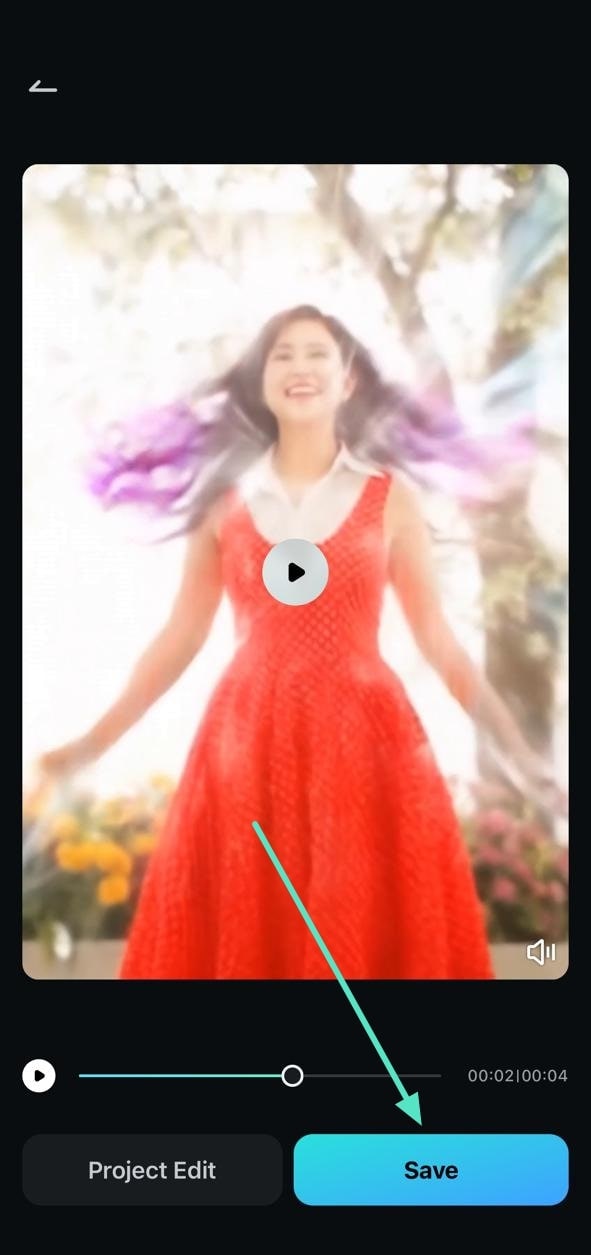
Steg 2: Spara de genererade resultaten
Slutligen, tryck på Spara knappen längst ner efter att du har granskat den genererade videon i följande gränssnitt.
4. Konvertera bild till video via porträttläge
För att skapa videor från bilder med porträtt är detta dedikerade läge idealiskt. Det fångar effektivt alla ansiktsdetaljer i den angivna bilden och genererar videor med realistiska ansikten och uttryck.
4.1 Konvertera bild till video med mall i porträttläge
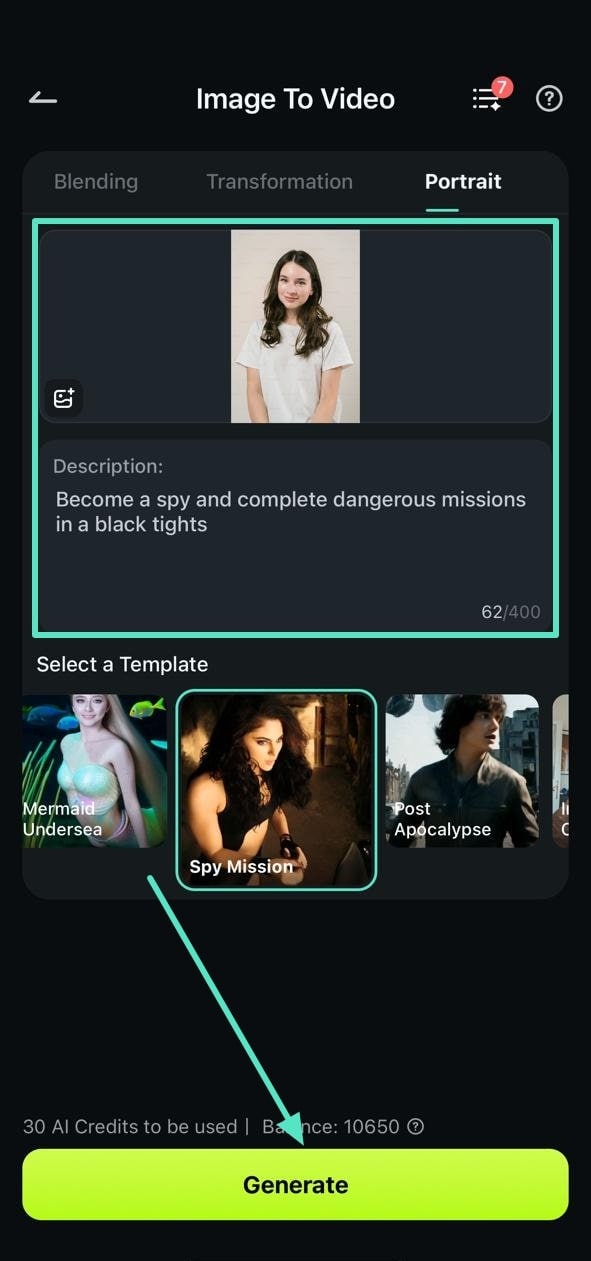
Steg 1: Lägg till bild för videoproduktion
Starta processen genom att använda Bild till Video-funktionen från appens hemsida och lägg in bilden i det angivna avsnittet. Välj sedan mallar från alternativen längst ner. När du är klar, hitta Generera knappen för att utföra konverteringen från bild till video.
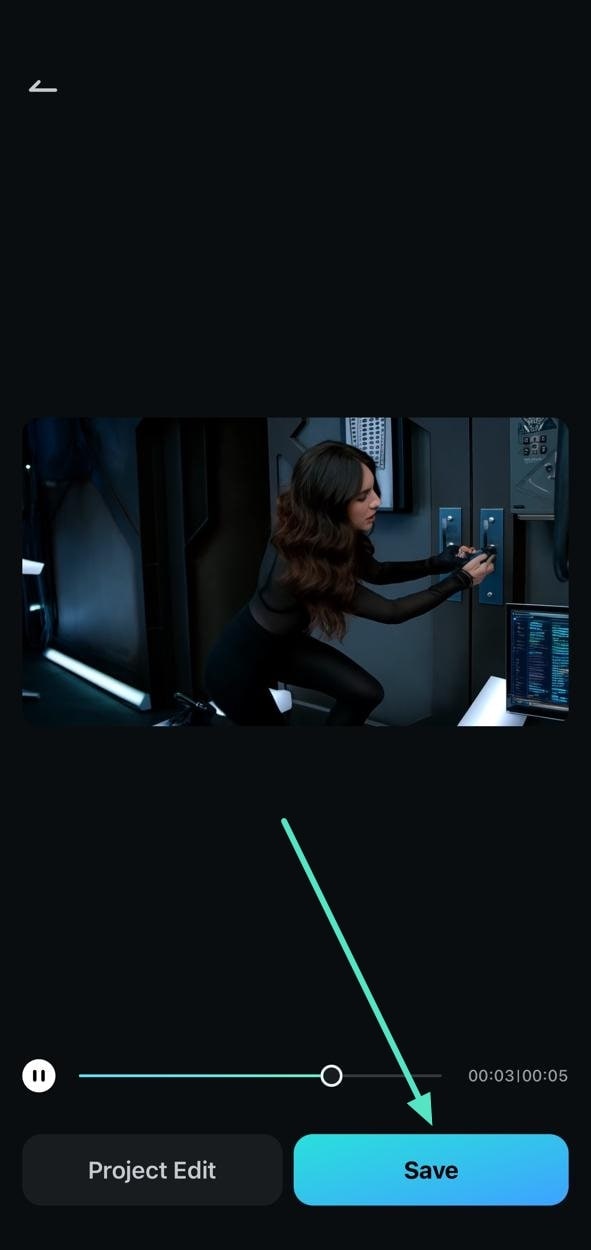
Steg 2: Exportera den skapade videon
När videon har skapats från bilden, granska den genom att trycka på Spela upp knappen. Spara sedan videon till din smartphone med hjälp av Spara knappen längst ner.
4.2 Konvertera bild till video utan mall i porträttläge
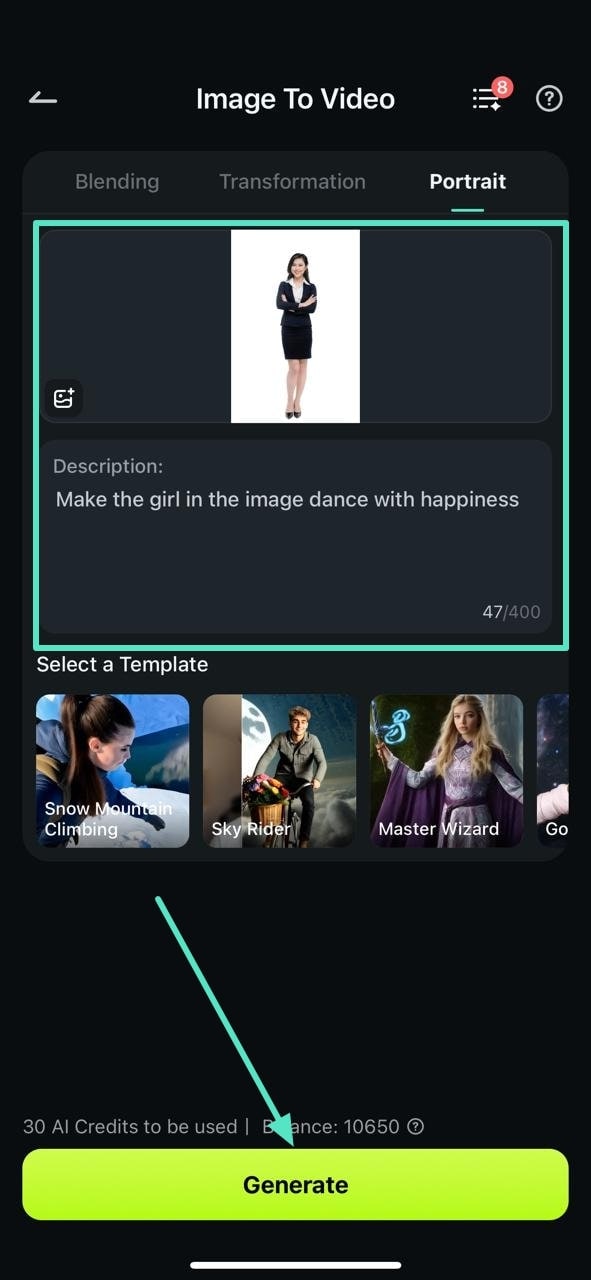
Steg 1: Lägg till bild och beskrivning innan du trycker på Generera
För att skapa videor från bilder utan att välja någon mall, använd funktionen Bild till Video och lägg in bilden i följande gränssnitt. Fortsätt genom att lägga till textbeskrivningen i textrutan och tryck på Generera knappen för att starta processen.
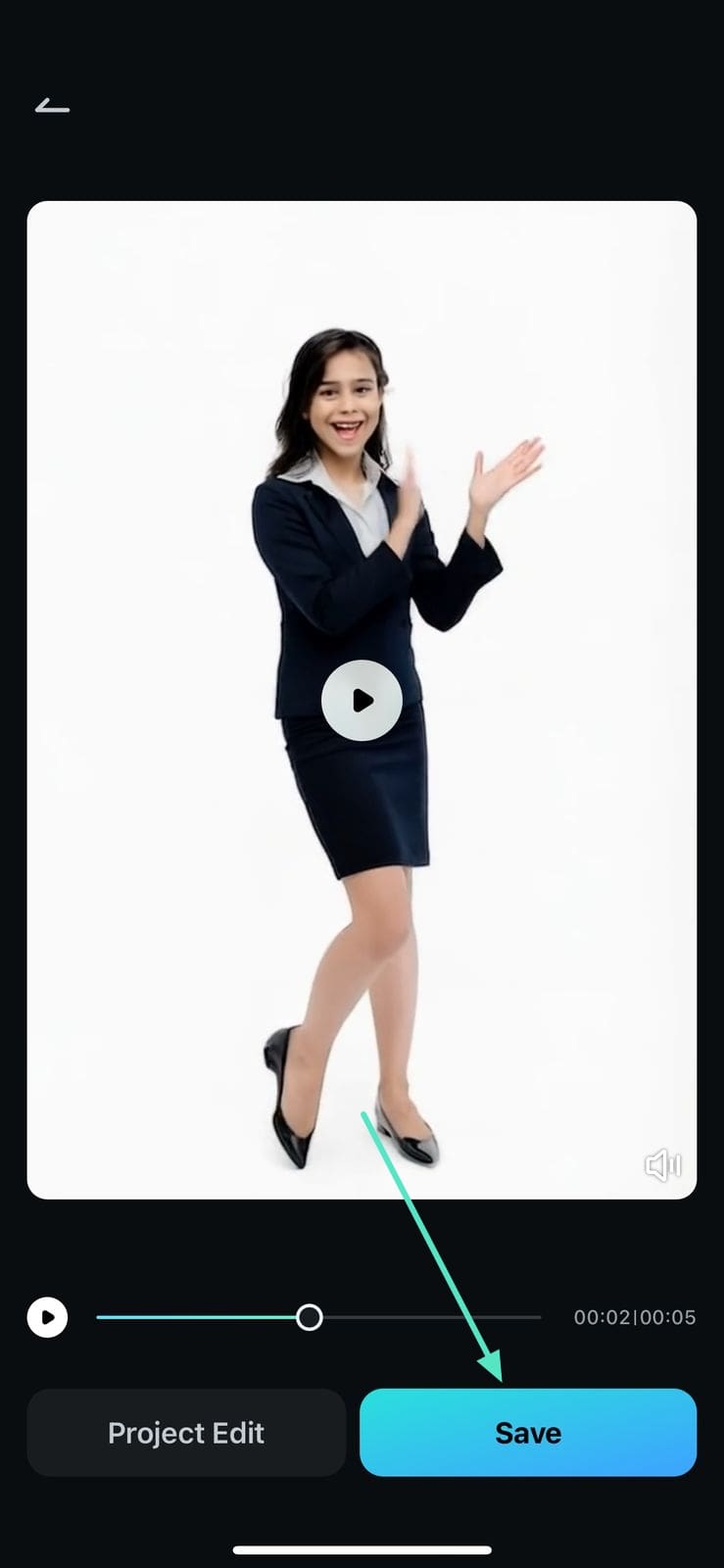
Steg 2: Tryck på Spara för att exportera
När det visuella innehållet är skapat i följande gränssnitt, tryck på Spara knappen efter att du har granskat det i förhandsvisningsfönstret.
5. Kontrollera generationsprocessen för din video
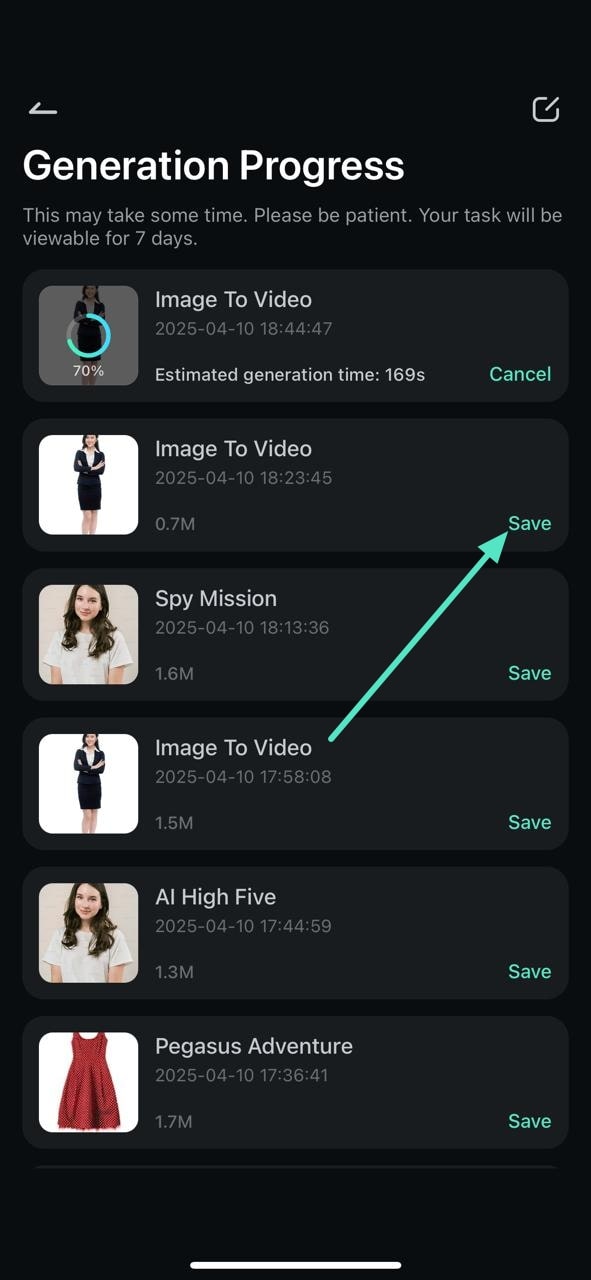
Den avancerade funktionen i Filmora-appen för att omvandla bilder till video visar även förloppsindikatorn under processen. Du kan se uppskattad tid och även avbryta processen när som helst.
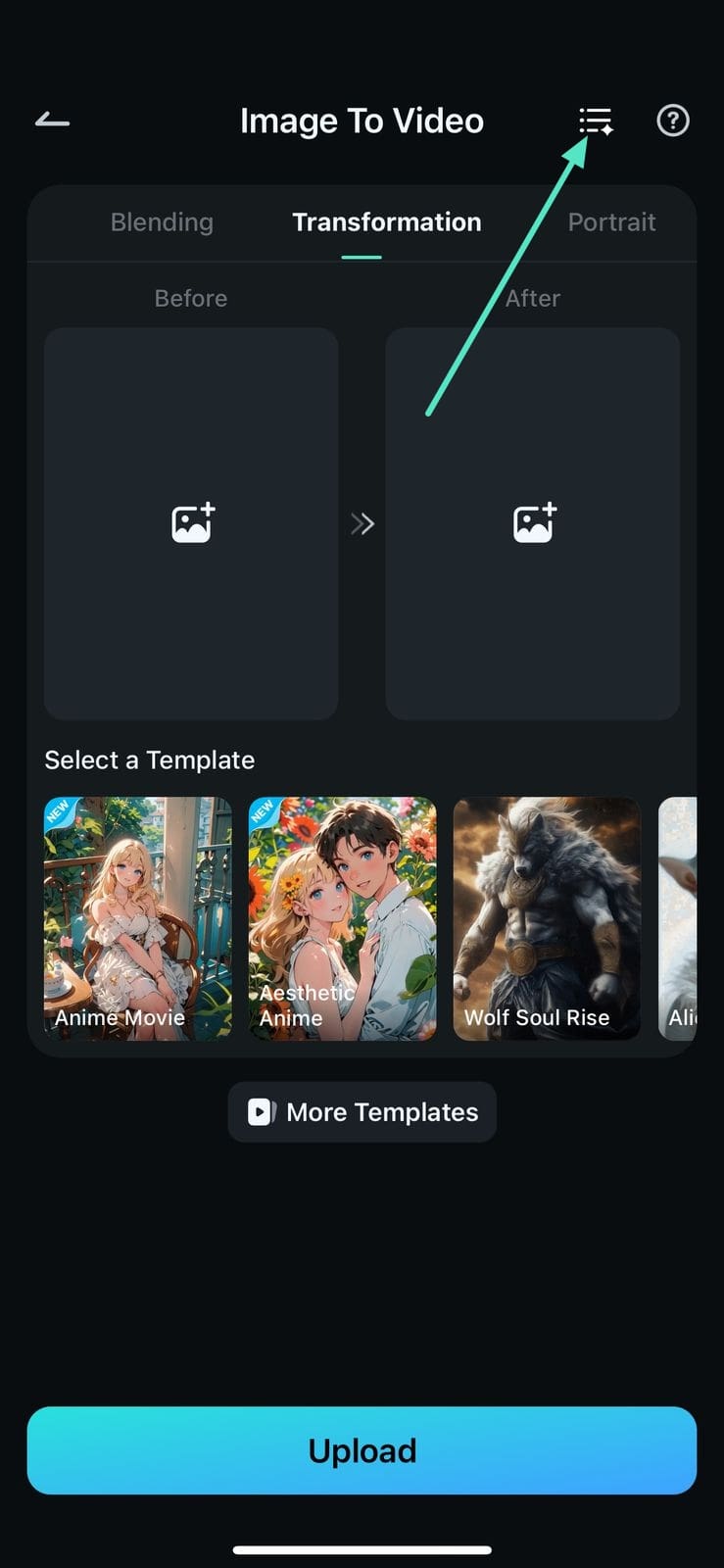
Steg 1: Få åtkomst till generationsförloppet
Efter att du har beordrat appen att konvertera en bild till video, gå till huvudgränssnittet för funktionen och hitta Tre streck avsnittet uppe till höger.
Steg 2: Kontrollera förlopp och spara
I följande gränssnitt visas all projektförlopp. Tryck på Spara knappen för att spara det färdiga projektet direkt till ditt lokala album.
Slutsats
Sammanfattningsvis gav denna guide en detaljerad handledning om hur du konverterar en bild till en video med hjälp av Filmora-appen. Applikationen utmärker sig som den mest tillförlitliga AI-videogeneratorn, eftersom den erbjuder flera lägen för att skapa videor från bilder. Det stora mallbiblioteket som erbjuds av applikationen gör att du får en flygande start på din rese för att skapa videor av bilder.