




 100% Security Verified | No Subscription Required | No Malware

Den ultimata fusklappen för att göra ett collage
En enkel men kraftfull redigerare
Många effekter att välja bland
Detaljerade handledningar från den officiella kanalen
Låt oss vara ärliga! Varför bläddra genom ett collage av bilder när du kan se allt på ett och samma “collage”! Att göra ett collage av flera bilder är antagligen det enklaste du kan göra online. Det råder ingen tvekan om att enkla bilder kan förvandlas till imponerande collagekonst som bevarar minnen eller delas på sociala medier.
Det bör bara ta ungefär en minut att skapa ett collage med en collage-app, förutom tiden det tar att välja dina bilder såklart. Låt oss börja med en lista på appar som du kan ladda ner för att komma igång och ta reda påhur du gör foton till ett collage.
Del 1 Bästa 8 apparna för att göra collage
Om du har öppnat Play Store och undrar vilken app du ska ladda ner kan det spara tid att kolla igenom för- och nackdelar. Det finns en rad appar att välja bland om du undrarhur man gör ett fotocollage, men varje app har sin egen svårighetsgrad.
01Canva

Enligt de flesta standarder sticker Canva alltid ut som det mest professionella verktyget för yrkesmässigt bruk. Nybörjare och de som precis börjat kan enkelt redigera med Canva. Det hjälper dig att skapa ett smidigare och snabbare arbetsflöde.
Det finns många funktioner att testa, särskilt när du gör fotocollage. Canva är känt för att ha olika format för uppladdningar på sociala medier. Varje format har sin egen samling mallar som du kan redigera. Du kan anpassa vilken mall du vill för att ladda upp som story, banner eller collage.
Fördelar:
● Omfattande bibliotek av mallar.
● Mallar är kategoriserade efter designtyp.
● Enkelt redigeringspanel på gränssnittet.
Nackdelar:
● Det finns inga specifika collage-mallar.
02Pic Collage
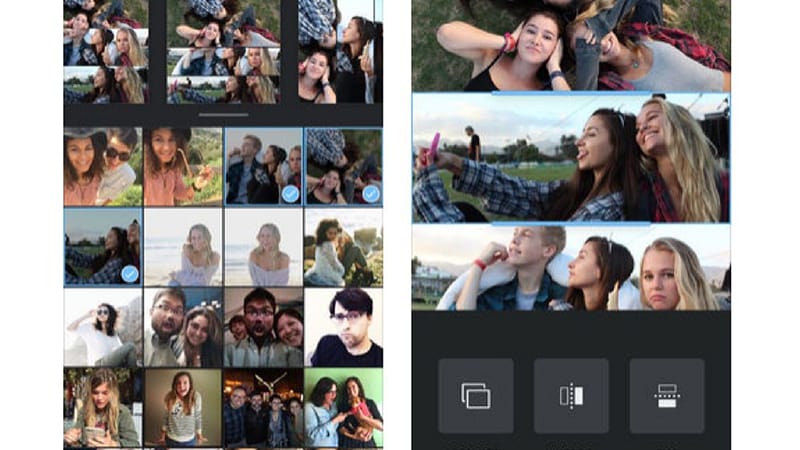
Amatörer som behöver lite vägledning och stöd för att skapa professionella collage kan ladda ner Pic Collage. Det är en fantastisk collage-app som visar instruktioner på skärmen när du redigerar foton. Det visas också visuellt tydliga pilar i appens guide så att du exakt vet vad du ska göra och var du ska placera dina foton. Varje ikon är tydligt utmärkt i appen så att upplevelsen inte känns förvirrande. Den har det absolut lättaste gränssnittet att navigera av alla appar på den här listan.
Fördelar:
● Superenkelt gränssnitt att följa.
● Funktion för fritt collage.
● Mallar kategoriserade efter teman och storlekar.
Nackdelar:
● Fylld med annonser i appen.
● Vattenstämpel tas bara bort i pro-versionen.
03Moldiv
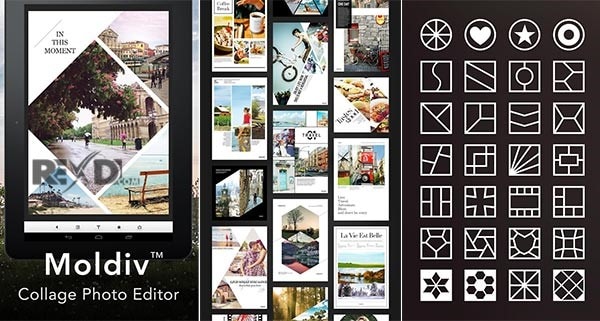
Det här är en av de bästa gratis collage-apparna, särskilt för nybörjare. Appen gör det inte bara lättare att skapa collage utan också att redigera dina bilder. Den har en inbyggd genvägskamera med många förinställningar och filter för selfies.
Du kan komma åt ett stort utbud av minst 312 layouter tillsammans med flera redigeringsverktyg för att justera eller ljusa upp dina bilder.
Fördelar:
● Lägg till upp till 9 bilder i ett collage
● Kameran har skönhetsfunktion
● Du kan ändra bildformatet på varje collage
Nackdelar:
● Gratisversionen ger tillgång till begränsade alternativ
Layout (Instagram)
04Ribbet
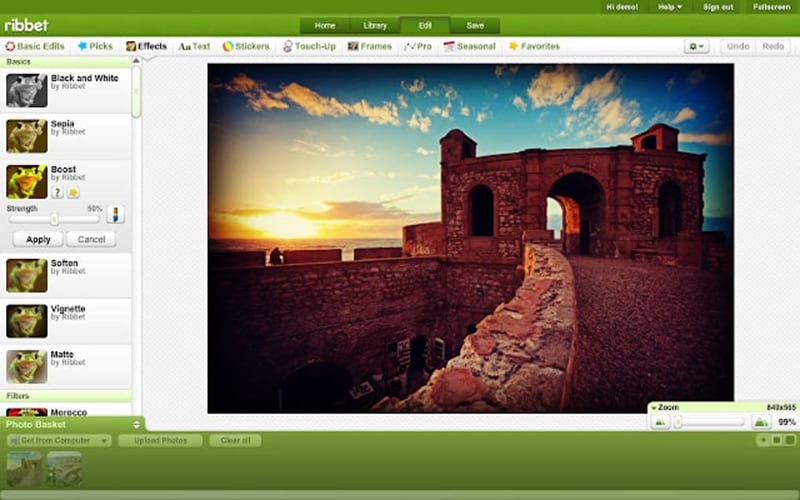
Den här foto-collage-appen ger mer mångsidighet till din redigering. Dess collagesamling uppdateras regelbundet för att erbjuda exklusiva mallar för olika säsonger och tillfällen. Du kan också använda otroliga verktyg för sociala medier, som att lägga till effekter eller text i ramarna med olika typsnitt.
Det som är ännu mer fantastiskt är att appen visar en förhandsgranskning av den layout du väljer, tillsammans med ett “Jigsaw”-alternativ. Om du väljer pro-versionen får du tillgång till ett större utbud av redigeringsalternativ som klonverktyg, dodge, kurvor och bränning.
Fördelar:
● Enkel och smidig användarupplevelse.
● Verktygen är bekvämt designade.
● Du organiserar ditt eget bibliotek av skapelser
Nackdelar:
● Du kan bara låsa upp de flesta alternativ i premium-versionen
05PicsArt Photo
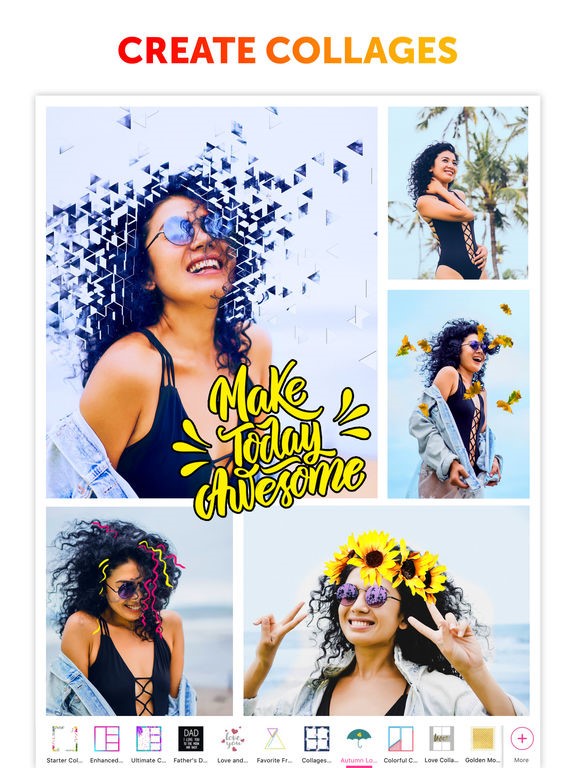
Den här appen är en faktisk allt-i-ett-redigerare där du kan skapa fotocollage från trendiga stilar och designer. Du kan välja mellan roliga och färgstarka collage för sociala medier eller mer professionella uppladdningar för företag.
Du kan skapa ett fotocollage från grunden med din egen unika stil med friredigering. Du kan välja mallar efter tema för speciella tillfällen som jul eller annan högtid. Appen har ett eget bildbibliotek där nya bilder läggs till dagligen.
I denna redigeringsmiljö kan du ändra bakgrunden på ditt collage, vilket är en annan imponerande funktion.
Fördelar:
● Många rit- och redigeringsverktyg.
● Filter kan justeras.
● Dela direkt till alla sociala plattformar.
● Lägg till lager av effekter.
Nackdelar:
● Appen kan bli långsam vid redigering.
● Gratisversionen innehåller annonser.
06PhotoGrid

Att göra collage borde alltid vara en rolig upplevelse och PhotoGrid collage maker följer just den regeln. Förutom dussintals mallar att välja mellan kan du även välja de bildformat som passar vilken social plattform som helst.
Du kan välja populära Instagram-format mellan 1:1 och 4:5, samt andra vanliga bildförhållanden som 4:3 och 5:7. Det som gör den här appen unik är att desscollageverktyg har ett scrapbook-läge.
Du kan klistra in foton, emojis och klistermärken i din scrapbook. Du kan också ändra bakgrunden eller lägga till text.
Fördelar:
● Erbjuder många mallar.
● Förinställda bildformat.
● Scrapbook-funktionen är rolig att använda.
Nackdelar:
● Begränsade bildredigeringsalternativ.
● Långsam teknisk support.
07Pic Stitch
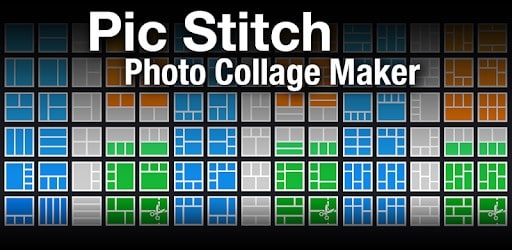
Ett unikt namn för ett unikt syfte, vilket antagligen är anledningen till att den här appen finns överallt. Det som gör den fantastisk är att du inte bara kan skapa collage utan också lägga till videoklipp i din layout. Jämfört med andra appar har Pic Stitch många fler användbara collagefunktioner som särskiljer den. Du har också möjlighet att prova olika filter på dina bilder.
Fördelar:
● Utbytbara bildformat.
● Redigeraren har många möjligheter.
● Kan ladda upp videor i collage.
Nackdelar:
● Saknar ett intuitivt gränssnitt.
● Innehåller annonser i appen.
08InShot Collage Maker

Collage Maker skapad av InShot Inc. har det mest välorganiserade gränssnittet på den här listan. För dig som vill att redigeringen ska vara smidig och felfri är detta ett utmärkt val.
Med Collage Maker kan du lägga till upp till 18 bilder i en ruta. Detta ger dig ett stort utbud av layouter och gör det ännu mer intressant. Du kan också redigera och skapa collage samtidigt i appen. Du kan även använda funktionen “fri stil” för att skapa collage på ditt eget sätt.
Fördelar:
● Collage-rutnät är fullt anpassningsbara.
● Inbyggd redigerare för fotojustering.
● Fri stil ger full kontroll till redigeraren.
● Stort urval av redigeringsverktyg för pro-användare.
Nackdelar:
● Endast tillgänglig på Android.
● Inkluderar vattenstämpel i gratisversionen.
Del 2 Hur gör man ett bildcollage på olika enheter?
01Hur man gör ett bildcollage på iPhone
Instagram introducerade “Layout”, en superenkel collage-app speciellt för iPhone;
Steg 1: Installera Layout-appen och öppna den från din iPhones hemskärm.
Steg 2: Välj de bilder du vill ha i ditt collage.
Steg 3: Nu kan du välja en layout högst upp på skärmen.
Steg 4: Zooma och justera fotona i ditt collage.
Steg 5: Du kan använda extra alternativ som att ändra kantlinje eller ersätta bilder. Tryck på spara.
02Hur man gör ett fotocollage på Android
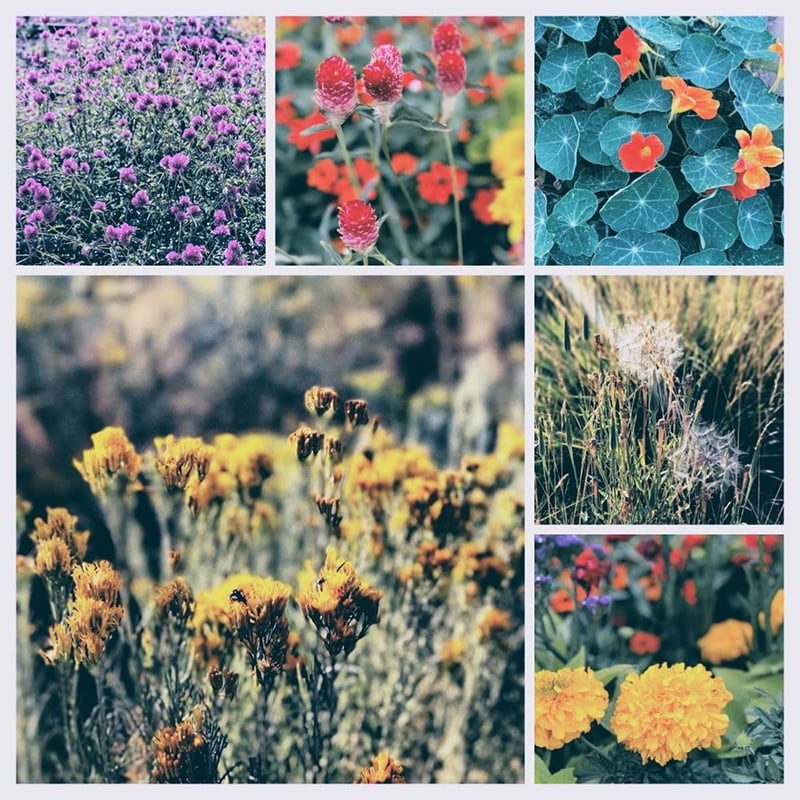
En enkel och gratis metod för att skapa ett collage på en Android-telefon skulle använda Google Photos;
Steg 1: Öppna Google Foton genom att trycka på pinwheel-ikonen med de ikoniska Google-färgerna.
Steg 2: Tryck på ikonen 'Foton' i appen längst ner till vänster. Eller så kan du också klicka på album.
Steg 3: Tryck nu på den tre prickade ikonen längst upp till höger på sökpanelen. En rullgardinsmeny visas.
Steg 4: Nu kan du trycka på 'Collage' för att börja välja de bilder du vill ha i ditt collage.
Steg 5: Du kan trycka för att antingen välja eller avmarkera en bild.
Steg 6: Tryck på 'Skapa' för att kombinera alla valda bilder.
Del 3Hur gör man ett collage som bakgrundsbild
Den bästa applikationen du kan använda för att göra den perfekta tapeten, som du kan visa på din dator eller telefon är Canva. Den har precis rätt balans mellan mallar och redigeringsflexibilitet du behöver. Du kan använda så många bilder du vill i dina collage.
Steg 1: Starta Canva och sök efter valfri "tapet"-mall i designsökpanelen.
Steg 2: Utforska mallarna och öppna den du vill redigera på.
Steg 3: Du kan lägga till så många rutnät du vill inom gränserna för mallen du valt.
Steg 4: Bli kreativ med din design och val av element.
Steg 5: När du är klar kan du spara slutresultatet.
Del 4Hur gör man ett collage till Facebook
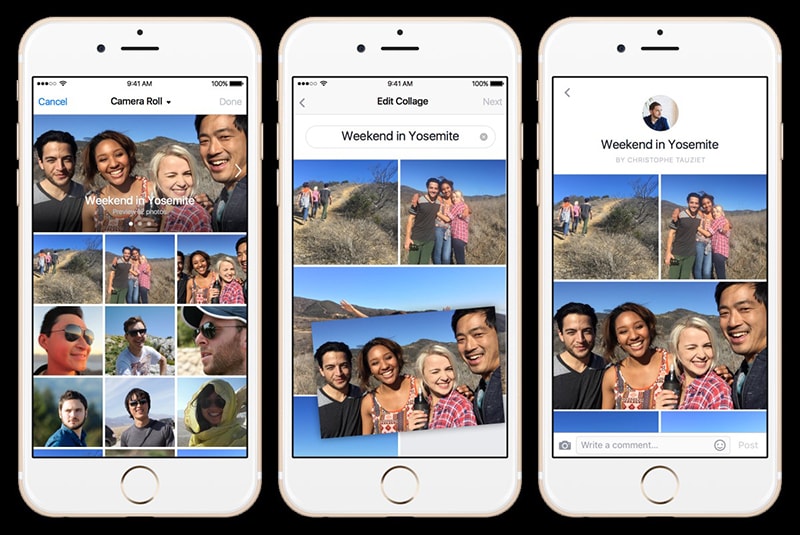
Den senaste betydande Facebook-uppdateringen lade till en unik collagefunktion som är helt gratis och lätt att använda. Den öppnas när du trycker på knappen Bildinlägg. Där får du automatiska collageförslag på dina senaste bilder sparade i ditt lokala galleri.
Detta är förmodligen det enklaste steget att följa men ändå är det bara uteslutande begränsat till Facebook-inlägg. Även om du kan välja att ladda ner det collage du har gjort och ta bort inlägget.
Om du har för vana att skapa vanliga collage men ibland saknar bilderna du laddar upp, kan du ladda ner fantastiska arkivbilder påWondershare Filmora VideoredigerareAlternativ.
Wondershare Filmora-Bästa videoredigerare för Mac/Windows
5 481 435 personer har laddat ner den.
Bygg unika anpassade animationer utan att svettas.
Fokusera på att skapa episka berättelser och lämna detaljerna till Filmoras automatiska funktioner.
Börja ett kreativt äventyr med drag & drop-effekter och oändliga möjligheter.
Filmora förenklar avancerade funktioner för att spara tid och ansträngning.
Filmora klipper bort upprepningar så att du kan gå vidare till ditt nästa kreativa genombrott.
●Viktiga Takeaways från det här avsnittet→
●Att skapa collage har utvecklats till en konst och används i alla möjliga medier. Det är en färdighet som är lätt att lära sig och ger dig en möjlighet att utforska din kreativa uthållighet.
●Prova vilken app som helst som nämns på våra listor så kommer du bra att komma igång!