

- •Movie editing tips
- 1.1 How to Easily Make a Movie
- 1.2 How to Add Subtitles to a Movie
- 1.3 How to Add Cool Effects to Video
- 1.4 Easily Create a Continuous Movie With Your Small Clips
- 1.5 How to Increase Brightness of Video
- 1.6 Easy Steps to Create a Meme
- 1.7 Get Video to DVD on Windows / Mac (Maveric
- 1.8 How to stream AC3 to TV with Chromecast?
- 1.9 How to Create Home DVDs with Best Movie Making Software
Enkel filmredigerare: Så gör du enkelt en film

May 11, 2026• Proven solutions
Har du någonsin lagrat olika videor och foton på ett minneskort eller på datorn? Varför inte skapa en film för att visa upp dem? När du är klar med att göra en fantastisk film kan du dela den med andra på en mängd olika sätt, inklusive på YouTube, Facebook och Instagram. Dina följare kommer att bli förvånade över de utomordentligt förtjusande verken. Faktum är att det är väldigt enkelt att göra en film med dina egna foton, videor och ljud.
Uppdateringar:Vi har uppdaterat den här listan över de bästa gratis enkla filmskaparna 2021, du kan kolla den här om de 10 bästa gratis enkla filmskaparna. I artikeln nedan kommer jag att dela med dig om hur du använder Wondershare Filmora, som är en av de bästa lättanvända videoredigeringsprogramvarorna designade för nybörjare att enkelt fixa dina videor. Du kan göra foto bildspel videor, eller vanliga familjevideor och direkt dela dem till YouTube eller spara som DVD med Wondershare Filmora.


Gör en Video med Wondershare Filmora Easy Movie Maker
Nedan kommer vi att visa att du måste använda denna enkla filmskapare för att skapa en video med Filmora med några klick.
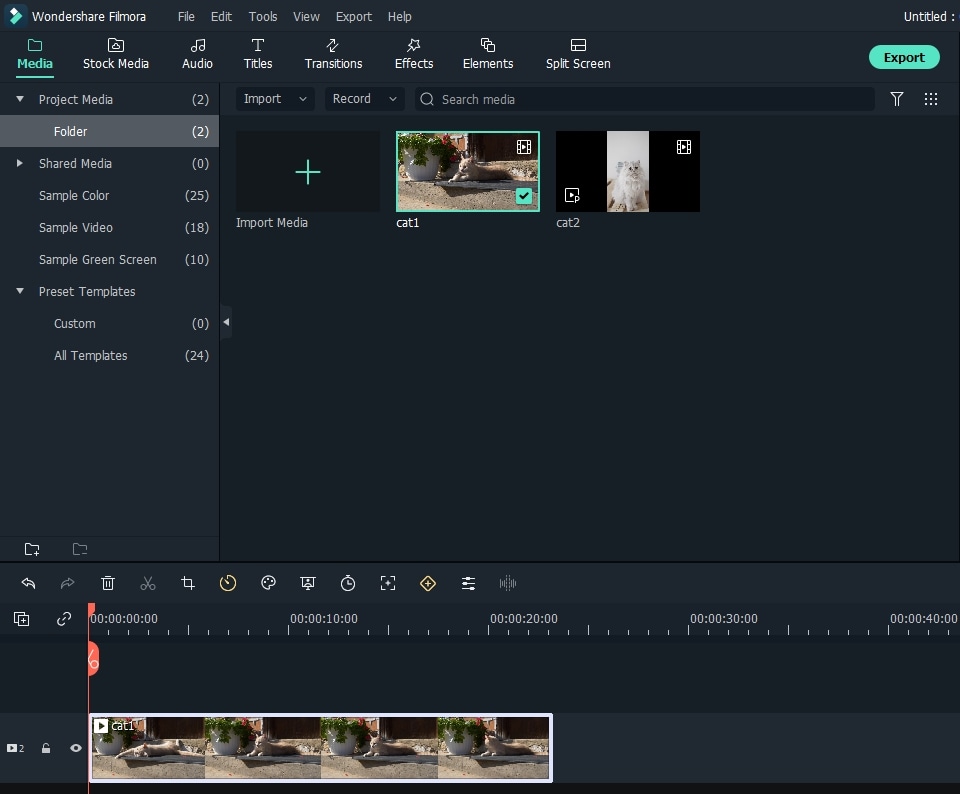
1. Importera dina filer och ordna beställningen
Öppna Wondershare Filmora, klicka på knappen "Import" och använd navigeringsimportpanelen för att ladda mediafiler. Du kan också direkt dra och släppa dina mediefiler till programmet. Du kan trimma eller klippa videoklippen i tidslinjen med alternativ i verktygslådan
2. Gör fantastiska videor med olika effekter och filter
När du har lagt till dina mediafiler för redigering och placerat dem på tidslinjen, dubbelklicka på målfilen och justera videokvaliteten genom att ändra kontrast, mättnad, ljusstyrka, nyans som du vill. Gå sedan tillbaka till fliken "Effekter" och välj de specialeffekter du vill tillämpa. Dra och släpp dem på spåret "Effekt". Du kan använda flera effekter på samma videosegment.
Gå till fliken "Övergång". Fäst sedan ihop dina klipp med en eller flera olika övergångar. Klicka på "Övergång" för att välja de du vill lägga till och dra dem sedan mellan videoklippen. Dubbelklicka sedan för att ändra tidslängden och klicka på "Tillämpa på alla" om du vill att alla övergångseffekter ska ha samma varaktighet.
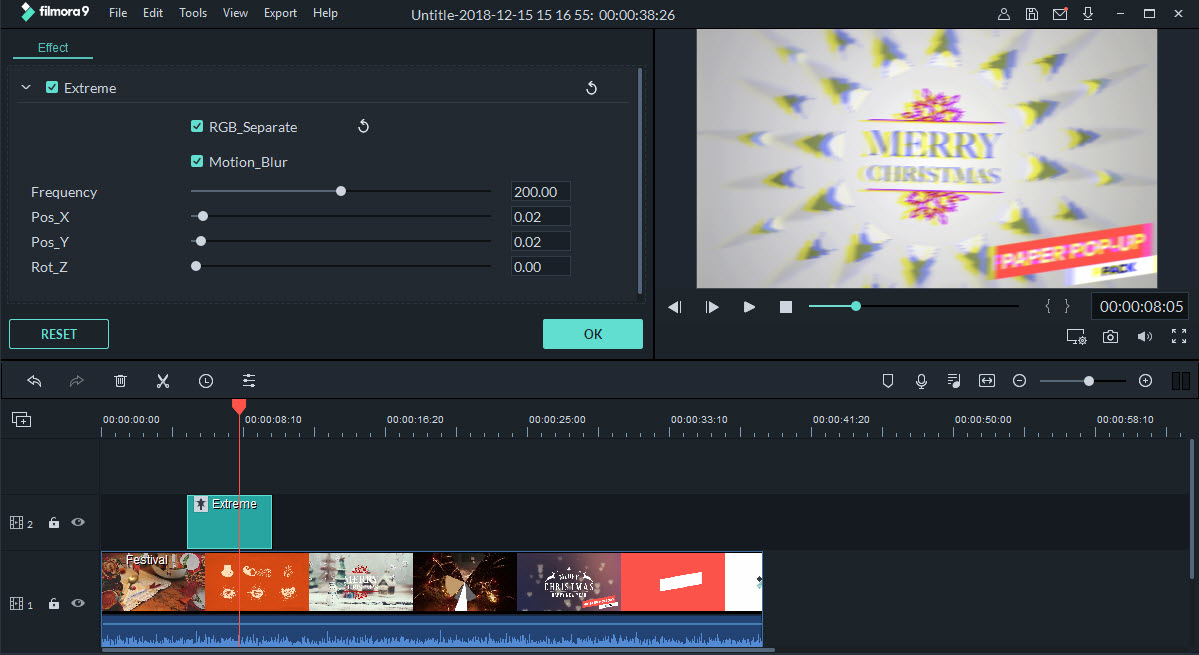
Om du vill lägga till ord i videon, klicka på knappen "Text", välj den texttyp du vill ha och dra ikonen till textspåret. Du kan sträcka ikonen över hela spåret för att få titlarna att visas under hela filmen, eller strax över en del av den. Dubbelklicka sedan på den, skriv in texterna och anpassa teckensnitt, storlek, färg och effekt i redigeringsfönstret.
3. Spara videon i valfritt format
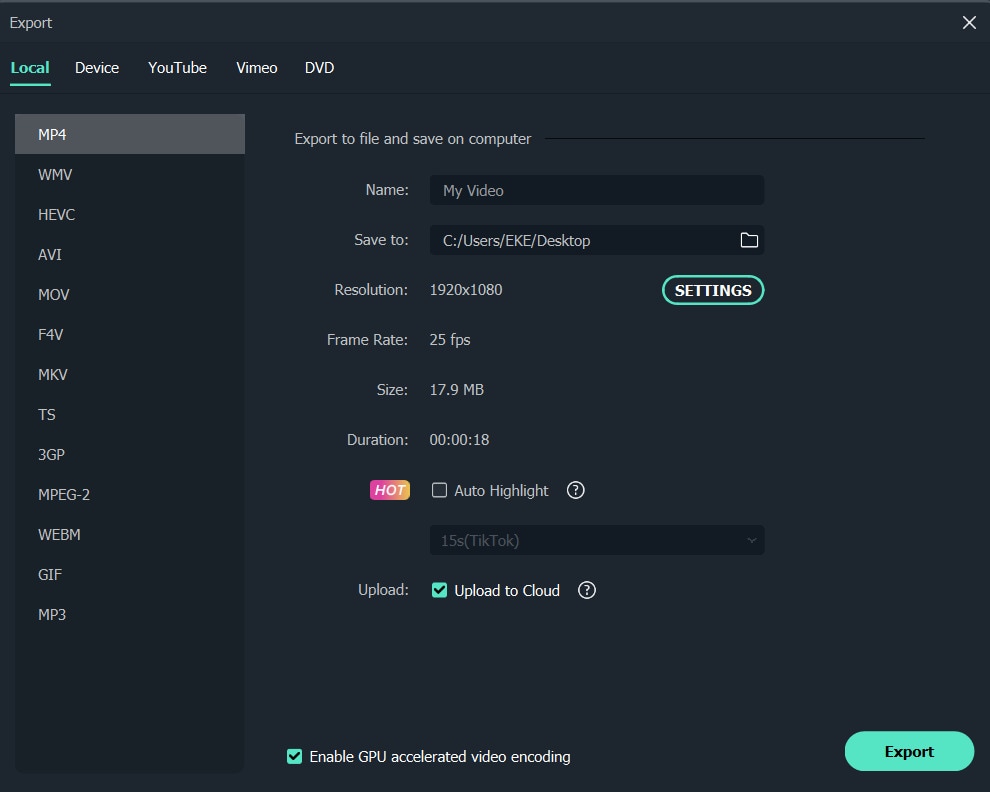
När allt är klart, tryck på knappen "Skapa", du kommer att se flera alternativ: spara som videofil, konvertera den för visning på din mobiltelefon eller surfplatta, ladda upp direkt till ditt YouTube-eller Facebook-konto och bränna till DVD. Välj en utmatningsmetod som du vill och klicka på "Skapa". Efter några sekunder öppnas en mapp med den nyformaterade videon automatiskt.
Ladda nu ner denna enkla filmskapare och börja göra dina egna filmer!

Lättanvänd och kraftfull videoredigerare för alla skapare.
Gratis Nedladdning Gratis Nedladdning
Ta upp din video till en professionell nivå med enkla verktyg.
Gratis Nedladdning Gratis Nedladdning
Andrew Murray
contributor Editor
Generally rated4.5(105participated)