

- •Movie editing tips
- 1.1 How to Easily Make a Movie
- 1.2 How to Add Subtitles to a Movie
- 1.3 How to Add Cool Effects to Video
- 1.4 Easily Create a Continuous Movie With Your Small Clips
- 1.5 How to Increase Brightness of Video
- 1.6 Easy Steps to Create a Meme
- 1.7 Get Video to DVD on Windows / Mac (Maveric
- 1.8 How to stream AC3 to TV with Chromecast?
- 1.9 How to Create Home DVDs with Best Movie Making Software
Hur man ökar ljusstyrkan på Video

May 11, 2026• Proven solutions
Du kanske filmar en video för att fånga ett särskilt viktigt ögonblick, men belysningen är inte riktigt så bra som den kunde ha varit, vilket resulterar i en grumlig, lågkontrast video som är svår att se. För att hjälpa dig bevara ett viktigt minne och undvika ett nedslående resultat,Wondershare Filmora (senaste versionen av Filmora 9)är en bra hjälpare. Följ bara några enkla steg nedan för att enkelt öka ljusstyrkan på din video.


1. Importera videon du vill öka ljusstyrkan på
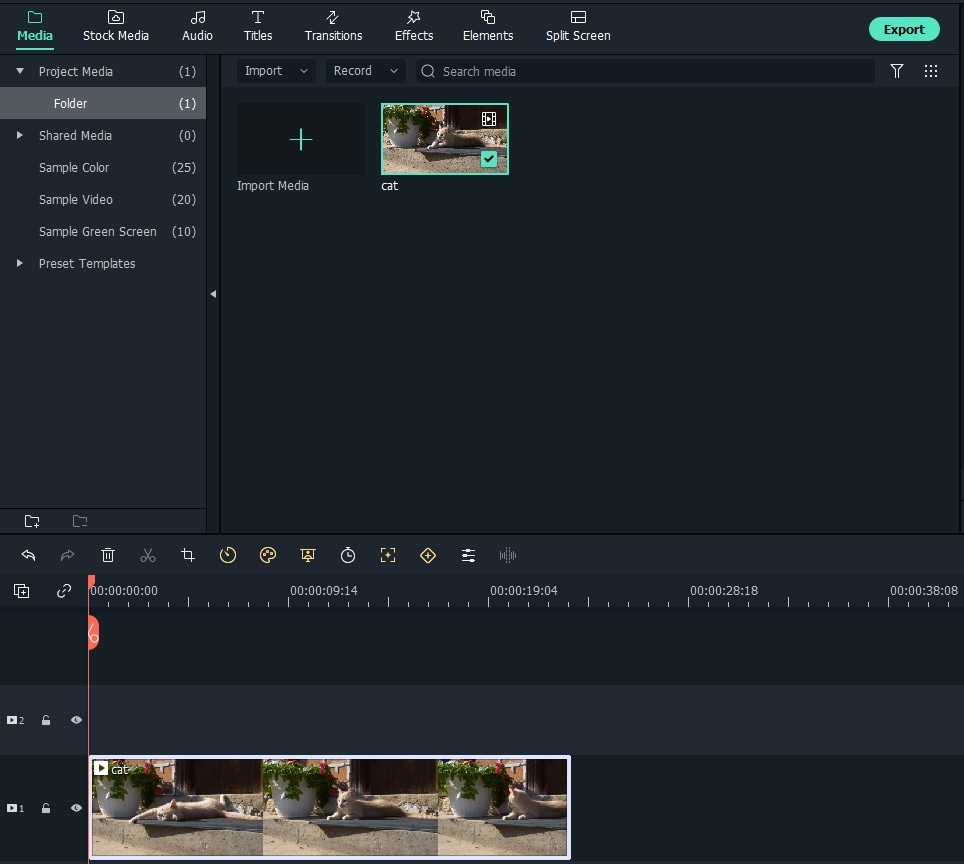
När du har startat Wondershare Filmora klickar du på "Importera"-knappen och fönstret för att importera media öppnas och visar filerna på din hårddisk. Välj din video och sedan kommer en miniatyrbild av videon att visas i programmets mediabibliotek. Dra miniatyrbilden till nedre delen av fönstret och placera den på videotidslinjen.
2. Öka ljusstyrkan på videon
Dubbelklicka på videon i Tidslinjen så ser du redigeringsgränssnittet där du kan växla mellan flikarna Video, Ljud (om sådan finns), Färg och Rörelse. Under fliken Video kan du ändra klippets transformering med inställningar för Rotera, Vända, Skala och Position. Växla till fliken Färg så hittar du inställningarna för Vitbalans, Ton och 3D LUT.
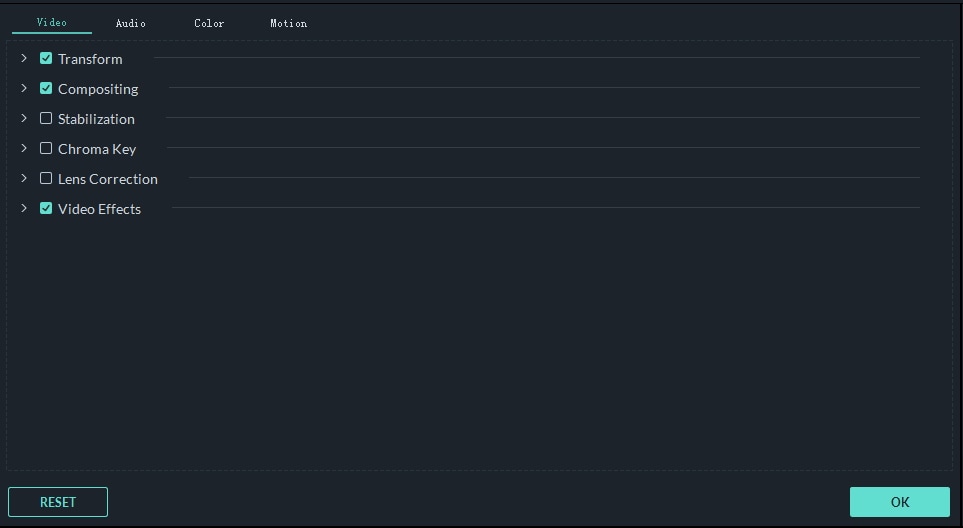
För att öka ljusstyrkan på videon, gå tillTonalternativ och draLjusstyrkareglaget till höger för att öka. För att förhandsgranska resultatet i realtid, tryck bara på mellanslagstangenten för att spela upp videon. Du kommer se att videon blir ljusare tack vare din åtgärd. Om videon fortfarande är för mörk, upprepa föregående steg. Varje gång du ökar ljusstyrkan och kontrasten på videon blir den ljusare.
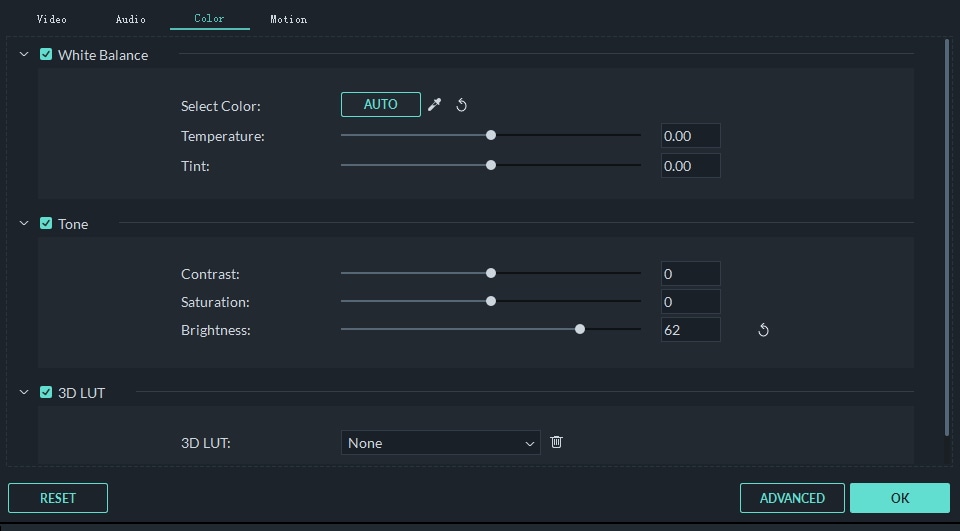
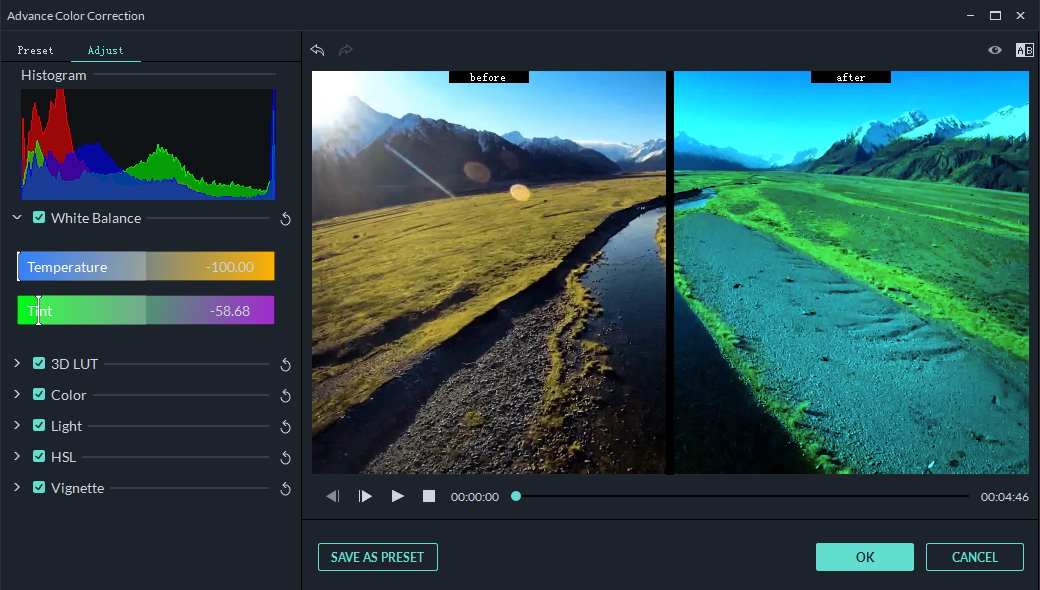
Förutom att justera ljusstyrkan kan du även använda Filmora för att justera kontrast, mättnad, nyans, färgton, färgtemperatur och enkelt applicera 3D LUT-effekter från Hollywoodfilmer på dina videor. Du kan också göra avancerad färgkorrigering i fönstret för Avancerad färgkorrigering.
Tips: För att uppnå önskad ljusstyrka bör du börja långsamt och gradvis öka ljusstyrkan och kontrasten. Om du vill återställa inställningarna klickar du på “Återställ”-knappen och det återställer ursprungsinställningarna.
3. Spara eller dela din ljusare video
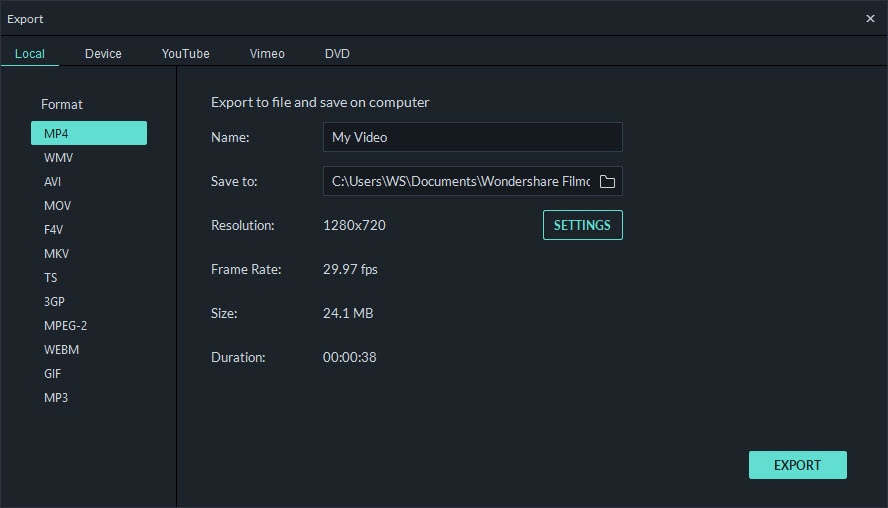
När du är nöjd med resultatet, klicka på "Exportera" för att spara den. Du kan gå till fliken “Format” för att exportera videon i populära format såsom AVI, FLV, MKV, MP4, M4V, PSP, 3GP, MOV och fler. Om du vill spela upp videon på mobila enheter som iPhone, iPad och iPod, klicka på "Enhet" och välj en enhet från listan. Du kan även ladda upp videon direkt till YouTube och Vimeo eller bränna till DVD-skivor om du vill.
Förutom att öka ljusstyrkan på videon kan Wondershare Filmora göra mycket mer för din video. Vill du berika din videovärld? Ladda ner detta kraftfulla videoredigeringsverktyg nu och prova själv!

Lättanvänd och kraftfull videoredigerare för alla skapare.
Gratis Nedladdning Gratis Nedladdning
Ta upp din video till en professionell nivå med enkla verktyg.
Gratis Nedladdning Gratis Nedladdning
Andrew Murray
contributor Editor
Generally rated4.5(105participated)