


Nedre tredjedelar är ett av de mest effektiva sätten att lägga till professionell kontext till dina videor. De visas vanligtvis längst ner på skärmen och används för att visa namn, titlar, roller eller extra information.
Att skapa och anpassa nedre tredjedelar i Premiere Pro kan dock kännas komplicerat och tidskrävande, särskilt för nybörjare. Du kan behöva utforska mallar, justera typsnitt och finjustera tidpunkten innan de ser polerade ut.
Den här artikeln guidar dig steg för steg genom hur du lägger till och anpassar nedre tredjedelar i Premiere Pro, lyfter fram gratis nedre tredjedelsmallar som du kan ladda ner och delar designtips för effektiv användning. Du får även upptäcka ett snabbare alternativ som gör nedre tredjedelar enkla med färdiga mallar.
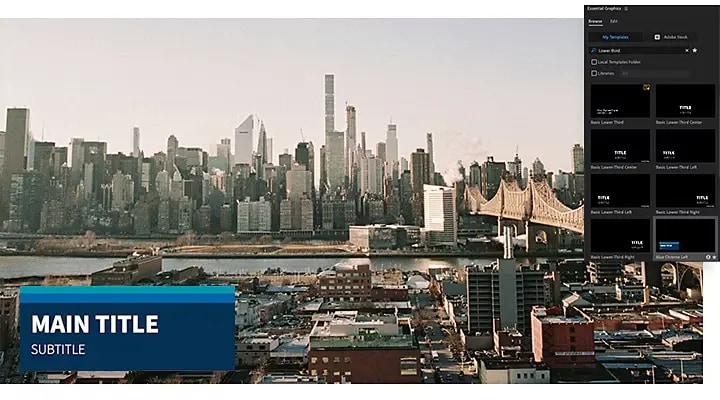
Del 1. Lägga till nedre tredjedelar i Premiere Pro: Steg för steg
Nu går vi igenom hur du lägger till och anpassar Adobe Premiere Pro nedre tredjedelar. Processen är enklare än den verkar när du vet var verktygen finns och hur mallarna fungerar.
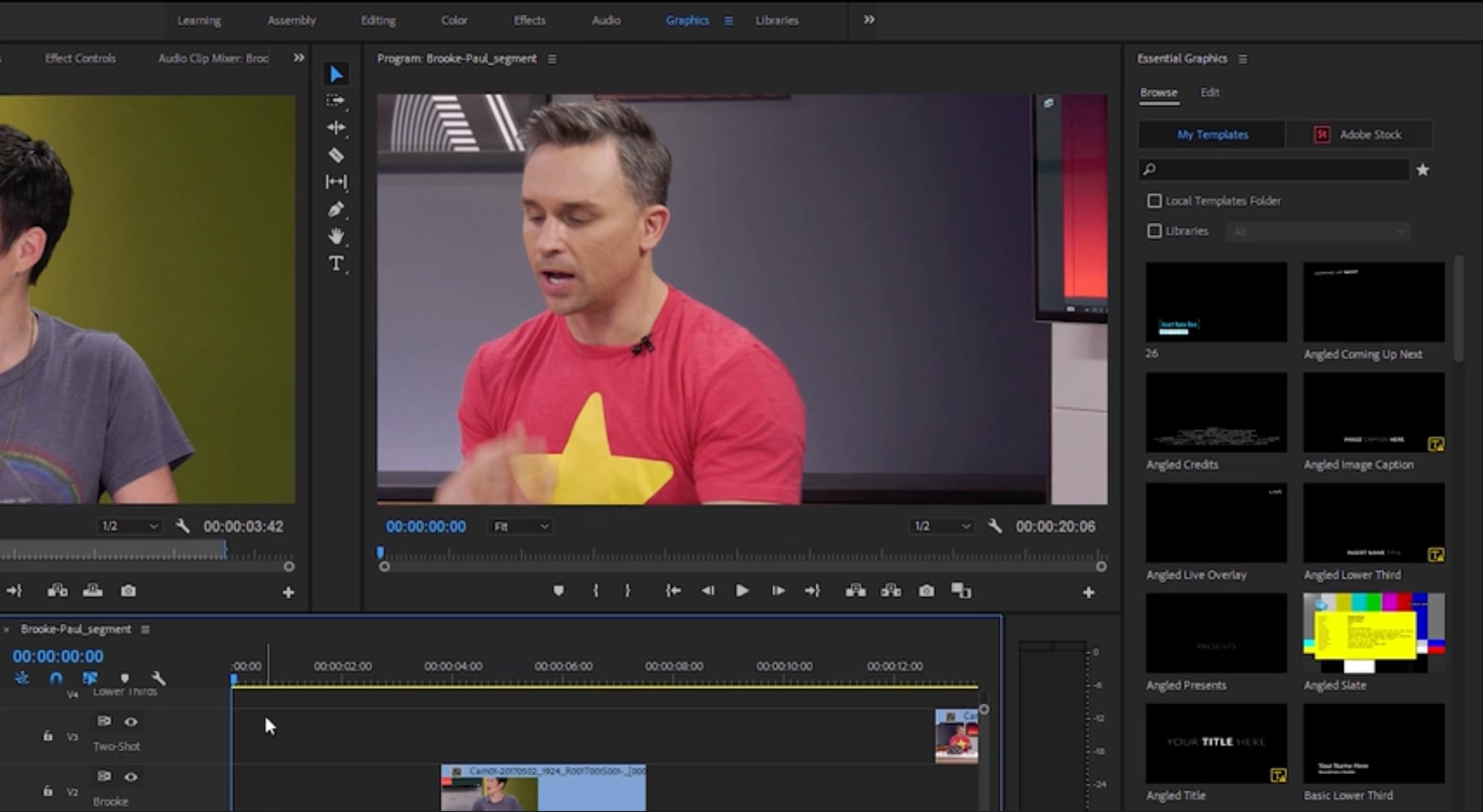
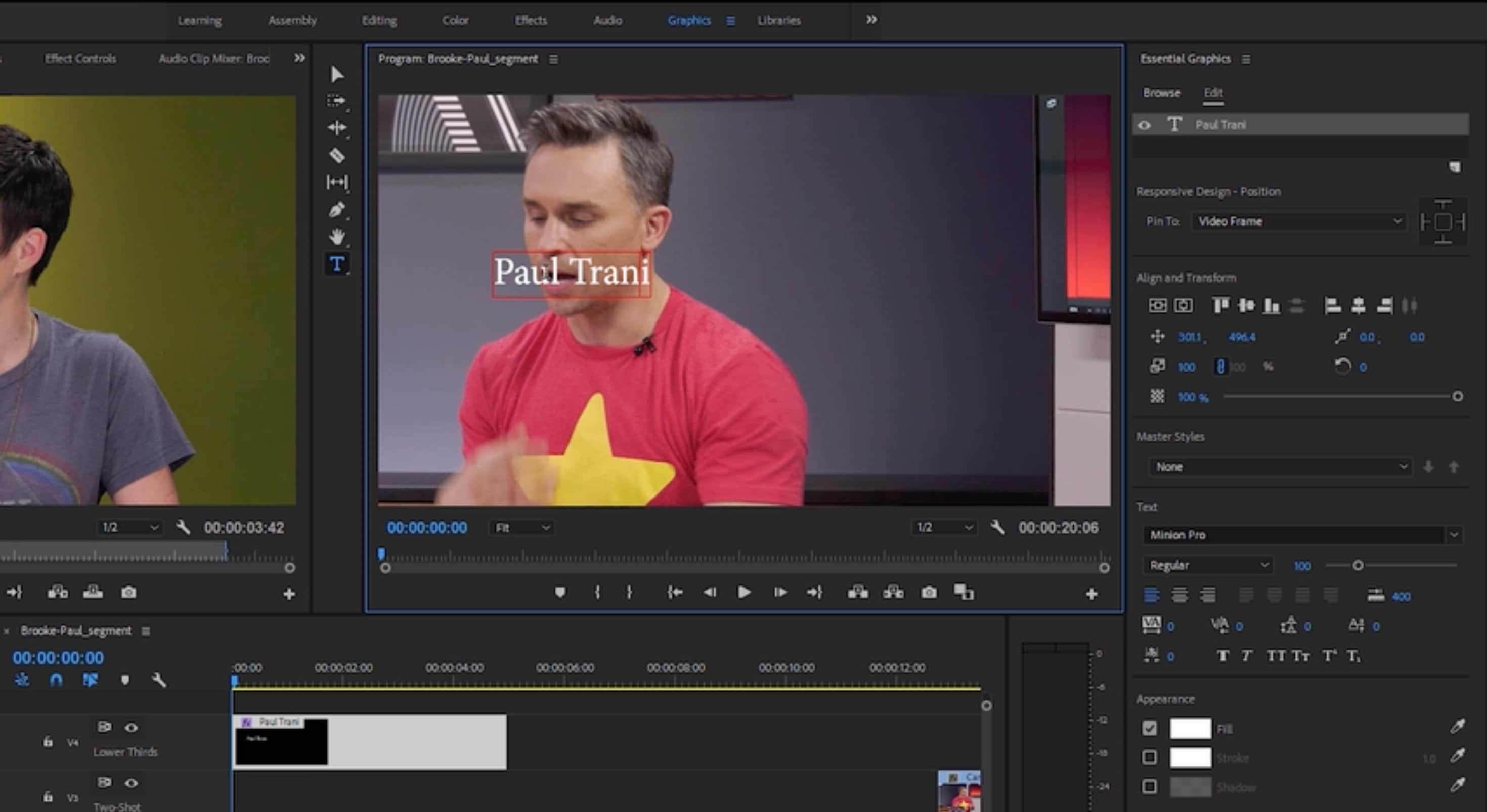
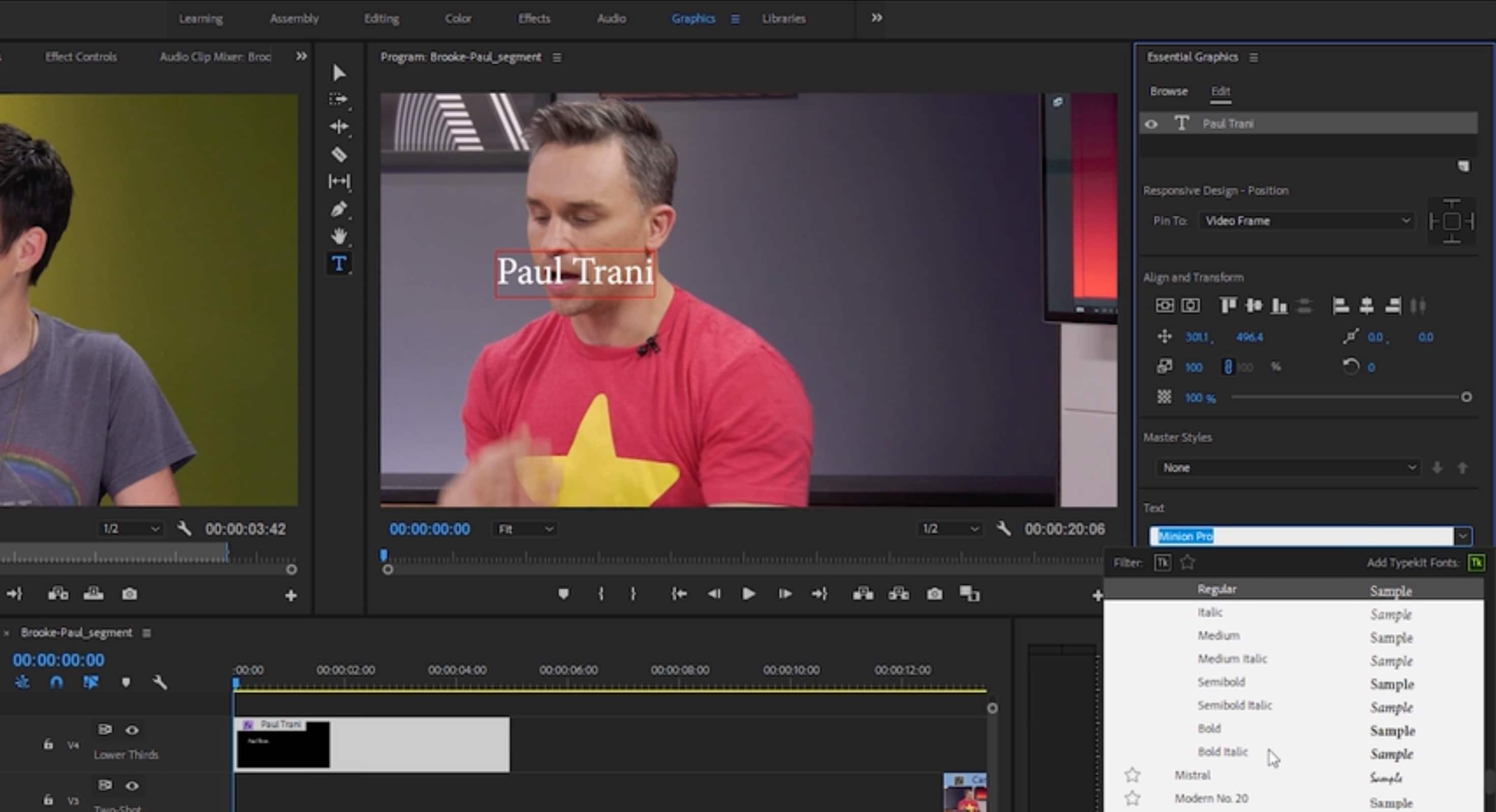
Varför inte prova ett snabbare sätt att lägga till nedre tredjedelar?
Att skapa nedre tredjedelar i Premiere Pro ger dig precis kontroll, men det kan ta tid att justera mallar, nyckelbilder och animationer. Om du vill uppnå samma professionella resultat snabbare är Wondershare Filmora ett bra alternativ.
 Säker nedladdning
Filmora förenklar processen med ett enkelt dra-och-släpp-system och färdiga nedre tredjedelsmallar. Du kan omedelbart applicera och anpassa animerade titlar utan att öppna flera paneler eller hantera komplexa inställningar.
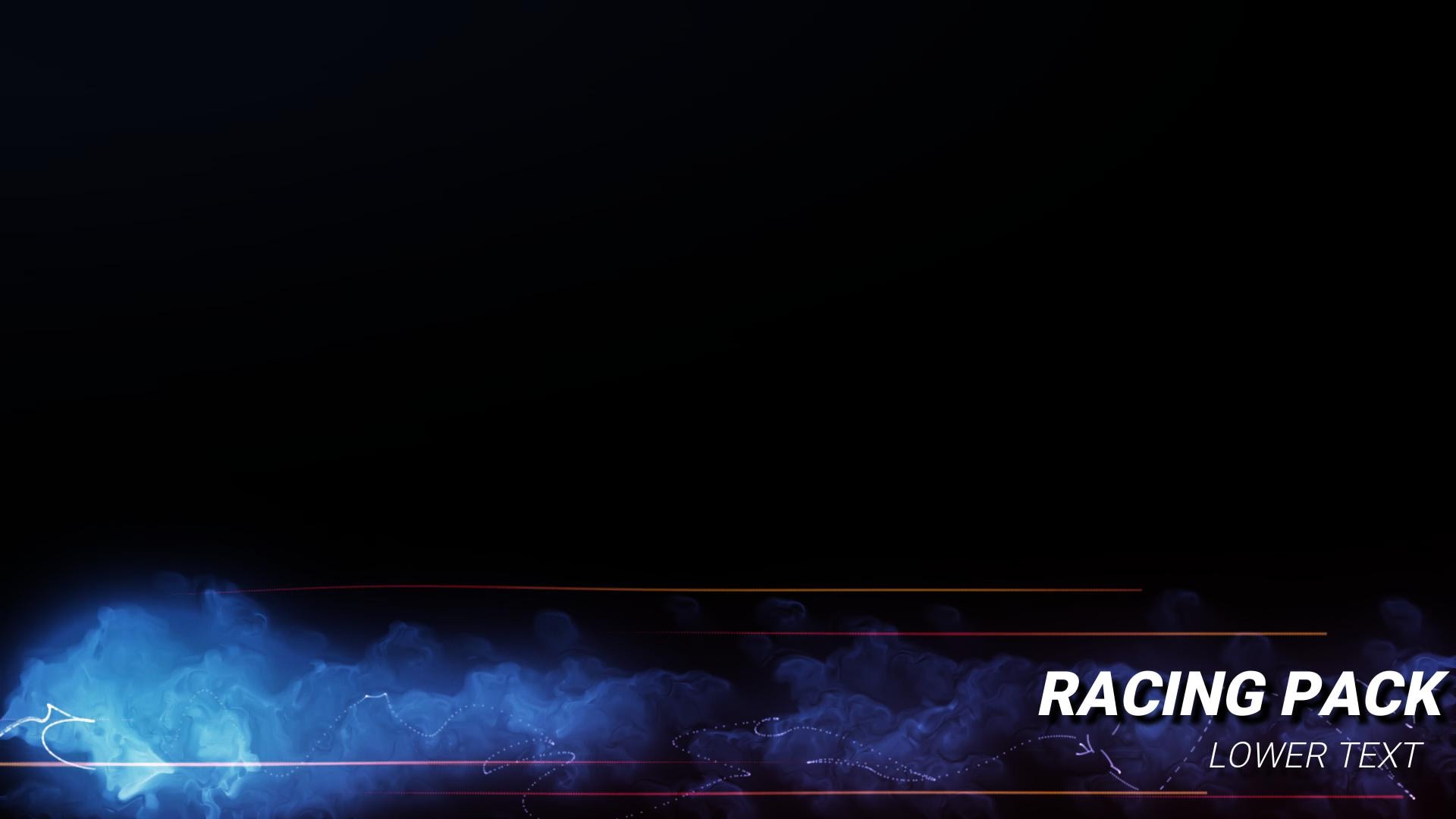
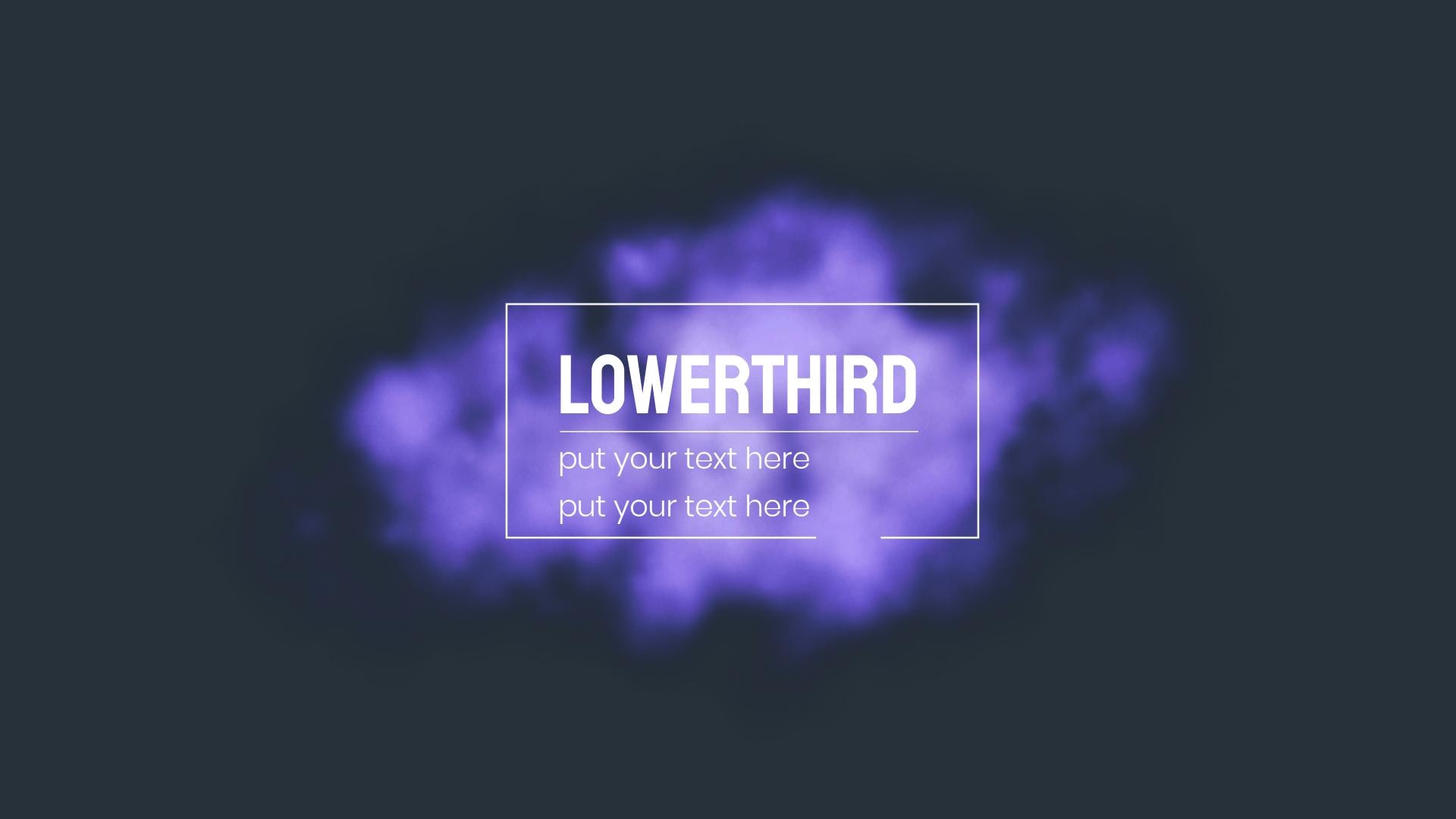
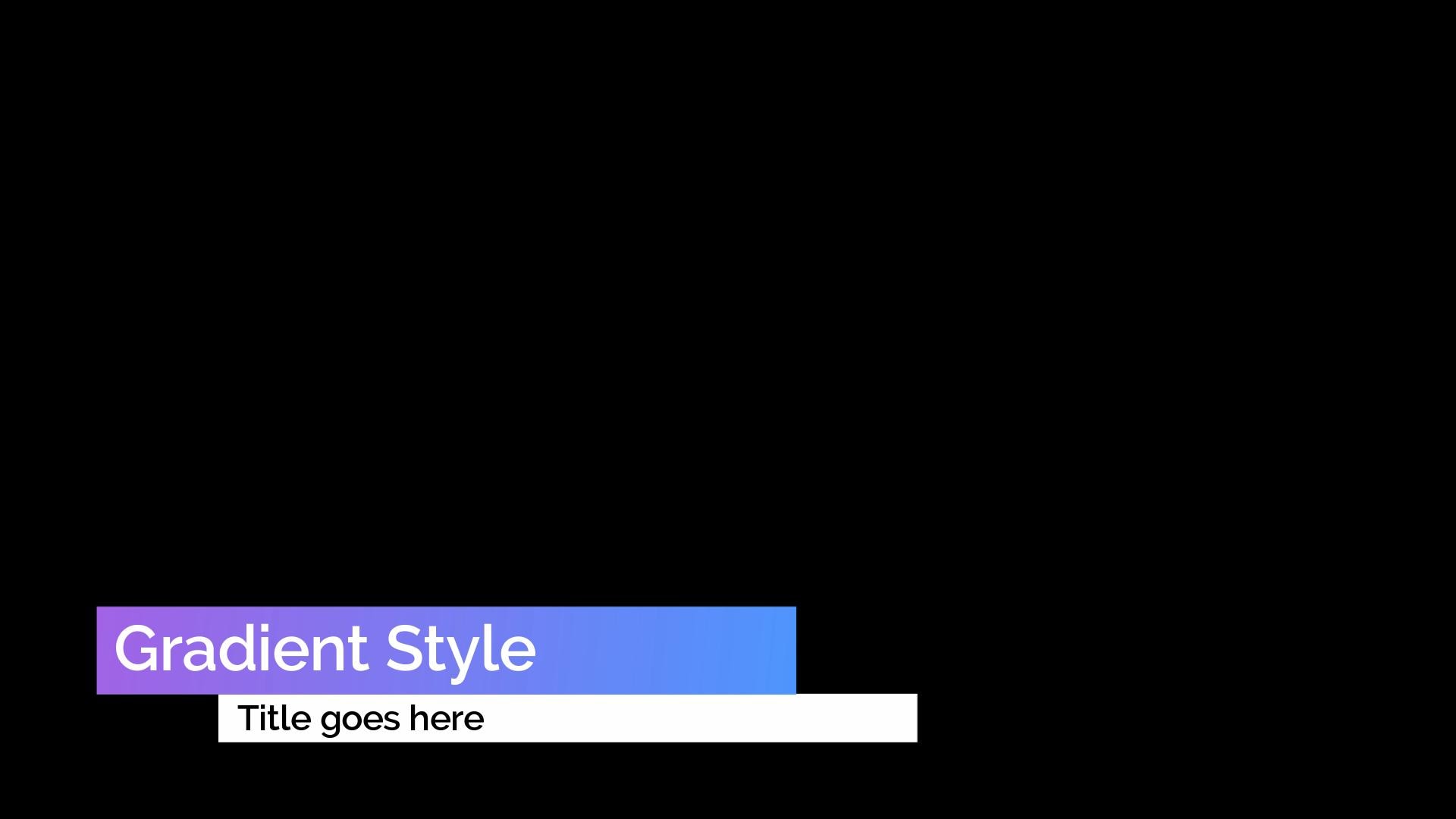
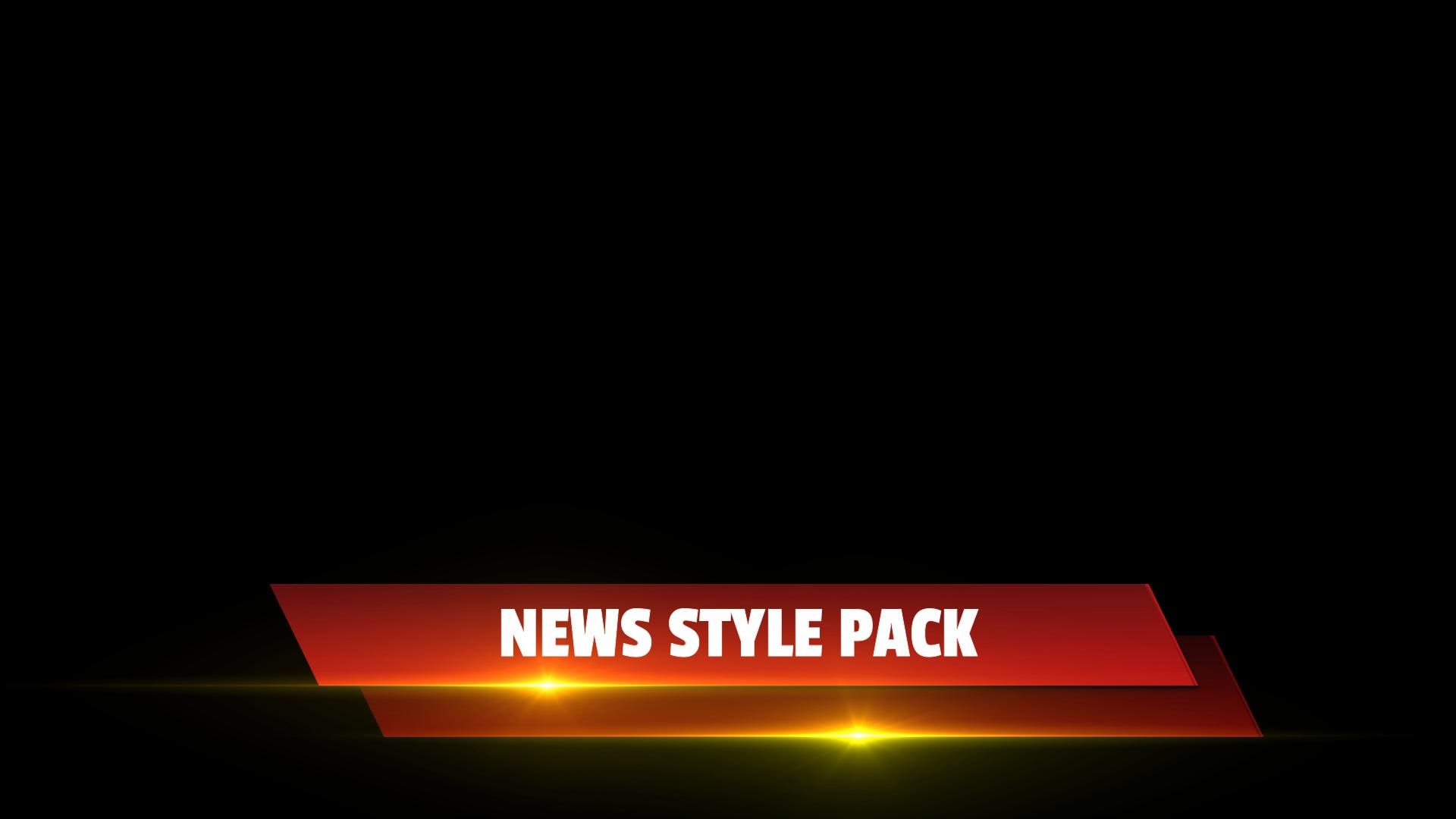
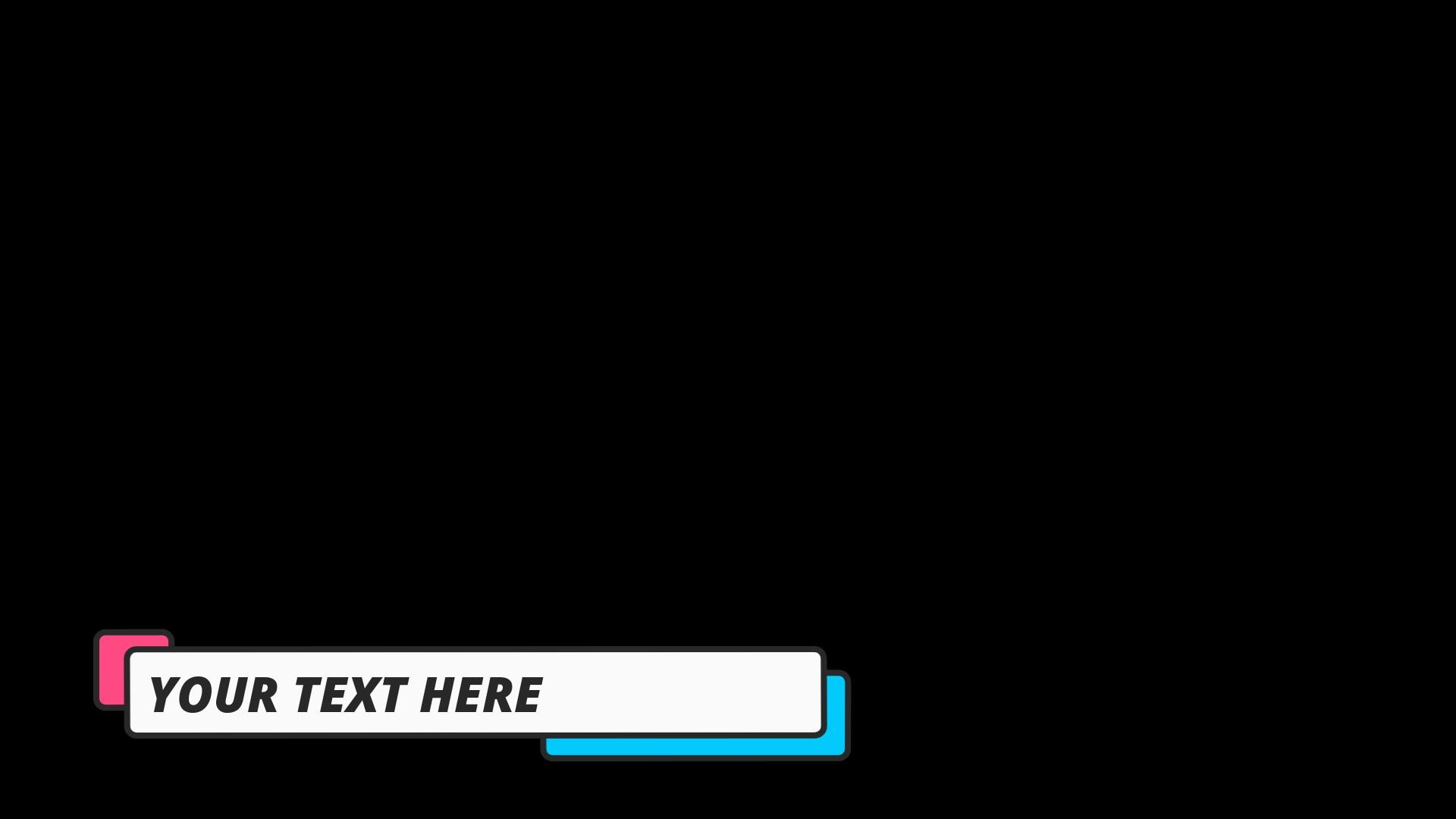
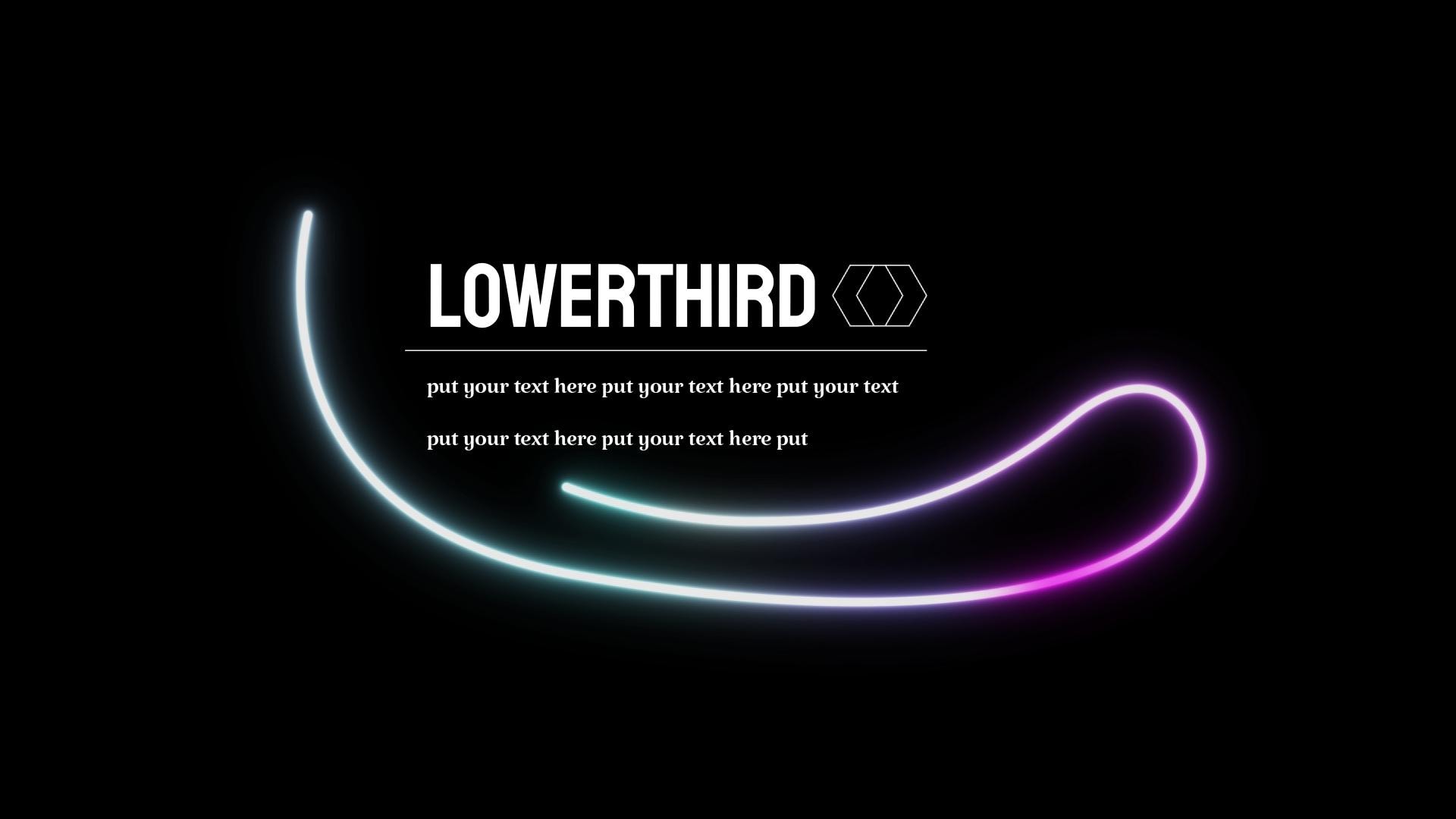
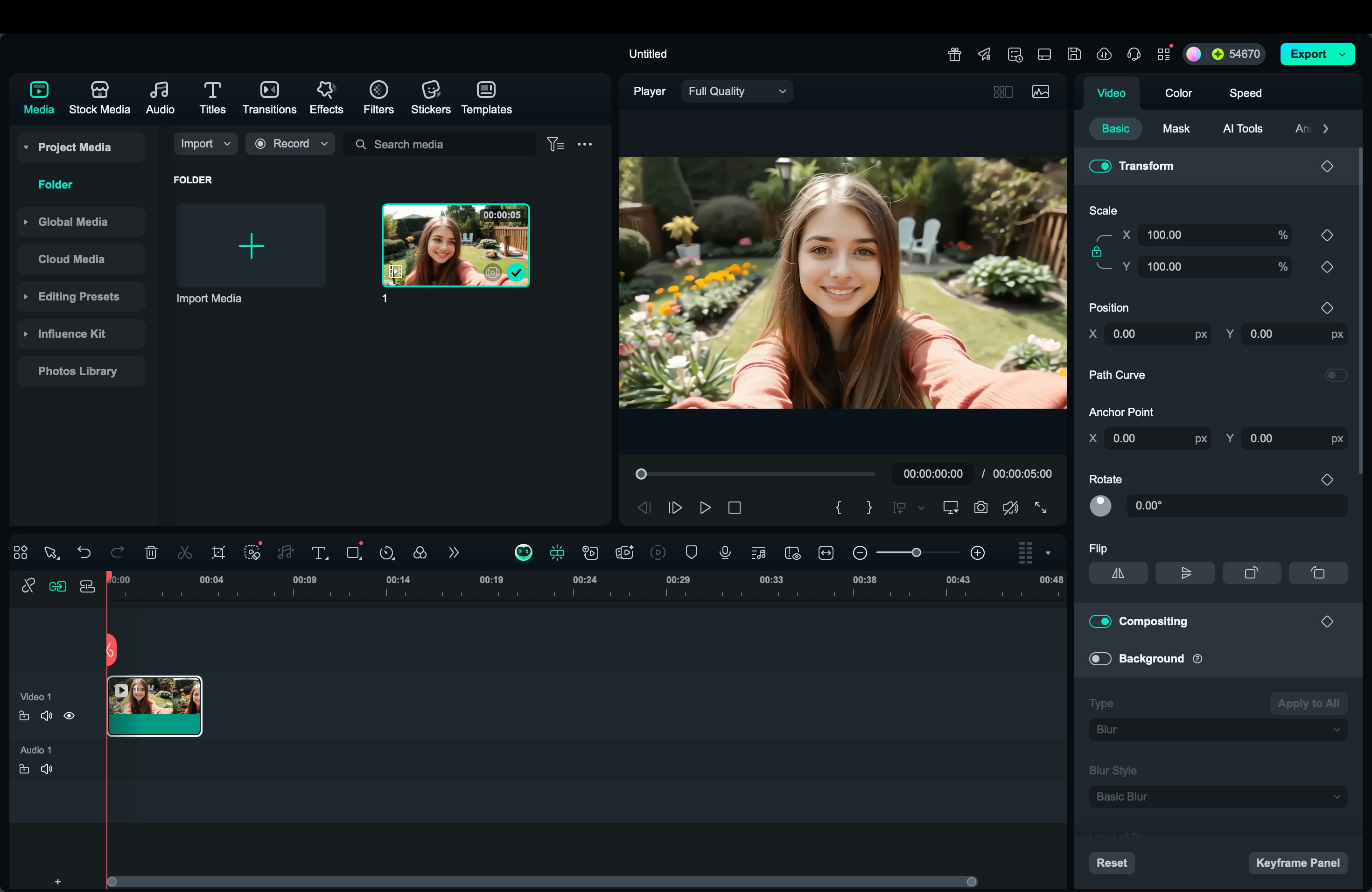
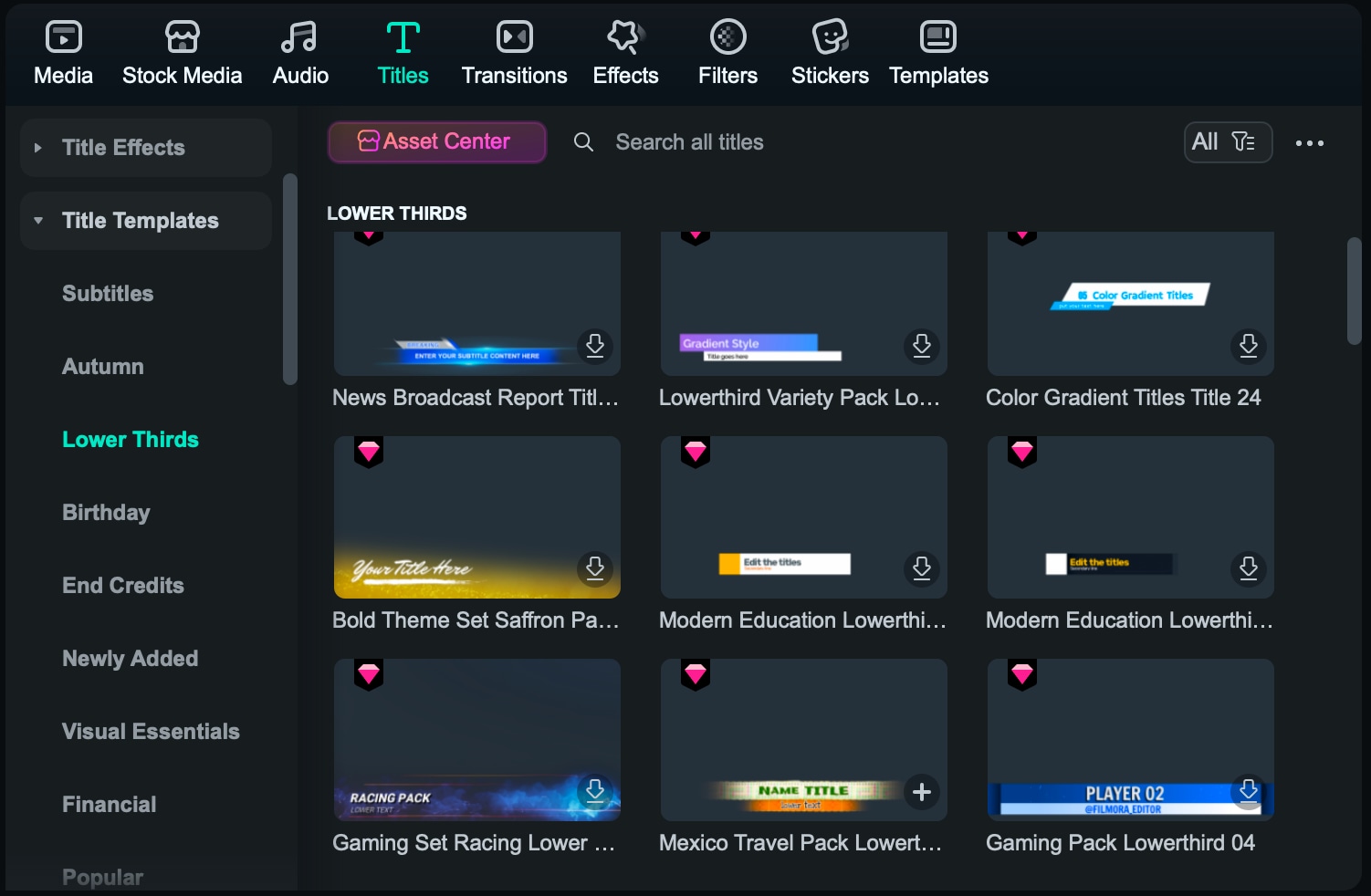
Hur man lägger till nedre tredjedelar i Filmora
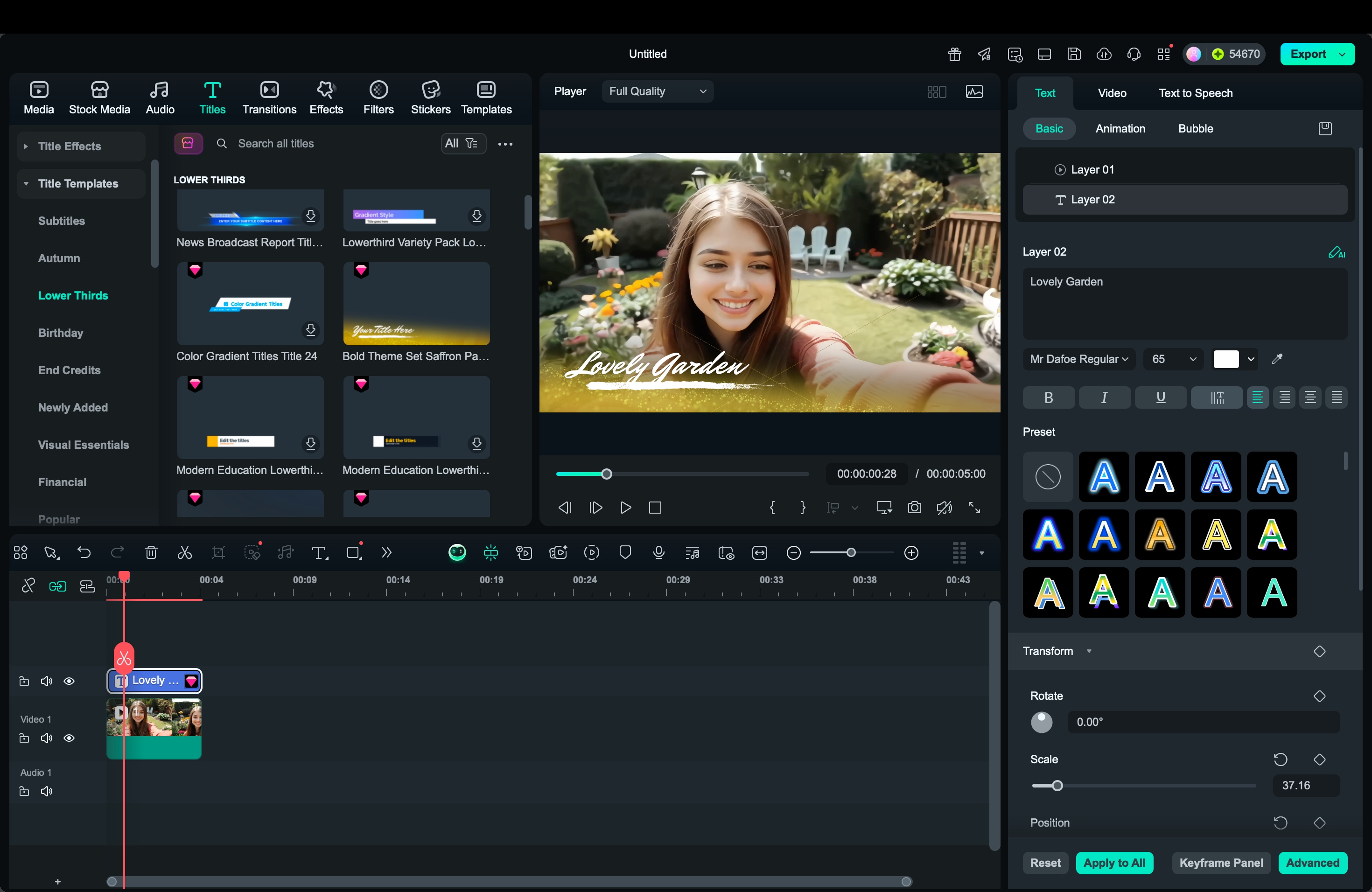 Säker nedladdning
Nedre tredjedelar i Premiere Pro vs Filmora
| Funktioner | Adobe Premiere Pro | Filmora |
| Arbetsflöde | Manuell installation med lager, nyckelbilder och Essential Graphics-panelen. | Dra-och-släpp-system med omedelbar mallplacering och förhandsgranskning. |
| Mallbibliotek | Begränsade inbyggda alternativ, ofta beroende av externa .mogrt-importer från After Effects. | Innehåller många färdiga och gratis nedre tredjedelsmallar, helt redigerbara i titelbiblioteket. |
| Anpassning | Full kontroll över animation, avancerad rörelsedesign och After Effects-integration. | Snabba justeringar av text, typsnitt, färg och animation utan komplexa inställningar. |
| Inlärningskurva | Brantare, lämpligt för redigerare vana vid Adobe-verktyg. | Nybörjarvänligt, lätt att lära sig även för första gången användare. |
| Bäst för | Professionella som behöver avancerad anpassning och precision. | Skapare som vill ha professionella resultat snabbt och smidigt. |
Del 2. Var hittar man gratis nedre tredjedelsmallar för Premiere Pro
Om du vill förbättra dina videor utan att skapa grafik från grunden är gratis nedre tredjedelar för Premiere Pro det bästa alternativet. Adobe Premiere gör det enkelt att importera och redigera mallar via Essential Graphics-panelen, så du kan enkelt anpassa titlar, färger och rörelse. Nedan finns några av de mest tillförlitliga källorna för gratis Premiere Pro nedre tredjedelar som fungerar sömlöst i dina redigeringsprojekt.
Gratis färdiga mallbibliotek och källor
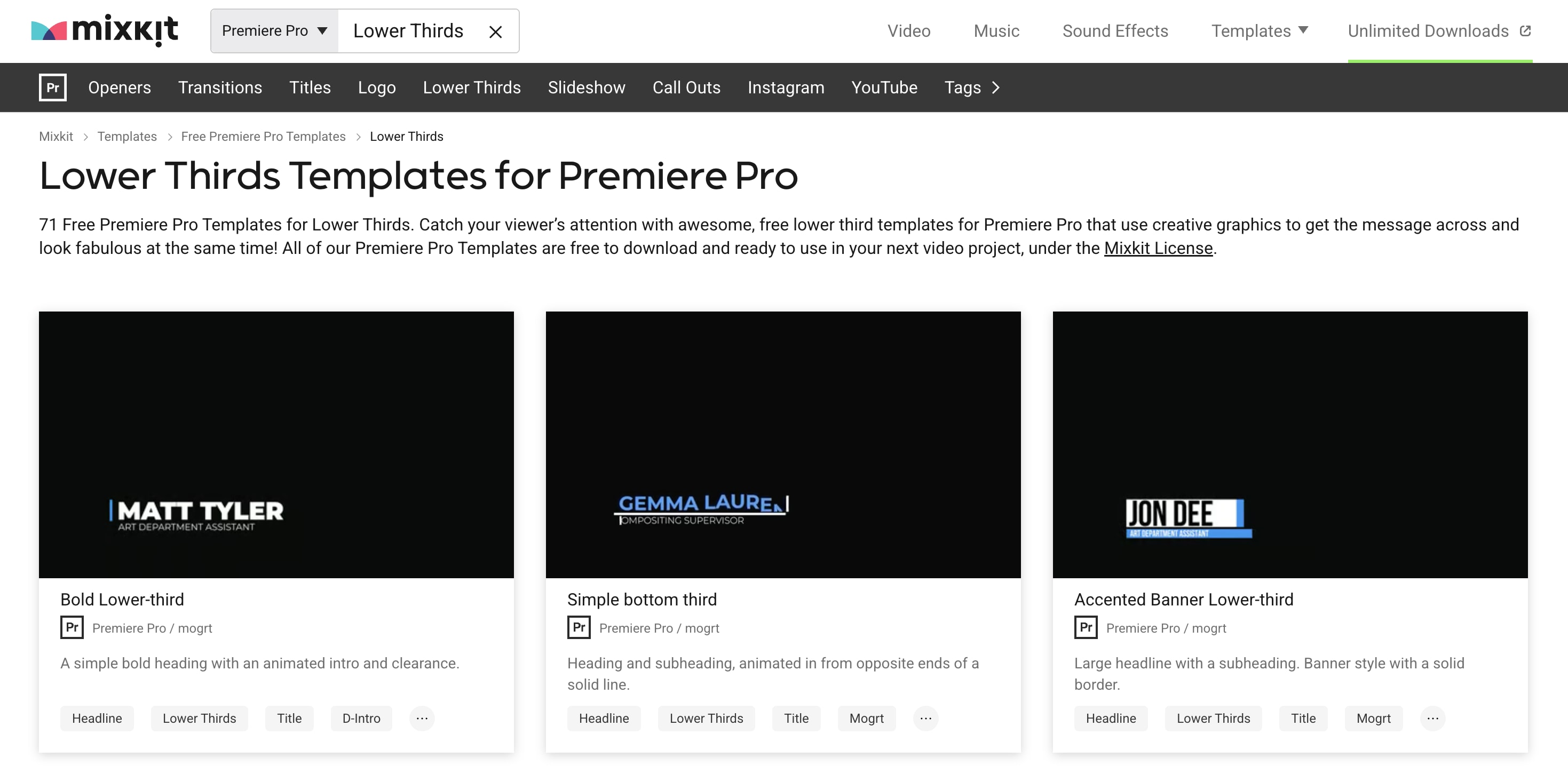
1. Mixkit
Mixkit erbjuder dussintals gratis nedre tredjedelsmallar för Premiere Pro som du kan ladda ner och använda utan attribut. Mallarna är fullt kompatibla med Adobe Premiere och inkluderar moderna, minimala och animerade stilar som passar för professionella projekt.
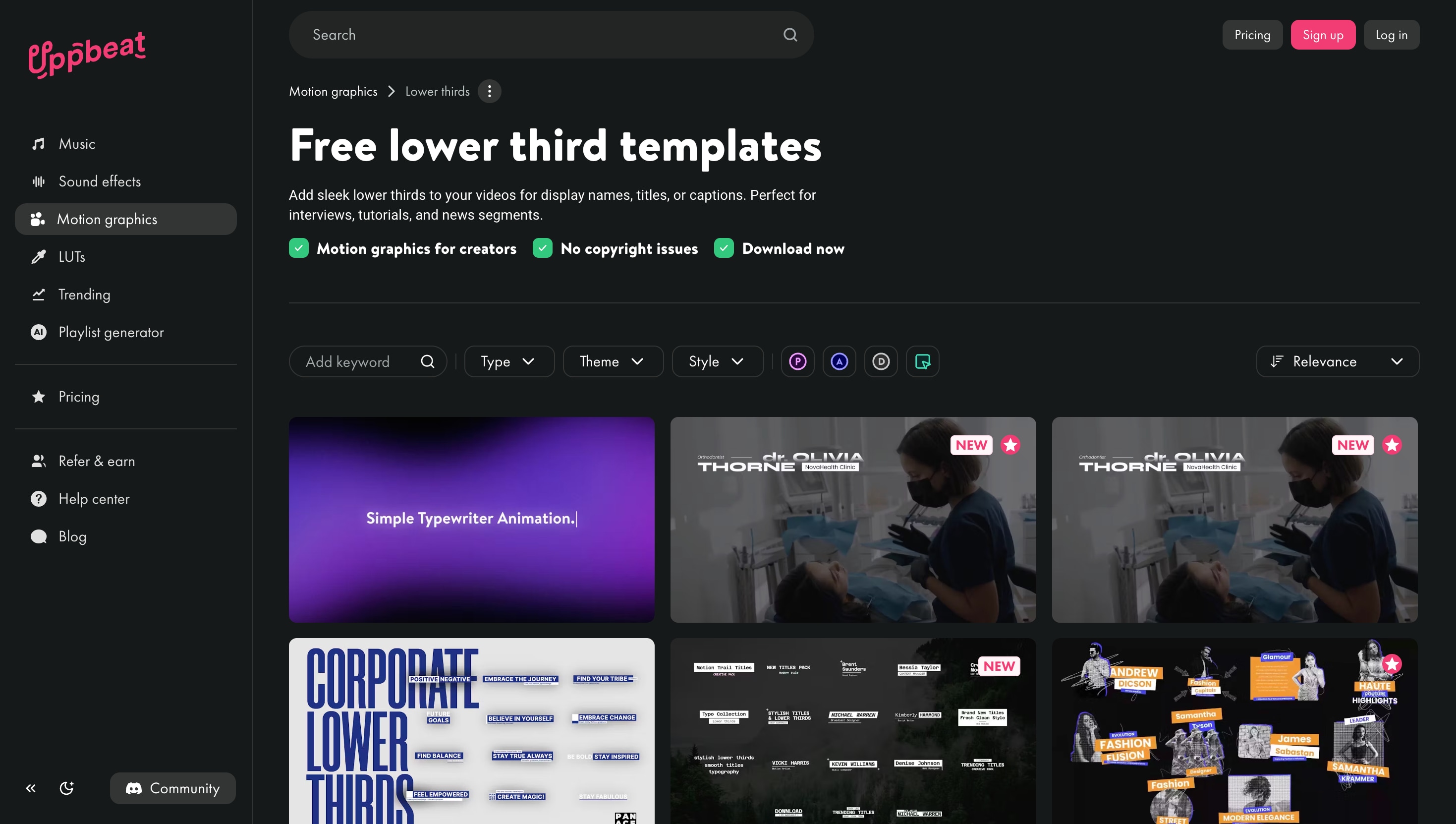
2. Uppbeat
Uppbeat erbjuder högkvalitativa rörelsegrafik och nedre tredjedelsmallar för Premiere Pro, perfekta för YouTube-videor, handledningar och intervjuer. Många av dessa mallar inkluderar inbyggda animationer som hjälper din text att visas naturligt i scenen.
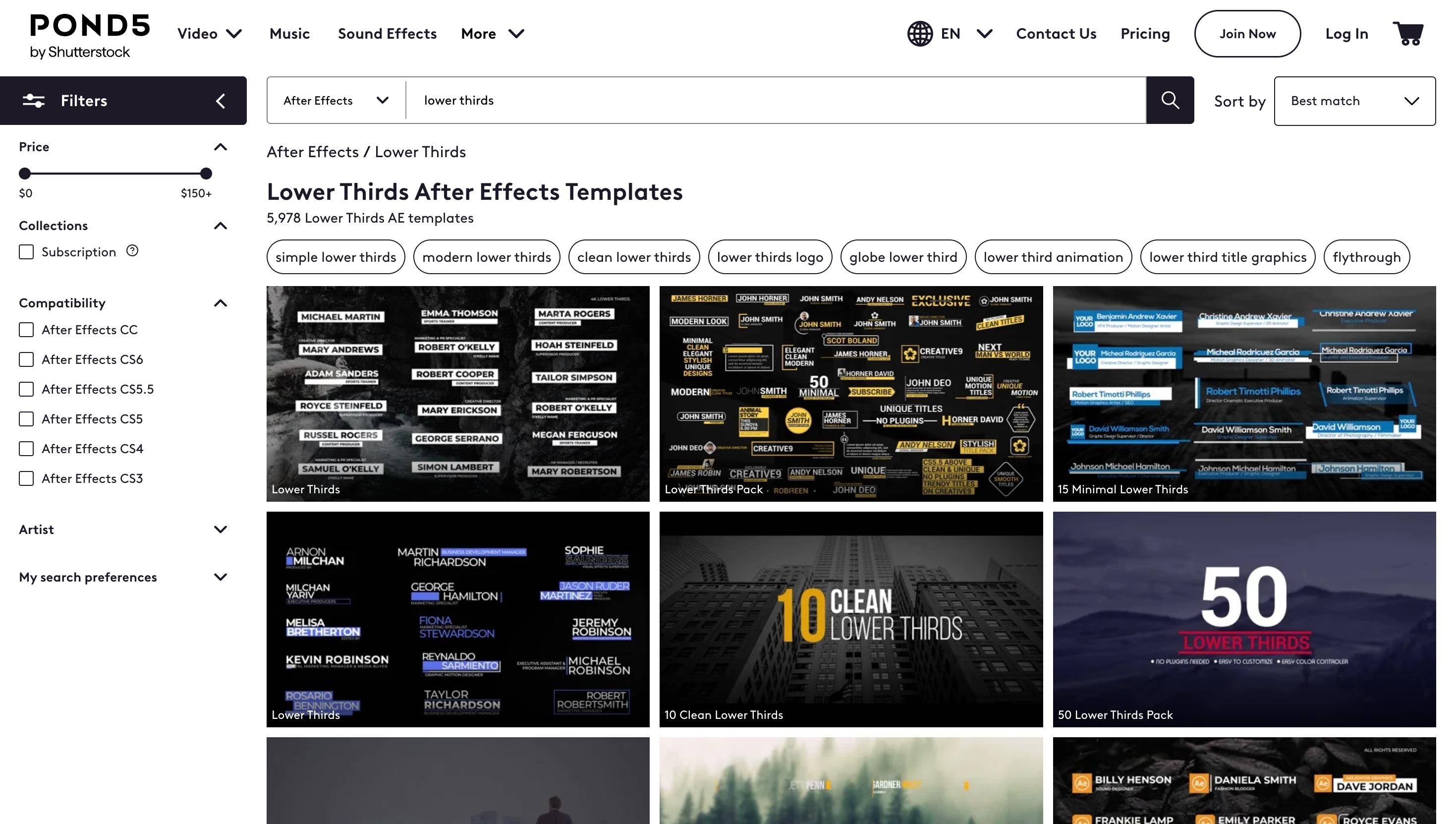
3. Pond5 / RocketStock
Pond5 och RocketStock har en mix av betalda och gratis nedre tredjedelspaket för Premiere Pro. Dessa mallar innehåller subtila övergångar, sociala medieidentifierare och företags-liknande nedre tredjedelar som du enkelt kan redigera i Essential Graphics-panelen.
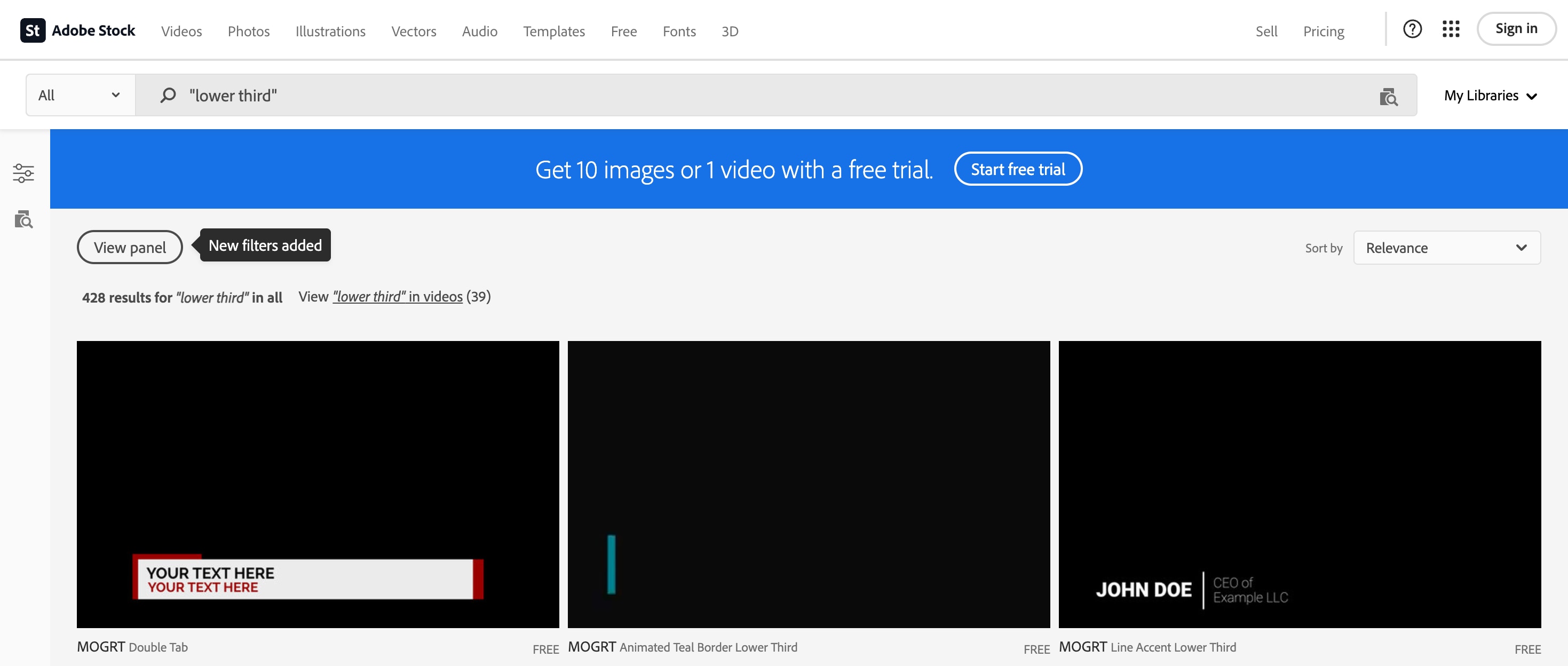
4. Adobe Stock
Adobe Stock erbjuder också en kurerad samling gratis Premier nedre tredjedelar och premiumalternativ. Du kan söka "nedre tredjedel" i mallsektionen och sedan dra den nedladdade .mogrt-filen direkt till Premiere Essential Graphics-panelen för omedelbar användning.
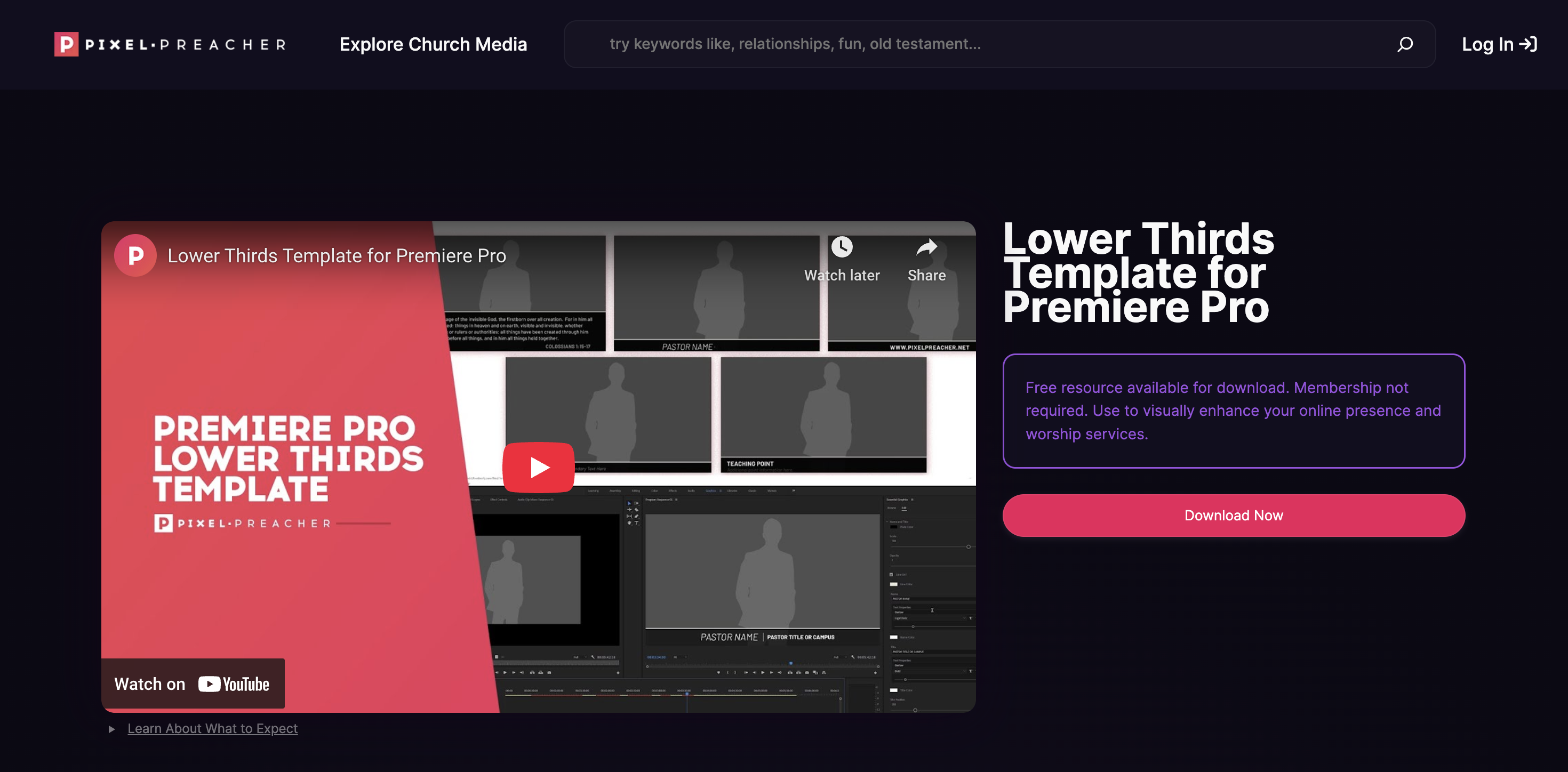
5. Pixel Preacher
Pixel Preacher har gratis anpassningsbara nedre tredjedelsmallar som är enkla men flexibla, så att användare lätt kan justera färg, typsnitt och position. De fungerar bra både för personliga och professionella videoprojekt i Adobe Premiere Pro.
6. StudioBinder
StudioBinder erbjuder ett gratis mallpaket för nedre tredjedelar för Premiere-användare. Varje mall är ren och lätt att modifiera, perfekt för redigerare som behöver konsekvent, professionell branding över flera videor.
Vad man ska kontrollera innan nedladdning
När du väljer nedre tredjedelsmallar i Premiere Pro, kontrollera följande detaljer för att säkerställa kompatibilitet och flexibilitet:
- Licensvillkor: Kontrollera om mallen är gratis för personligt eller kommersiellt bruk.
- Redigerbarhet: Se till att den tillåter ändringar av text, färg och animation direkt i Premiere Essential Graphics-panelen.
- Upplösning: Leta efter mallar som är optimerade för HD- eller 4K-projekt.
- Format: Välj .mogrt- eller .prproj-filer som importeras rent till Adobe Premiere-arbetsflödet för nedre tredjedelar.
- Valfria After Effects-filer: Vissa skapare inkluderar original .aep-fil om du vill ha djupare anpassning.
Att använda dessa gratis Premiere Pro nedre tredjedelar sparar inte bara tid utan ger dina videor en professionell finish utan extra kostnad. De är enkla att importera, snabba att redigera och kompatibla med de flesta versioner av Premiere Pro.
Del 3. Skapa egna anpassade nedre tredjedelar
Om du föredrar full kreativ kontroll kan du designa egna Premiere Pro nedre tredjedelar från grunden. Det gör att du kan matcha din varumärkesstil och animationpreferenser utan att vara beroende av förinställda mallar. Att skapa nedre tredjedelar i Premiere kan göras med Essential Graphics-panelen eller med andra Adobe-verktyg, såsom After Effects och Photoshop, för avancerade design.
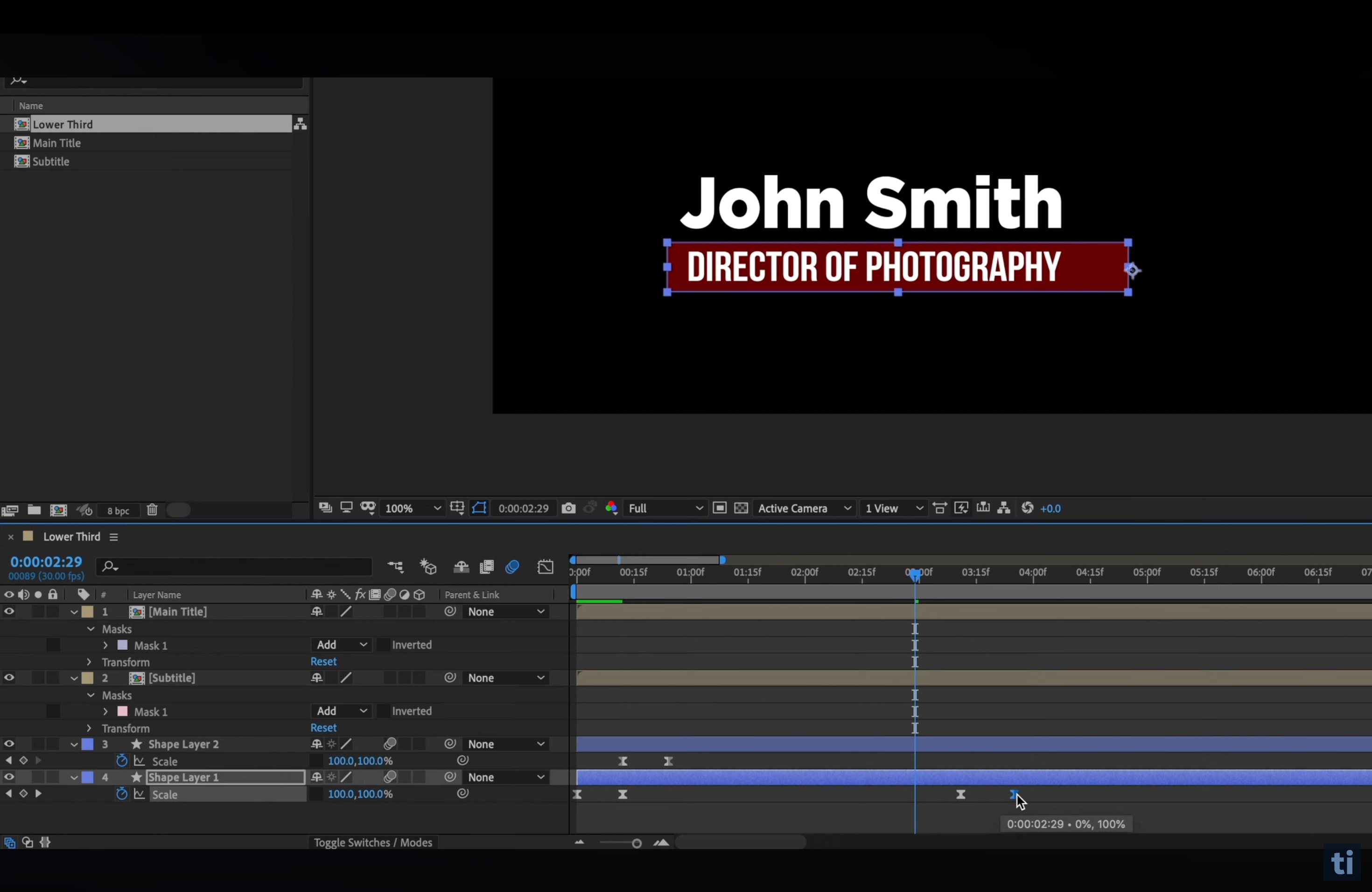
Designa i After Effects och exportera till Premiere Pro
After Effects ger dig djupare kontroll över rörelse för Adobe Premiere-undertexter. Du kan skapa en professionell animerad titel,lägga till rörelseoskärpaoch länka dynamisk text eller logotyper.
När du är klar, exportera den som en .mogrt-fil (Motion Graphics Template) och importera den till Premiere via panelen Essential Graphics. Detta tillvägagångssätt ger dig flexibilitet att återanvända och anpassa din design direkt i Premiere, vilket eliminerar behovet av att återskapa den varje gång.
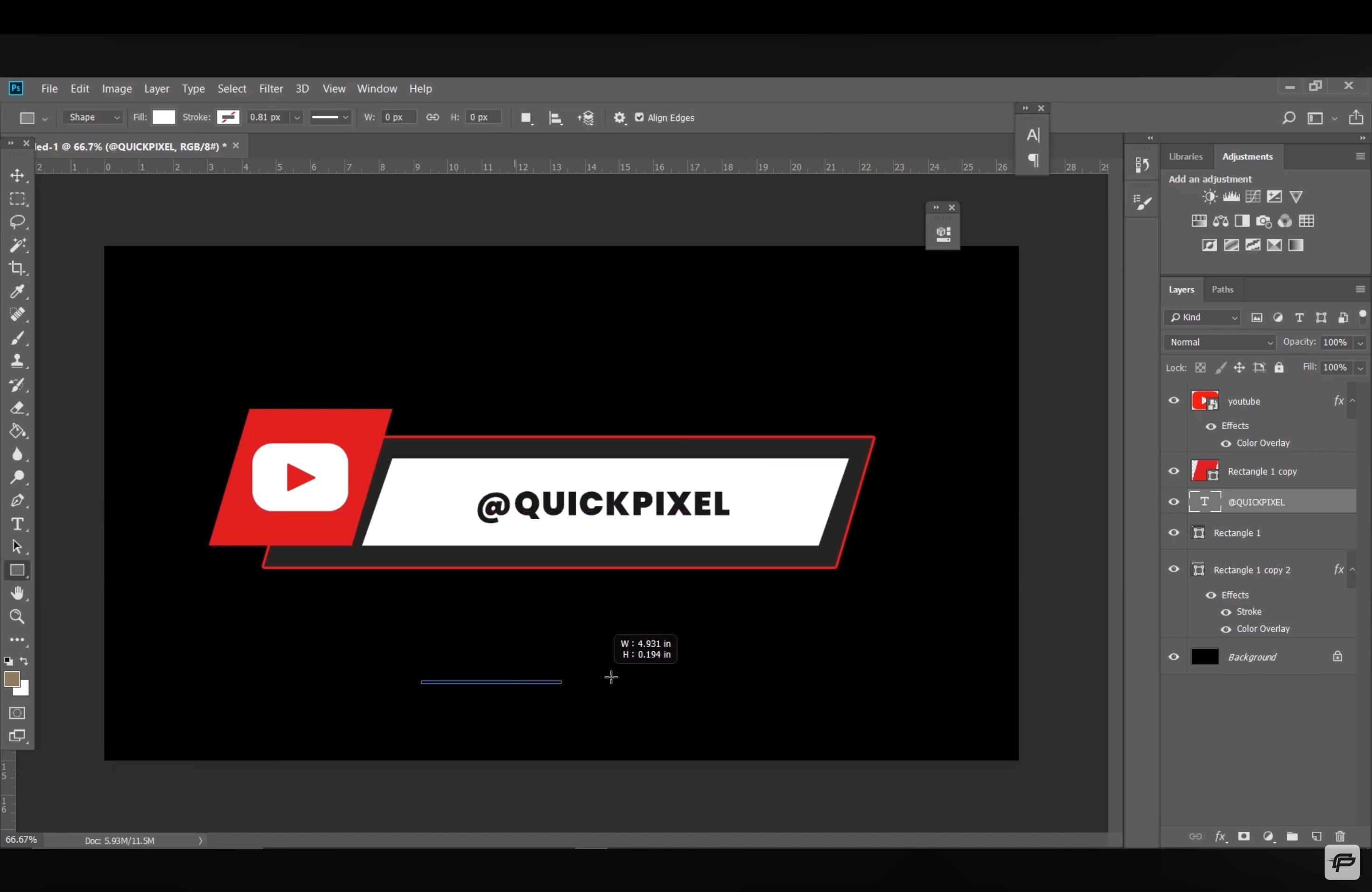
Designa direkt i Adobe Photoshop
För enklare statiska undertexter är Adobe Photoshop ett annat praktiskt alternativ. Du kan skapa en layout med text- och formlager och sedan spara den som en transparent PNG- eller lagerindelad PSD-fil. Importera designen till Premiere och animera den med hjälp av bildrutor eller övergångar.
Den här metoden fungerar bra för grundläggande mallar för undertexter i Premiere Pro-projekt som inte kräver komplex rörelsegrafik.
Tips och bästa praxis för effektiv design av undertexter
- Håll det enkelt och läsbart: Undvik oreda. Använd tydliga typsnitt och se till att texten kontrasterar väl mot videobakgrunden. En bra undertext i Premiere Pro ska förmedla information snabbt utan att dra till sig för mycket uppmärksamhet.
- Välj bra typografi och visuell hierarki: Lyft fram huvudnamnet eller titeln med fet stil, och håll rollen eller beskrivningen lättare. Konsekvent typografi förbättrar läsbarheten och det professionella intrycket i dina Adobe Premiere-undertexter.
- Använd rörelse och animation subtilt: Mjuka toningar in, glidningar eller torkningar är oftast bättre än iögonfallande övergångar. Alltför komplexa rörelser kan distrahera tittarna, särskilt i professionella eller företagssammanhang.
- Överväg bakgrundsformer eller rutor: Lägg till en halvtransparent rektangel eller stapel bakom din text för bättre kontrast. Detta hjälper dina undertexter i Premiere Pro att förbli läsbara mot ljus eller rörlig bakgrund.
- Upprätthåll konsekvens och varumärkesprofil: Använd samma färgpalett, typsnitt och animationsstil i alla dina undertexter. Konsekvens gör att dina videor känns enhetliga och professionella.
- Säkerställ responsiv eller dynamisk storlek: När du designar mallar för undertexter i Premiere Pro, skapa layouter som automatiskt justeras efter textlängden. Detta förhindrar problem med uppriktning och håller det övergripande utseendet balanserat.
Slutsats
Att lägga till undertexter i Premiere Pro hjälper till att göra videor både professionella och informativa. Med väl utformade mallar för undertexter i Premiere Pro kan du tydligt framhäva namn, titlar och viktiga detaljer.
För ett snabbare och mer bekvämt alternativ erbjuder Wondershare Filmora dra-och-släpp-verktyg och gratis mallar för undertexter som ger ett liknande polerat resultat. Både Adobe Premiere-undertexter och Filmoras mallar är effektiva sätt att förbättra stilen på din video. De kan upprätthålla konsekvent varumärke och förbättra den övergripande tittarupplevelsen.