


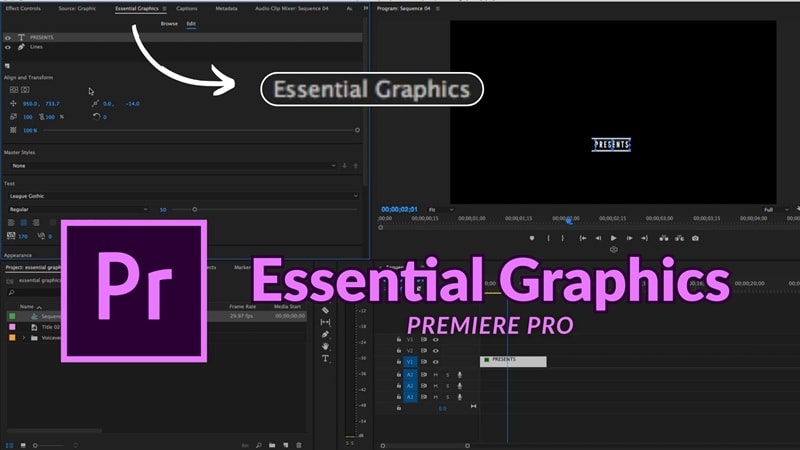
denVäsentlig grafikpanel i Premiere Proär kärnarbetsytan för att skapa professionell rörelsegrafik och titlar. Om du använder 2026-uppdateringen kanske du upptäcker detVäsentlig grafik för Premiere ProHar flyttat till nya platser som egenskapspanelen.
Detta beror på att man börjar medversion 25.0, Adobeofficiellt borttagenDen väsentliga grafikpanelen i Premiere Pro. Och i dess ställe hittar du nu panelerna Egenskaper och grafikmallar istället, som är utformade för att hantera samma funktioner.
Nu är nästa fråga, hur arbetar du med dessa nya paneler? Vi har utarbetat en omfattande guide om uppdateringen, som hjälper dig att hantera din grafik framåt.
Från och med 2026 har Adobe ersatt den väsentliga grafikpanelen i Premiere Pro med ett mer kontextuellt arbetsflöde med hjälp av panelerna Egenskaper och grafikmallar för att effektivisera skapandet av rörlig grafik.
Viktiga Takeaways:
- Adobe tog bort den viktiga grafikpanelen som började med Premiere Pro v25.0.
- Det nya arbetsflödet använder panelen Egenskaper för redigering och panelen Grafikmallar för tillgångar.
- Användare kan fortfarande komma åt det gamla arbetsflödet genom att rulla tillbaka till tidigare versioner via Creative Cloud.
- Filmora 2026 erbjuder ett enklare allt-i-ett-alternativ för grafik och AI-drivna mallar.
Del 1. Vad används den väsentliga grafikpanelen i Premiere Pro för?
Vad är den väsentliga grafikpanelen?Essential Graphics-panelen i Premiere Pro var den dedikerade arbetsytan för att skapa, redigera och hantera titlar och rörelsegrafikmallar (MOGRT). I de senaste uppdateringarna 2026 är dess funktioner nu uppdelade mellanPanelen Egenskaper(för redigering) ochpanel för grafikmallar(för surfning).
Premiär Proär en professionell programvara för videoredigering som består av flera paneler, var och en designad för ett specifikt syfte. Adobe Premiere Essential Graphics panel byggdes speciellt för att designa och redigera rörelsegrafik direkt inuti Premiere Pro, så du behöver inte alltid byta till After Effects för den här typen av uppgifter.
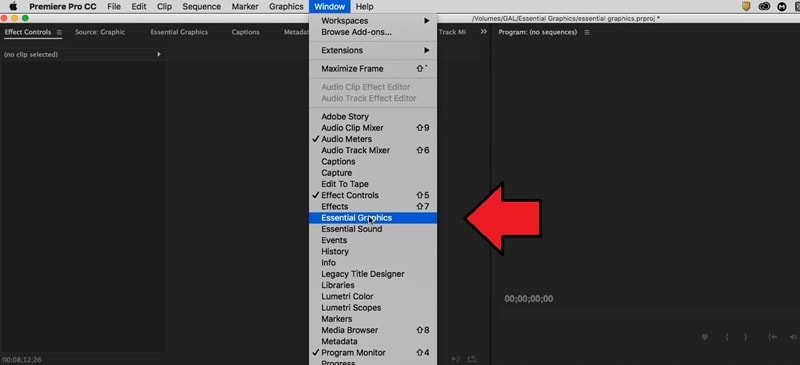
Du kan komma åt det genom att gå tillFönster> Väsentlig grafik. När panelen öppnades erbjöd panelen två huvudflikar:bläddraochRedigera. Under fliken Bläddra hittar du färdiga alternativ som:
- Bildtexter och texter
- krediter
- Anpassade mallar
- Grafiska överlagringar
- lägre tredjedelar
- skiffer
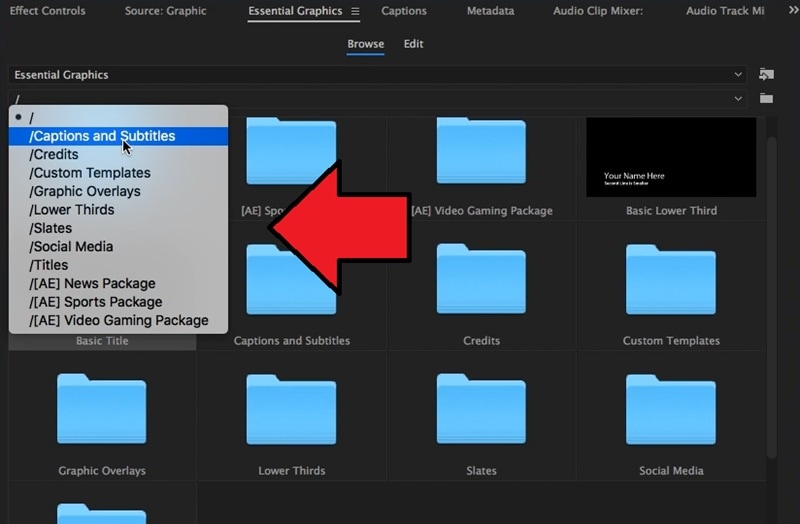
Dessa förinställningar var vad du kunde lägga till direkt i din tidslinje. När den väl är placerad kan du sedan byta tillRedigeraflik för att förfina detaljerna.
Del 2. Vad förändrades i den senaste versionen av Premiere Pro (V25.0)
En betydande förändring i Premiere Pro version 25.0 är borttagningen av den väsentliga grafikpanelen och introduktionen av två nya paneler: denPanelen EgenskaperochGrafikmallarpanel. Syftet med denna förändring är att göra arbetsflödet mer fokuserat.
Panelen Egenskaper anpassar sig till det valda klippet och visar relevanta verktyg och parametrar, medan panelen Grafikmallar fungerar som ditt bibliotek förMallar för rörelsegrafik (MOGRTs), titlar, överlagringar och Adobe Stock-tillgångar.
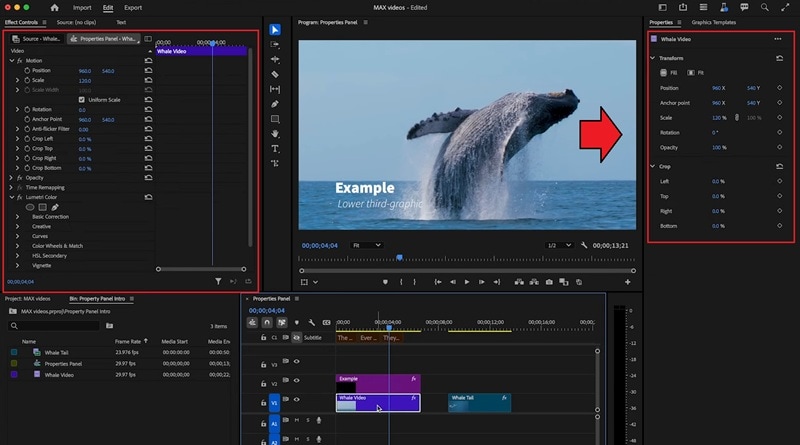
Premiere Pro gammalt vs nytt grafikarbetsflöde: Vad är skillnaden?
Här är en kortfattad jämförelse av den gamla Essential Graphics panel kontra den nya installationen:
| aspekt | Gammal väsentlig grafikpanel | Nya paneler (V25.0) | nyckelskillnad |
| tillgång | Fönster> Väsentlig grafik | Panelen Egenskaper & Grafikmallar Panel | Uppgifterna är uppdelade: surfning/importering (grafikmallar) vs redigering/anpassning (egenskaper) |
| Flikar/Layout | Bläddra och redigera flikar | Två separata paneler | Varje panel fokuserar på en funktion, vilket minskar menyjakten |
| Redigering av grafik | Redigera text, rörelsegrafik, nedre tredjedelar, mallar direkt i panelen | Egenskapspanelen hanterar justeringar: position, skala, rotation, opacitet, nyckelbilder, text- /ljudjusteringar | Kontextmedveten redigering; Anpassar sig baserat på valda klipp (er), stöder justeringar med flera klipp |
| Bläddra i mallar | Bläddra flik: Bildtexter, krediter, överlagringar, nedre tredjedelar, anpassade mallar | Panelen för grafikmallar: Sök, förhandsgranska, importera MOGRTs eller Adobe Stock | lättare att hitta mallar; Dra och släpp direkt till tidslinjen |
| arbetsflöde | Alla uppgifter i en panel | Dela mellan två paneler | Mer organiserat, fokuserat arbetsflöde; Kräver kort anpassningsperiod |
Tips:Genom att välja flera klipp i tidslinjen kan du justera dem samtidigt iPanelen Egenskaper, påskyndar din redigeringsprocess.
"Förskjutningen mot sammanhangsmedvetna paneler i videoredigeringsprogramvara efterliknar moderna UI-trender och prioriterar verktygstillgänglighet framför traditionella flikade layouter." -Branschinsikter 2026
För-och nackdelar med den nya installationen
- Att göra ändringar i flera klipp samtidigt i egenskapspanelen är möjligt genom att välja dem.
- Fastighetspanelen anpassar sig till vad du än väljer, så att du snabbt kan justera den utan att leta igenom olika menyer.
- Det ger dig direkt tillgång till andra viktiga verktyg, som gör redigeringsprocessen snabbare och mer organiserad.
- Alla är inte bekväma med den nya layouten än; Det tar lite tid att anpassa sig.
- Du måste nu växla mellan panelerna Egenskaper och Grafikmallar istället för att ha allt på ett enda ställe.
Svar: Hur man hittar viktiga grafikverktyg i Premiere Pro 2026
- Gå tillfönsterMeny.
- VäljegenskaperFör att öppna den kontextmedvetna redigeringspanelen.
- VäljGrafikmallarFör att bläddra i dina MOGRTs och aktietillgångar.
Del 3. Enkelt alternativ till Premiere Pro med inbyggd grafik & mallar
Om du växlar mellan egenskaperna ochGrafikmallar Paneler i Premiere ProKänns besvärligt,Wondershare FilmoraErbjuder ett mer strömlinjeformat alternativ.
Istället för att hoppa fram och tillbaka mellan flera paneler tillhandahåller Filmora en enda, intuitiv arbetsyta där allt – från text och grafik till animationer ochmallar— är lättillgänglig. Detta gör den idealisk för skapare som vill ha videor med professionellt utseende utan att spendera extra tid på att navigera i komplexa menyer.
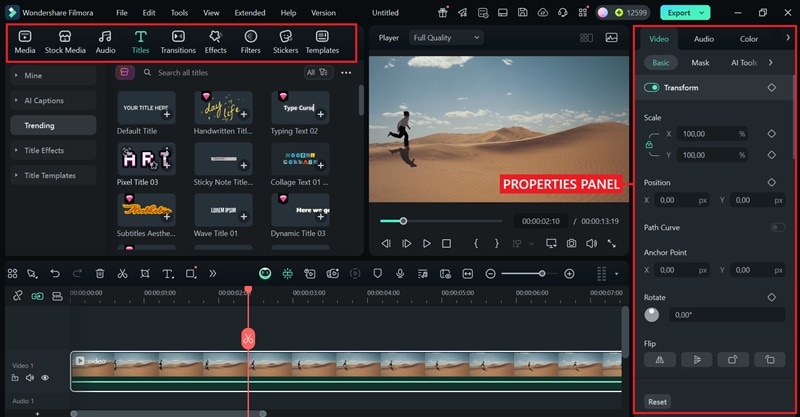
 Säker nedladdning
Filmora vs. Premiere Pro: Arbetsflöde för grafik och mall
| funktion | Filmora | Premiär Pro |
| Textredigering | Ett klickAnimerade titlar, 3D-teckensnitt, hundratals snygga förinställningar med omedelbar förhandsgranskning | Verktyg av professionell kvalitet men kräver manuell installation och fler steg för anpassning |
| bildtext | Automatisk bildtextGenererar och synkroniserar omedelbart undertexter med ljud; stödFlerspråkig transkription; Manuell finjustering tillgänglig | Bildtexter kräver manuell inställning; Automatisk bildtextning möjlig men involverar extra steg eller plugins |
| grafik | Inbyggda animerade former, emojis, klistermärken, nedre tredjedelar,överlagringar; Dra-och-släpp redo; Inga externa installationer | förlitar sig på importerade MOGRTs eller Adobe Stock-tillgångar; Installationen tar längre tid |
| Mallar och lagermedia | Få tillgång till AI-drivna mallar för introer, bildspelningar, sociala inlägg; Inbyggt lagerbibliotek (videor, bilder, musik, ljudeffekter) ingår | Adobe Stock tillgängligt, men kräver separat prenumeration och integration |
| Animation och nyckelbilder | Nybörjarvänlignyckelinramningmed intuitiva kontroller; Lägg enkelt till smidiga rörelseeffekter, övergångar eller textanimationer | Avancerad och exakt nyckelramning, men med en brant inlärningskurva |
| AI-funktioner | Exklusiva kreativa AI-verktyg:AI text-till-video, AI bild-till-video, AI-klistermärken, AI-ljudeffekter, plus AI Smart Cutout | Ingen inbyggd AI-video eller bildgenerering; Förlitar sig på manuella effekter eller plugins från tredje part |
| Lätt att använda | Allt-i-ett-panel för text, grafik och effekter; Dra och släpp arbetsflöde; Designad för nybörjare, utbildare och tillfälliga skapare | Dela upp i egenskapspanelen (redigering) + grafikmallspanelen (surfning); Högre inlärningskurva |
| prissättning | Prisvärt med engångsköpsalternativ eller flexibel prenumeration; Gratis provperiod tillgänglig | Endast tillgänglig via Creative Cloud-prenumeration, högre långsiktig kostnad |

Utforska Filmoras färdiga mallar och tillgångar
Utöver det effektiviserade arbetsflödet ger Filmora dig också omedelbar tillgång till ett brett utbud av AI-drivna mallar, animerade titlar, klistermärken och aktietillgångar. Dessa inbyggda resurser gör det enkelt att styla dina videor på några sekunder —Inget behov av externa nedladdningar eller komplex installationSom i Premiere Pro.






Vår rekommendation
När du presenteras med två videoredigeringsalternativ kan du bestämma vilket som passar dig bäst, beroende på vilket arbetsflöde du föredrar när du arbetar med grafik i dina videor.
- Om du prioriterarEffektivitet, AI-intelligens och låg kostnad, Filmora är det bästa valet.
- Om du sökerExakt kontroll, mallar med hög komplexitet och utdata av professionell kvalitet, Premiere Pro är mer lämplig.
Säker nedladdningDel 4. Valfritt: Ta tillbaka viktiga grafik- /arbetsytatips
An Adobe Community-användarehar begärt Adobe att återställaVäsentlig grafikpanel, men det ser ut som att det inte kommer tillbaka snart. Om du fortfarande vill använda den viktiga grafiken i Adobe Premiere Pro eller om du vill bli bekväm med den nya installationen snabbt, finns det några lösningar du kan prova.
1. Använd den äldre versionen av Premiere Pro
Eftersom den väsentliga grafikpanelen har ersatts från och med Premiere Pro V25.0 är det enklaste alternativet att arbeta med det gamla arbetsflödet att rulla tillbaka till en tidigare version där panelen fortfarande är tillgänglig.

Du kan göra detta direkt frånKreativ molnapp:
- öppnaKreativt molnskrivbordsapp och gå tillAlla appar.
- Hitta Premiere Pro i din lista över installerade appar.
- Klicka påtre prickarbredvid öppna knappen.
- Välj från rullgardinsmenynAndra versioner.
I popup-fönstret väljer du den version du vill installera. När du har installerat den kan du fortsätta använda det gamla arbetsflödet som du är van vid, men du kommer inte att ha tillgång till de senaste funktionerna som introducerats i v25.0 och senare.
Tips:Du kan också kontakta Adobe kundsupport för att be om den äldre versionen.
2. Anpassa arbetsytorna
Om det inte är ett alternativ för dig att återgå till en äldre version är det bästa nästa steget att anpassa din arbetsyta och göra den personlig.
Premiere Pro är lyckligtvis mycket flexibel när det gäller arbetsytor. Du kan omorganisera, docka eller frigöra paneler för att skapa en uppsättning som gör det lättare att navigera bland verktygen.
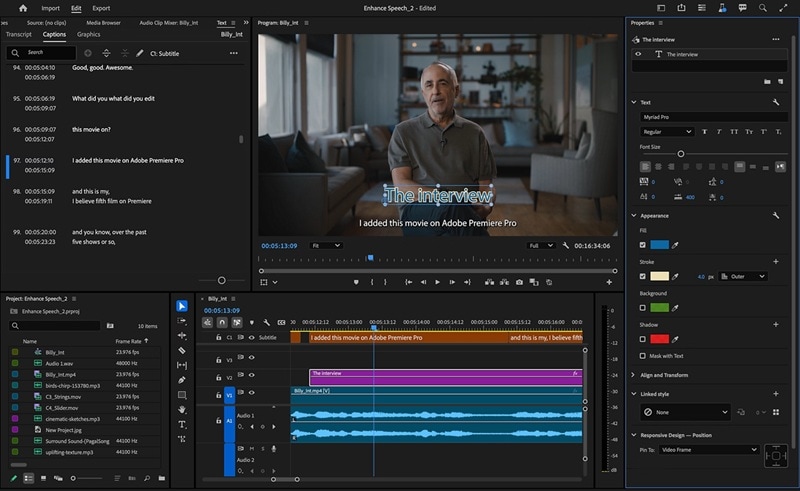
Du kan öppna den panel du vill ha och sedan dra och släppa den till den plats som är mest praktisk för dig.
Denna guide har sammanställts av experter på videoredigering som har testat arbetsflöden i Premiere Pro v25.0+ och Filmora 2026 för att säkerställa teknisk noggrannhet.
Sammanfattning: Anpassning till Essential Graphics Premiere Pro-uppdateringar
År 2026 är panelen Essential Graphics i Premiere Pro fortfarande tillgänglig via tidigare versioner, men framtiden ligger i den enhetliga egenskapspanelen. För kreatörer som söker enkelhet är Filmora fortfarande det bästa alternativet.
Vanliga frågor om Essential Graphics i Premiere Pro
-
Varför visas inte Essential Graphics-panelen i Premiere Pro?
Om du inte hittar panelen, gå till toppmenyn och välj Fönster > Essential Graphics. Om den fortfarande saknas kan du använda en äldre version av Premiere Pro; den här panelen introducerades i version 11.1 (2017). Se till att ditt arbetsområde är inställt på "Grafik" för att se hela utbudet av titlings- och designverktyg. -
Hur importerar och använder jag MOGRT-filer i Essential Graphics-panelen?
För att importera en Motion Graphics-mall (.mogrt), öppna Essential Graphics-panelen, klicka på "+"-ikonen längst ner till höger och välj din fil. När den har importerats kan du enkelt dra och släppa mallen från fliken "Bläddra" till din tidslinje för att börja anpassa text, färger och animationer. -
Varför kan jag inte redigera vissa Motion Graphics-mallar i Premiere Pro?
Vissa avancerade MOGRT-filer skapas i After Effects och kräver att det är installerat på din dator för att fungera, även om du inte öppnar det. Om en mall är "låst" eller gråtonad, kan det bero på saknade typsnitt eller en versionsskillnad mellan Premiere Pro och det ursprungliga After Effects-projektet. -
Kan jag skapa egna anpassade titlar i Essential Graphics-panelen?
Ja, du kan använda textverktyget eller formverktygen direkt i programmonitorn. Dessa lager visas automatiskt i Essential Graphics-panelen under fliken "Redigera", där du kan justera responsiv design, fästa lager till varandra och spara dem som återanvändbara mallar för framtida projekt. -
Finns det ett enklare alternativ till Premieres Essential Graphics för nybörjare?
Premiere Pro erbjuder visserligen avancerad anpassning, men Filmora ger en mycket mer strömlinjeformad upplevelse för titlar och rörlig grafik. Filmora innehåller tusentals färdiga, dra-och-släpp-animerade titlar och nedre tredjedelar som inte kräver extern programvara som After Effects för att fungera smidigt.