


Vill du surfa på nya möjligheter när TikTok står inför potentiella förbud? Ladda bara upp dina videor på REDnote! Eftersom det är en huvudsakligen kinesisk plattform kan du sticka ut och få mer uppmärksamhet genom att lägga till kinesiska undertexter till dina videor.
Ingen anledning till oro—använd bara engenerator för videotranskription! Den kan snabbt transkribera din video och översätta undertexterna till kinesiska, vilket sparar tid och arbete. Fokusera på din kreativitet medan verktyget gör det tunga jobbet. Är du redo att testa? Kom igång nu och se hur ditt innehåll lockar fler visningar och trafik!
Detta enkla verktyg kan förvandla timmars hårt arbete till en smidig uppgift som bara tar några sekunder. Lär dig hur du utnyttjar det fullt ut och förenklar din arbetsbörda.
I denna artikel

Vad är generatorer för videotranskription?
Generatorer för videotranskription är AI-drivna verktyg som använder tal-till-text-teknik för att automatiskt skapa undertexter till video- eller ljudinnehåll. Dessa verktyg identifierar talade ord och omvandlar dem till perfekt synkroniserade undertexter utan att behöva manuell transkription eller tidsjusteringar.
Beroende på den specifika generatorn och användarens preferenser kan undertexterna antingen bäddas in direkt i videor eller genereras som separata SRT-filer. Dessa filer gör det enkelt att redigera och dela, även om inbäddade undertexter vanligtvis inte kan redigeras efter att de är satta. Användare har möjlighet att korrekturläsa och justera undertexterna som behövs innan de slutförs.
Vill du konvertera video till text med ett klick? Testa detta!
Hur väljer man rätt generator för videotranskription
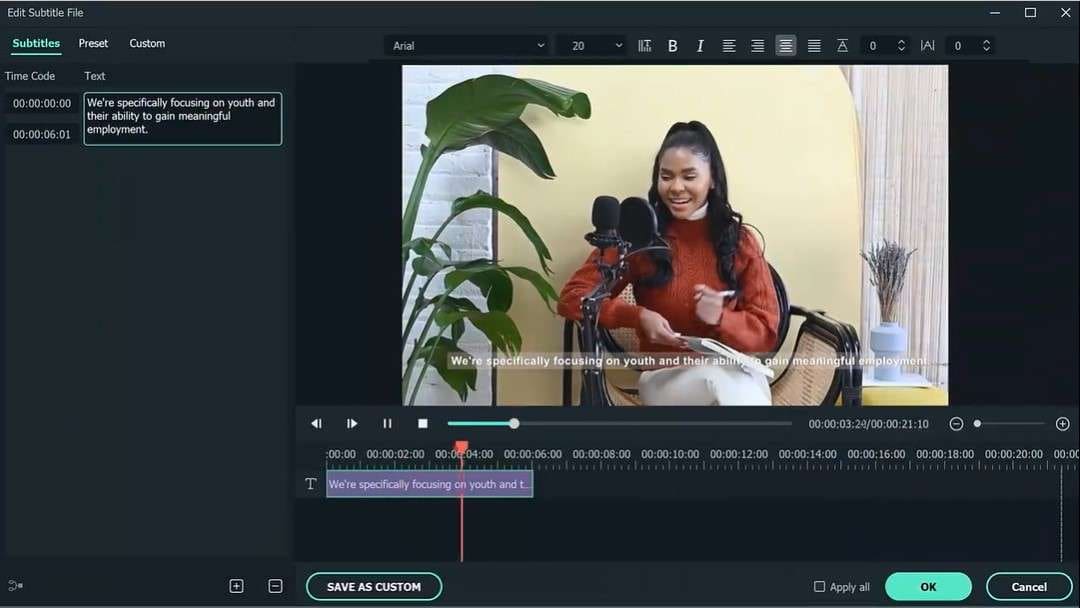
Hur mycket du får ut av envideo-/ljudtranskriptiongenerator beror till stor del på vilket verktyg du väljer. Några av de viktigaste faktorerna att tänka på när du gör ditt val inkluderar:
- Brett stöd för filformat – du vill att verktyget ska stödja så många olika video- och ljudfiler som möjligt. Annars måste du ständigt konvertera dina filer till lämpliga format;
- Hög noggrannhet – ett verktygs noggrannhet beror på ljudkvalitet, bakgrundsljud, talets tydlighet och mer. Men du vill ha minst 90% noggrannhet för att verktyget ska vara effektivt;
- Flerspråkigt stöd – att använda ett verktyg som stödjer mer än bara engelska ger dig mer flexibilitet och låter dig nå en bredare publik;
- Snabb bearbetning – hela poängen med automatiserad video- och ljudtranskription är att spara tid och arbete. Du vill inte använda verktyg som tar halva dagen att skapa undertexter till ditt innehåll;
- Kraftfulla redigeringsmöjligheter – de flesta generatorer för videotranskription låter digredigera texteni undertexterna. Men du får ut mer av dem om du även kan ändra textstil, typsnitt, färger, bakgrund och mer;
- Synkronisering av undertexter – verktyg för videotranskription som automatiskt kanlägga till undertextertill din video ochsynkronisera dem med ljudetger dig bättre användbarhet.
Vanligtvis uppfyller ett gratisverktyg för videotranskription inte alla dessa krav. Det betyder dock inte att du måste spendera mycket pengar på ett verktyg. Det finns många prisvärda undertextgeneratorer som ger dig mycket för pengarna.
Steg-för-steg guide till att använda en generator för videotranskription
Verktyg för video- och ljudtranskription kommer i stora variationer. Här är några av toppalternativen och hur du använder dem.
Wondershare Filmora
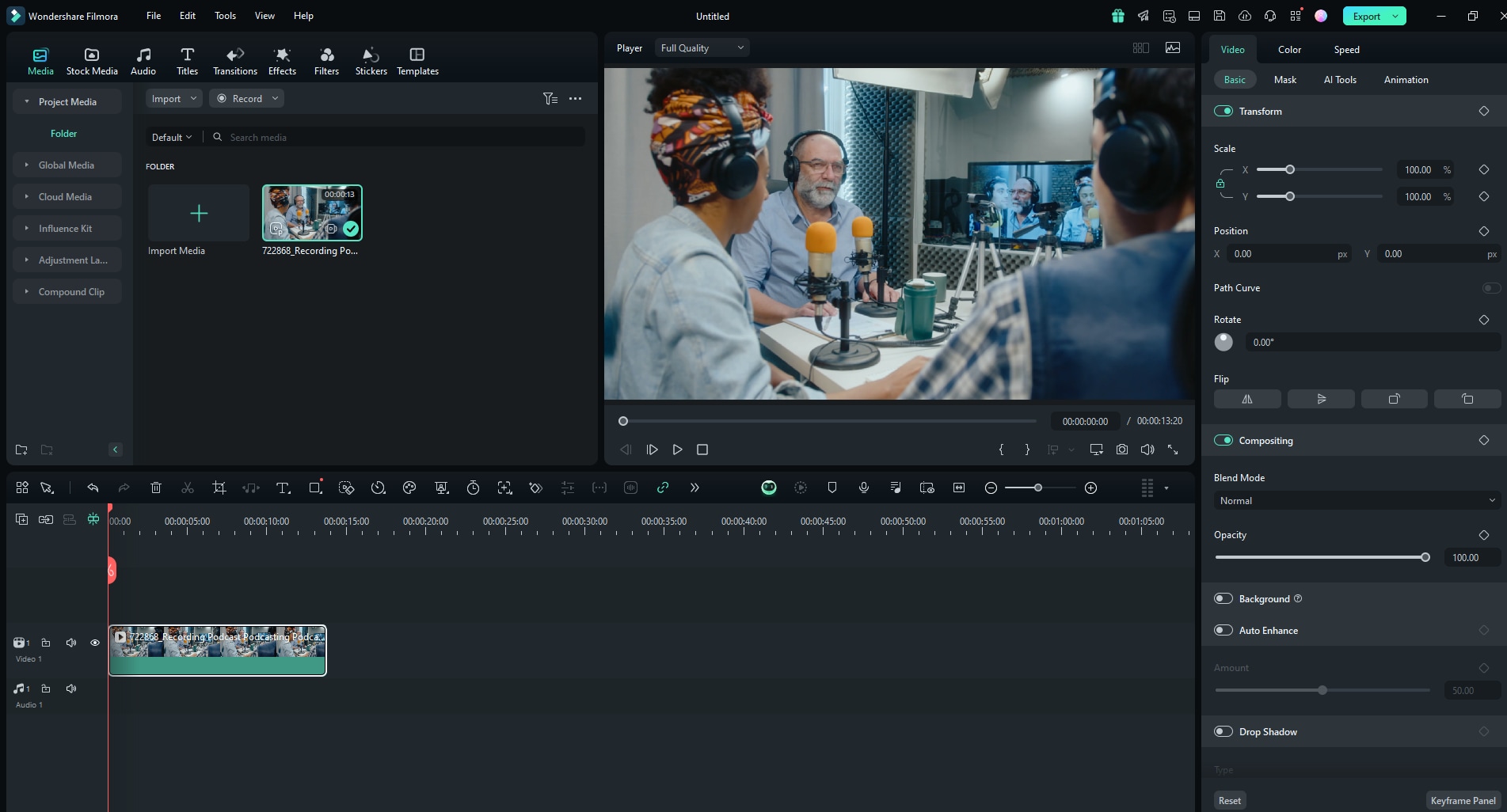
Filmoraintroducerar en intuitiv tal-till-text-funktion som förenklar videoredigering som aldrig förr. Detta avancerade verktyg omvandlar automatiskt talade ord i dina videor till exakta, redigerbara undertexter med bara några klick. Perfekt för kreatörer som vill spara tid och nå en bredare målgrupp, Filmoras tal-till-text-funktionalitet stödjer upp till 27 språk och gör det till ett viktigt verktyg för flerspråkig innehållsskapande.
Huvudfunktioner i Filmoras tal-till-text:
- Automatisk generering av undertexter:Omvandla talade ord till text på skärmen med oslagbar noggrannhet och eliminera behovet av manuell transkription.
- Flerspråkigt stöd:Transkribera videor på 27 språk och nå ett globalt publik med flerspråkiga undertexter.
- Redigerbar textbaserad arbetsflöde:Modifiera enkelt de autogenererade undertexterna direkt i tidslinjen för perfekt synkronisering och anpassning.
- Tidsbesparande precision:Identifiera och ta bort utfyllnadsord och pauser automatiskt under transkriberingsprocessen, vilket ger dig rena och professionella undertexter.
Hur genererar man videotranskription med Filmora
Om du vill använda transkriptionen för att redigera ditt innehåll, aktivera bara Filmoras tal-till-text-funktion:
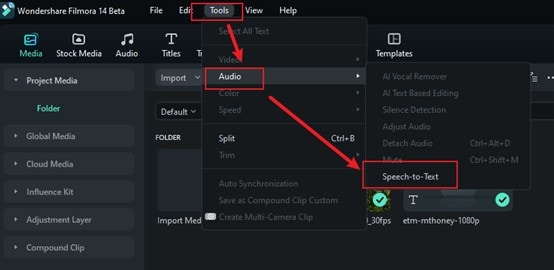
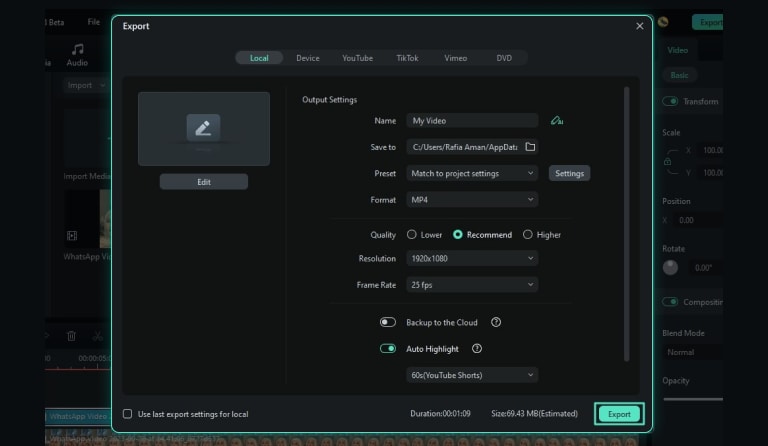
Steg 1:Starta Filmora och välj ljudspåret i tidslinjen, klicka på Verktyg i den övre menyraden och välj Ljud > Tal-till-text.
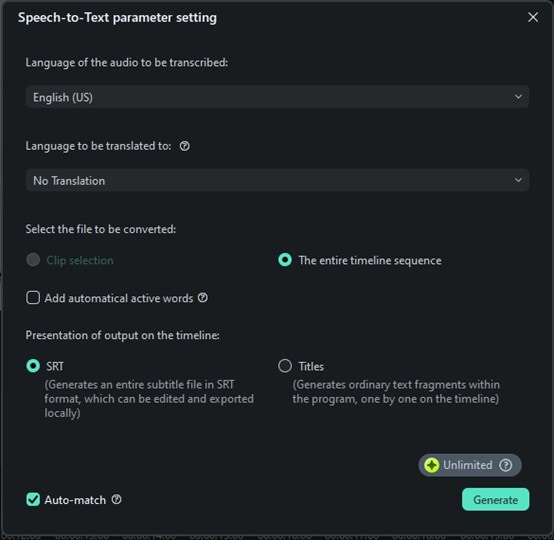
Steg 2:I STT-inställningarna väljer du språket och filerna som ska konverteras, och bockar i "Matcha automatiskt till tidslinjen." Denna funktion stödjer nu direkt transkription av tvåspråkiga undertexter.
Steg 3:Justera undertexterna i textpanelen, anpassa teckensnittsstil, storlek och position efter behov.
Steg 4:När du är nöjd med dina undertexter, exportera videon med integrerade undertexter eller spara transkriptionen som en separat fil. Sedan kan du öppna REDnote och ladda upp din video.
Descript
Descript har utvecklats från ett enkelt poddverktyg till en mångsidig editor för både poddar och video, utrustad med kraftfulla AI-funktioner som effektiviserar redigeringsprocessen och underlättar publicering på sociala medier. Dess generator för videotranskription, som stödjer 22 språk och dialekter, erbjuder inte bara imponerande noggrannhet utan förbättras också med tiden tack vare avancerad AI-teknik.
Verktyget särskiljer sig genom att automatiskt identifiera och märka olika talare i transkriptionen, vilket ökar tydligheten och gör undertexterna lättare att följa för tittarna. Dessutom, före publicering, markerar Descript automatiskt potentiella transkriptionsfel, såsom utfyllnadsord och konstiga pauser, vilket gör det enkelt för kreatörer att förbättra sitt innehåll.
Hur genererar man videotranskription med Descript
Steg 1:Öppna Descript, skapa ett nytt projekt och ladda upp din video;
Steg 2:Välj transkriptionsspråk, ange antal talare och lägg till deras namn;
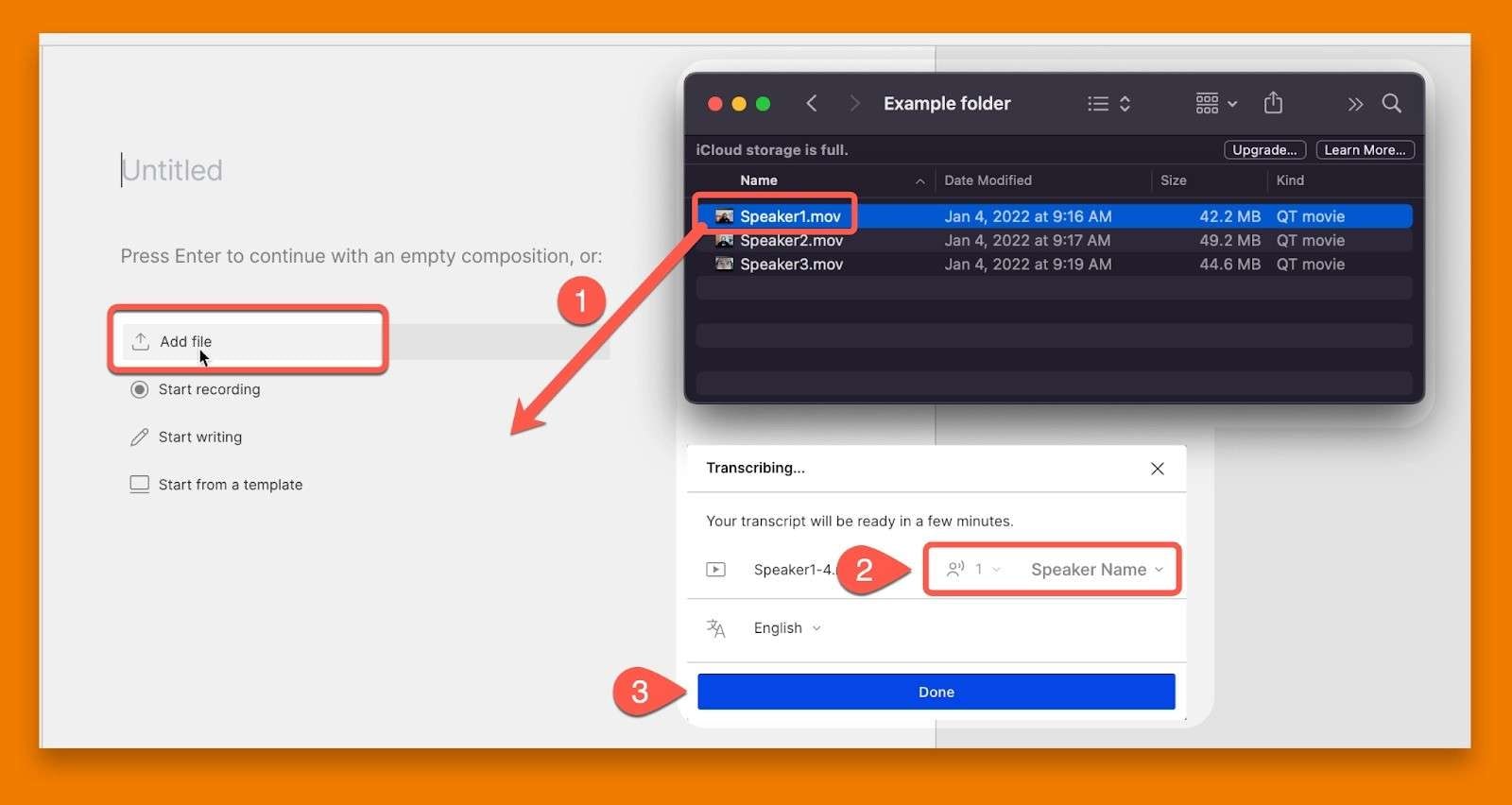
Steg 3:Om behövs, redigera eller ta bort delar av transkriptionen när den är klar (tänk på att redigering av transkriptionen även redigerar videon);
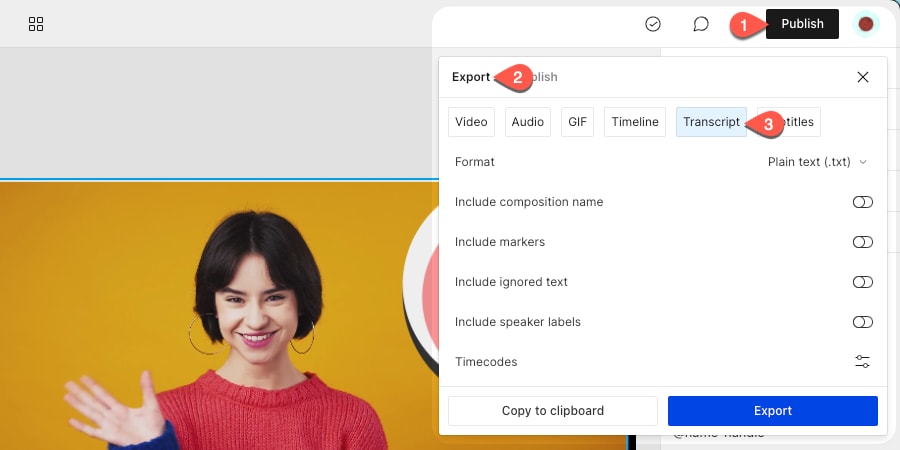
Steg 4:Gå tillPublicera > Exportera > Transkriptionför att spara din transkription i föredraget format.
Kapwing

Kapwing är en annan komplett videoredigerare som kan spara tid och arbete när du transkriberar innehåll. Helt webbaserad, så du behöver inte ladda ner något eller genomgå någon komplicerad installation. Allt du behöver göra är att ladda upp din video och börja arbeta med den.
Du kan ladda upp videor som är upp till 2 timmar långa, vilket gör Kapwing idealisk för skapare av längre innehåll eller filmentusiaster!
Kapwings största försäljningsargument är att den stödjer minst 75 språk och dialekter. Även om den övergripande noggrannheten kan variera (bäst för populära språk som engelska, franska, tyska osv.), levererar den ändå utmärkta resultat på alla tillgängliga språk.
När du är klar, spara transkriptionen i det format du föredrar, från SRT till VTT och TXT, och dela den på dina favoritplattformar.
Hur genererar man videotranskription med Kapwing
Steg 1:Gå till Kapwings video-till-text-transkriberare och klicka påLadda upp min video;
Steg 2:Dra och släpp videon i tidslinjen;
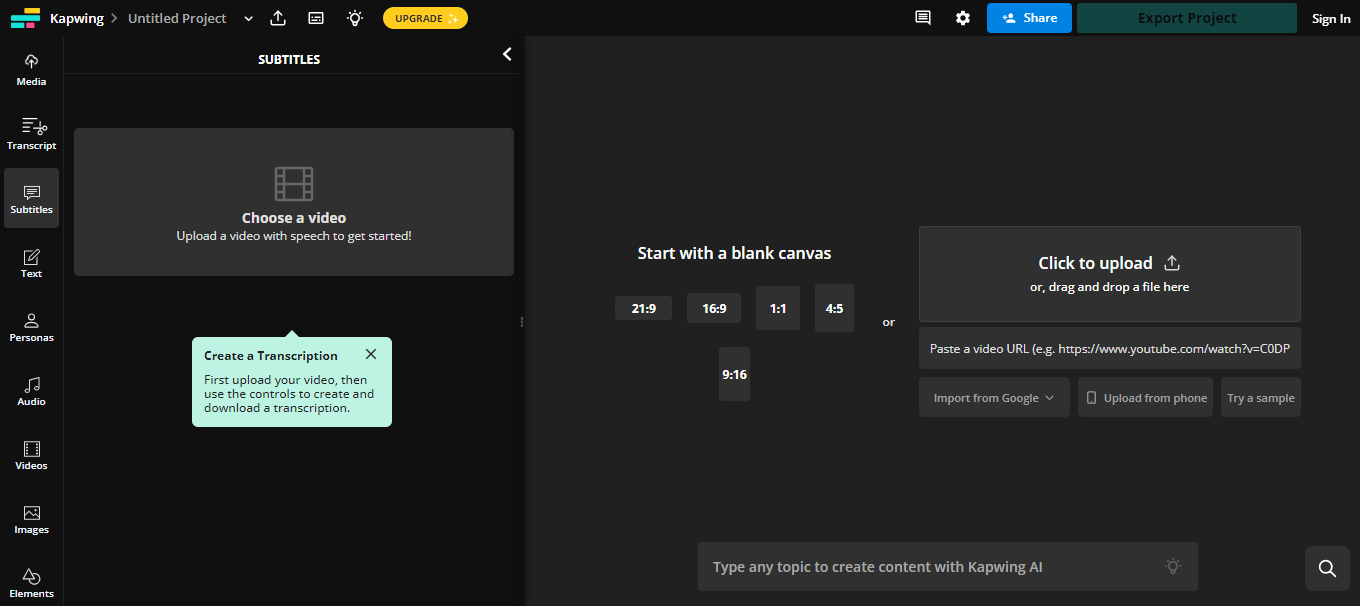
Steg 3:Gå tillTranskriptiontab, gå sedan tillTrimma med transkription;
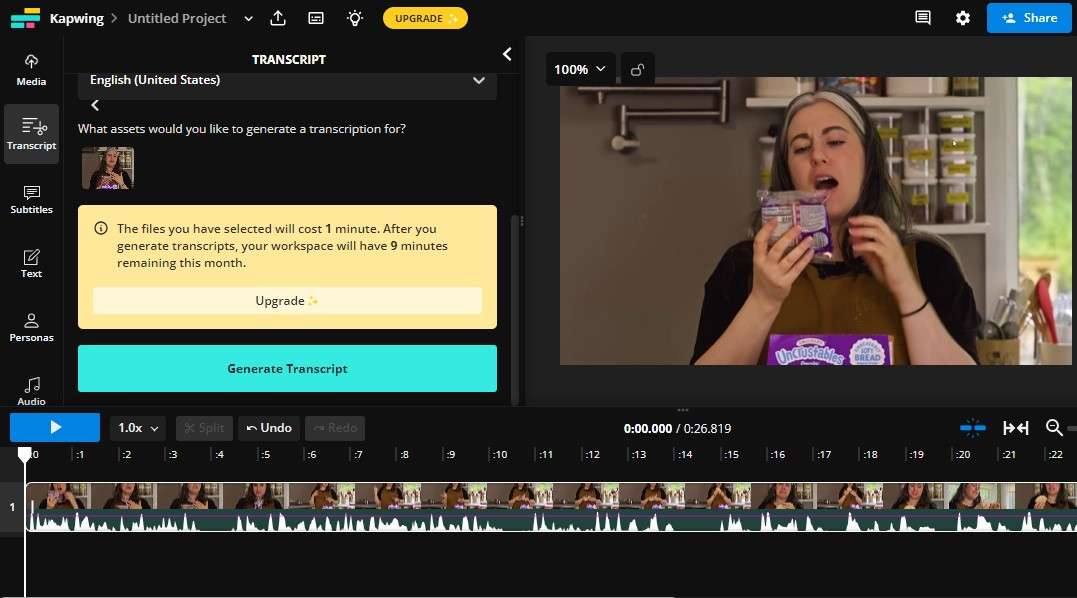
Steg 4:Välj vilket språk som används i videon, klicka sedan påGenerera transkription;
Steg 5:När transkriptionen är klar kan du redigera den som du vill, ladda ner textfilen, lägga till transkriptionen som videoundertexter och mer;
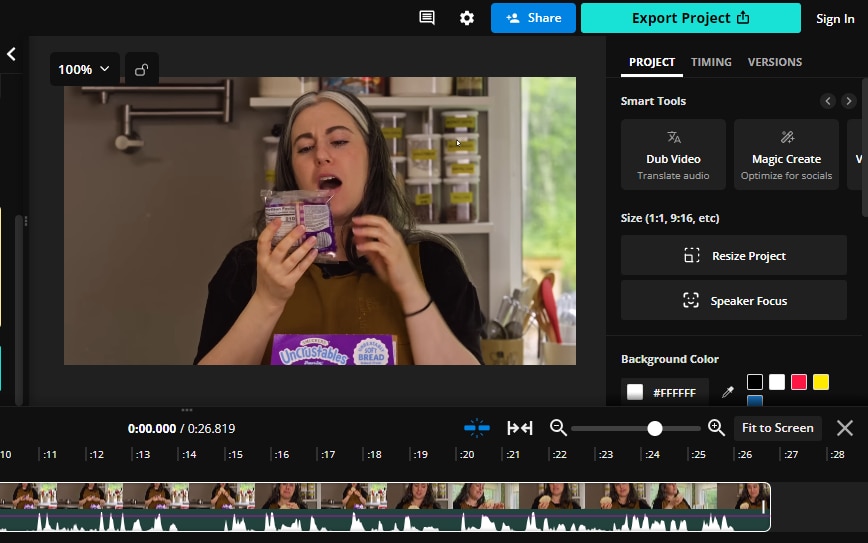
Steg 6:Efter redigering, klicka påExportera projektför att spara din video.
- Noggrann videotranskriptionsgenerator med sömlös undertextsintegration.
- Brett utbud av video-/ljudeffekter och kreativa resurser.
- Kraftfull AI för enkel innehållsskapande.
- Intuitiv, professionell men ändå nybörjarvänlig.
- Fungerar på Mac, Windows, iOS och Android.



Förbereda för video- och ljudtranskription
Oavsett vilken videotranskriptionsgenerator du väljer finns det några saker du bör göra i förväg för att förbereda din video-/ljudtranskription:
- Använd inspelningsutrustning av hög kvalitet – ju bättre din video-/ljudinspelning är, desto mer exakt blir den slutliga transkriptionen. Använd därför utrustning av hög kvalitet när du spelar in;
- Rensa upp ljudet – bakgrundsljud, mumlande, kraftiga accenter och annat kan påverka noggrannheten i din transkription. Rensa ljudet i förväg för att säkerställa högre noggrannhet;
- Testa verktygen i förväg – de flesta videotranskriptionsgeneratorer är enkla att använda, men du vill inte fastna i en brant inlärningskurva när du arbetar med ett viktigt projekt. Testa därför verktyget i förväg för att bekanta dig med det;
- Kontrollera din internetanslutning – både nedladdningsbara och webbaserade verktyg kräver vanligtvis en internetanslutning för att transkribera dina videor. Se till att din anslutning är stabil. Anslut gärna med kabel istället för WiFi om möjligt;
- Dubbelkolla vilka format som stöds – om du laddar upp video-/ljudformat som inte stöds kan dina filer bli förstörda. Använd alltid de rätta formaten som ditt valda verktyg stöder.
När du har förberett din videotranskription ordentligt är det bara att börja arbeta med ditt favoritverktyg.
Slutsats
För att effektivisera ditt innehållsskapande är en kraftfull videotranskriptionsgenerator nyckeln. Verktyg som Wondershare Filmora, Descript och Kapwing gör det enkelt att konvertera dina videor till text och generera undertexter med bara några få klick. När dina transkriptioner är klara laddar du upp dem till REDnote för att öka engagemanget och driva mer trafik, vilket gör att ditt innehåll når en bredare publik utan ansträngning.